什么是openclaw?
OpenClaw 是一款开源、可本地自建的 AI 智能体工具,能对接飞书等聊天平台、接入各类 AI 模型,通过自然语言帮你执行系统操作、完成自动化任务,支持本地部署、权限安全管控,相当于你专属的本地 AI 自动化助手。本教程可用作为Open Claw的搭建参考,如有内容错误还请指教!一、准备工作
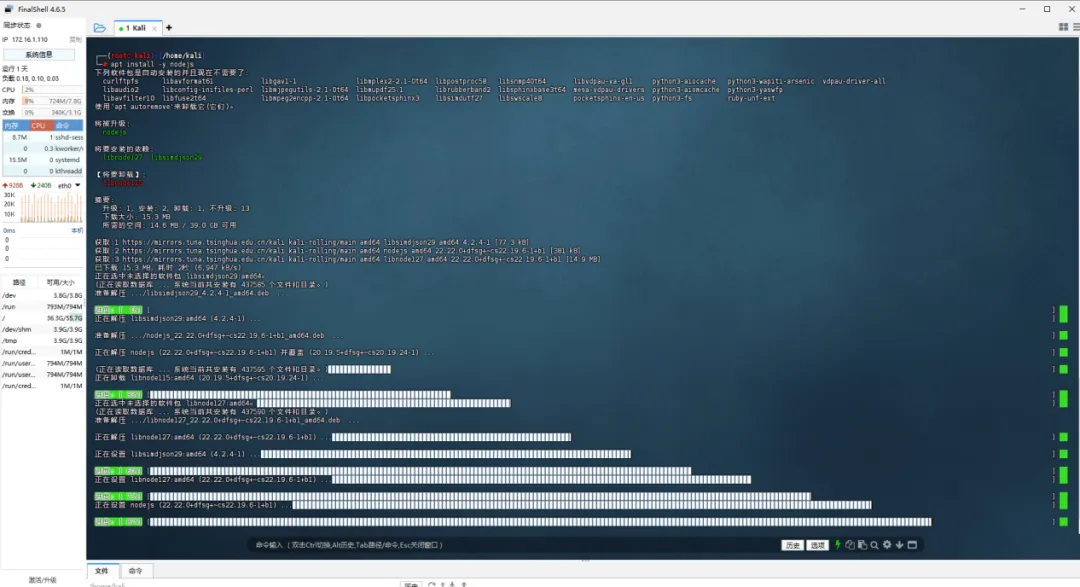
需准备:linux系统、nodejs、npm、openclaw、minimax大模型、飞书应用开发1、安装 Node.js
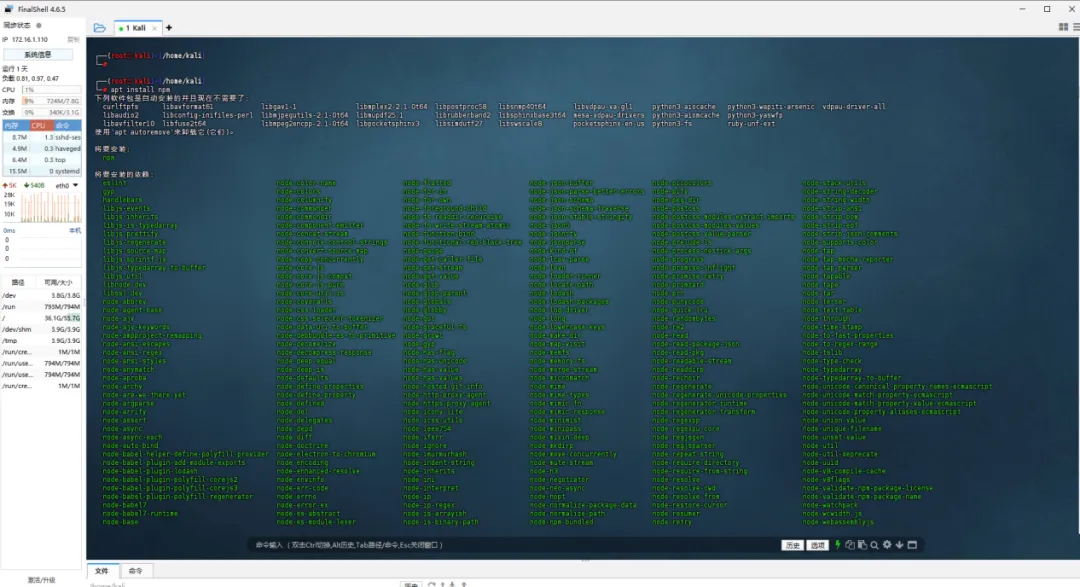
2、 安装npm
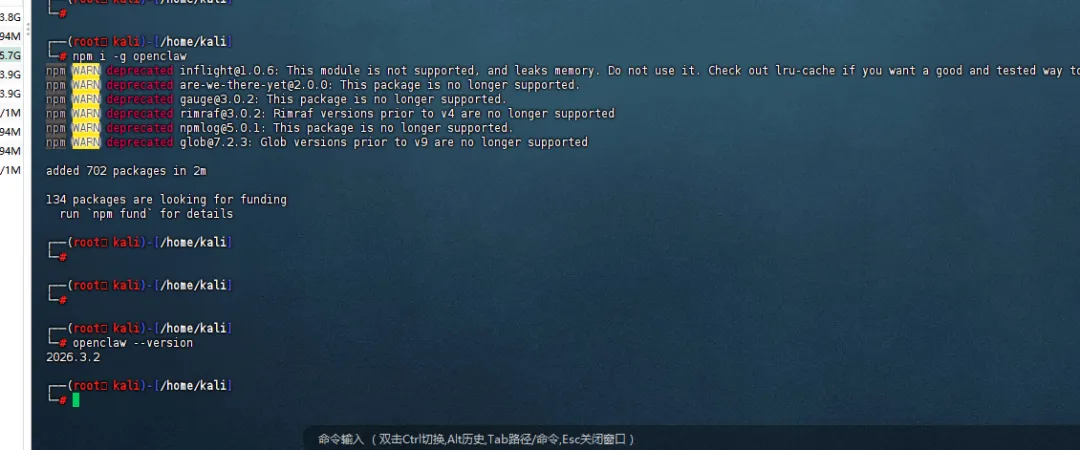
3、用 npm 安装 OpenClaw
npm config set registry https://registry.npmmirror.com
4、下载安装Open Claw
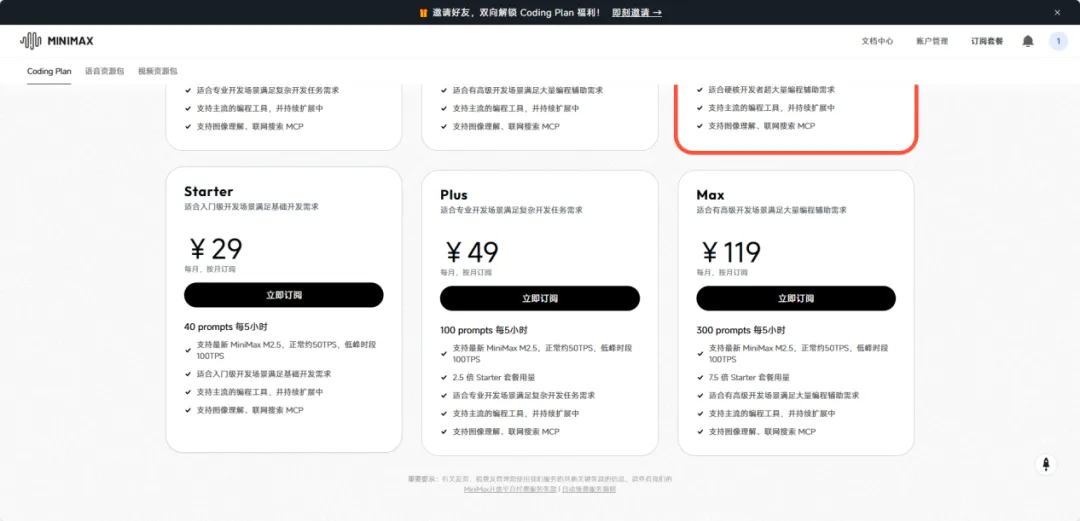
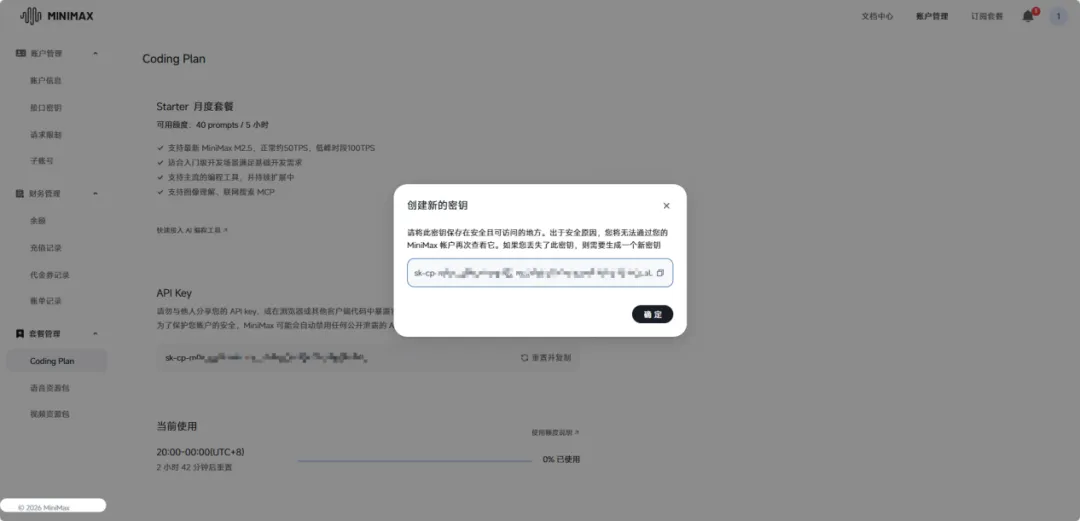
5、准备minimax大模型
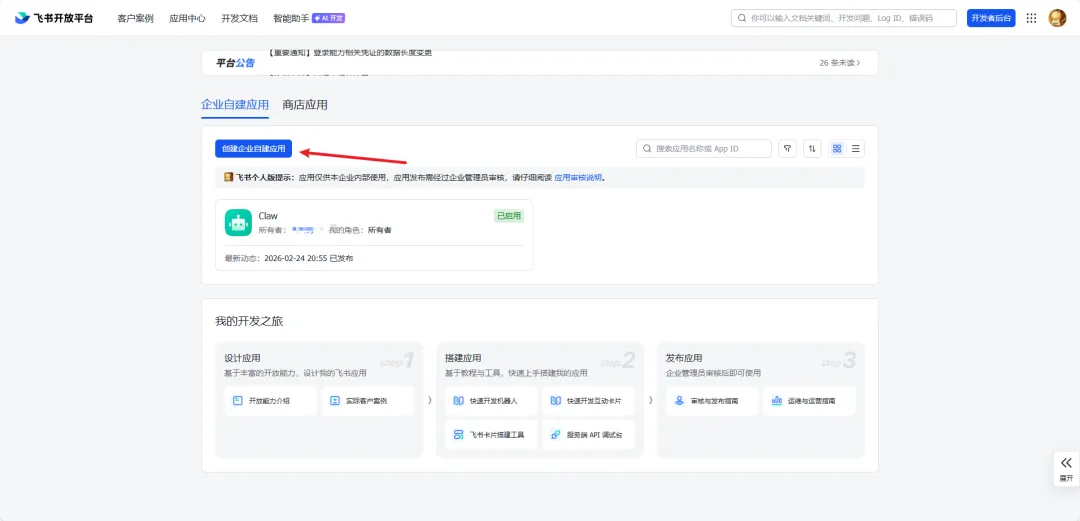
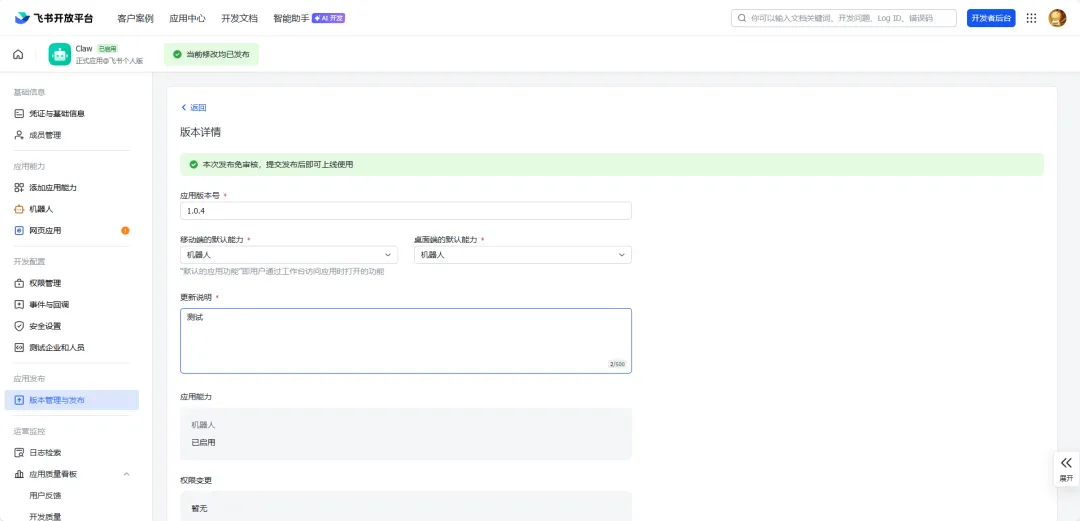
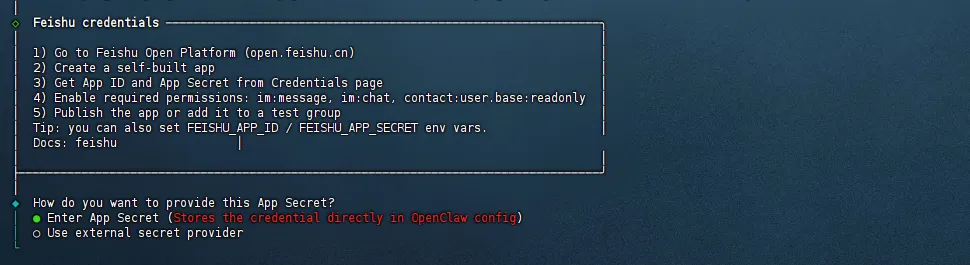
准备大模型并创建APIkey,这里以minimax为例:https://platform.minimaxi.com/subscribe/coding-plan6、设置飞书
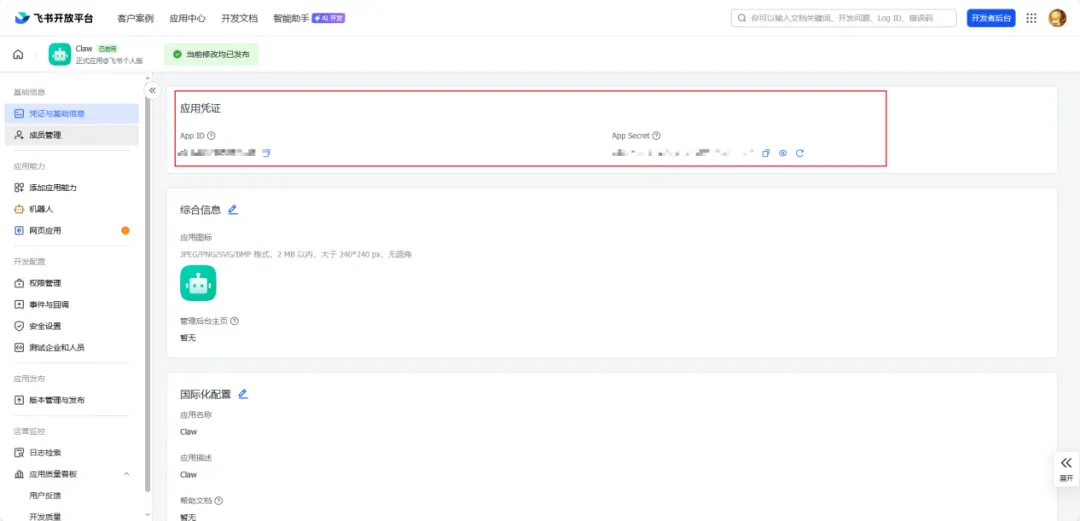
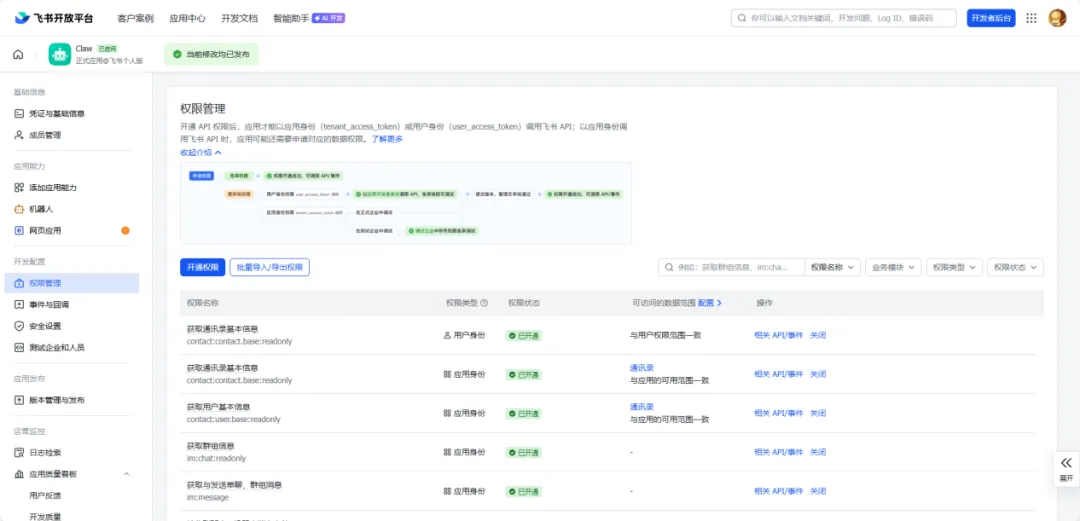
https://open.feishu.cn/app?lang=zh-CN在应用特征内记录关键信息:App ID、App Secret获取通讯录基本信息 contact:contact.base:readonly |
获取通讯录基本信息 contact:contact.base:readonly |
获取用户基本信息 contact:user.base:readonly |
获取群组信息 im:chat:readonly |
获取与发送单聊、群组消息 im:message |
接收群聊中@机器人消息事件 im:message.group_at_msg:readonly |
获取群组中所有消息(敏感权限) im:message.group_msg |
读取用户发给机器人的单聊消息 im:message.p2p_msg:readonly |
查看消息表情回复 im:message.reactions:read |
获取单聊、群组消息 im:message:readonly |
以应用的身份发消息 im:message:send_as_bot |
更新消息 im:message:update |
获取与上传图片或文件资源 im:resource |
二、Open Claw安装工作
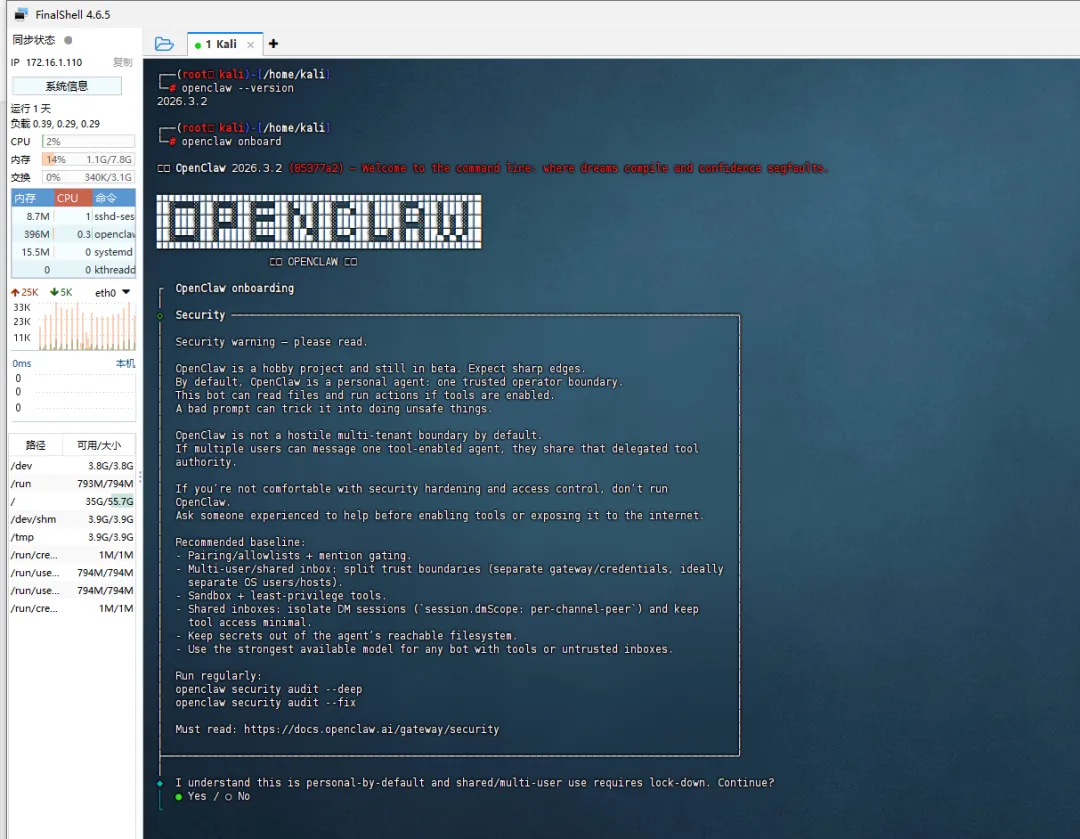
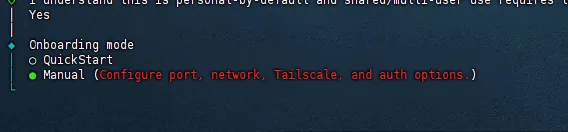
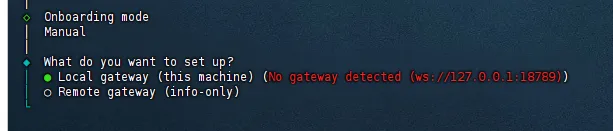
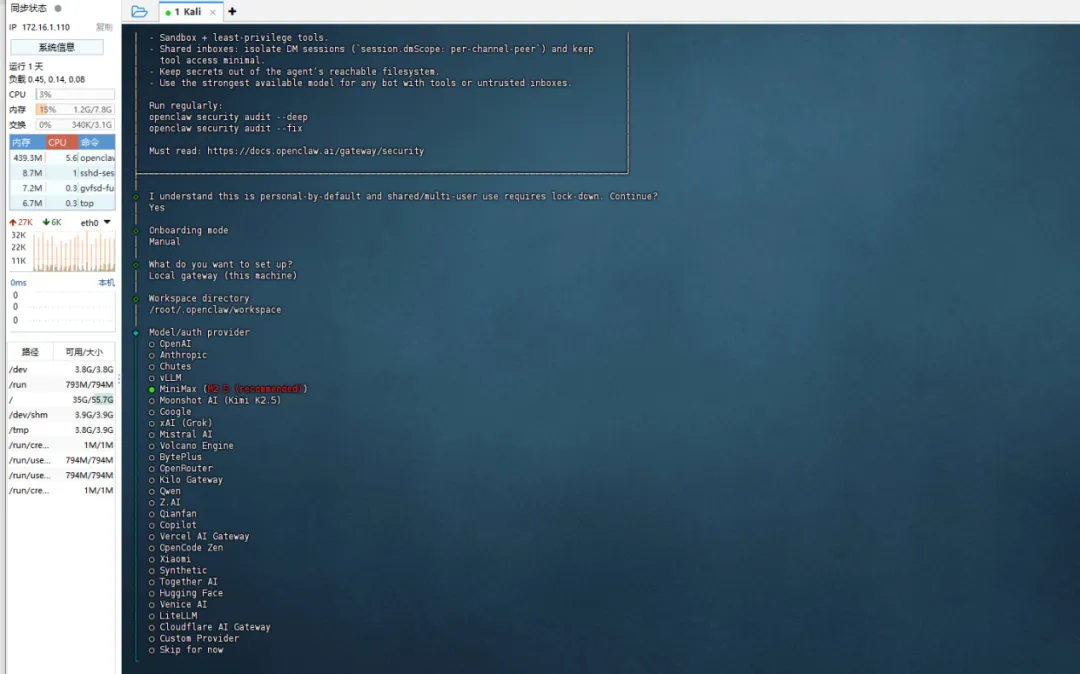
1、执行CLAW初始化
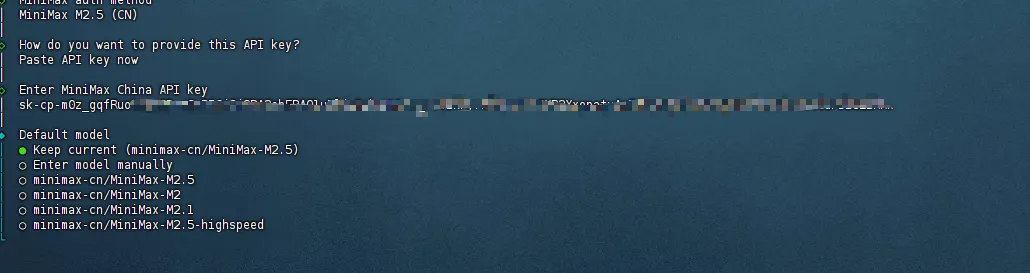
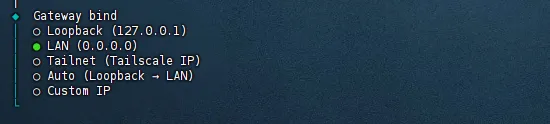
选择第一个,粘贴API key(将你购买套餐里的API key复制并粘贴至此)网关绑定,因为我需要在内网其他主机上里访问,所以我这选择“LAN”绑定类型:LAN是局域网内的用户都可以访问,安全性较低,可根据自己的情况选择:选项 | 含义 | 适用场景 | 安全性 |
Loopback (127.0.0.1)(默认选中) | 仅绑定到本地回环地址,只有本机(Kali)能访问网关 | 个人单机使用,无需共享给其他设备 | 最高,完全隔离外部访问 |
LAN (0.0.0.0) | 绑定到所有网卡,局域网内其他设备也能访问网关 | 团队协作、多设备共享 OpenClaw 服务 | 较低,需注意防火墙和访问控制 |
Tailnet (Tailscale IP) | 绑定到 Tailscale 虚拟网络,仅 Tailnet 内设备可访问 | 远程办公、跨设备安全访问 | 高,依赖 Tailscale 安全机制 |
Auto (Loopback → LAN) | 先绑定本地,需要时自动切换到局域网 | 临时需要共享服务的场景 | 中等,切换后需注意安全 |
Custom IP | 手动指定绑定的 IP 地址 | 复杂网络环境、多网卡服务器 | 取决于指定的 IP 范围 |
关于跨网络访问,可以根据自己的情况进行选择,介绍如下: | | |
| Off (No Tailscale exposure)(默认选中) | 完全关闭 Tailscale 暴露,网关仅在本机 / 本地局域网(若此前绑定)运行 | 个人单机使用、未安装 Tailscale、无需远程访问(你的最佳选择) |
| 通过 Tailscale Serve 功能将网关暴露到 Tailscale 虚拟网络,仅同网络内设备可访问 | 已装 Tailscale、需跨设备(如手机 / 远程电脑)访问网关 |
| 通过 Tailscale Funnel 功能将网关暴露到公网,互联网设备可访问 | 需公网共享服务、有严格安全防护需求的场景(个人绝不推荐) |
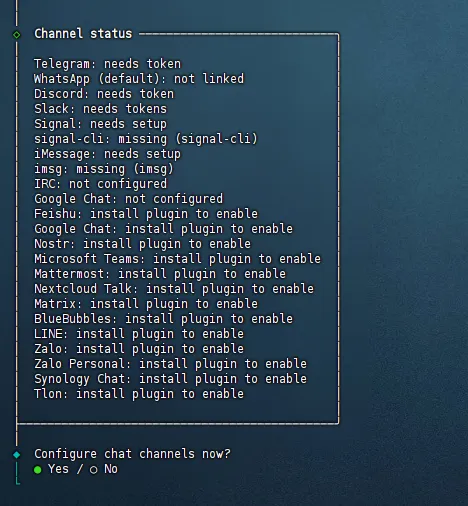
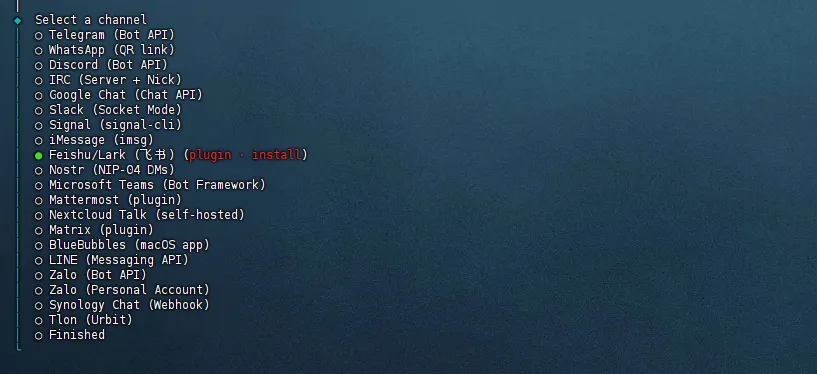
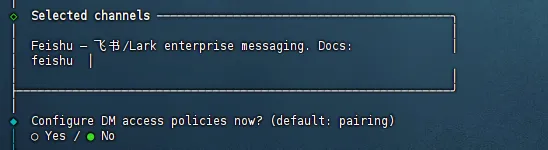
这一步直接回车会生成一个token(记录好token)这里提示是否要下插件,这里跳不过去,只能选择第一个下载(选择download...)参考:
| | |
| Allowlist - only respond in specific groups(白名单模式) | 仅在你手动指定的群组中回复消息,其他群组中保持沉默。 | 最安全推荐:适合团队协作,避免机器人在无关群聊中被滥用或打扰他人。 |
| Open - respond in all groups (requires mention) | | 适合测试或需要广泛使用的场景,但需注意隐私和滥用风险。 |
| Disabled - don't respond in groups | | |
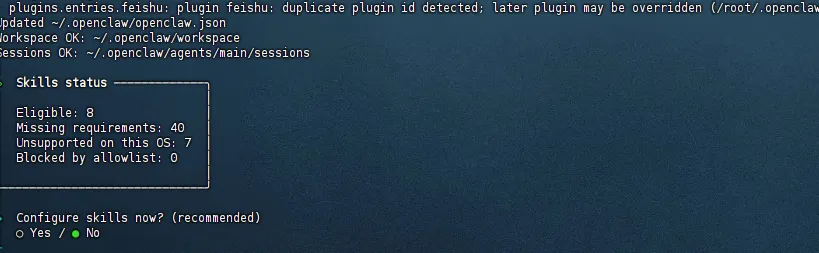
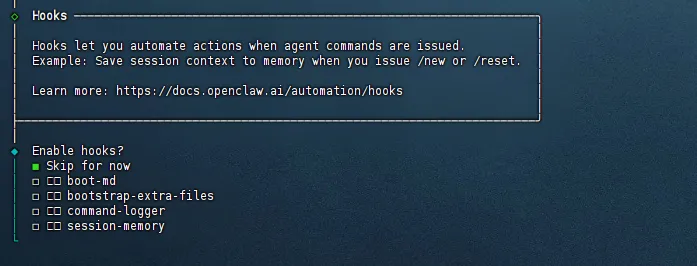
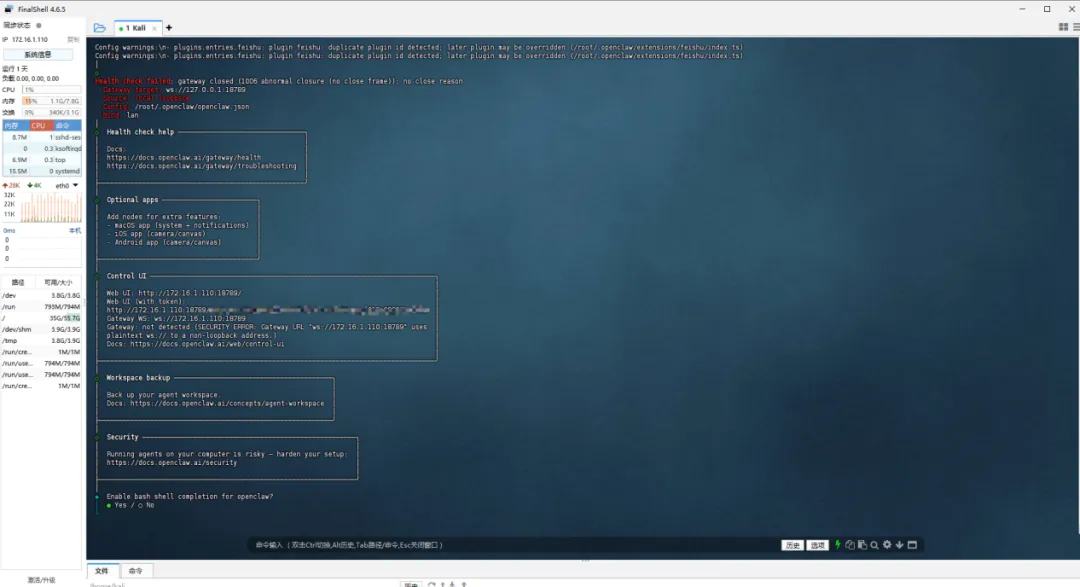
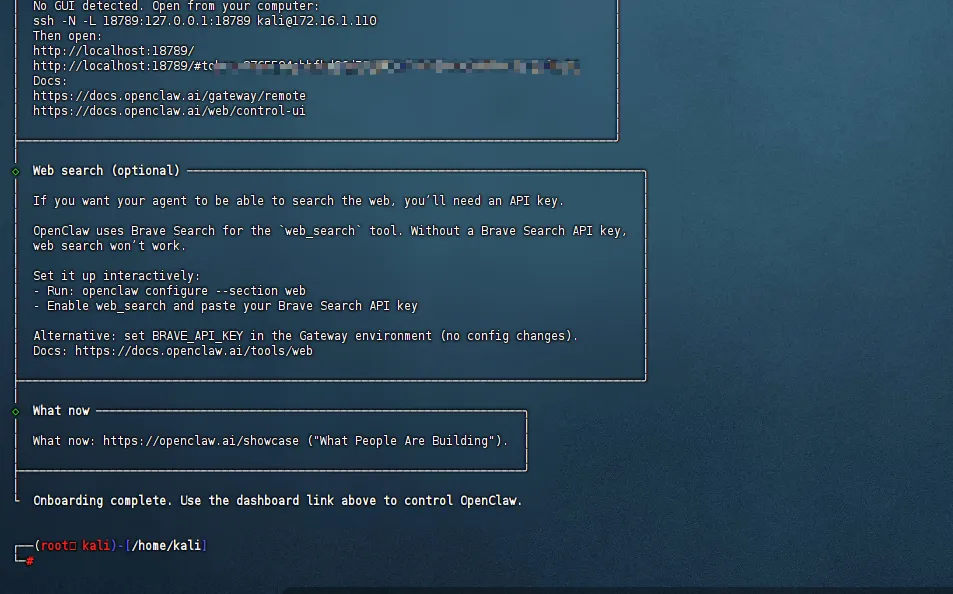
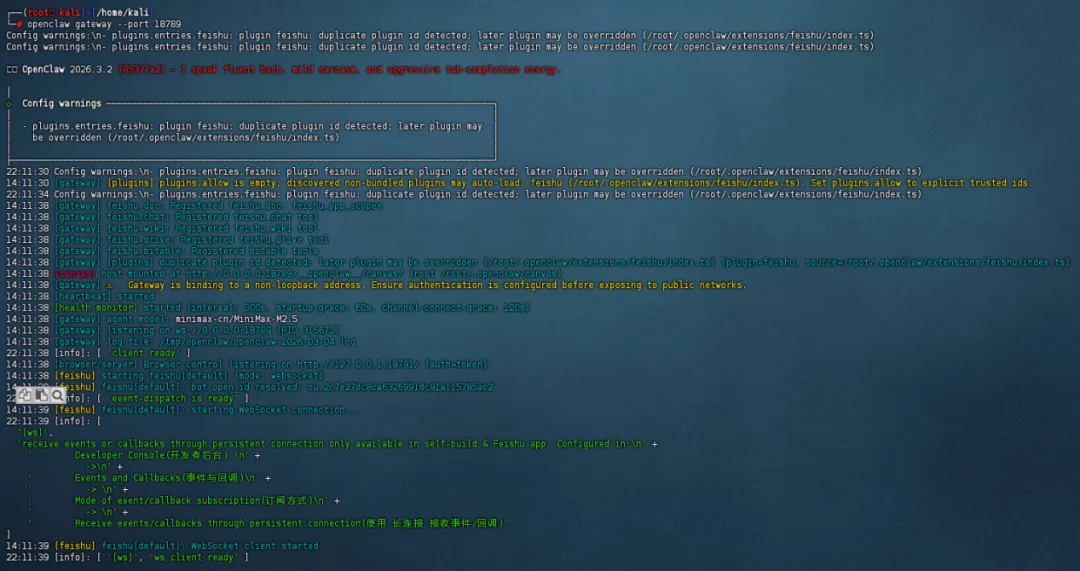
配置能力:先跳过,后面去网页skill功能选项配置启用钩子:跳过(这个地方需要使用方向键移动到位置后按空格键选中再回车确认)Hooks:他是OpenClaw 的自动化触发机制,作用是在执行特定 Agent 命令(如/new新建会话、/reset重置会话)时,自动执行预设动作。暂时跳过所有钩子配置,不启用任何自动化功能启用bash shell补全功能:选择yes就可以当看到以下提示,这就表示openclaw已经启动了openclaw gateway --port 18789
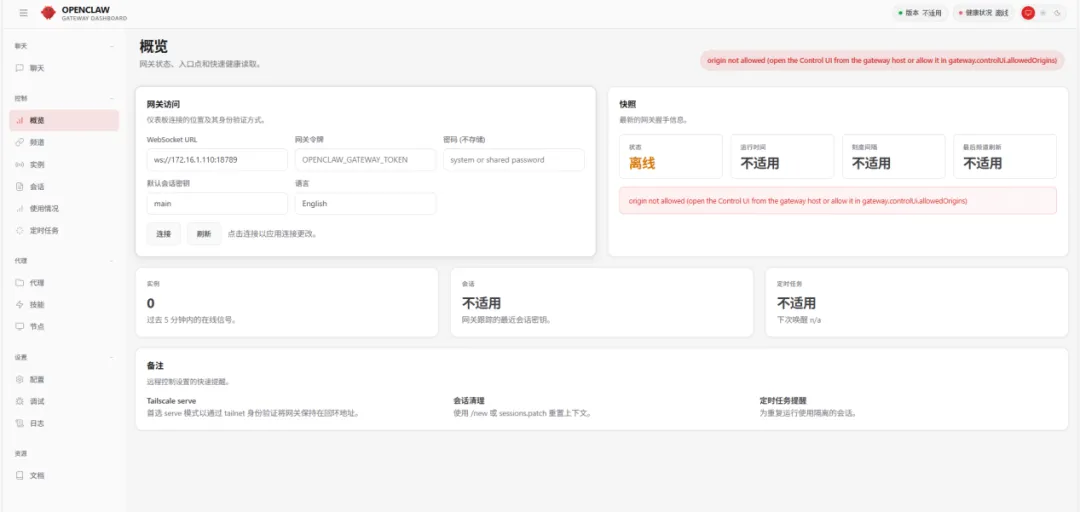
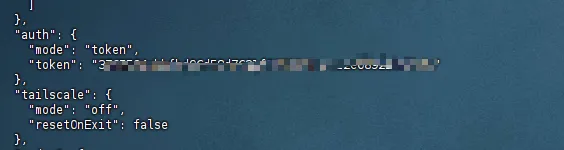
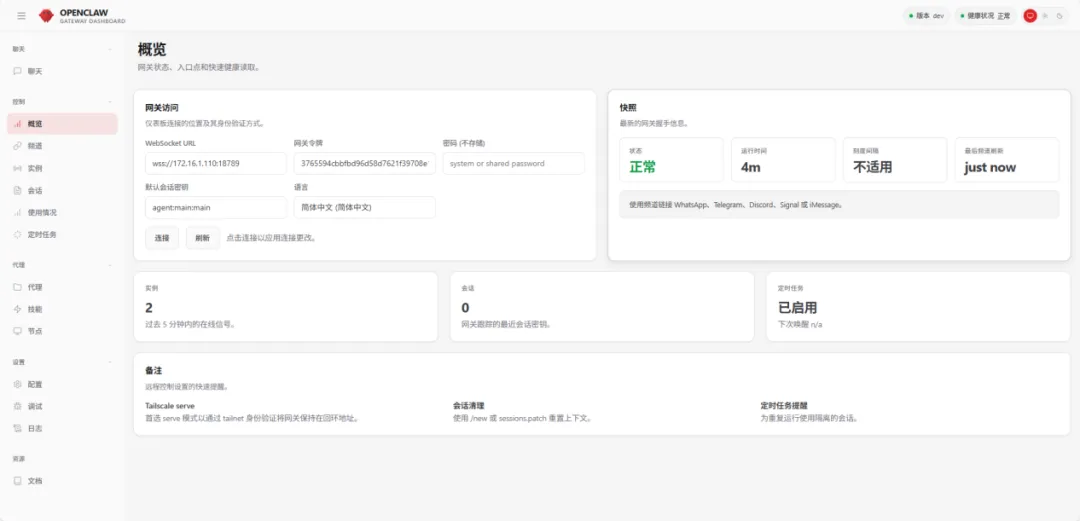
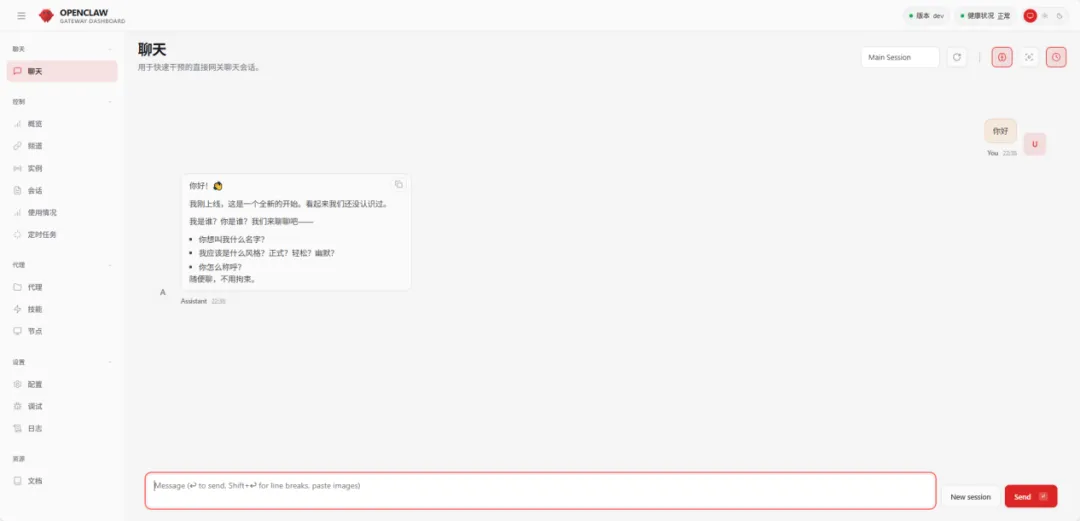
通过浏览器网页输入http://IP:18789 可访问OpenClaw的web页面(IP替换成自己设备的IP)切换到“概览”将openclaw的token填进去Cat /root/.openclaw/openclaw.json
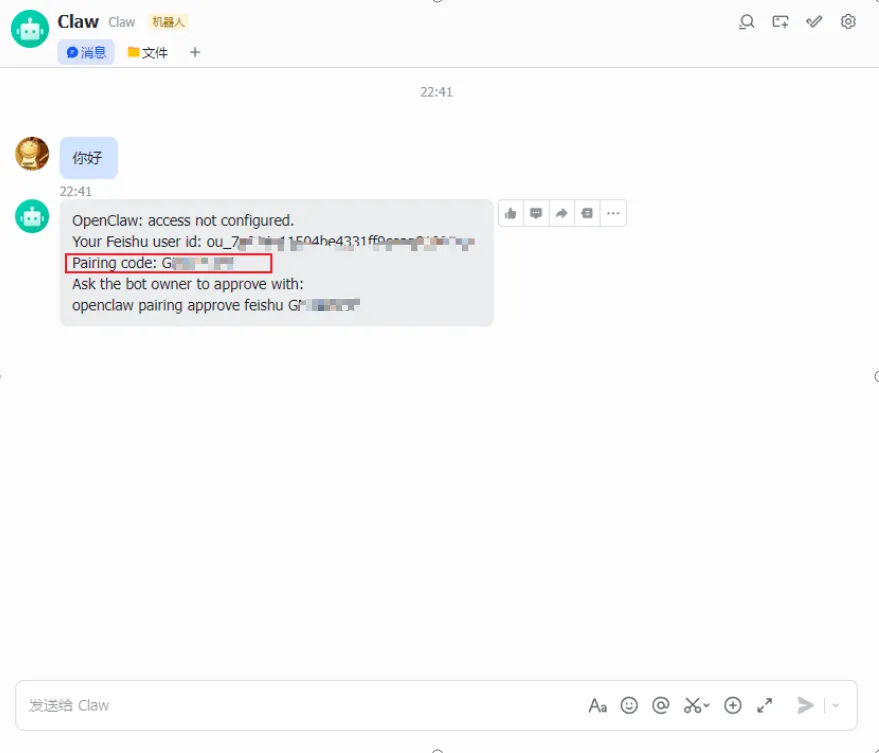
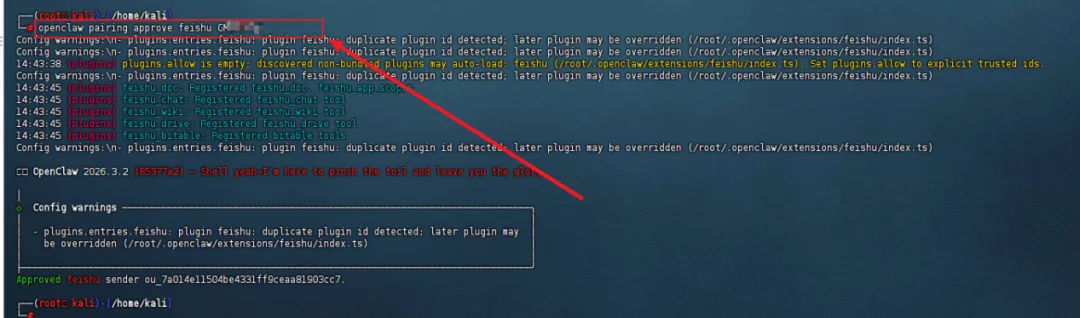
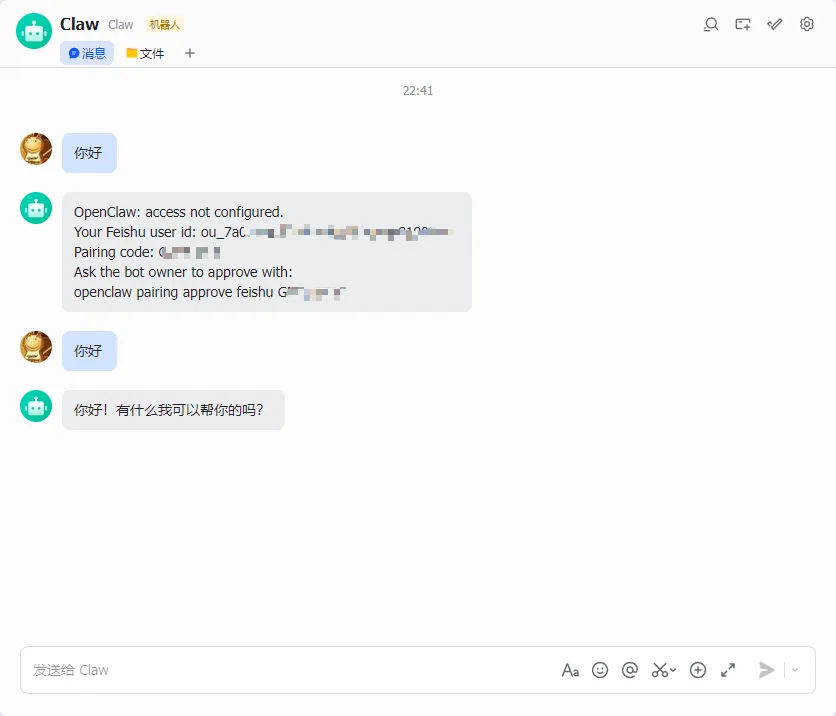
登录飞书软件,进行飞书授权,复制这个激活码(手机/电脑均可)openclaw pairing approve feishu 你的授权码
# 重启OpenClaw网关服务openclaw gateway restart# 检查服务状态openclaw gateway status# 更新OpenClawopenclaw update --channel stable# 诊断openclawopenclaw doctor# 卸载openclawopenclaw uninstall
四、常见问题
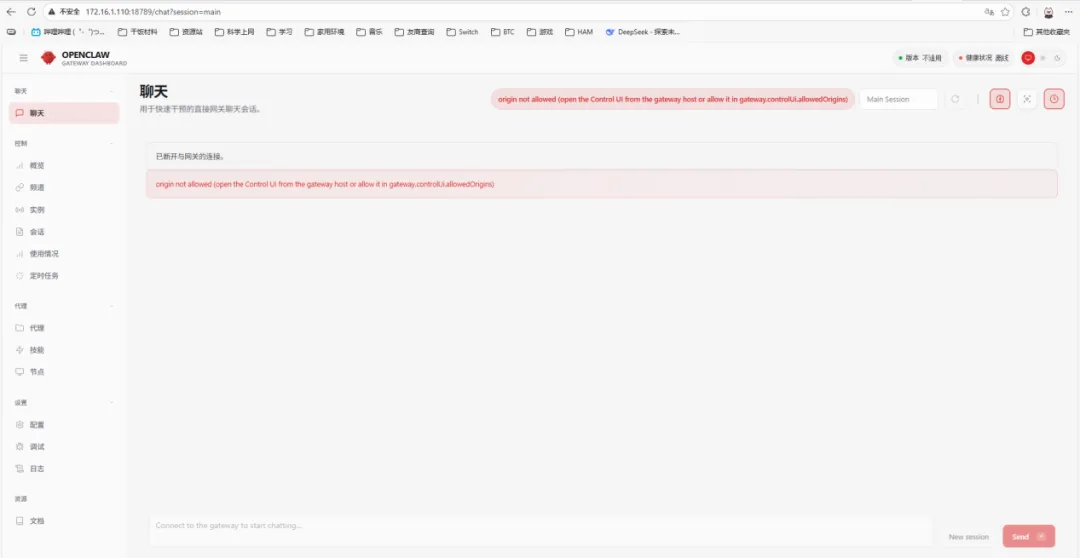
问题1:origin not allowed报错:OpenClaw 网关默认只允许从本机(127.0.0.1)打开 Web UI。当你从另一台设备(或不同的 IP / 端口)访问时,浏览器的来源(Origin)不在网关的白名单里,所以被拒绝了。
2、解决办法:修改配置,允许你的来源
nano /root/.openclaw/openclaw.json
找到 gateway.controlUi.allowedOrigins 字段,添加你访问的地址,例如:json"gateway": { "controlUi": {"allowedOrigins":["http://172.16.1.110:18789","https://172.16.1.110:18789"] }}
⚠️allowedOrigins后面也可以直接填 "*",但是不建议,这会完全关闭跨域保护,存在安全风险。openclaw gateway startopenclaw gateway --port 18789
再次访问 http://172.16.1.110:18789,问题即可解决。问题2:web界面填写token后不允许http访问,仅允许https方式nano /root/.openclaw/openclaw.json
找到gateway段,补充 / 修改为以下内容(确保语法无错):"gateway": { "bind": "lan", "port": 18789, "tls": { "enabled": true, "certFile": "/root/.openclaw/cert.pem", "keyFile": "/root/.openclaw/key.pem" }, "controlUi": { "allowedOrigins": ["https://172.16.1.110:18789"] }}
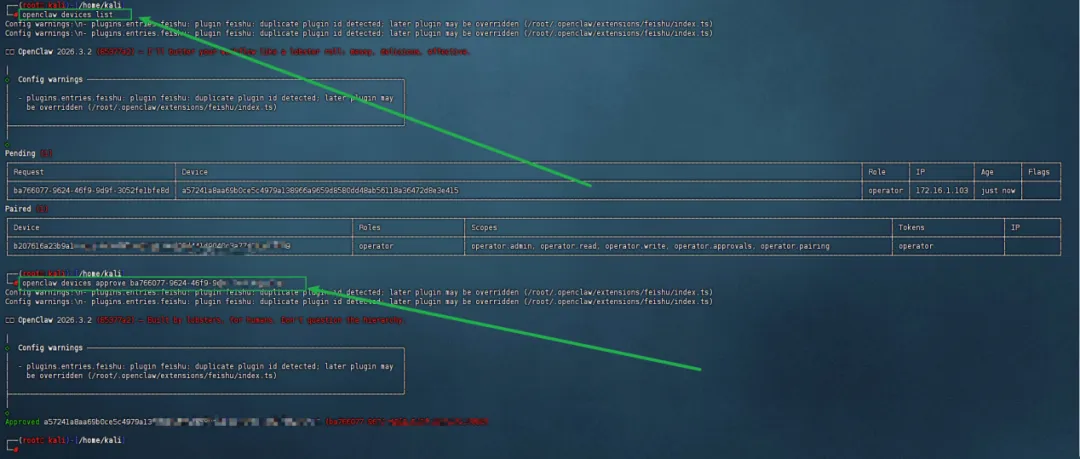
问题3:web界面填写token后提示此设备需要网关主机的配对批准。