当我讲linux时会讲些什么?
- 2026-09-11 02:21:48
写在开头
今天也是和师妹在组内完成了第一次的授课分享啦!
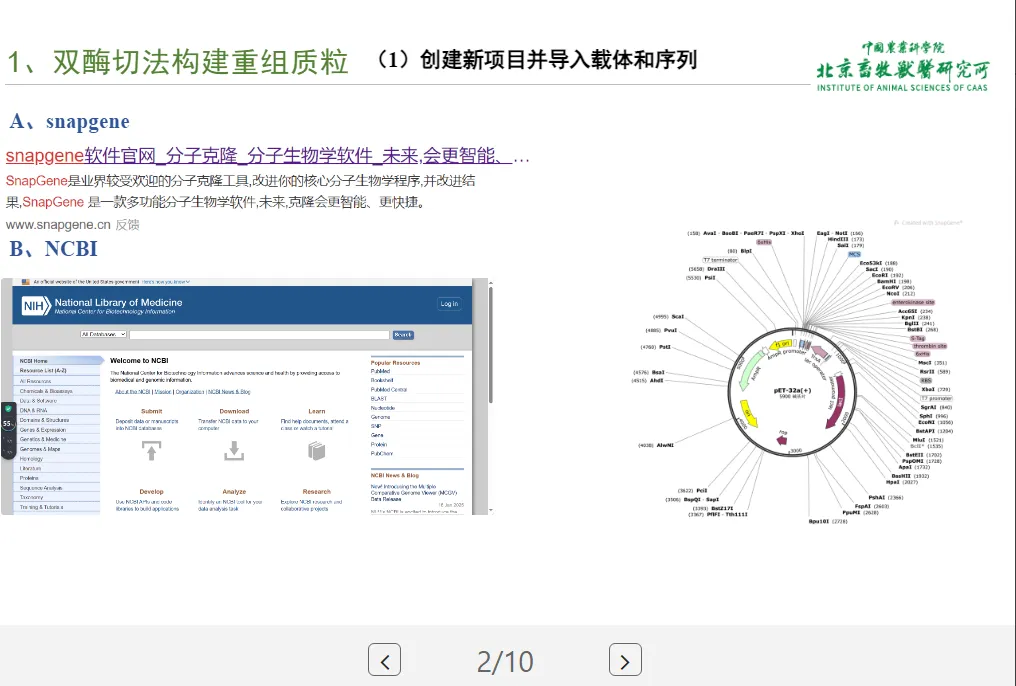
师妹分享了SnapGene的使用技巧
而我基于生信入门班课程学习到的Linux基础部分,给大家分享了linux基础。那一起来看看我都讲了啥叭!
第一部分:初识服务器
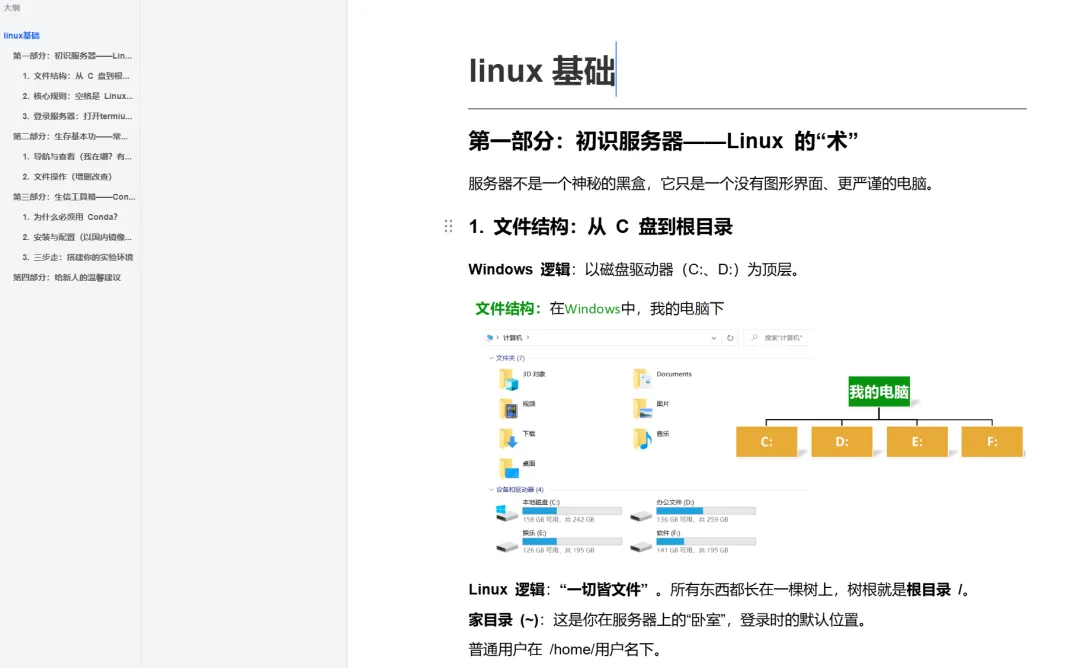
服务器不是一个神秘的黑盒,它只是一个没有图形界面、更严谨的电脑。
1. 文件结构:从 C 盘到根目录
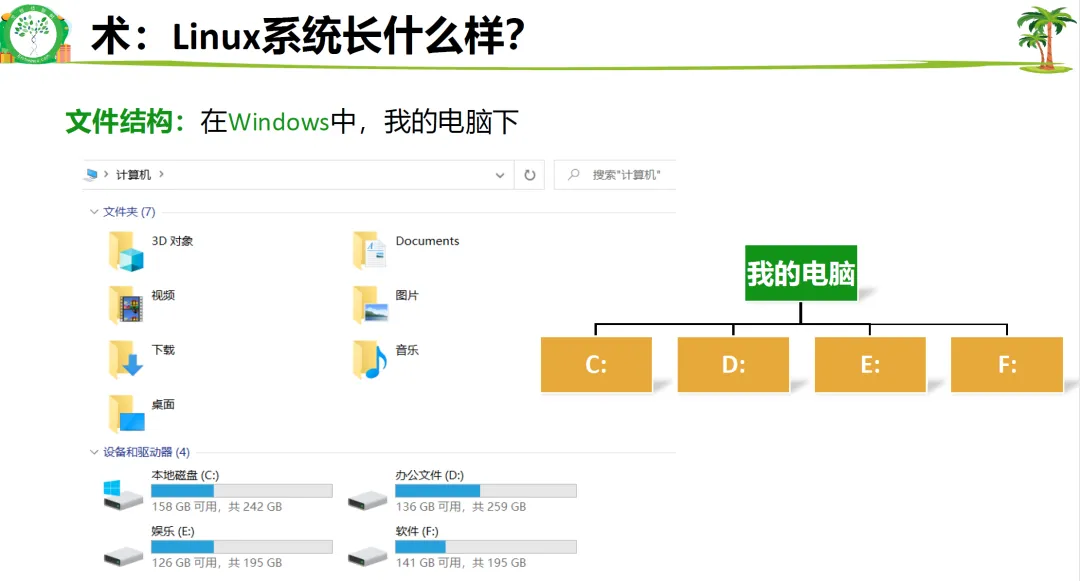
Windows 逻辑:以磁盘驱动器(C:、D:)为顶层。
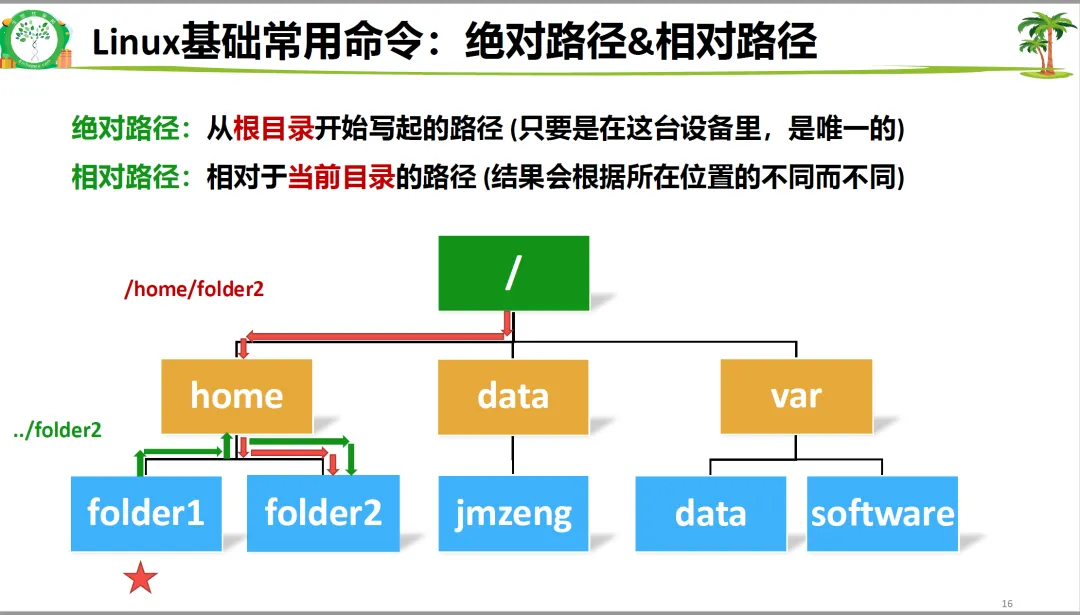
Linux 逻辑:“一切皆文件” 。所有东西都长在一棵树上,树根就是根目录 /。
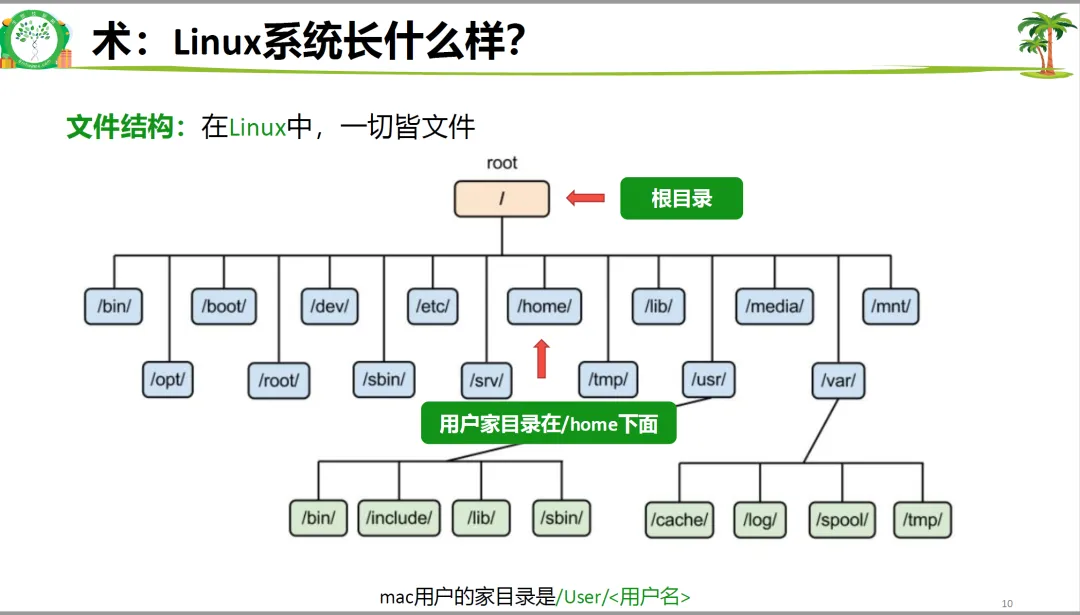
家目录 (~):这是你在服务器上的“卧室”,登录时的默认位置。 普通用户在 /home/用户名下。
警告:除了家目录,其他地方(如根目录)的文件不要乱动,否则可能导致系统崩溃。
2. 核心规则:空格是 Linux 的灵魂
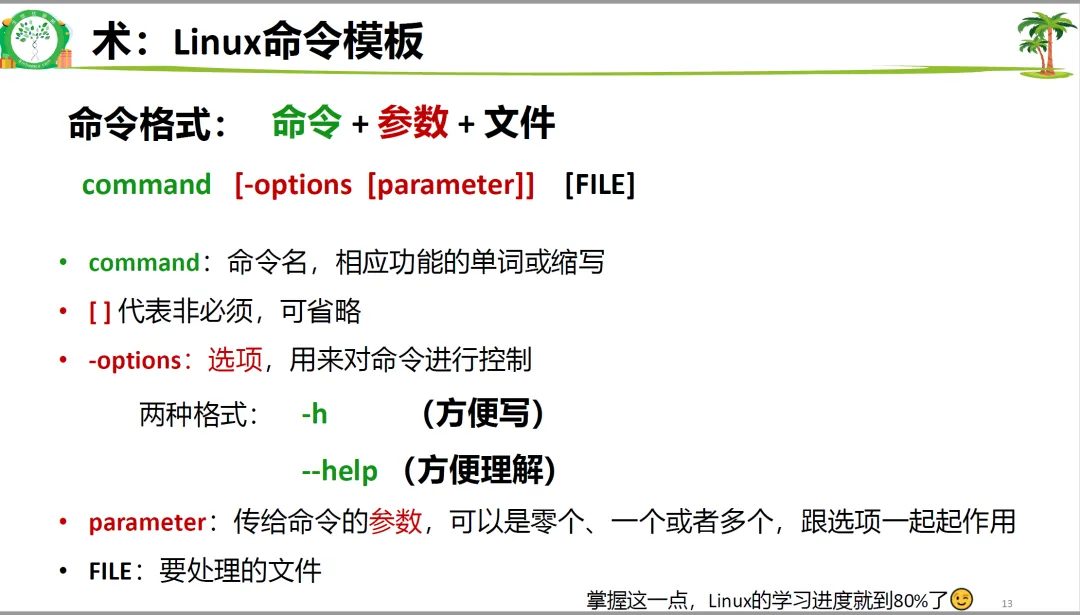
命令模板:命令 + [选项] + [参数/文件]。 例如:ls -l /home。命令和参数之间必须有空格。
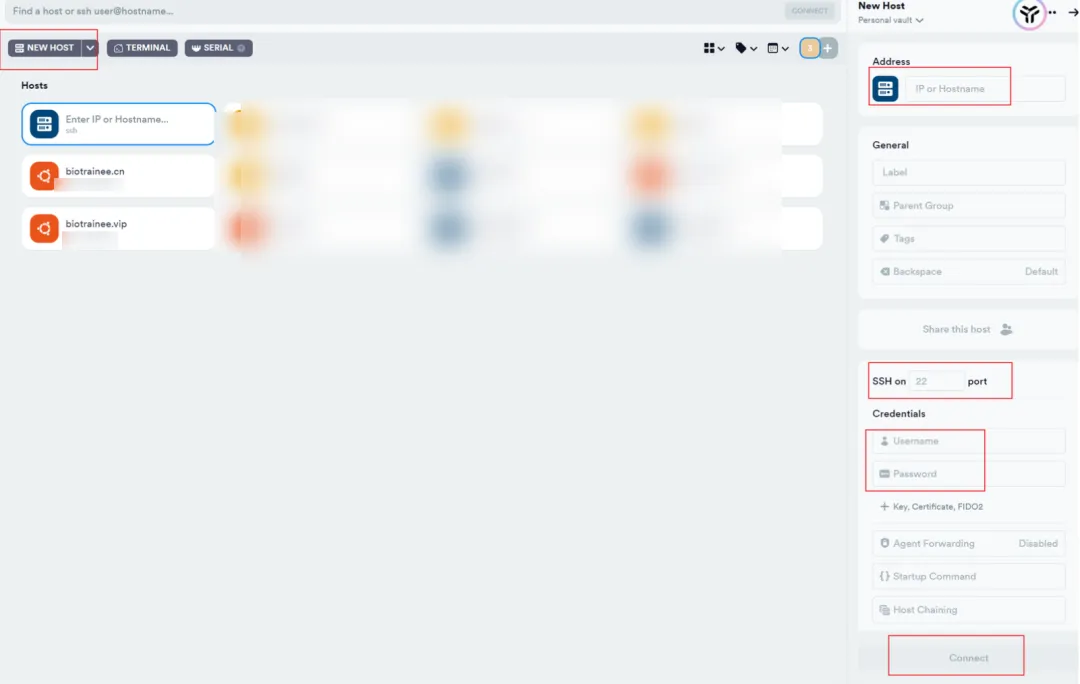
3.登录服务器:打开termius,新建host 依次填写IP地址,ssh的端口号,以及用户名和密码,然后点击connect
登录进入到自己的页面之后,输入passwd修改密码,建议:自己的名字拼音,间隔加上出生年月,要创建复杂且能自己记住的密码,防止服务器被攻击!
passwd

执行流程如下:
1.Current password: 输入当前的默认密码(输入时屏幕不会显示任何字符,这是正常的安全保护机制)。
2.New password: 输入你想要设置的新密码。
3.Retype new password: 再次输入新密码进行确认。
常用 Linux 命令
1. 导航与查看(我在哪?有什么?)
pwd:我在哪?(打印当前工作目录)。
ls:这儿有什么?。
ls                ## 列出当前目录的文件
ls  ./            ## 同上,‘.’号代表当前目录
ls  ./*txt        ## 列出当前目录下以 txt 结尾的文件
ls  ../         ## 列出上层目录的文件
ls  -a            ## 列出当前目录下的所有文件,包括隐藏文件
ls  -l            ## 列出当前目录下文件的详细信息
cd:去哪儿。
cd  ..       ## 切换到上层目录,相对路径
cd  /        ## 切换到根目录
cd  -        ## 返回上一次的工作目录
cd  ~        ## 回到用户家目录
cd## 同上,回到用户家目录
2. 文件操作(增删改查)
mkdir:建文件夹 。建议加 -p 参数递归创建。
mkdir -p project/data # 递归创建多级文件夹
touch readme.txt      # 新建一个空文件
cp:复制粘贴。拷贝文件夹必加 -r。 mv:移动或重命名 。 rm:极度危险 !删除文件夹加 -r。 cat / less:看文件内容 。less 适合看大数据文件,按 q 退出。
cp readme.txt data/   # 复制文件
mv data project/src   # 移动文件夹并更名
rm -r project/src     # 递归删除文件夹(慎用!)
3. 查看与下载资源
cat readme.txt                       # 将内容打印到屏幕
less -S long_data.txt                # 单行不换行查看大文件,按 q 退出
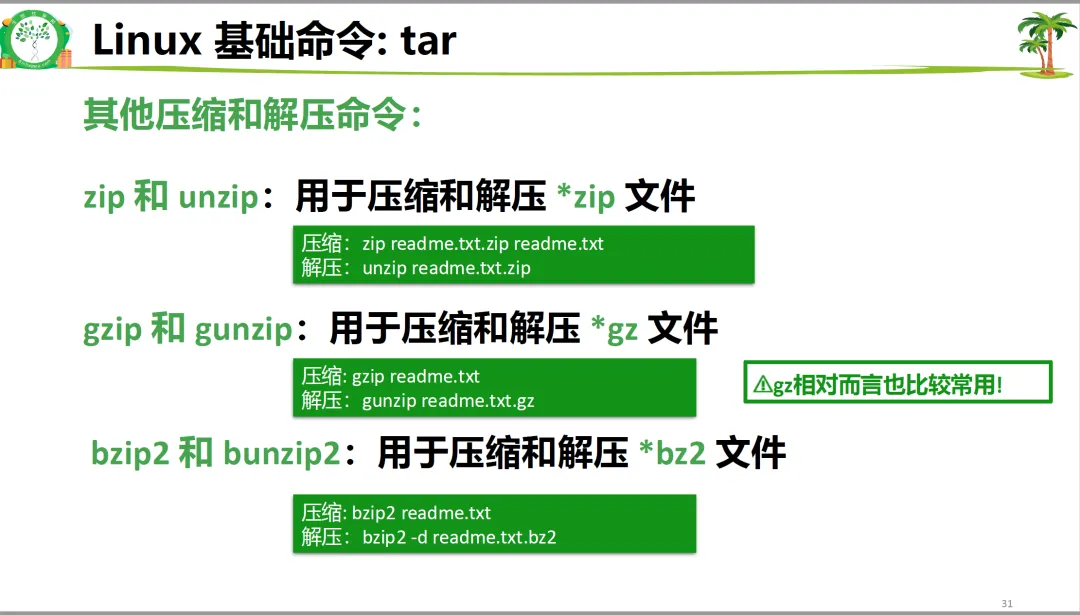
4. tar:压缩与解压文件
## 解压
tar  -zxvf  Data.tar.gz

## 压缩
tar  -zcvf  Data.tar.gz    Data  ...
生信工具箱——Conda 环境管理
可以把 Conda 理解为生信界的“应用商店”。
1. 为什么必须用 Conda?
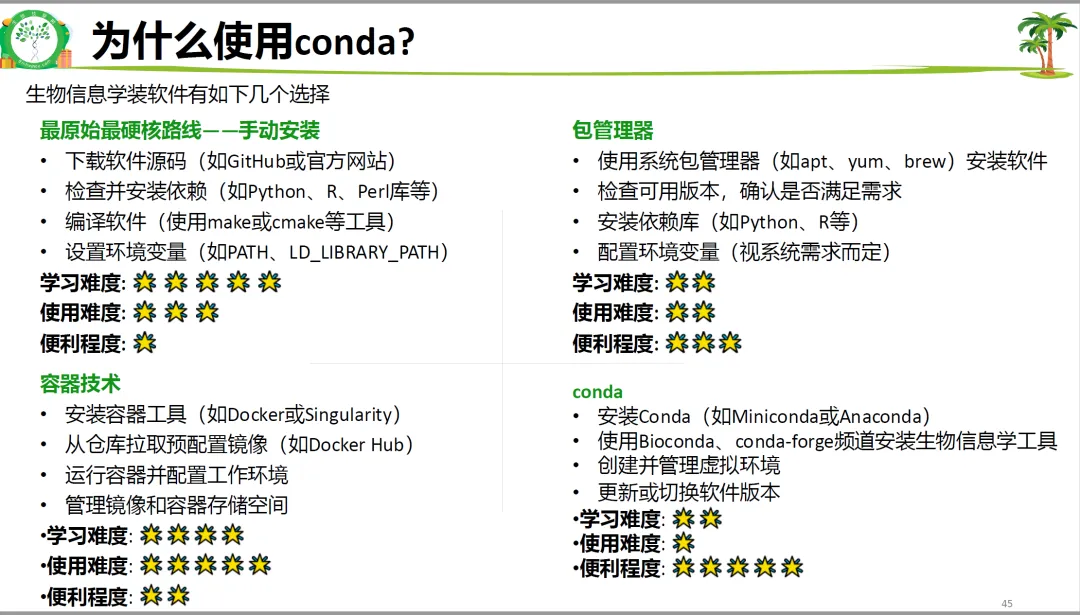
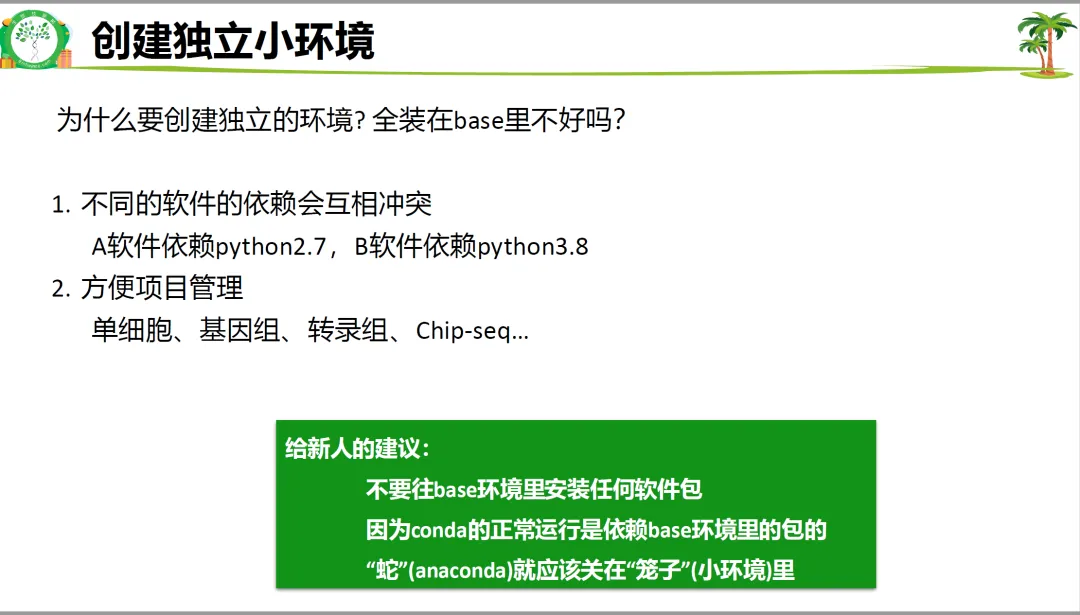
隔离性:不同软件可能需要不同版本的 Python(比如 A 要 2.7,B 要 3.8)。 “笼子”理论:应该把软件关在不同的“小环境(笼子)”里,不要弄乱服务器的“大环境(base)”。
2. 安装与配置(以国内镜像为例)
下载:使用 wget -c 从清华镜像站下载 Miniconda 安装包。
mkdir software                                                             # 创建文件夹
cd software                                                                    # 进入文件夹
wget -c https://repo.anaconda.com/miniconda/Miniconda3-latest-Linux-x86_64.sh  # 下载最新版本的Miniconda3
 bash Miniconda3-latest-Linux-x86_64.sh                                         # 运行安装Miniconda3软件(该软件的功能类似于App仓库、应用商店)
source ~/.bashrc                                                               # 完成初始化,用户名前出现(base)表述安装和初始化成功。
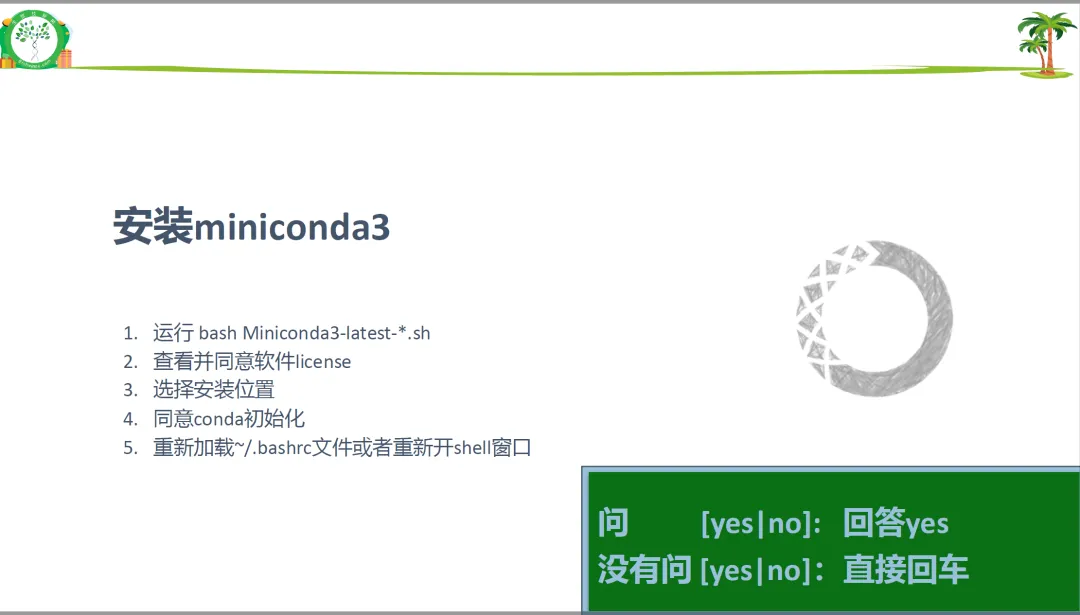
安装:运行 bash Miniconda3-xxx.sh,一路输入 yes 或按回车即可。
配置镜像(加速):添加 conda-forge 和 bioconda 频道。
# 二、软件安装通道管理
conda config --add channels bioconda                                            # 生物软件
conda config --add channels conda-forge                                         # Highest priority
conda config --show-sources
3.三步走:搭建你的实验环境
建环境:conda create -n sc(建一个叫 sc 的小环境)。 进环境:conda activate sc。 装软件:conda install numpy pandas。
conda create -n sc python=3.10  # 创建名为 sc 的 Python 3.10 环境
conda activate sc               # 激活(进入)环境
conda install numpy pandas      # 在当前环境安装软件
conda deactivate                # 退出当前环境
conda remove -n sc --all        # 删除整个环境
给新人的温馨建议
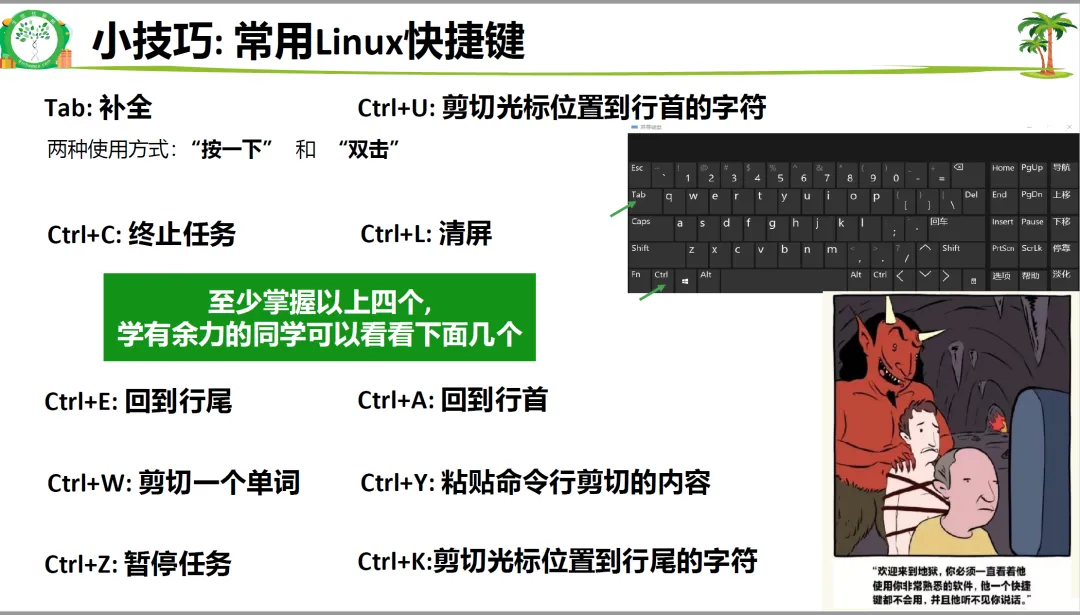
活用 Tab 键:它是 Linux 里最常用的键,能自动补全命令和路径。
报错不要慌:大部分报错(如 CondaHTTPError)通常是网络问题,多试几次或检查镜像配置。 学会求助:遇到命令不记得参数,直接输入 命令 --help 即可查看说明书。 善用人工智能:推荐使用gemini会更加准确一些 一些常见的查命令网站:https://www.linuxcool.com/
写在最后
hhh也是第一次尝试给师弟师妹们将linux基础,还记得当时读研的时候,也是师兄远程连线教我们画进化树,那时候觉得生信好神奇啊,捣鼓了好久终于画出进化树超级开心。
现在已经成长成为可以给师弟师妹们讲课的师姐啦,但还是会参考师兄讲的内容哈哈哈哈哈哈!
大家如果需要学习生信,可以看看我们的生信入门&数据挖掘线上直播课2026年3月班