优质文章,及时送达

转载请注明以下内容:
来源:公众号【网络技术干货圈】
作者:圈圈
ID:wljsghq
在Linux世界里,ls 可能是你每天敲得最多的命令之一。很多人以为它就只是“列出文件”,简单粗暴。但其实,这个看似基础的命令藏着无数“隐藏”功能,只要掌握几个关键选项,就能从新手秒变终端老司机,让文件管理、磁盘排查、权限审计效率暴涨。
今天这篇文字,就带你挖掘 ls 命令的6个你必须了解的“隐藏”功能。这些不是教科书里的死知识,而是真实运维/开发场景中天天在用的技巧。看完后,你会发现:原来ls还能这么玩!
ls 来自GNU coreutils,几乎所有Linux发行版都预装。默认情况下,它只显示非隐藏文件,按字母排序,看起来平平无奇。但通过各种flag(选项),它能瞬间变身:
- 作者信息/ inode 等高级玩法 → 追踪文件历史
这些“隐藏”功能,很多新手甚至中级用户都不知道,但资深运维一用就上瘾。接下来,我们逐一拆解6大核心技巧,每一个都配真实案例+命令示例。
神技1:-a / -A
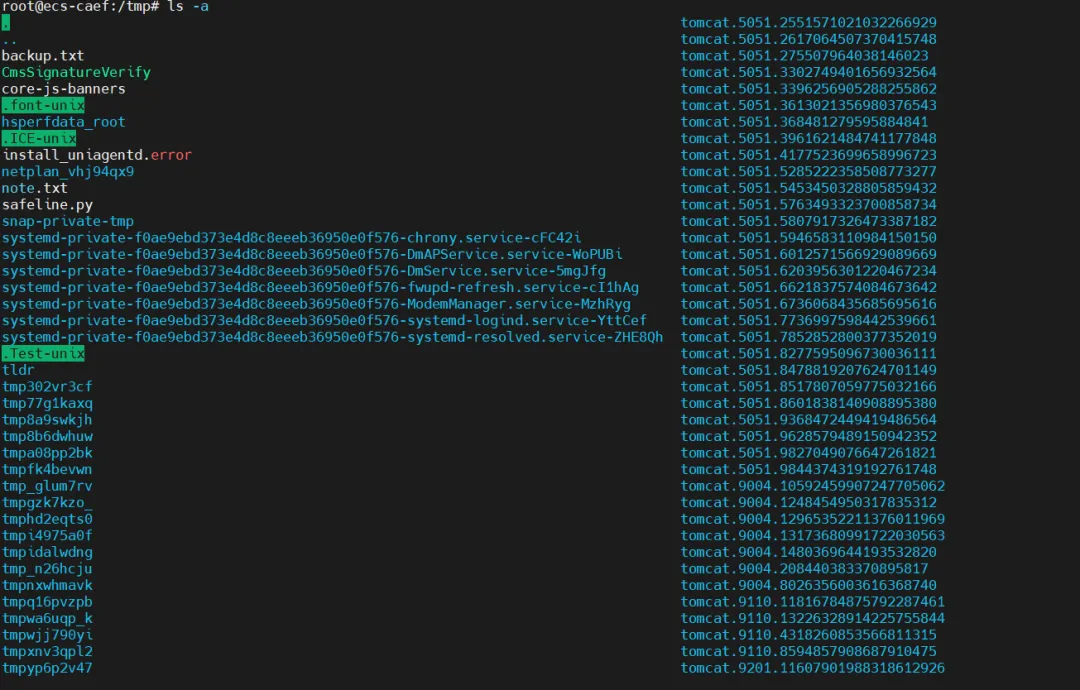
Linux里,以.开头的文件/目录默认隐藏(比如 .bashrc、.ssh、.config)。默认ls看不到它们,但配置、缓存、临时文件全藏在这里。
最常用:ls -a
显示所有文件,包括 . 和 ..
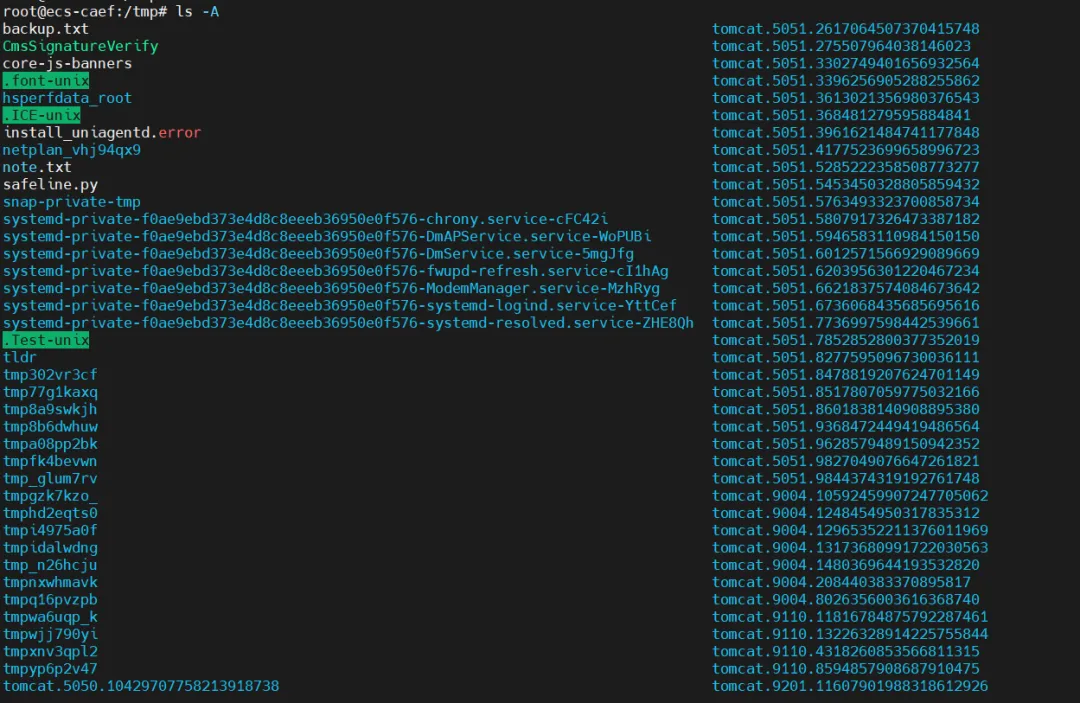
进阶:ls -A(almost-all)
显示隐藏文件,但排除 . 和 ..(更干净,推荐日常使用)
真实场景:排查Home目录为什么占空间大?
du -sh .* 配合 ls -A 瞬间定位 .cache 或 .local 是罪魁祸首。
只看隐藏文件的小技巧(社区常用):
或更精确:
神技2:-h + -l
默认ls -l 显示字节大小,比如 22500875,太难读。
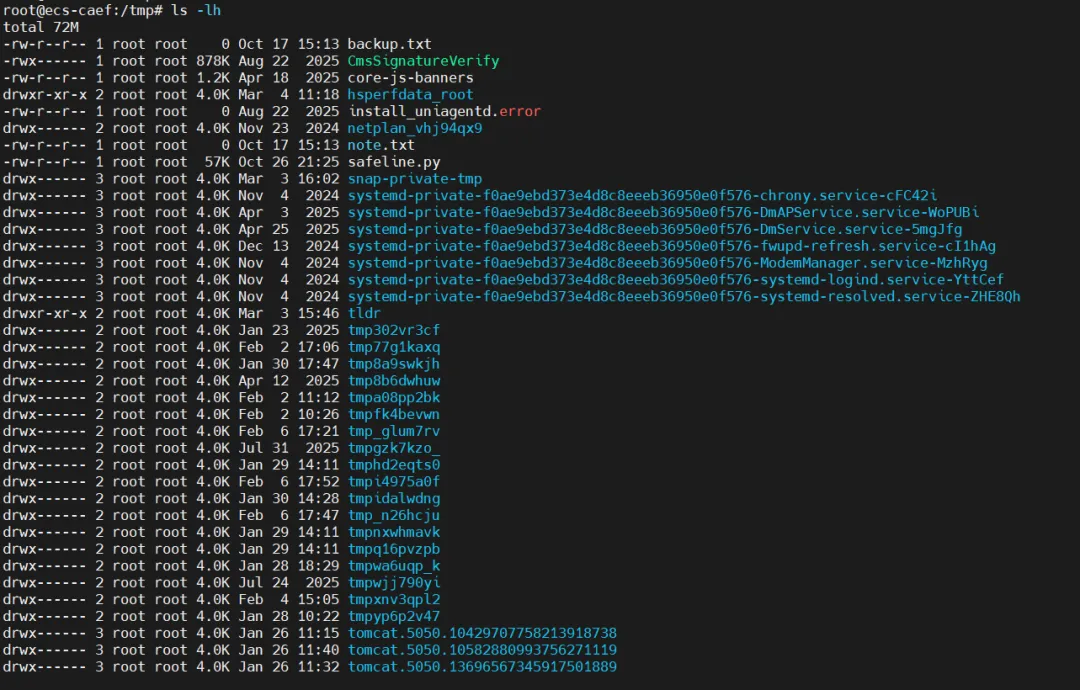
ls -lh(human-readable)
文件大小自动变成 K、M、G 单位。
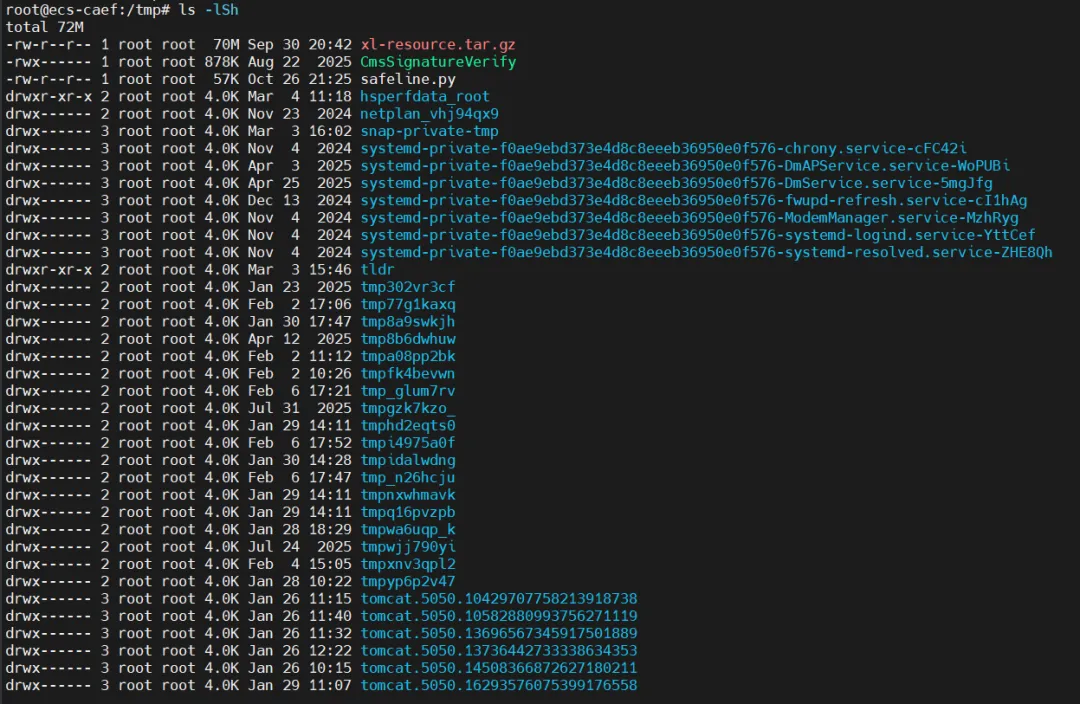
结合大小排序:ls -lSh
按文件大小降序排列(大文件在前)
或反向(小文件在前):
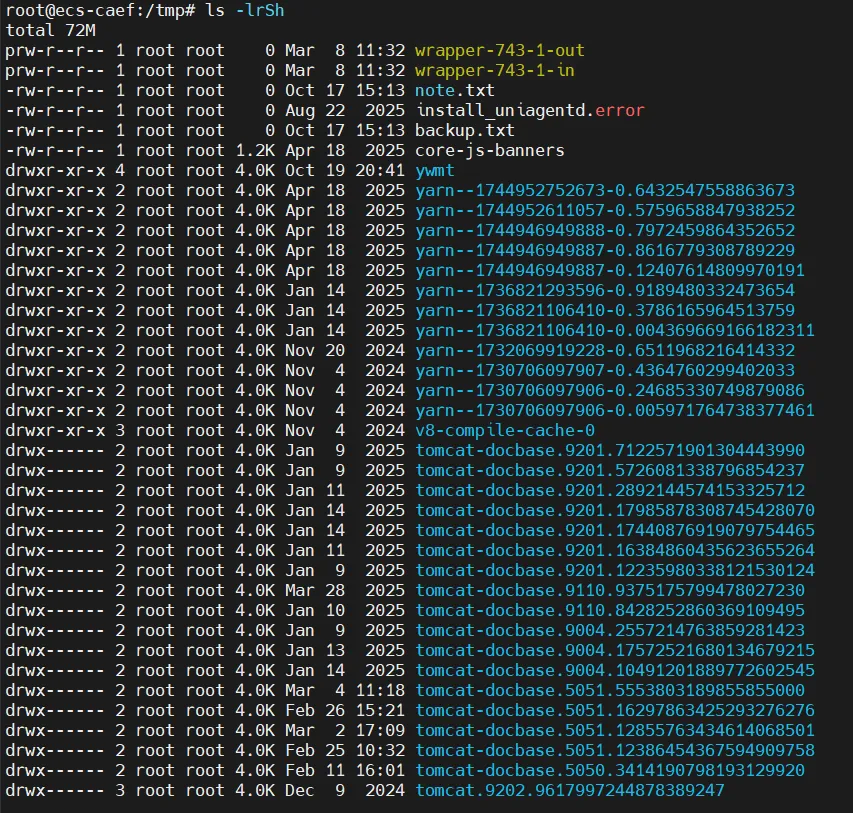
真实场景:服务器磁盘快满了?
直接 ls -lSh /var/log ,一眼找到哪个日志文件爆炸了,然后 rm 或 truncate 清理。
小彩蛋:想看目录本身占用而不是内容?
ls -ldh . 只显示当前目录的总占用。
神技3:-S / -t / -X
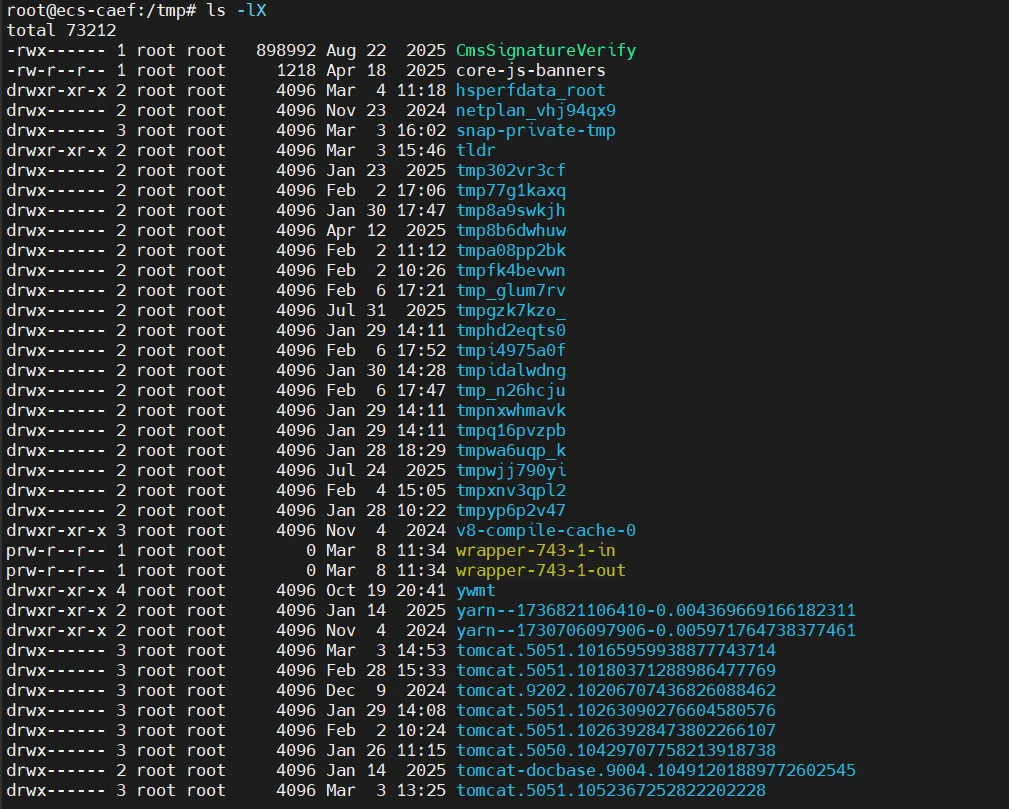
默认按名字字母序,太死板。ls 支持多种排序:
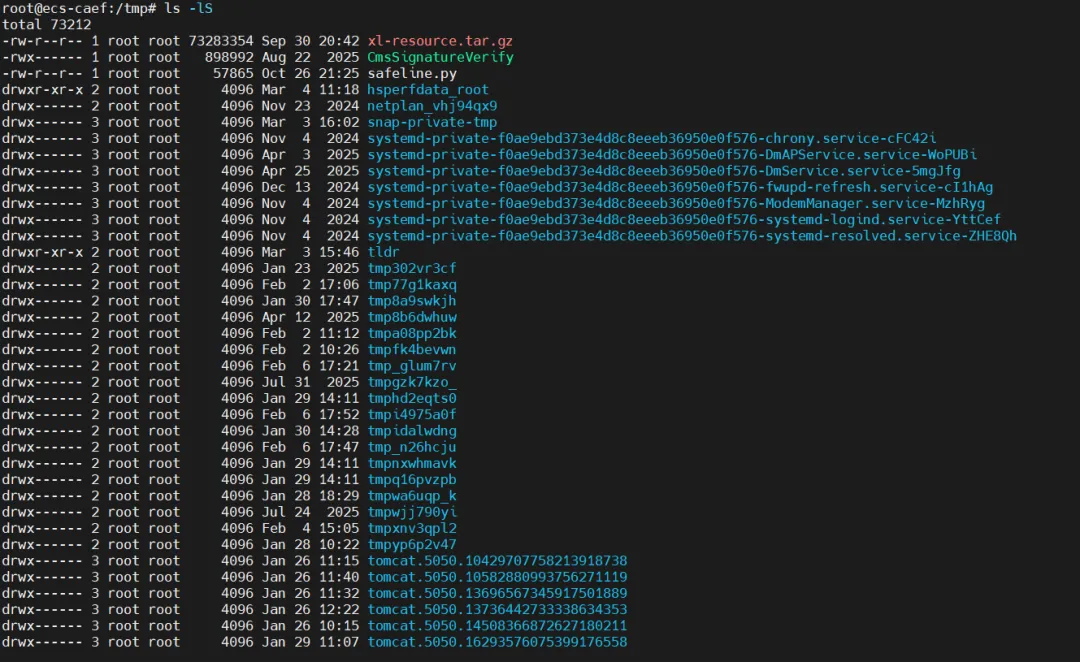
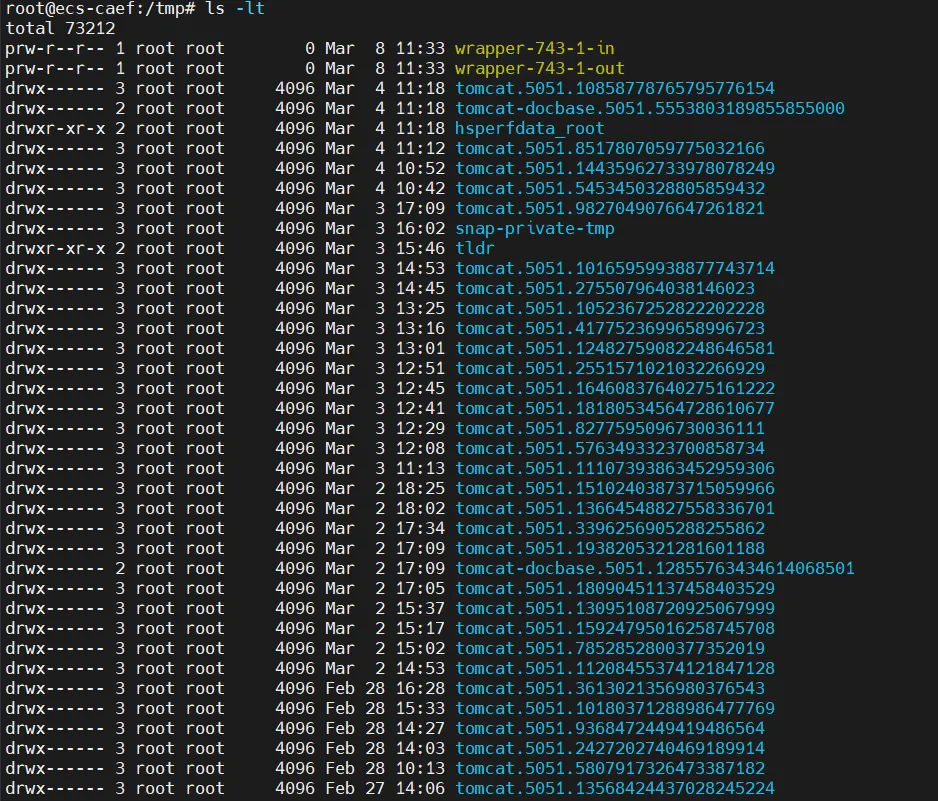
- -X:按文件扩展名排序(.jpg在一起,.pdf在一起)
王炸组合:ls -lth(时间+人类大小+详细)
最常用日常查看:
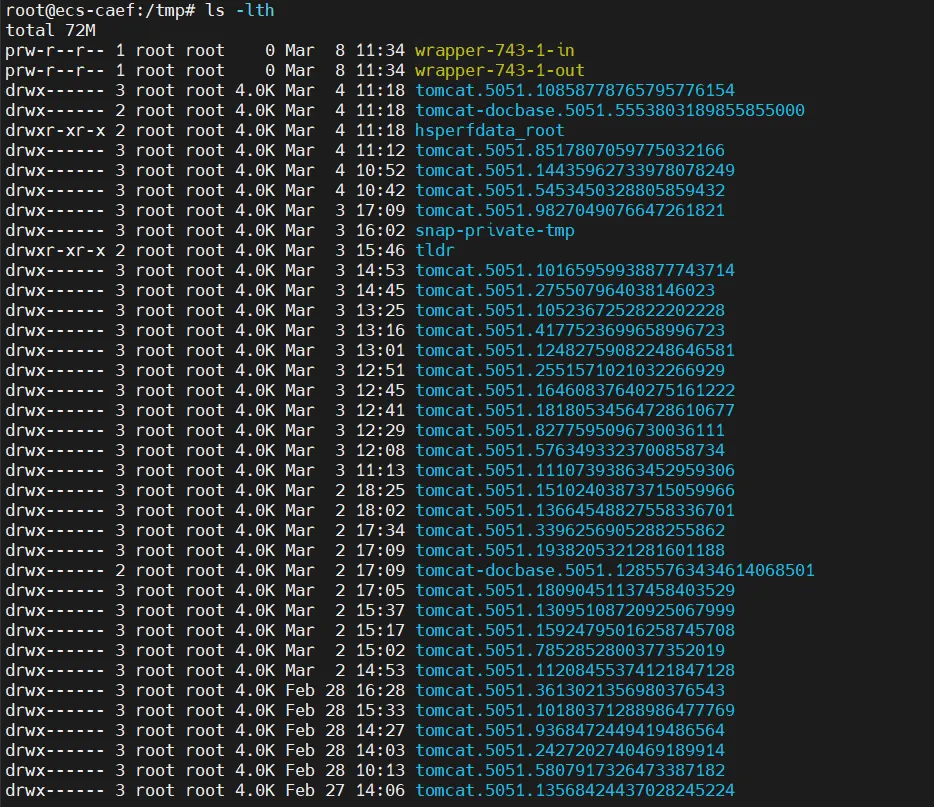
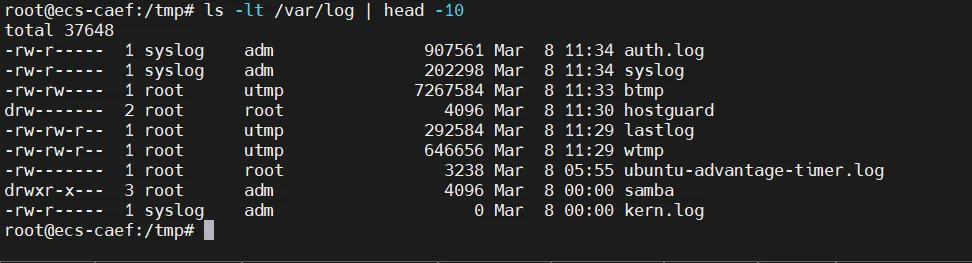
真实场景:找最新日志?
ls -lt /var/log | head -10 直接看到最近10个修改的文件。
或找最大文件:
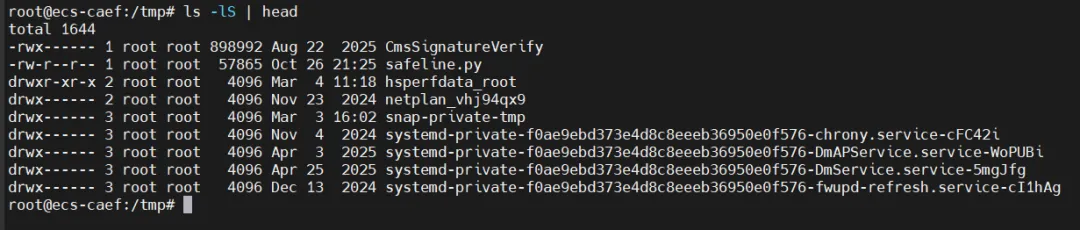
神技4:-l
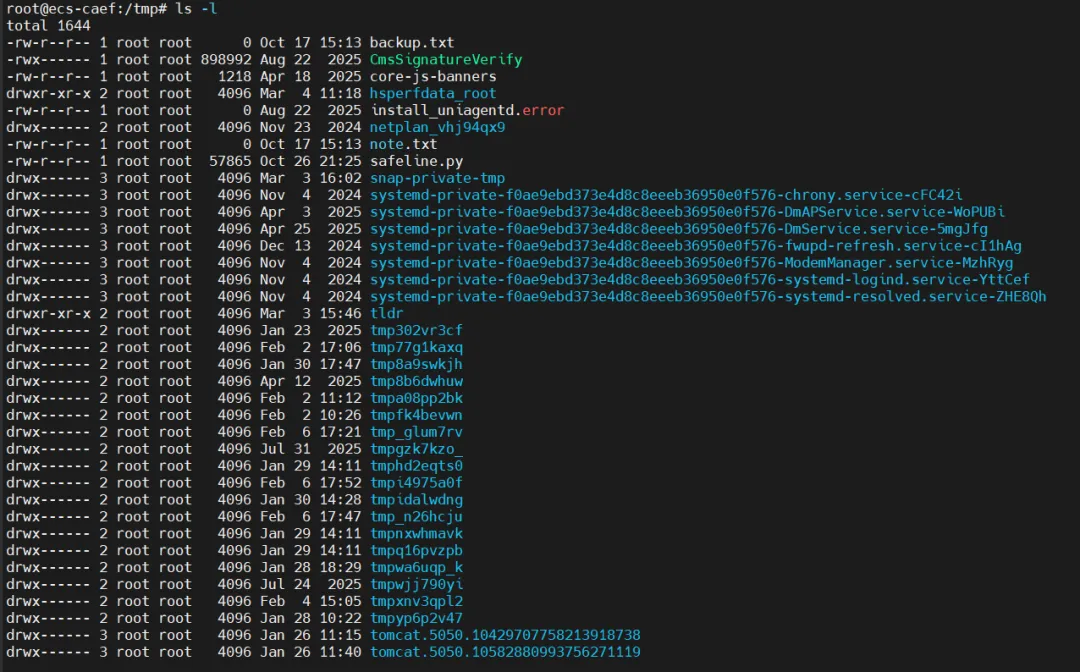
ls -l 是最经典的长格式,显示:
权限解读快速指南:
- 后9位:rwx(读写执行)三组:owner / group / others
隐藏进阶:--author
显示文件“作者”(创建者),即使所有权后来变更也能追踪。
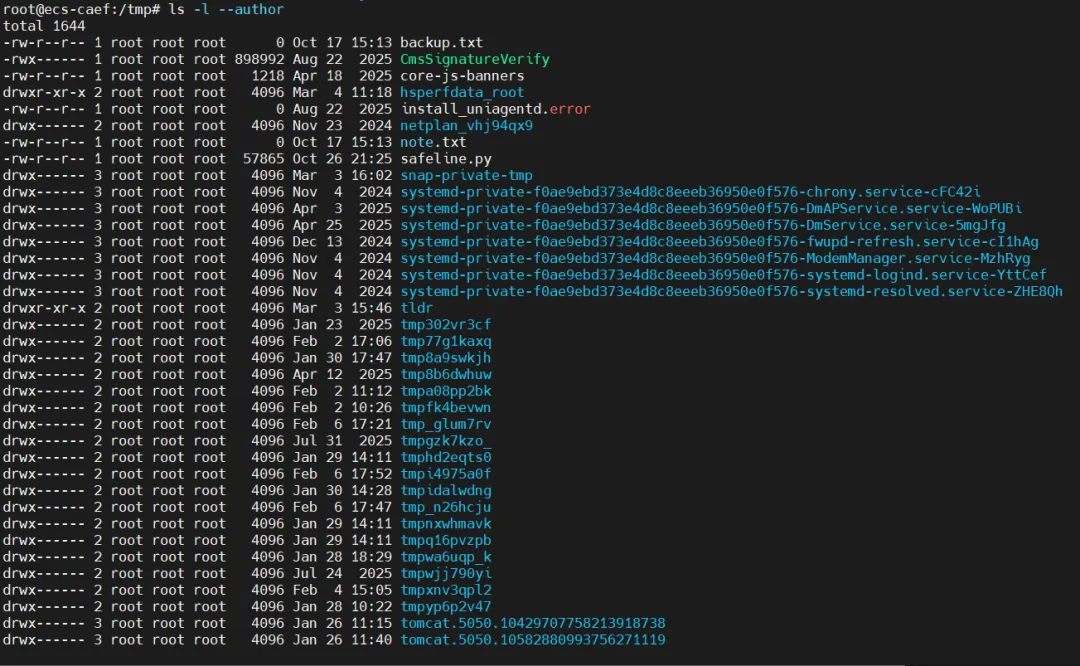
输出多一列作者名。安全审计或多人协作项目超实用。
真实场景:排查谁改了关键配置文件?
ls -l --author /etc/nginx/nginx.conf 瞬间看到原始创建者和当前owner。

神技5:-R
想看整个目录树?
-R 递归列出所有子目录内容。
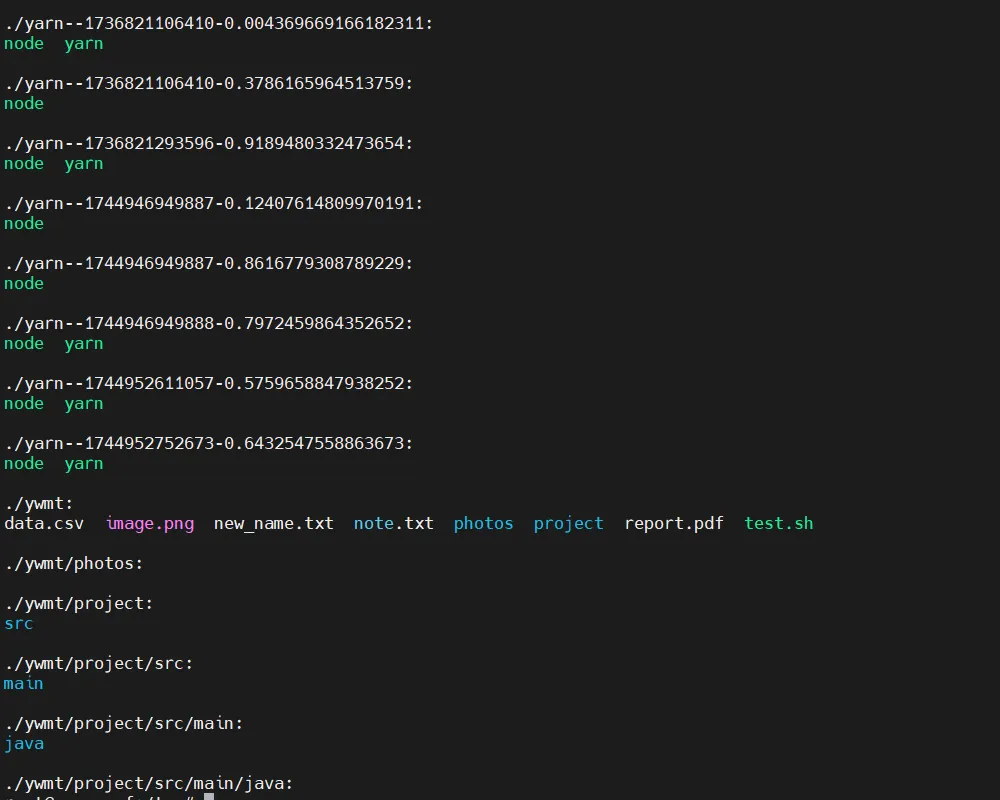
或结合其他:
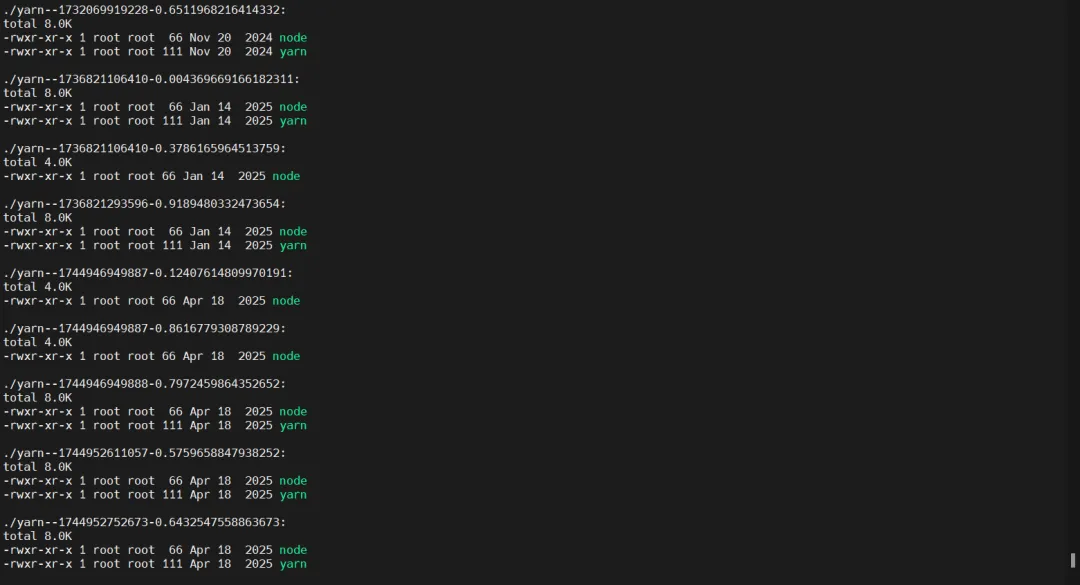
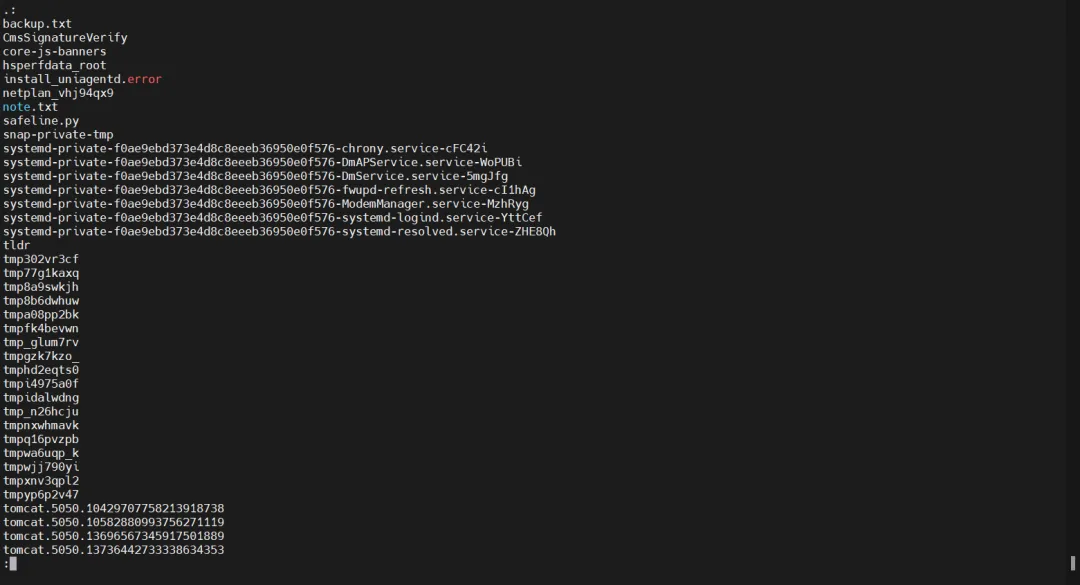
注意:大目录慎用,会刷屏!建议管道:
真实场景:检查项目结构
ls -R src/ 快速看到所有源代码文件层级。
进阶:想树状显示?虽然ls没有内置树,但可以用 tree 命令替代(如果安装了):
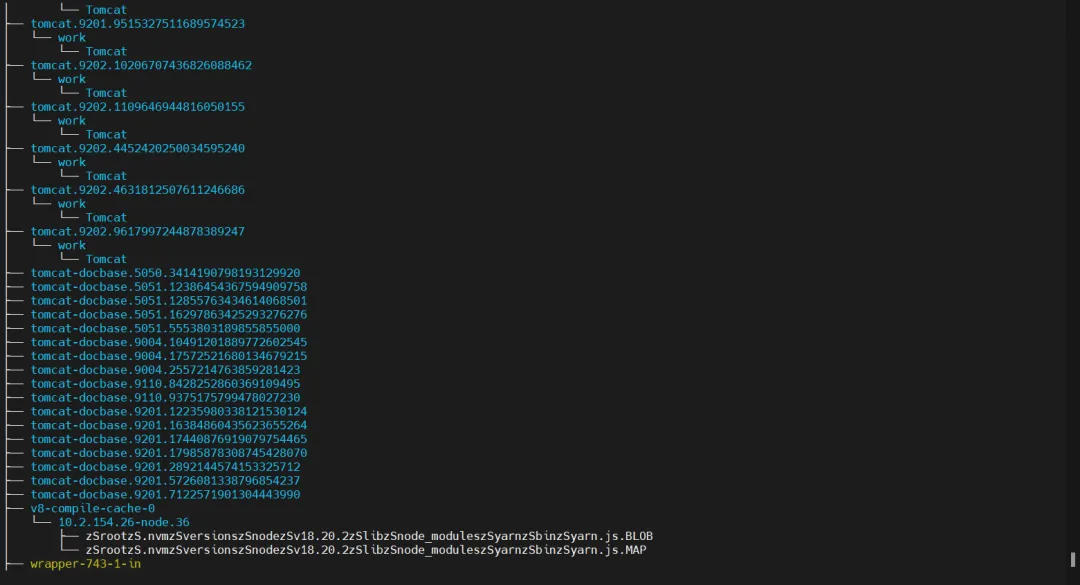
但纯ls党可以用 -R + grep 过滤。
神技6:-F / -p / --color=auto
/ 表示目录,* 表示可执行,@ 表示链接,| 表示管道等。
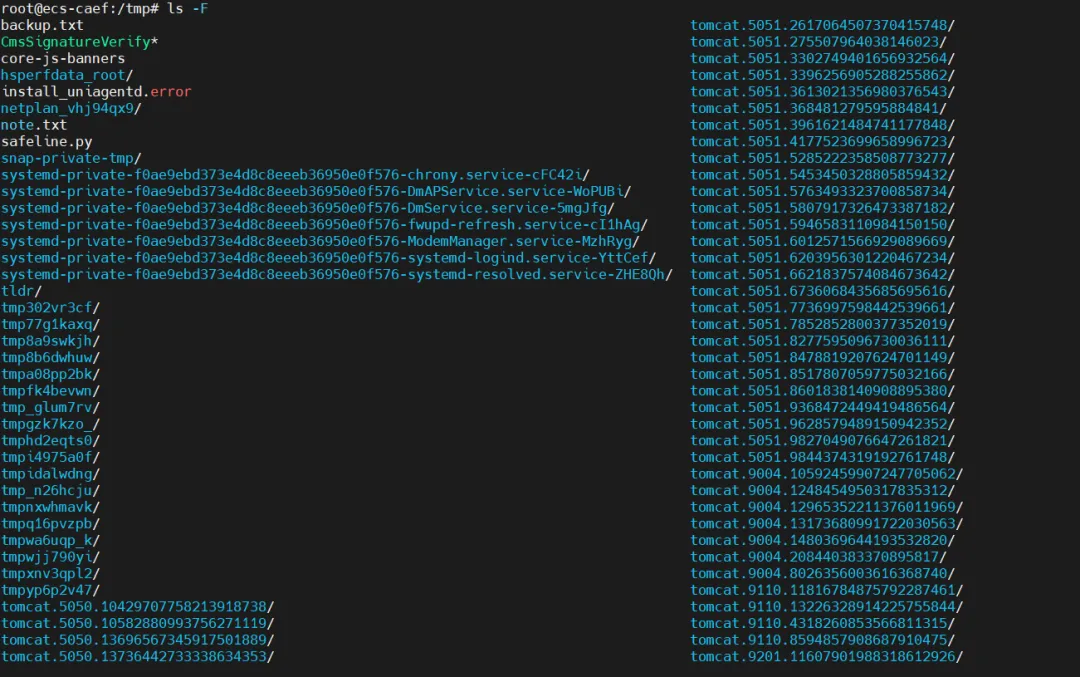
- --color=auto:大多数发行版默认开启,目录蓝、可执行绿、压缩红等。
王炸:ls -lF --color=auto
颜色 + 分类符,文件类型秒懂。
真实场景:快速区分文件 vs 目录 vs 可执行脚本,避免误操作。
点赞+转发给你的Linux小伙伴!
一定要备注:工种+地点+学校/公司+昵称(如网络工程师+南京+苏宁+猪八戒),根据格式备注,可更快被通过且邀请进群


 10个月宝宝每天需要喝多少奶粉?