本文将详细介绍如何在 Linux 系统上安装 OpenClaw,包括一键安装、npm 安装和源码构建三种方式,以及安装过程中可能遇到的各种问题及解决方案,这篇主要写的用npm安装后详细配置过程,配置过程其实都一样。 |
一、OpenClaw 简介
OpenClaw 是一款开源的 AI 助手平台,它允许你在本地部署自己的 AI 助手,支持多种大语言模型(LLM),并可以通过技能(Skills)扩展功能。与云端 AI 服务不同,OpenClaw 让你的数据完全掌握在自己手中,同时支持 7×24 小时运行,成为你的专属 AI 员工。
二、安装前的系统要求
在开始安装之前,请确保你的 Linux 系统满足以下要求:
2.1 基础要求
1操作系统:Ubuntu 20.04+ / Debian 11+ / CentOS 8+ / 其他主流 Linux 发行版
1Node.js:版本 22.0.0 或更高(必需)
1内存:建议 4GB 以上
1磁盘空间:至少 2GB 可用空间
1网络:能够访问 GitHub 和 npm 镜像源
2.2 检查现有环境
在终端中运行以下命令检查当前环境:
Bash # 检查 Node.js 版本 node -v # 检查 npm 版本 npm -v # 检查 Git 是否安装 git --version |
如果 Node.js 版本低于 22,需要先升级。以下是 Ubuntu/Debian 系统的升级方法:
Bash # 使用 NodeSource 安装 Node.js 22 curl -fsSL https://deb.nodesource.com/setup_22.x | sudo -E bash - sudo apt-get install -y nodejs # 验证安装 node -v# 应显示 v22.x.x 或更高版本 |
三、安装方式一:一键脚本安装(推荐新手)
这是最简单快捷的安装方式,适合想快速体验 OpenClaw 的用户。
3.1 执行安装脚本
Bash # 使用官方一键安装脚本 curl -fsSL https://openclaw.ai/install.sh | bash |
3.2 常见问题:命令未找到
如果安装完成后运行 openclaw 提示 "command not found",需要将 npm 全局 bin 目录添加到 PATH:
Bash # 临时添加(当前终端有效) export PATH="$(npm prefix -g)/bin:$PATH" # 永久添加(推荐) echo 'export PATH="$(npm prefix -g)/bin:$PATH"' >> ~/.bashrc source ~/.bashrc |
3.3 初始化配置
安装完成后,运行以下命令进行初始化:
Bash # 启动配置向导 openclaw onboard --install-daemon |
按照提示完成以下配置:
1设置 API 密钥(用于访问 AI 模型)
1配置守护进程(实现开机自启)
1选择默认模型
四、安装方式二:npm 全局安装(推荐普通用户)
如果你已经熟悉 Node.js 环境,推荐使用 npm 全局安装。
4.1 安装步骤
Bash # 安装 OpenClaw 最新版本 npm install -g openclaw@latest # 验证安装 openclaw --version |
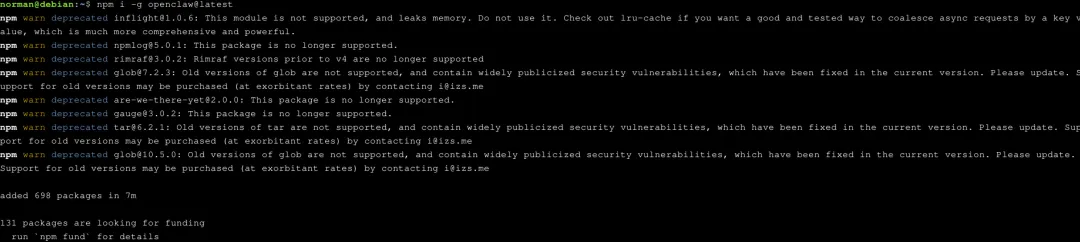
如果报错,大概率是npm镜像源不稳定,建议使用国内镜像源。
Plain Text # 临时设置镜像npm config set registry https://registry.npmmirror.com #重新执行上一步安装命令 |
4.2 初始化配置
Bash # 运行配置向导 openclaw onboard --install-daemon |
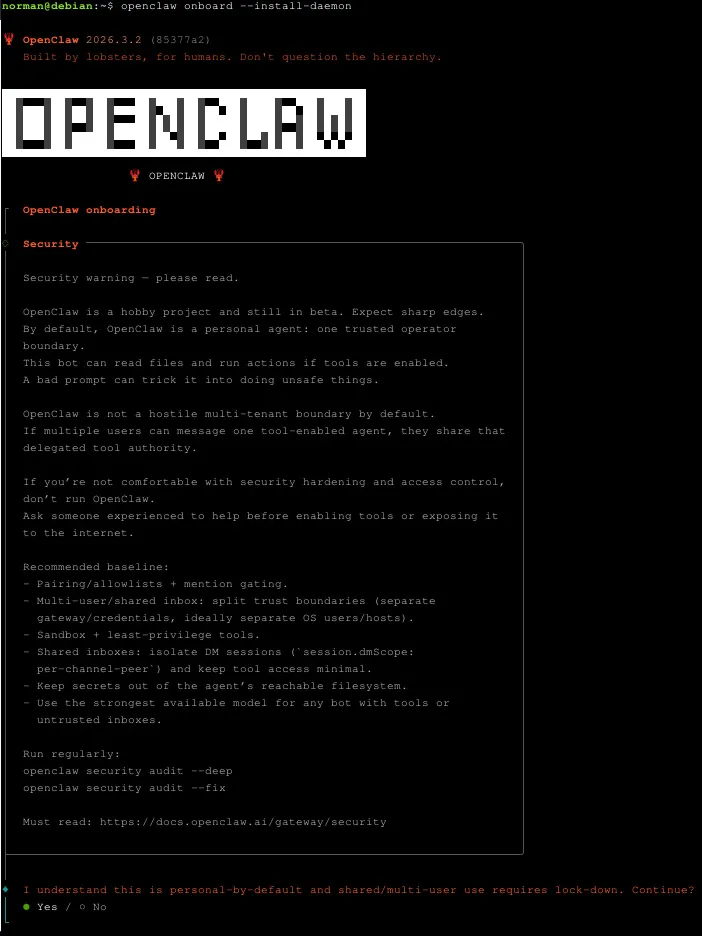

龙虾好吃,需要处理好,需要懂得如何烧好,不然不美味,可能还会伤害你,你确定要拥有他吗?虽然这是初代产品,但是这是趋势,不要排斥,要勇于尝试。
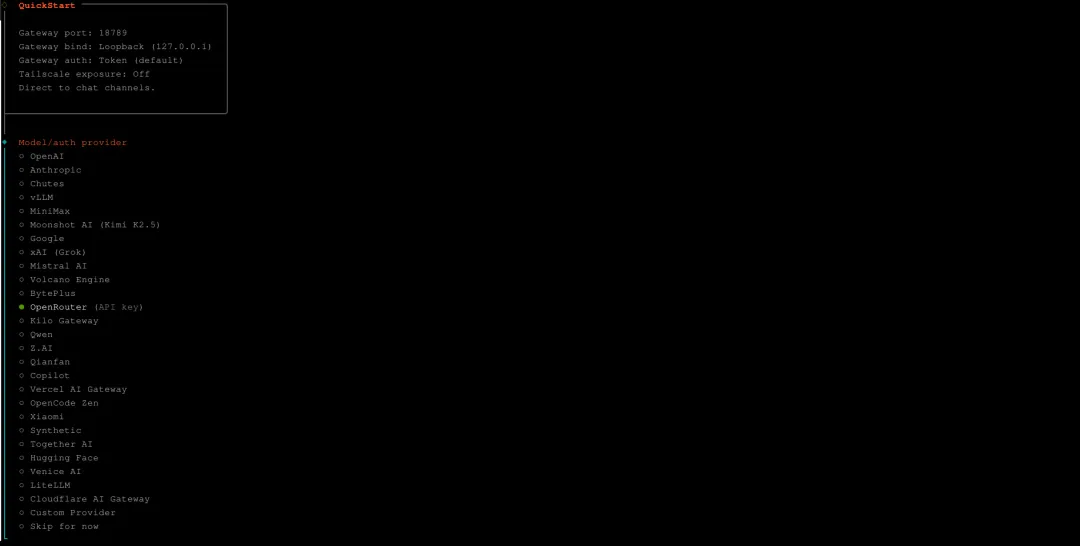
模型选择:Qwen,是认证模式,选择后,会弹出一个页面,要求注册登录,第一次安装,首选Qwen,注册简单,它不是国内版阿里云上的Qwen,账号不互通。前期体验很好,能愉快用上很长一段时间,使用一段时间后,会有限额,当openclaw不能正常工作了,可以再换模型。关于大模型的选择,可以参考我另一篇模型配置的文章。
这里我选择的openrouter,也可以选择zai,两家都有免费的模型,而且效果还不错。
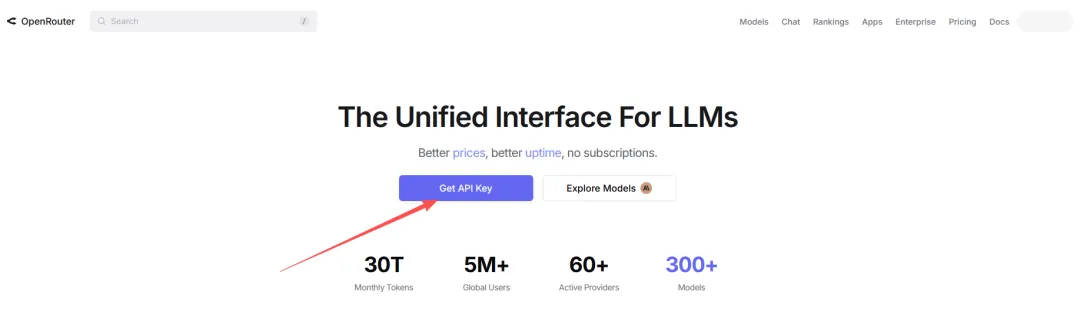
去注册一个openrouter。我用的github账号授权方式。
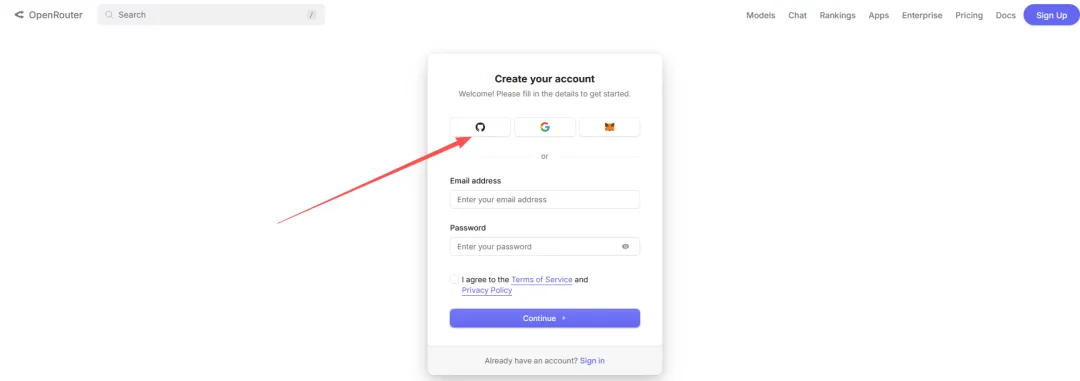

创建一个API Keys,保存好,不要泄漏,最好记清楚,因为你以后要用到很多API Key。
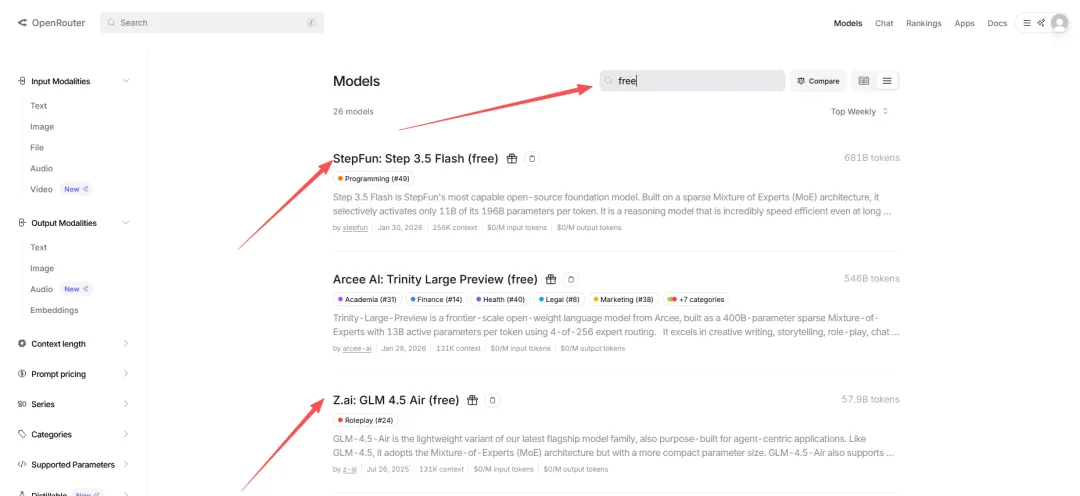
这里输入free,可以看到很多免费大模型,stepfun阶跃星辰,推荐一试。
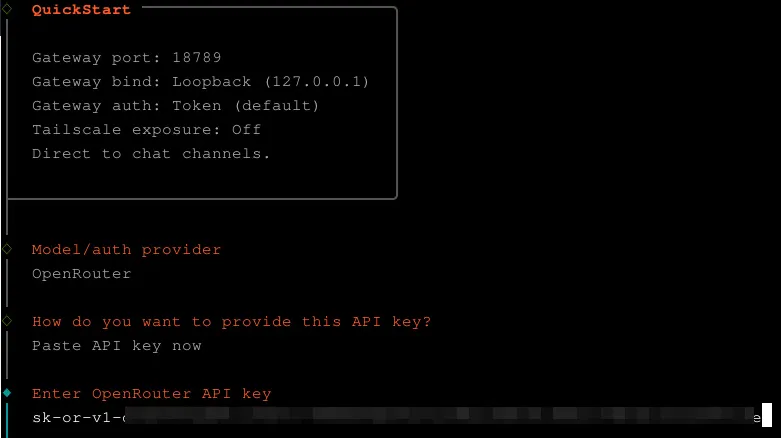
回到安装界面,选择好openrouter后,要求输入API Key,粘贴进去。下一步选择模型。
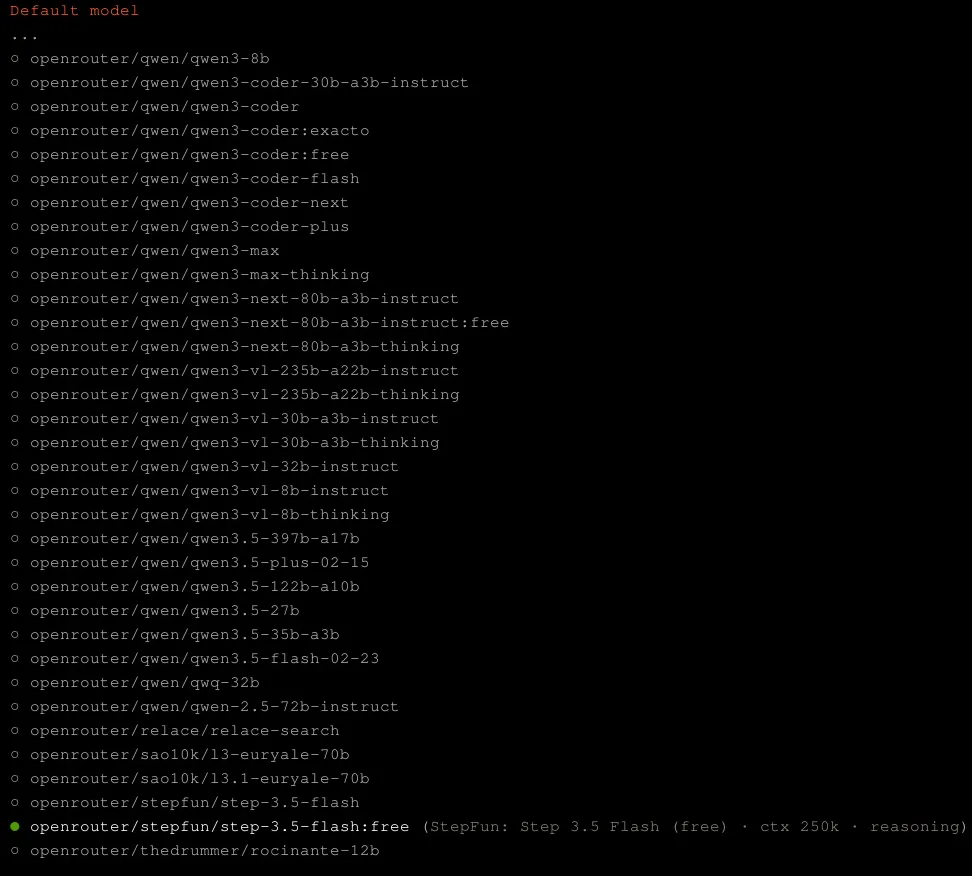
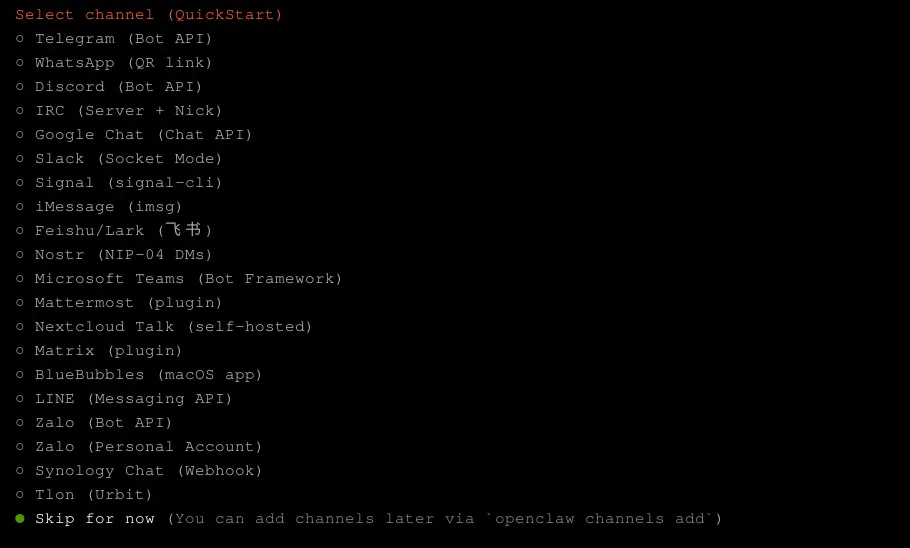
下一步,选择频道,这里先跳过,等后面再来安装。先让龙虾进家门,再想办法养好,别急着烹饪。
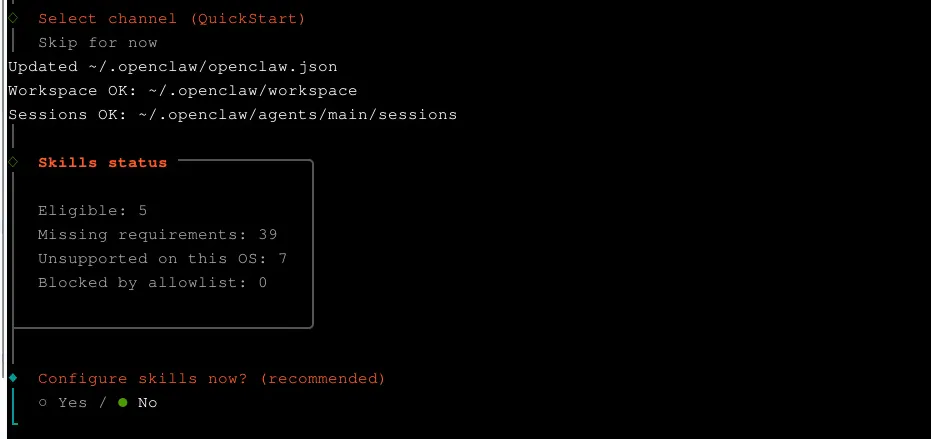
下一步,skills,建议先跳过,这是龙虾能帮你干活的钳子,后面再安装。
hooks,如果只是尝鲜,可以跳过,如果想长期使用建议全选。
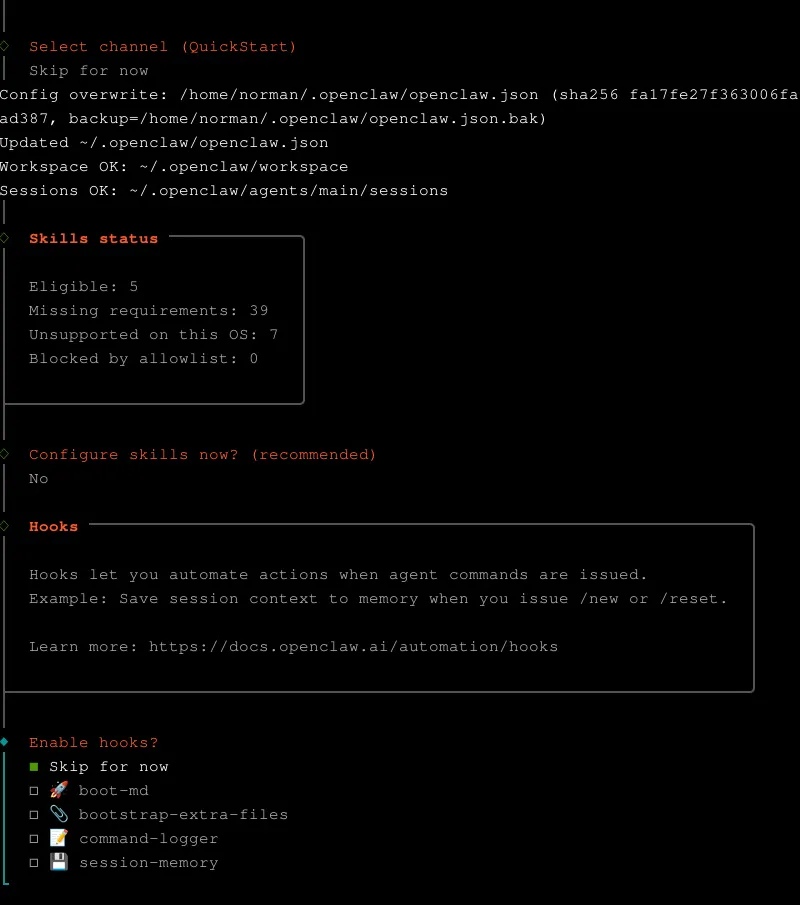
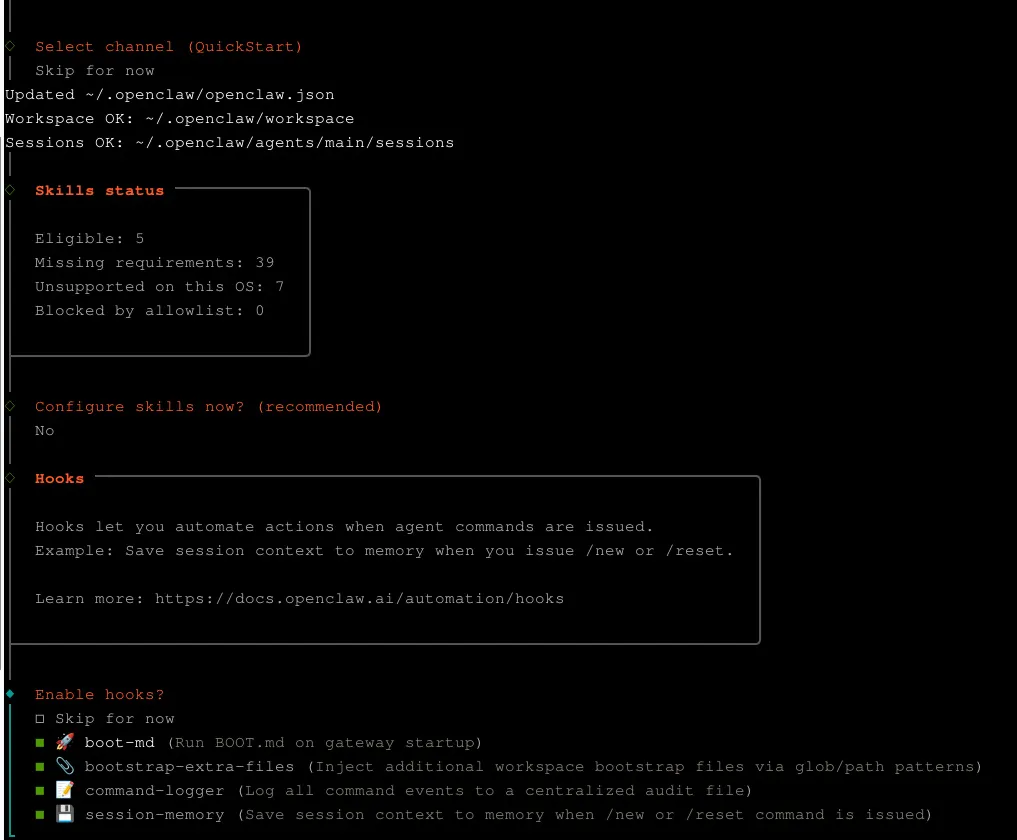
后面的全部选NO,顺利的话,应该就能自动弹出web ui控制面板了。
遇到不顺利的,可以问问其他AI,大概率都能解决。
4.3 启动服务
Bash # 启动 OpenClaw 网关 openclaw gateway restart |
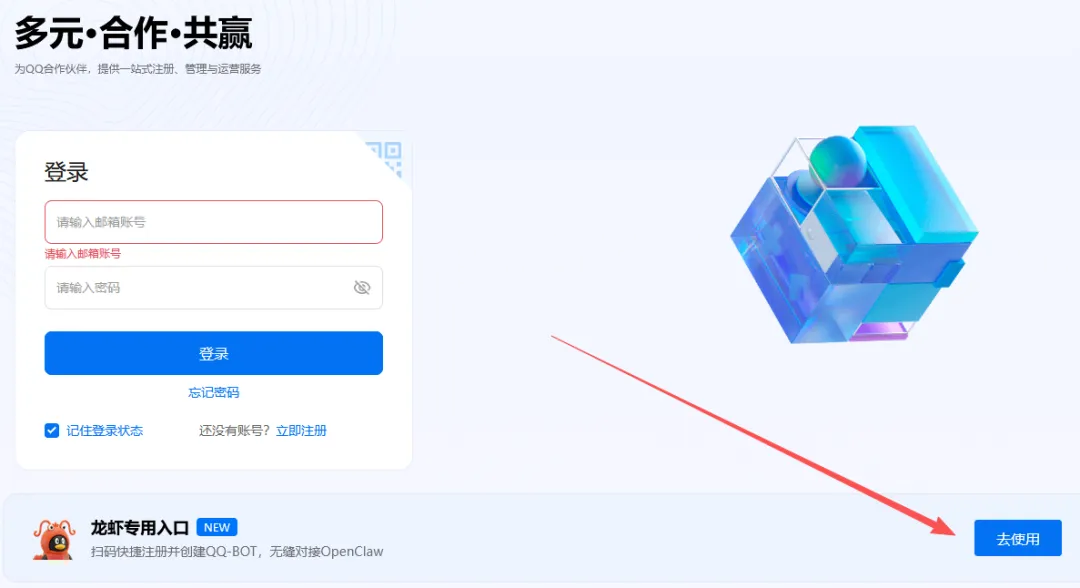
沟通渠道的建立:QQ、飞书、钉钉,关于创建飞书机器人和钉钉机器人的这里不细说了。如果需要,评论区留言,我再做一篇。
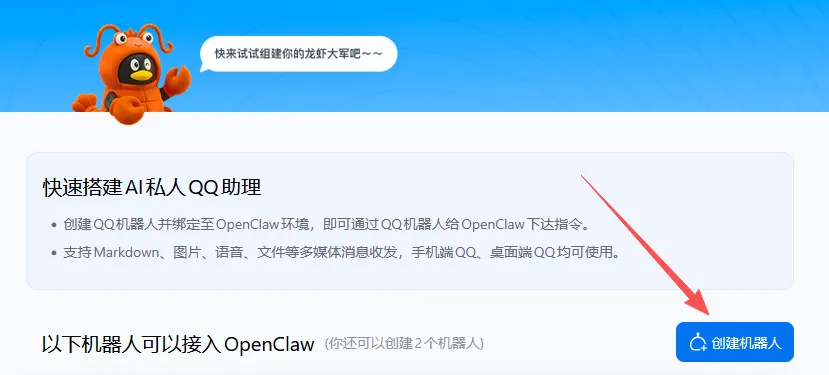
这里讲QQ的连接,现在腾讯专门推出龙虾的专用机器人,非常方便,操作简单,和把大象装进冰箱一样简单。
https://q.qq.com/#/
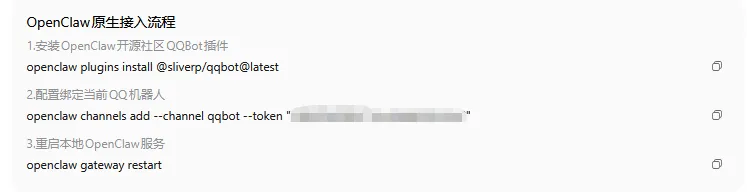
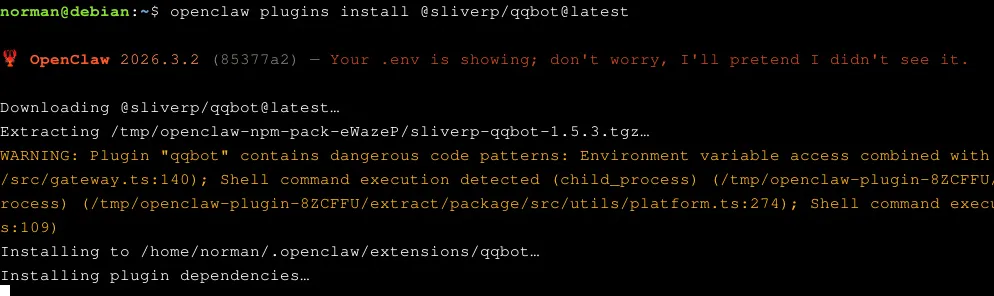
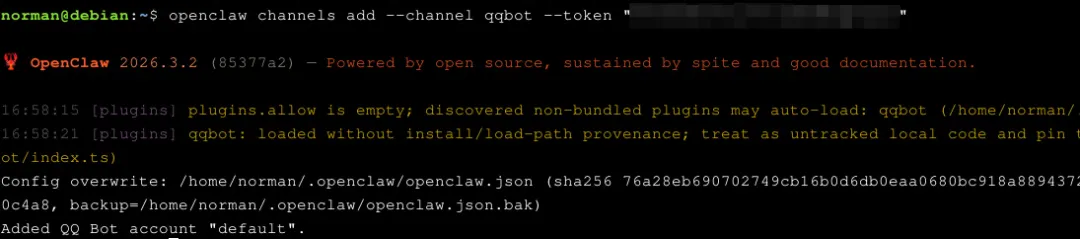
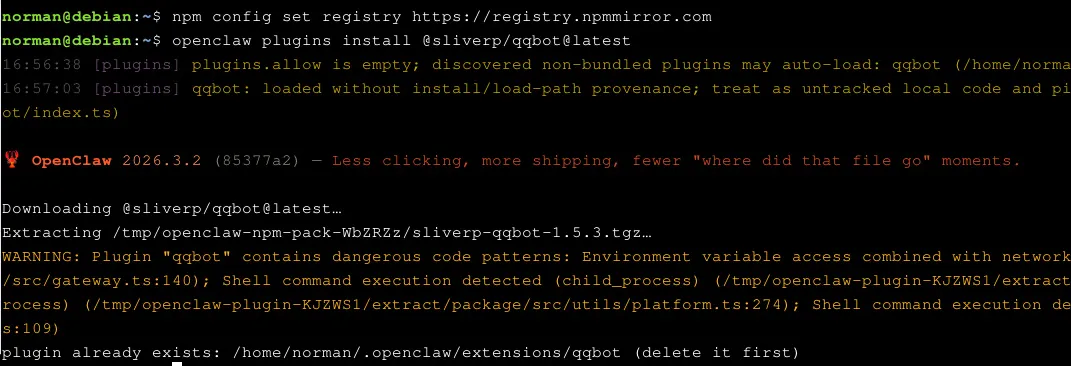
重启openclaw
Plain Text # 启动 OpenClaw 网关 openclaw gateway restart |
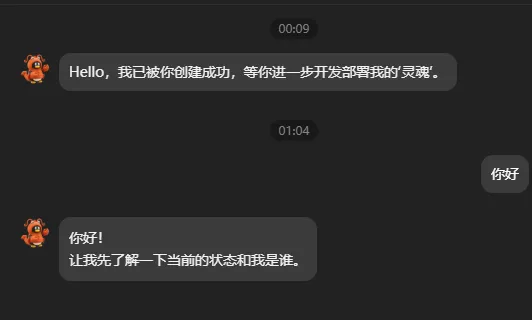
也有时候遇到比把大象装进冰箱要难一点的时候,先换镜像源再安装试试:
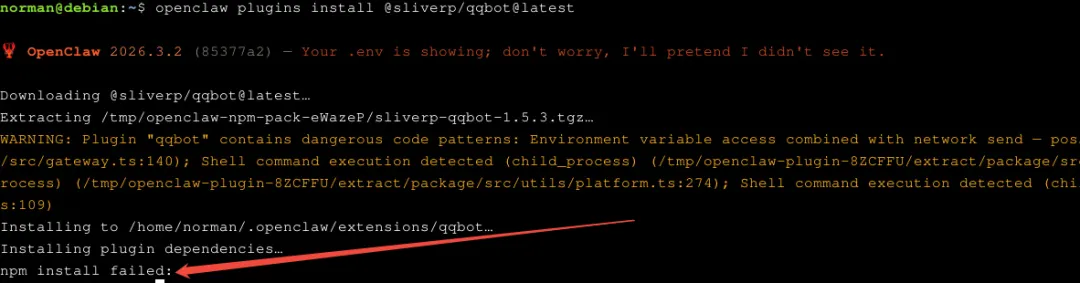
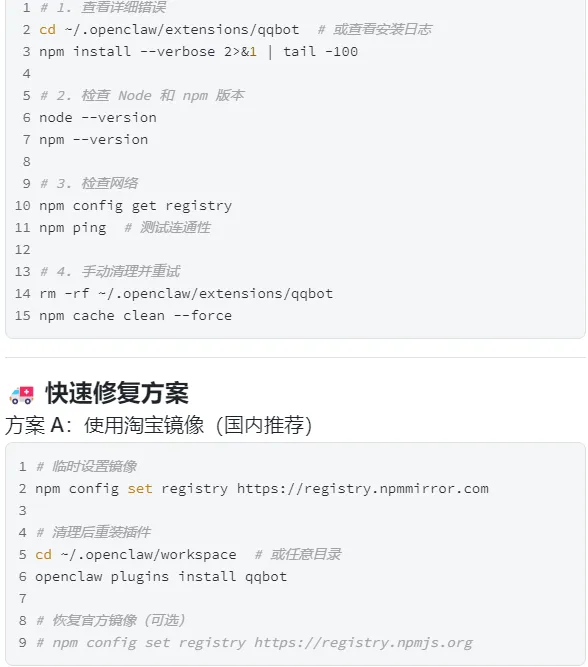
Plain Text # 临时设置镜像npm config set registry https://registry.npmmirror.com #重新执行上一步安装命令 |
好啦,你已经把龙虾养起来啦,和它一起玩吧,这个龙虾从野生到宠物,还有一个漫长过程,先熟悉,了解,有什么问题可以先问问龙虾,它的解决办法,只要大模型能连接,龙虾能启动,当然问问其他AI也可以。 龙虾聪明不聪明,跟大脑密切相关,付费的模型,在速度、限制和能力上,都会好很多,token消耗的费用也很多,自行斟酌吧。 龙虾听不听话,还能它的性格有关,SOUL.md,文件可以研究研究。 |
更换配置(模型、频道等):
Plain Text openclaw config |
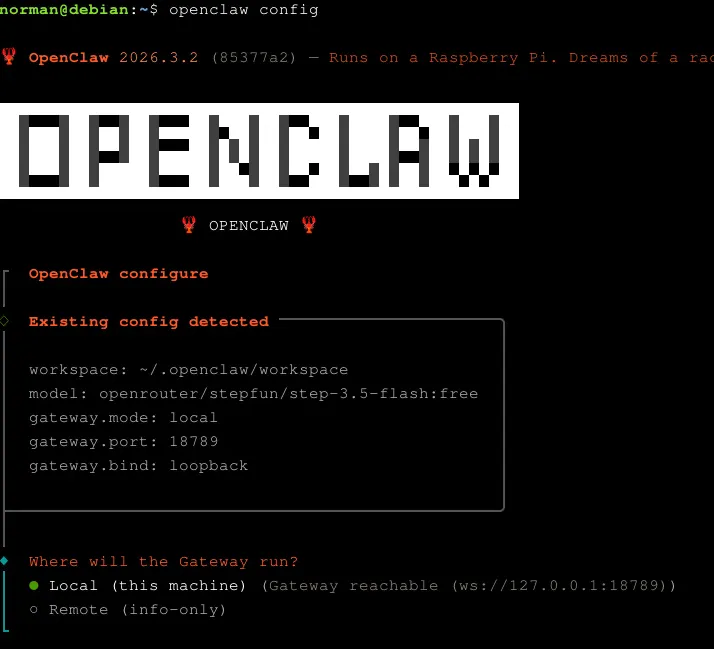
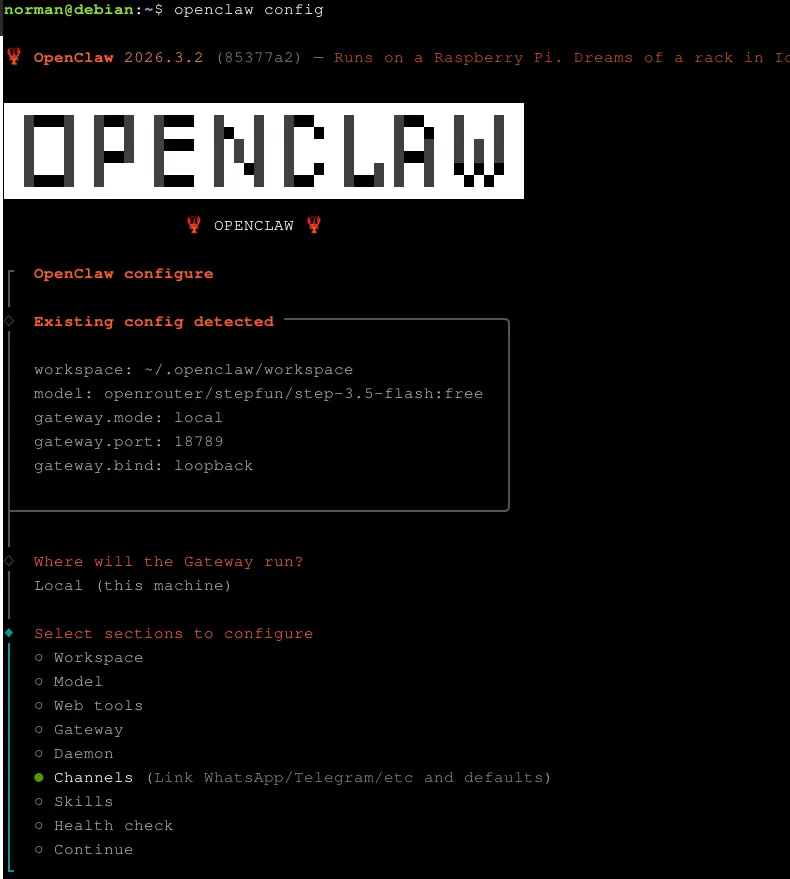
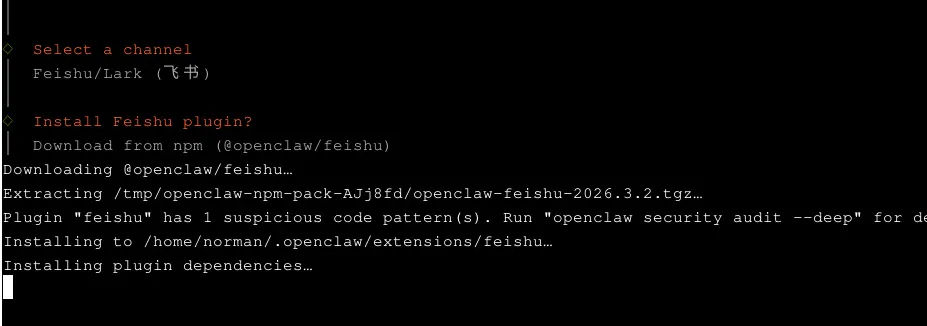
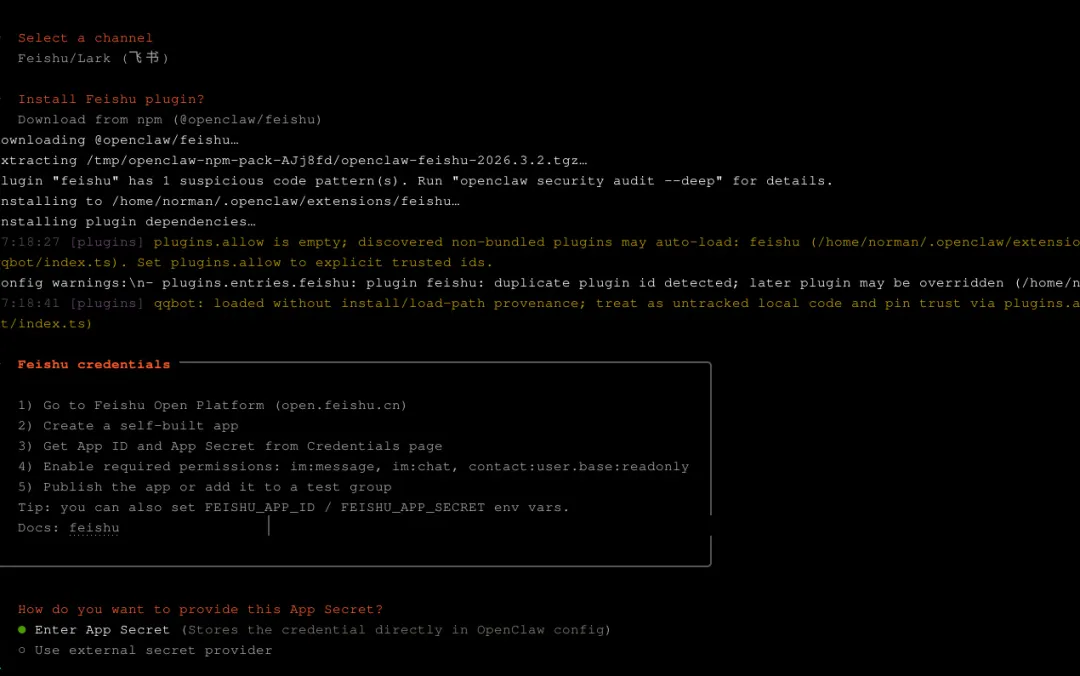
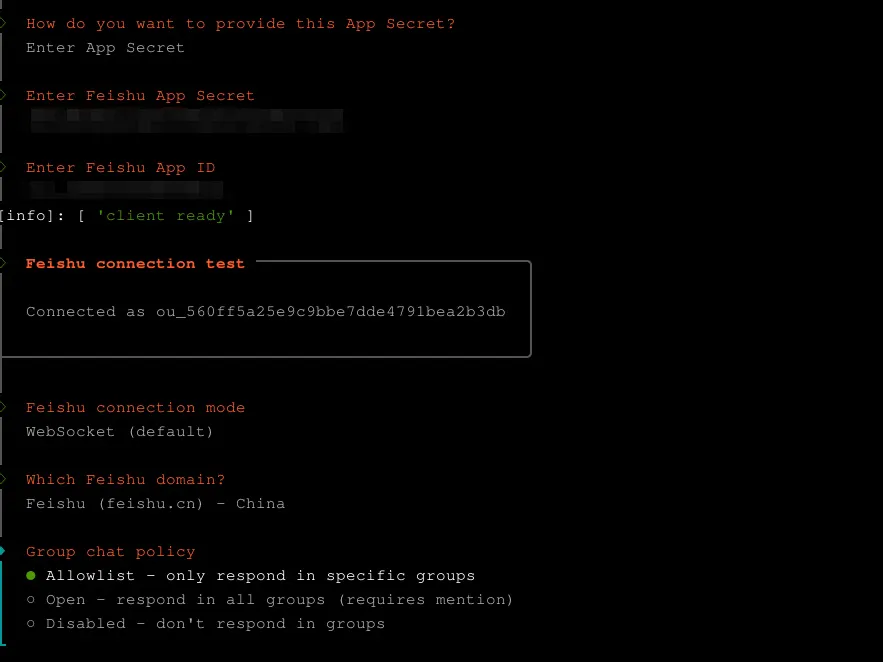
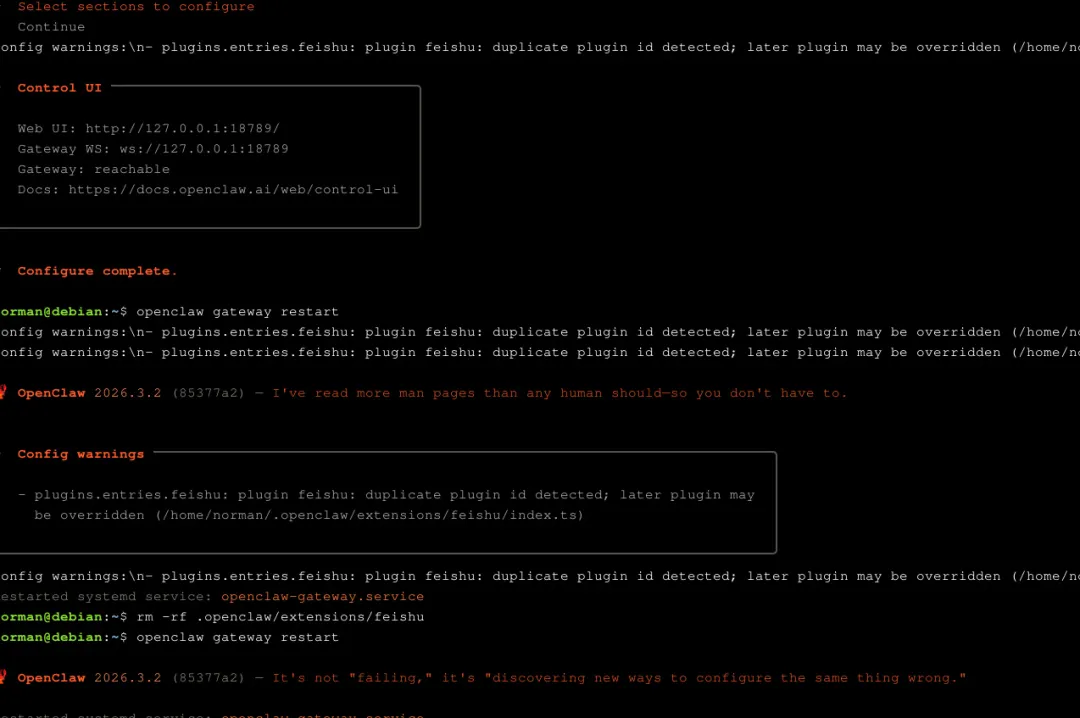
当出现警告时:这里说,plugins.entries.feishu,可以不管,也可以管,不影响使用。要管的话,就是把重复的插件删除。
Plain Text rm -rf .openclaw/extensions/feishu #重启,后台运行 openclaw gateway restart #如果要看启动过程等,可以使用 openclaw gateway start #查看日志 openclaw logs --follow |
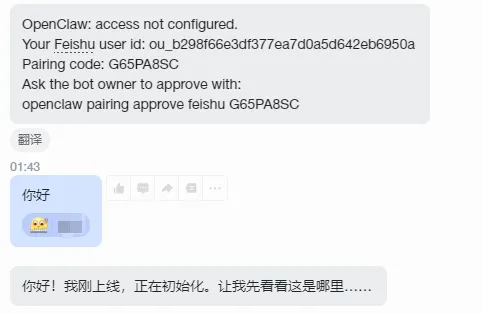
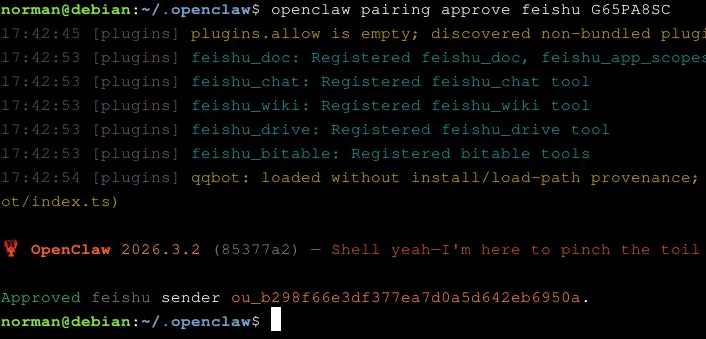
在飞书上第一次跟openclaw发送消息,会弹出,需要配对的指令,需要在后台执行命令。
五、安装方式三:源码构建(推荐开发者)
如果你想参与开发或需要自定义功能,可以选择从源码构建。
5.1 安装前置依赖
Bash # Ubuntu/Debian sudo apt-get update sudo apt-get install -y git curl # 安装 pnpm(如果尚未安装) npm install -g pnpm # 验证 pnpm 安装 pnpm --version |
5.2 克隆源码仓库
Bash # 克隆官方仓库 git clone https://github.com/openclaw/openclaw.git # 进入项目目录 cd openclaw |
注意:如果 GitHub 访问较慢,可以使用国内镜像:
Bash # 使用 Gitee 镜像(国内访问更快) git clone https://gitee.com/OpenClaw-CN/openclaw-cn.git cd openclaw-cn |
5.3 配置 npm 镜像(国内用户推荐)
Bash # 配置 pnpm 使用淘宝镜像(加速依赖下载) pnpm config set registry https://registry.npmmirror.com/ |
5.4 安装项目依赖
Bash # 安装所有依赖 pnpm install |
可能遇到的问题:
1内存不足错误
如果运行 pnpm install 时出现内存溢出错误,可以增大 Node.js 内存限制:
Bash export NODE_OPTIONS="--max-old-space-size=4096" pnpm install |
1权限错误
如果遇到 EACCES 权限错误,不要直接使用 sudo,而是修复 npm 权限:
Bash mkdir ~/.npm-global npm config set prefix '~/.npm-global' echo 'export PATH=~/.npm-global/bin:$PATH' >> ~/.bashrc source ~/.bashrc |
5.5 构建项目
Bash # 构建前端界面 pnpm ui:build # 构建完整项目 pnpm build |
构建过程可能需要几分钟,请耐心等待。
5.6 初始化与启动
Bash # 初始化配置 pnpm openclaw onboard --install-daemon # 启动服务 pnpm openclaw gateway |
六、配置 API 密钥
无论使用哪种安装方式,都需要配置 AI 模型的 API 密钥才能正常使用。
6.1 支持的模型提供商
OpenClaw 支持多种 LLM 提供商:
1OpenAI (GPT-4, GPT-3.5)
1Anthropic (Claude)
1阿里云 (通义千问)
1百度 (文心一言)
1智谱 AI (ChatGLM)
1本地模型 (Ollama)
6.2 配置方法
编辑 ~/.openclaw/openclaw.json 文件:
Bash # 创建配置目录 mkdir -p ~/.openclaw # 编辑配置文件 nano ~/.openclaw/openclaw.json |
示例配置:
JSON { "llm": { "provider": "openai", "apiKey": "your-api-key-here", "model": "gpt-4" } } |
6.3 使用本地模型(Ollama)
如果你想使用本地运行的模型,可以先安装 Ollama:
Bash # 安装 Ollama curl -fsSL https://ollama.com/install.sh | sh # 拉取模型(以 llama2 为例) ollama pull llama2 # 配置 OpenClaw 使用本地模型 |
然后在 openclaw.json 中配置:
JSON { "llm": { "provider": "ollama", "baseUrl": "http://localhost:11434", "model": "llama2" } } |
七、常见问题与解决方案(此部分来源于AI,请多方参考)
7.1 端口被占用
问题现象:启动时提示 "Port 3000 is already in use"
解决方案:
Bash # 查找占用 3000 端口的进程 lsof -i :3000 # 终止进程(将替换为实际的进程 ID) kill -9# 或使用其他端口启动 openclaw gateway --port 3001 |
7.2 WebSocket 连接失败
问题现象:Web 界面显示 "WebSocket connection failed"
解决方案:
如果使用 Nginx 反向代理,需要在配置中添加 WebSocket 支持:
Nginx location / { proxy_pass http://localhost:3000; proxy_http_version 1.1; proxy_set_header Upgrade $http_upgrade; proxy_set_header Connection "upgrade"; proxy_set_header Host $host; } |
7.3 跨域访问被拒绝
问题现象:浏览器控制台显示 CORS 错误
解决方案:
在 openclaw.json 中添加允许的域名:
JSON { "allowedOrigins": ["https://your-domain.com", "http://localhost:3000"] } |
7.4 代理服务器报错
问题现象:请求被代理服务器拒绝
解决方案:
在 openclaw.json 中配置信任代理:
JSON { "trustedProxies": ["127.0.0.1", "10.0.0.0/8"] } |
7.5 依赖安装失败
问题现象:pnpm install 或 npm install 失败
解决方案:
1清除缓存重试:
Bash pnpm store prune pnpm install |
1使用代理(如果需要):
Bash pnpm config set proxy http://proxy.example.com:8080 pnpm config set https-proxy http://proxy.example.com:8080 |
1检查网络连接:
Bash ping registry.npmjs.org |
7.6 构建失败
问题现象:pnpm build 报错
解决方案:
1确保 Node.js 版本正确:
1重新安装依赖:
Bash rm -rf node_modules pnpm-lock.yaml pnpm install pnpm build |
1查看详细错误信息:
Bash pnpm build --verbose |
八、设置开机自启
为了让 OpenClaw 在系统重启后自动运行,可以配置 systemd 服务。
8.1 创建 systemd 服务文件
Bash sudo nano /etc/systemd/system/openclaw.service |
添加以下内容:
TOML [Unit] Description=OpenClaw AI Assistant After=network.target [Service] Type=simple User=your-username WorkingDirectory=/home/your-username ExecStart=/usr/bin/openclaw gateway Restart=on-failure RestartSec=10 [Install] WantedBy=multi-user.target |
8.2 启用并启动服务
Bash # 重新加载 systemd sudo systemctl daemon-reload # 启用开机自启 sudo systemctl enable openclaw # 启动服务 sudo systemctl start openclaw # 查看状态 sudo systemctl status openclaw |
九、卸载 OpenClaw
如果需要卸载 OpenClaw,根据安装方式选择对应的卸载方法:
9.1 一键脚本/npm 安装卸载
Bash # 卸载全局包 npm uninstall -g openclaw # 删除配置 rm -rf ~/.openclaw |
9.2 源码安装卸载
Bash # 停止服务 pkill -f openclaw # 删除项目目录 cd .. rm -rf openclaw # 删除配置 rm -rf ~/.openclaw |
十、总结
本文介绍了 OpenClaw 在 Linux 系统上的三种安装方式:
1一键脚本安装:最简单,适合新手快速体验
1npm 全局安装:适合普通用户日常使用
1源码构建:适合开发者参与贡献或自定义功能
安装过程中可能遇到的主要难点包括:Node.js 版本要求、依赖安装权限问题、端口占用、WebSocket 配置等。通过本文提供的解决方案,相信你能够顺利完成安装。
OpenClaw 作为一个开源项目,社区活跃,文档完善。如果在安装过程中遇到本文未覆盖的问题,可以查阅官方文档或向社区寻求帮助。
参考资料:
1OpenClaw 官方文档:https://docs.openclaw.ai
1OpenClaw GitHub:https://github.com/openclaw/openclaw
1Node.js 官方:https://nodejs.org
本文基于 OpenClaw 最新版本编写,如有更新请以官方文档为准。
 10个月宝宝每天需要喝多少奶粉?