本教程介绍最经典、对新手来说也是最简单的 Python 安装方式。整个过程只需三步,几分钟就能搞定。 注意:3.15 之后的版本,就需要用新的 Python安装管理器 的方式来安装。 随着AI技术的进步,预计 用嘴安装 很快就能普及(OpenClaw本身的安装门槛目前还较高),珍惜还能人工安装的日子吧!😄
第1步:下载安装包
- 打开浏览器,访问 Python 官网下载页面:
https://www.python.org/downloads/。 新手这一步也 可能有坑:如果通过搜索引擎直接搜索 python,出现在最前面的往往是广告,而不是想要的官网。
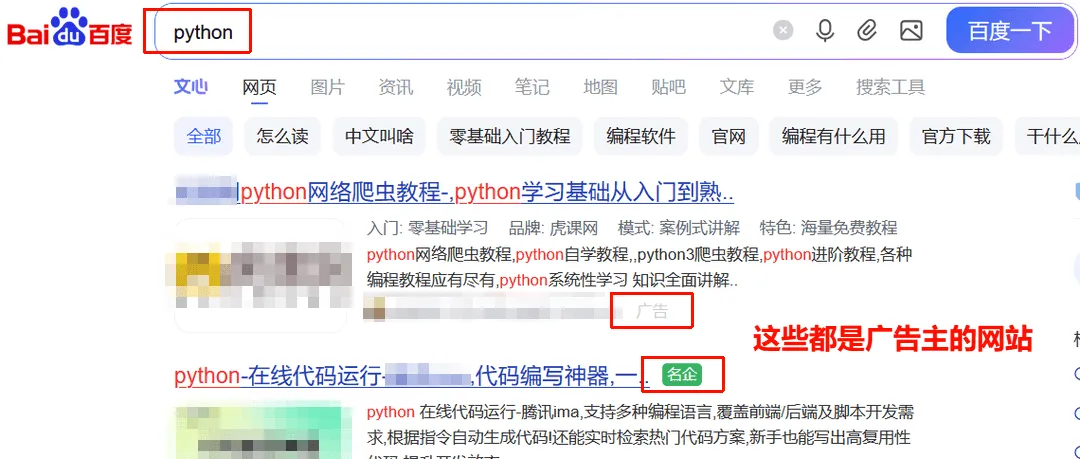 △ 百度中搜索 "python" 单个关键词
解决方案(技巧)是:在搜索框中多增加一个用空格隔开的关键字 "官网",即输入 python 官网,这样搜索引擎看了都直夸你内行,就能带你直达目的地了 。
。
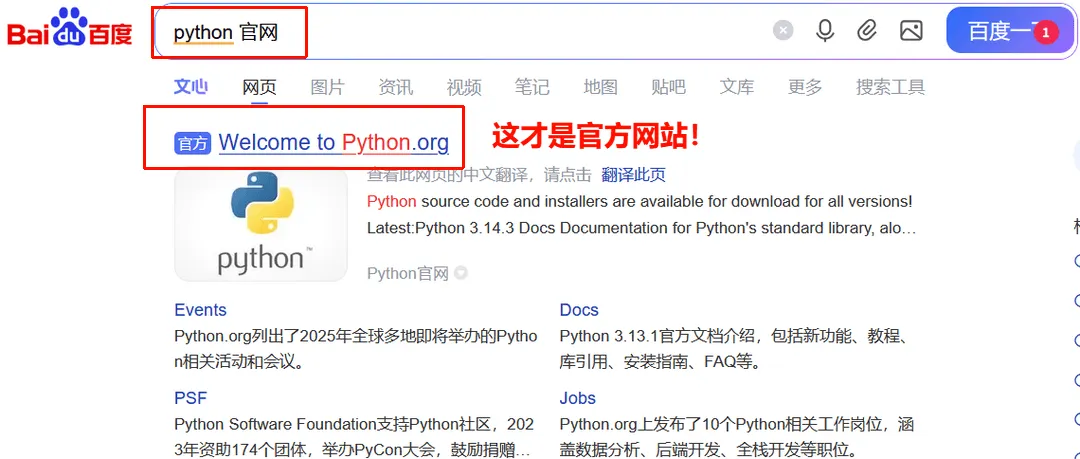 △ 百度中搜索 "python 官网" 2个关键词
- 页面顶部会显示一个醒目的黄色按钮 "Download Python install manager",点它 右下角的黄色链接 "Python 3.14.3"。
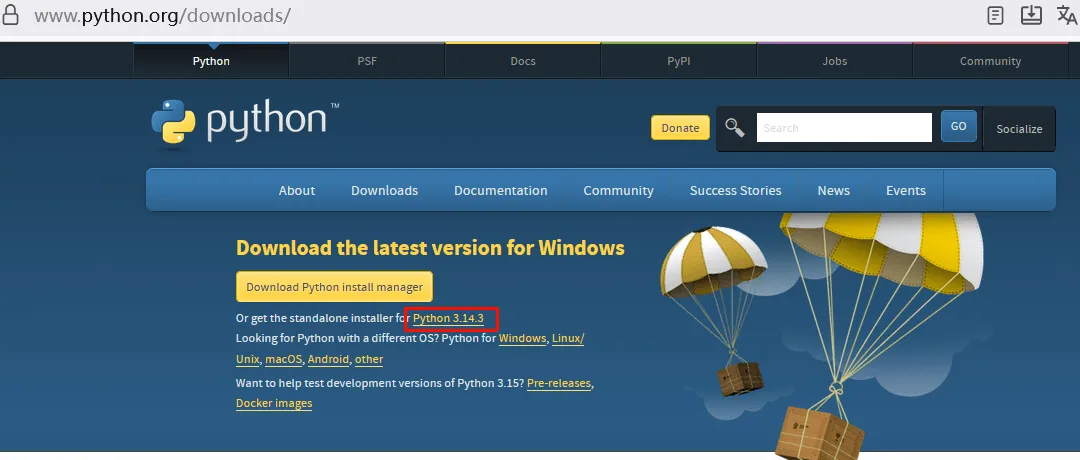 △ Python 官网下载页面
- 浏览器会开始下载一个名为
python-3.14.3-amd64.exe 的文件(约 28.8 MB),等待下载完成即可。
💡 如果你的电脑是 ARM 架构(如搭载高通骁龙处理器的笔记本,目前用户较少),请访问 Python 3.14.3 发布页(https://www.python.org/downloads/release/python-3143/),在页面底部的 Files 列表中选择 Windows installer (ARM64) 下载。
第2步:安装 Python
找到刚才下载的 python-3.14.3-amd64.exe,双击 运行它。
安装向导打开后,你会看到如下界面。先不要急着点安装,请注意底部有一个非常重要的复选框:
☑ Add python.exe to PATH
一定要把它勾上! 勾上之后,你才能在命令行里直接使用 python 命令而不会报找不到 python 的错。这个UI设计有点反人类,放在上面/前面似乎更方便。这也是 新手最容易遗漏的一步,忘了勾选后续会较麻烦。
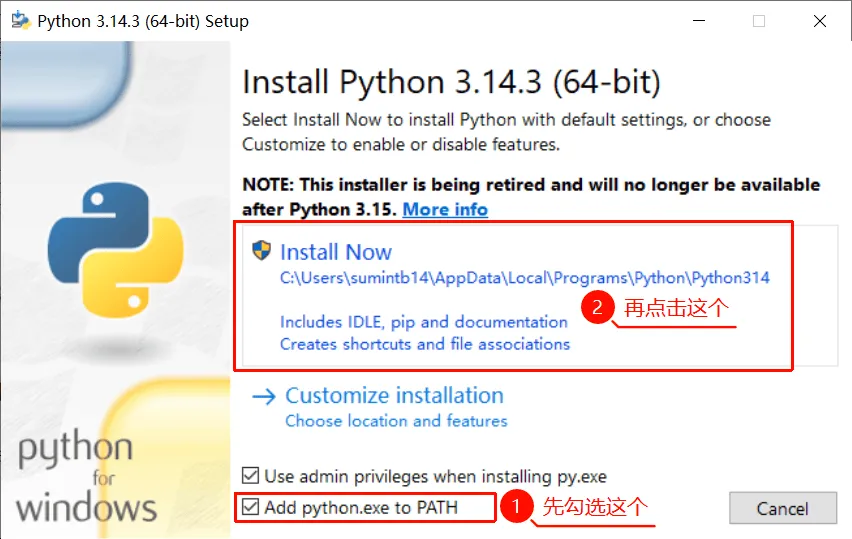 △ 勾选 Add python.exe to PATH
勾选好之后,再点击上图上方的 "Install Now" 按钮,开始安装。
如果弹出"用户账户控制"提示,点击 "是" 允许安装。
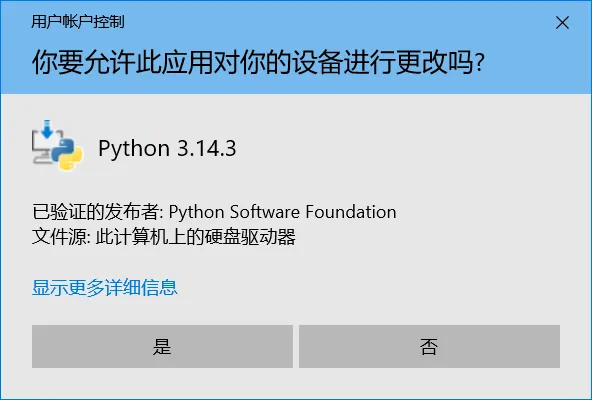 △ "用户账户控制"提示选“是”
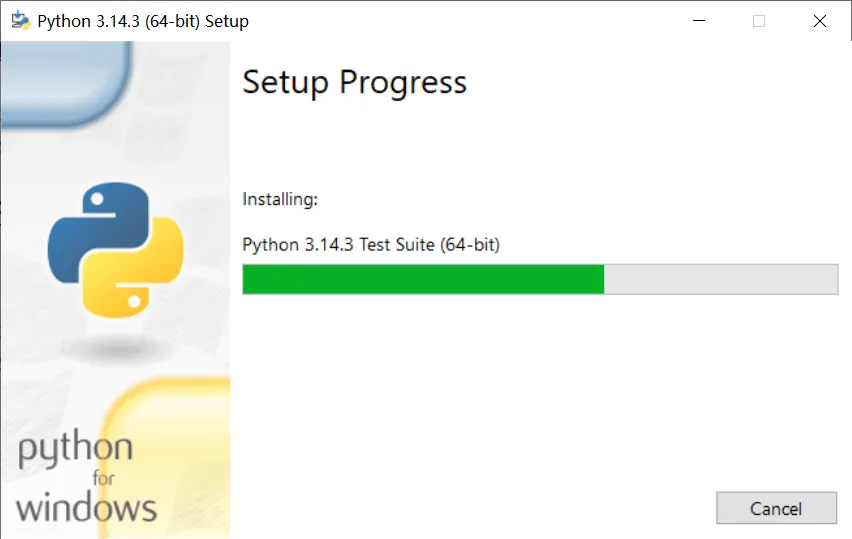 △ 安装进度
- 看到 "Setup was successful" 就表示安装成功了。页面上如果出现 "Disable path length limit" 按钮,建议点一下(解除 Windows 的路径长度限制,对以后使用有好处),然后点 Close 关闭。
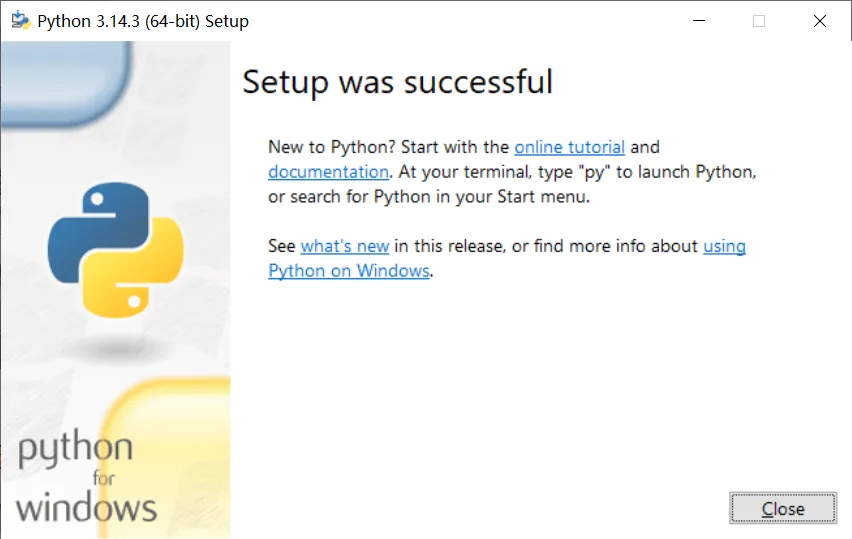 △ 安装成功
第3步:验证安装
前面步骤顺利走完一般没啥问题。当然,更严谨的话,可以按如下方式验证一下。
按下 Win + R,输入 cmd,按回车键,打开命令提示符。
python --version
当看到输出 Python 3.14.3 就说明一切正常。
python -c "print('Hello, Python!')"
屏幕上打印出 Hello, Python!,恭喜你,Python 已经装好了!
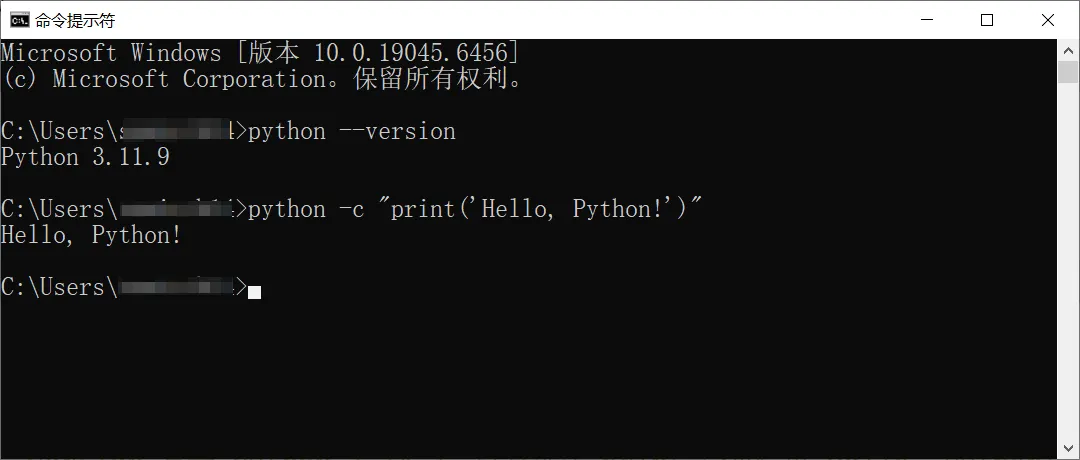 △ 验证安装
常见问题
输入 python 提示"不是内部或外部命令"
说明安装时忘了勾选 "Add python.exe to PATH"。最简单的解决办法:重新运行安装包 python-3.14.3-amd64.exe ,在弹出的窗口中选择 Modify,确保勾选了 PATH 选项;或者直接卸载后重装,这次记得勾上。
想卸载 Python 怎么办?
打开 设置 → 应用,在已安装的应用中搜索 "Python",找到后点击并选择 卸载 即可。
参考链接
- Python 官网下载页:https://www.python.org/downloads/
- Python 3.14.3 发布页:https://www.python.org/downloads/release/python-3143/
- pip 配置国内镜像源:https://mirrors.tuna.tsinghua.edu.cn/help/pypi/
 10个月宝宝每天需要喝多少奶粉?