界面复用:每个Python开发者都应该掌握的技能
还记得你第一次写出一个漂亮的Python界面时的那种成就感吗?也许是那个完美展示数据分析图表的窗口,也许是那个功能齐全的文本编辑器,又或者是那个设计精巧的设置面板。
但随之而来的问题是:当我们需要将这些独立的界面整合到一个更大的应用中时,该怎么办?比如:
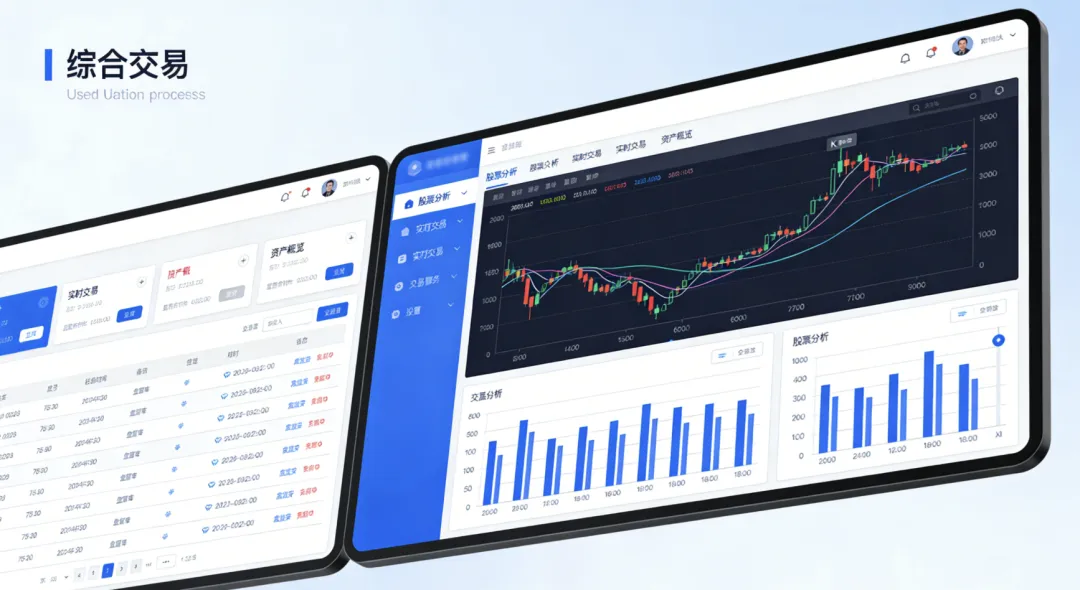
你写了一个专业的股票分析图表窗口,现在想把它整合到综合交易系统中
你精心设计了一个文件编辑器,希望将它嵌入到多标签的IDE中
你开发了一个数据可视化面板,需要将它作为主控台的一部分
这就是界面复用的价值所在。通过将现有的Python界面"导入"到新的窗口中,我们可以:
手动整合的困境:一次痛苦的经历
想象一下这样的场景:小王花了三天时间,用tkinter编写了一个精美的数据图表分析窗口,各种功能都调试完毕,运行完美。现在老板说,要把这个窗口整合到公司的综合数据平台中,作为其中一个子模块。
小王开始了痛苦的整合过程:
第一步:复制代码。他将图表窗口的代码复制到新项目中,开始处理各种命名冲突。变量名重复了?改!函数名冲突了?改!类名重复了?再改!
第二步:修改继承关系。原本独立运行的窗口继承自Tk,现在要嵌入到Frame中,需要修改整个类的继承结构。这一改,所有布局都要重新调整。
第三步:调整布局。因为容器变了,原来的pack/grid布局可能全乱套了,需要重新计算位置和大小。
第四步:处理事件。原本的窗口关闭事件要改成模块退出事件,键盘快捷键要重新绑定,焦点要重新管理。
第五步:测试调试。改完代码后,原来的功能可能被破坏了,图表显示异常,按钮响应失灵,又要花大量时间调试。
最后,小王感叹:早知道这么麻烦,当初就应该设计成可复用的模块!
PyMe的革命:界面导入就像拖拽一样简单
现在,PyMe的出现彻底改变了这个局面。它提供了一种革命性的方式,让你能够轻松地将现有的Python界面导入到新的窗口中,就像拖拽一个控件那么简单。
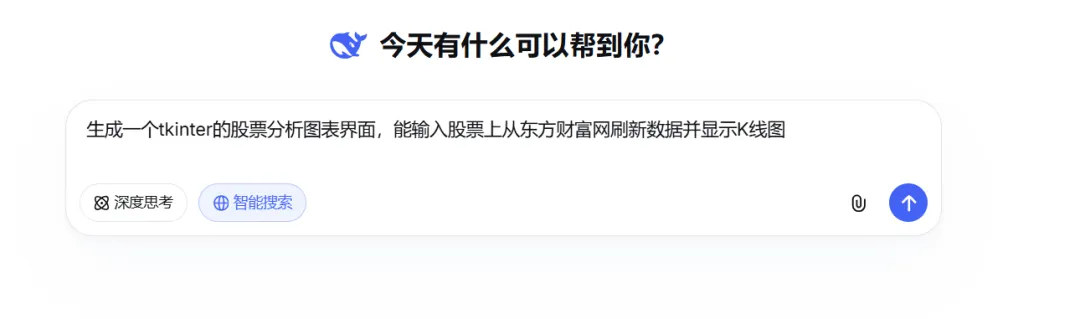
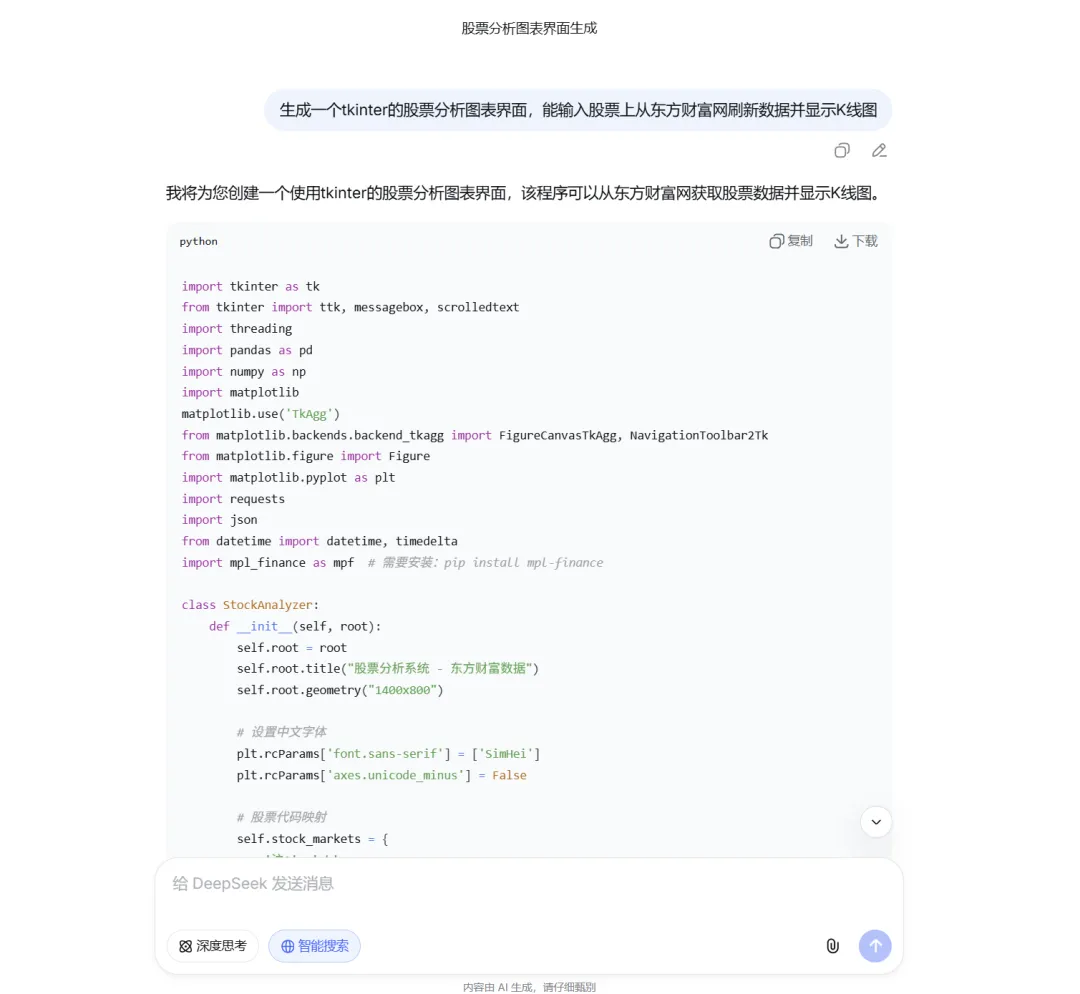
假设你用AI创建了一个股票分析图表界面:
生成后,可以直接下载。
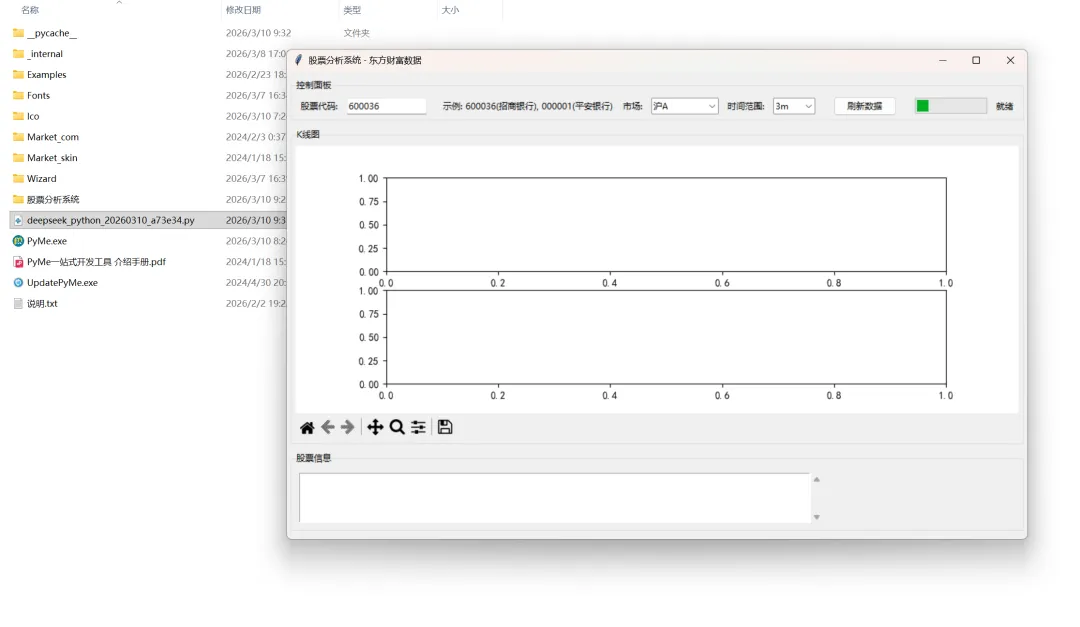
下面我们还尝试将其嵌入PyMe的界面中。
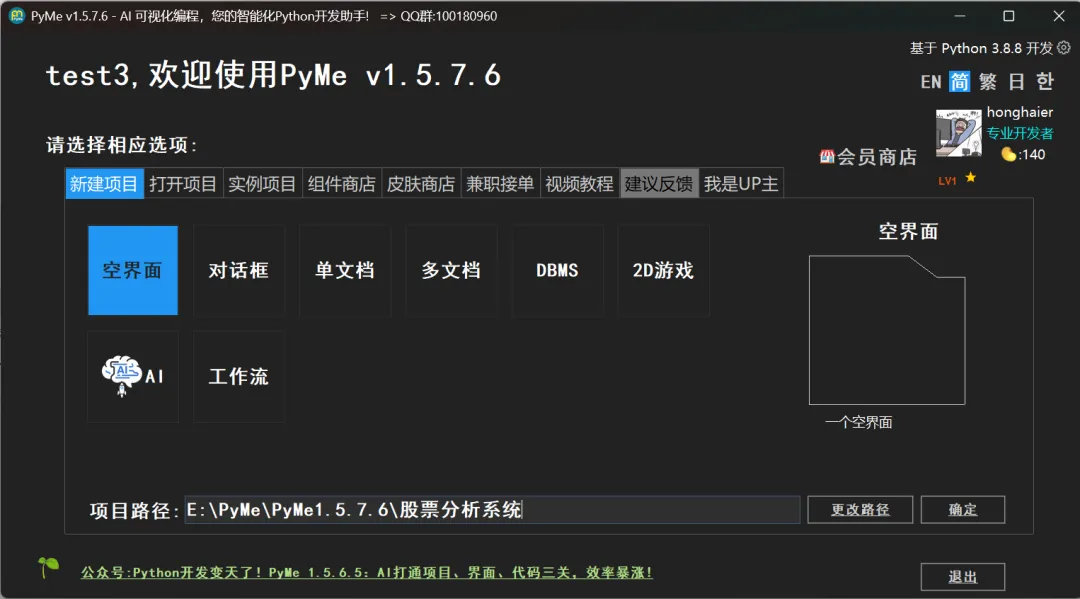
创建股票分析项目:
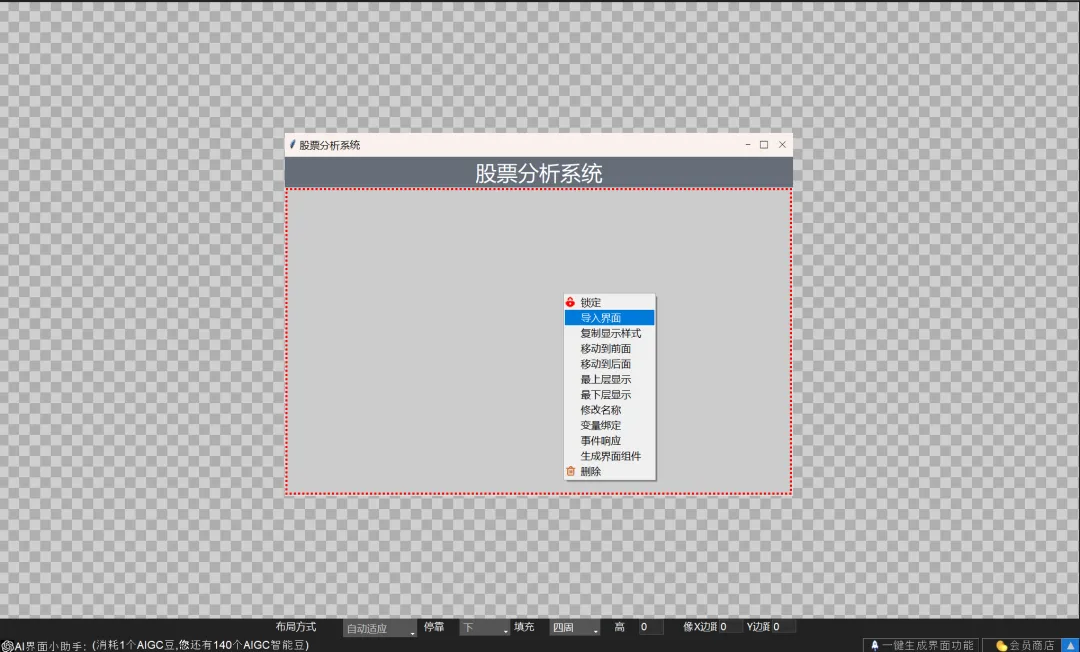
选择目标容器:在界面上找到你想用于嵌入的容器控件(比如一个Frame或LabelFrame),点击选中它。
右键导入:右键点击,在弹出菜单选择"导入界面"选项.
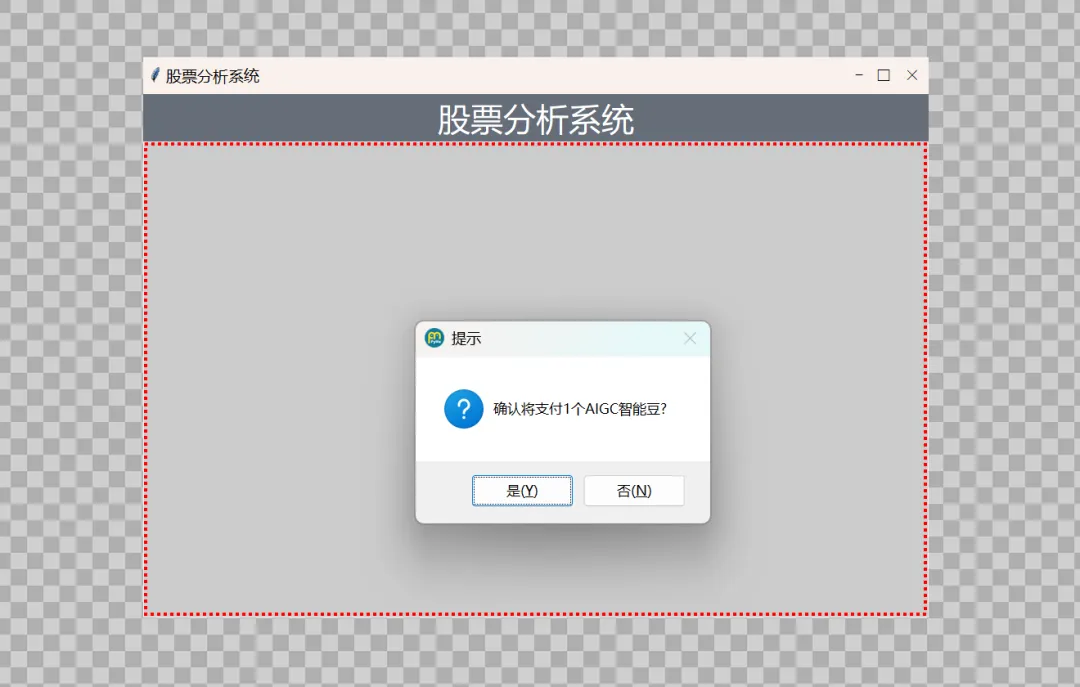
浏览选择文件:在弹出的文件对话框中,选择之前AI生成的的"deepseek_python_20260310_fe4fd2.py"。对于外部tkinter类的界面,识别成功后会调用AI大模型进行转换,所以需要支付AIGC豆。
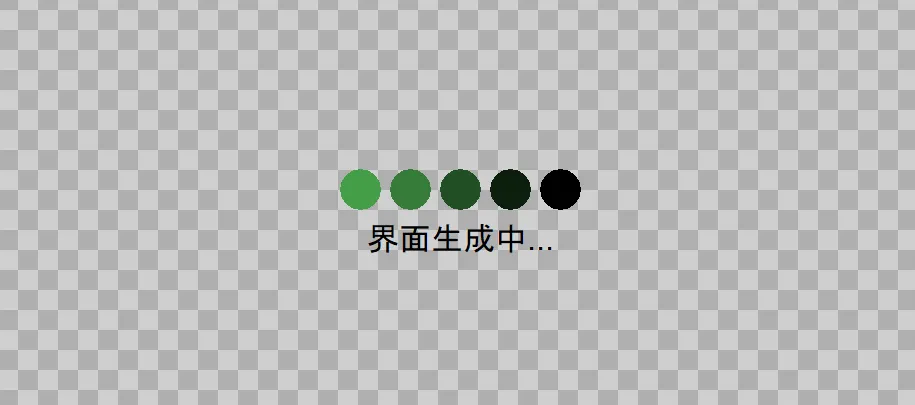
开始转换:支付AIGC豆后,AI会开始进行理解Python文件,并进行转换。
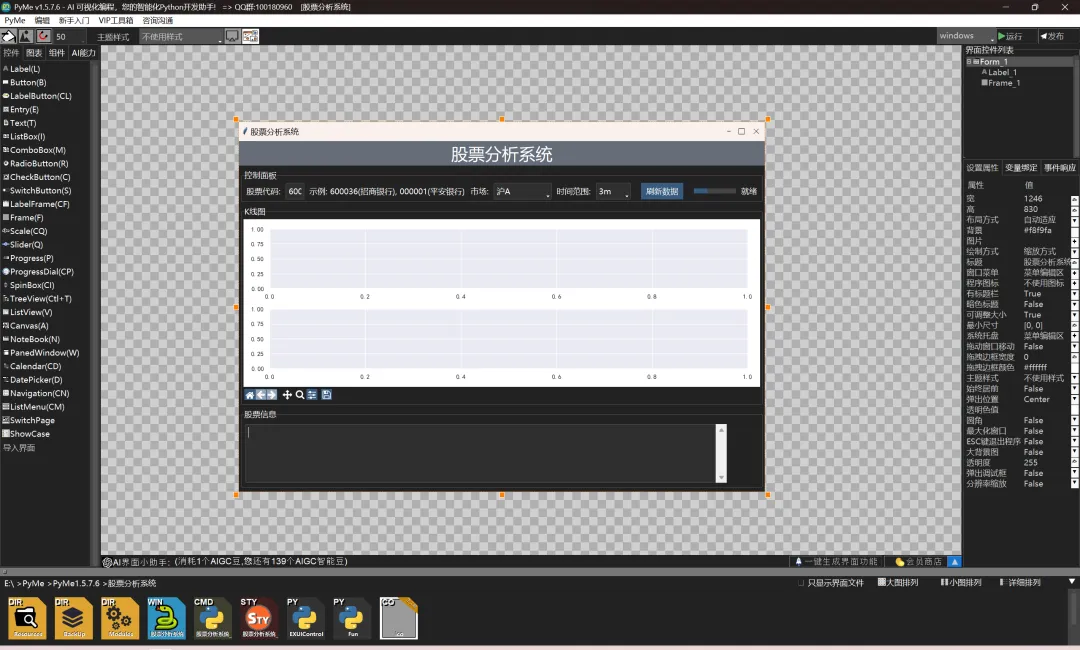
微调布局:在生成结束后,Python中原本独立运行的界面就被嵌入到Frame容器控件中啦!
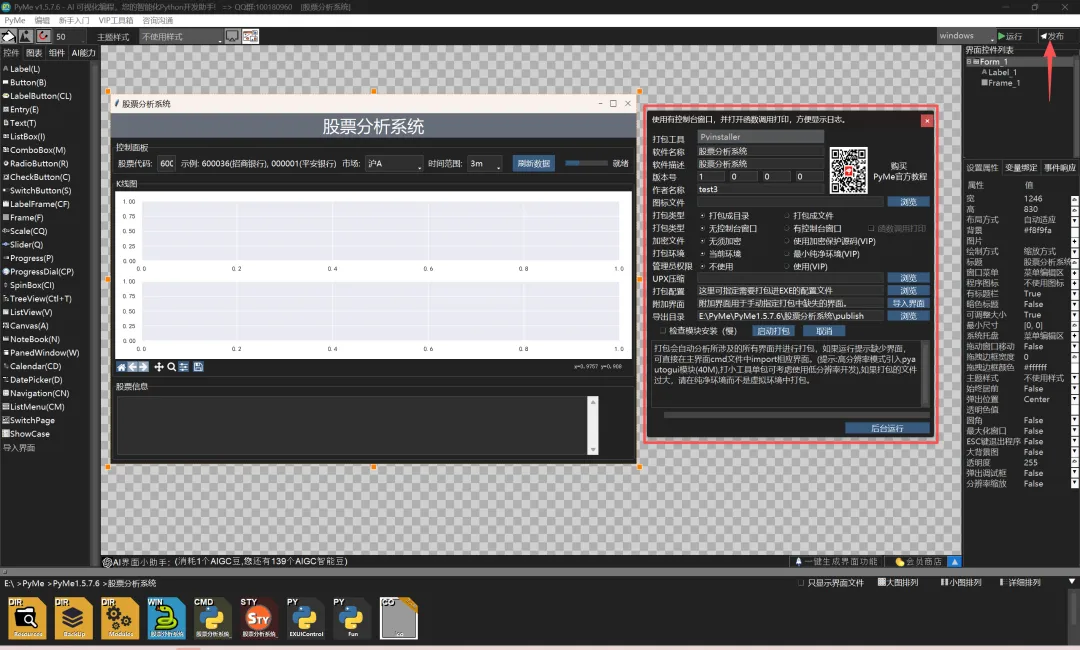
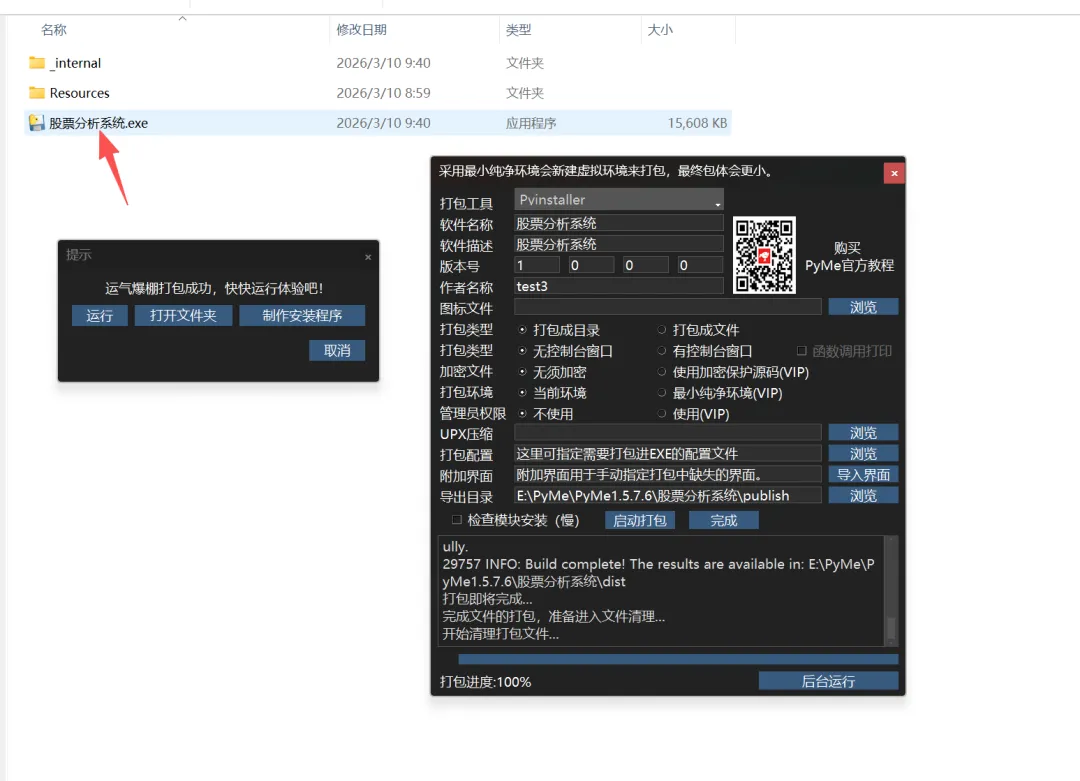
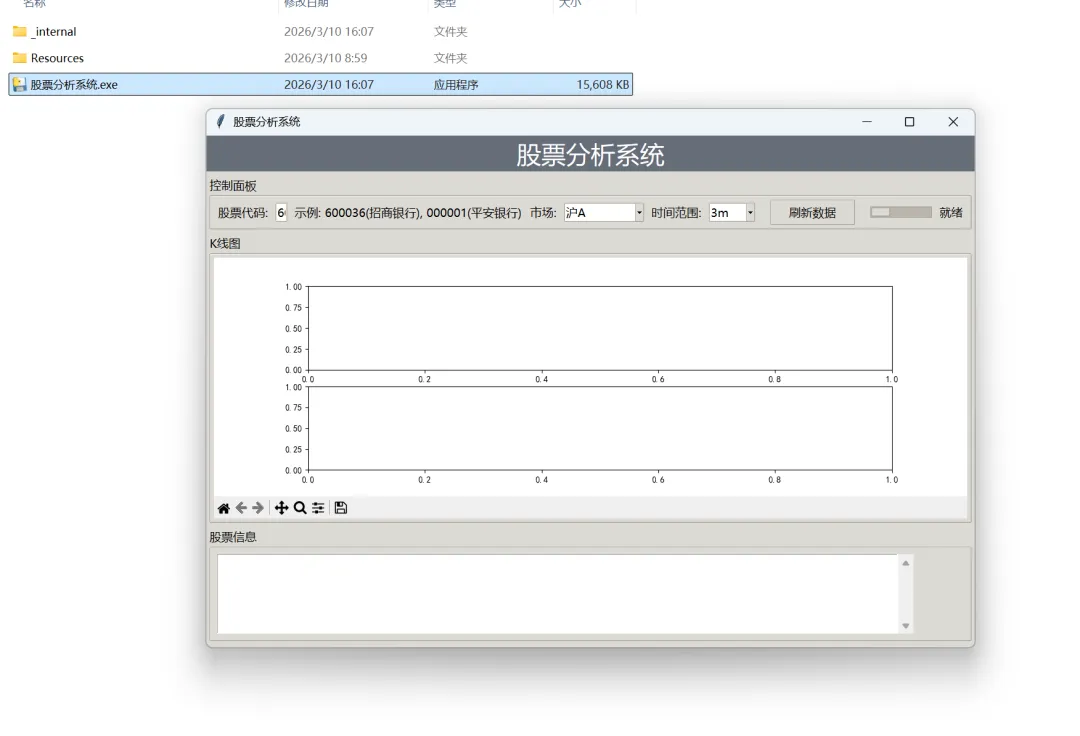
整个过程不需要写一行代码,原本独立的界面就完美地融合到了控件中。导入的界面会作为当前项目的一部分,所有的原有功能都保持不变,这时我们点击右上角的“发布”按钮,即可直接打包为EXE。
为什么选择PyMe?
对比传统的手动整合方式,PyMe的优势显而易见:
结语:让Python界面开发告别重复劳动
作为Python开发者,我们的时间应该花在创造性的工作上,而不是反复编写相同的界面代码,或者在痛苦的整合过程中挣扎。PyMe的革命性界面导入功能,让我们能够真正实现"一次编写,到处使用"的理想。
立即下载PyMe,体验一键导入Python界面的魔力!让你的代码库真正实现模块化,让界面复用变得前所未有的简单。告别重复劳动,拥抱高效开发,PyMe期待与你一起创造更强大的Python应用!
访问PyMe官方网站www.py-me.com,获取最新版本,开启你的高效开发之旅!
1.5.7.6版本 下载地址:https://pyme.lanzoum.com/idJGL3k9rzoj

 10个月宝宝每天需要喝多少奶粉?