很多人每天敲命令行,却被 Bash 的枯燥语法和 Zsh 的复杂配置劝退,从来没想过还有更友好、更强大、更“未来感”的替代品。今天我精选 4 个你其实会想用、却被严重忽略的 Linux Shell:Fish(鱼壳)、Wish、Elvish、Xonsh。
它们不是小众玩具,而是能真正提升生产力的神器:一个让你写命令像聊天,一个让你在终端直接画 GUI,一个用结构化数据告别字符串解析地狱,一个让 Python 程序员如鱼得水。
(温馨提示:这些 Shell 切换零风险,随时用 chsh 切回 Bash。文末附完整切换教程+优缺点对比表。)
Fish
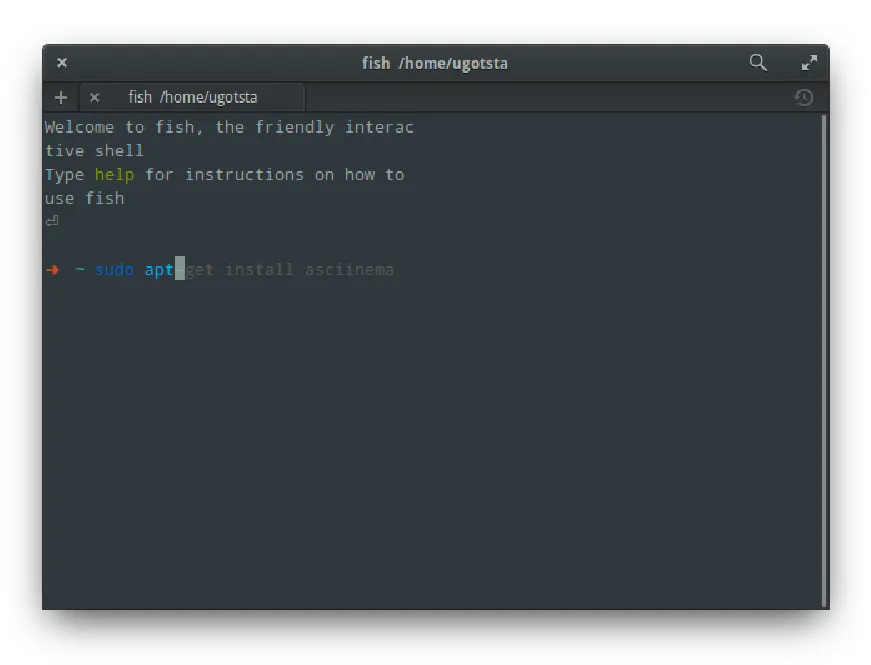
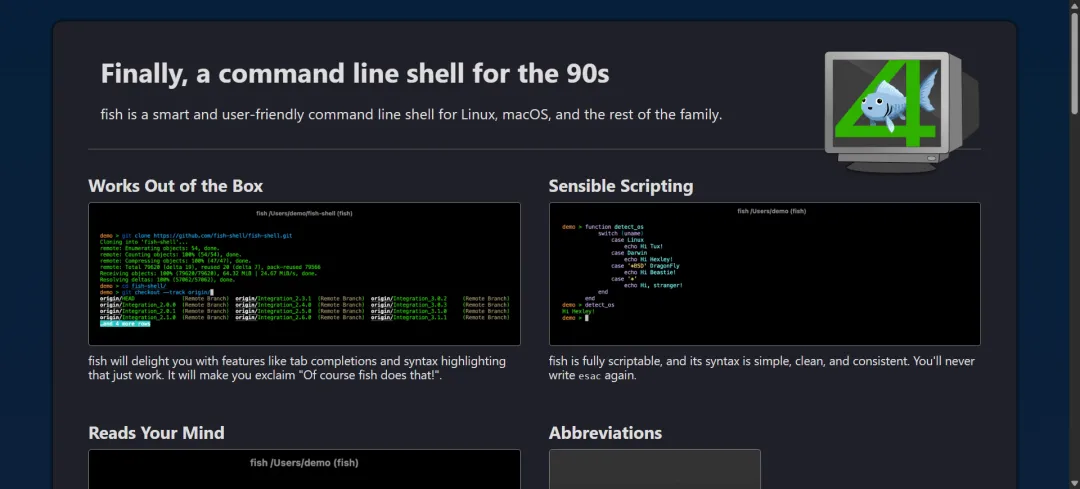
如果你只听说过 Fish,却从来没试过,那你真的亏大了。Fish 全称 Friendly Interactive Shell(友好交互 Shell),官网 fishshell.com,它的最大卖点就是零配置、上手即用,完全颠覆了传统 Shell 的学习曲线。
安装超简单(3 秒搞定):
- Ubuntu/Debian:
sudo apt install fish - Arch/Manjaro:
sudo pacman -S fish - Fedora:
sudo dnf install fish - 想直接默认 Fish?推荐试试 CachyOS 这个发行版,开箱就是 Fish!
安装完直接敲 fish,你就会看到一个彩虹般绚丽的终端界面:命令自动高亮(红色错命令、绿色正确路径)、智能自动补全、历史建议直接显示在光标下方……再也不用敲一半命令卡住了!
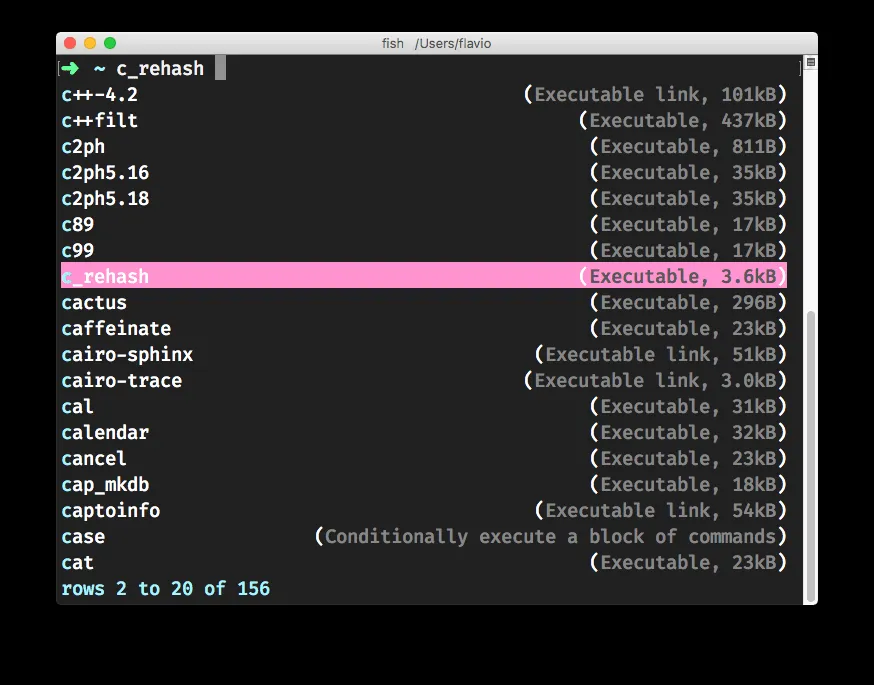
Fish 三大杀手级特性(我用过之后再也回不去):
- 语法高亮 + 实时纠错:输入
sudo apt-get instll 时,instll 会立刻变红,告诉你拼错了。括号不匹配也秒标红,比 IDE 还智能。 - 智能自动建议:敲
git st 直接补全 git status,甚至能根据 Makefile 目标、pacman 包名自动提示。按右箭头直接接受建议,效率爆炸。 - 函数式 Prompt:不像 Bash 用 PS1 字符串,Fish 用
function fish_prompt 动态生成提示符。你可以轻松写出带 Git 分支、电池电量、天气的炫酷提示(社区有 1000+ 现成主题)。
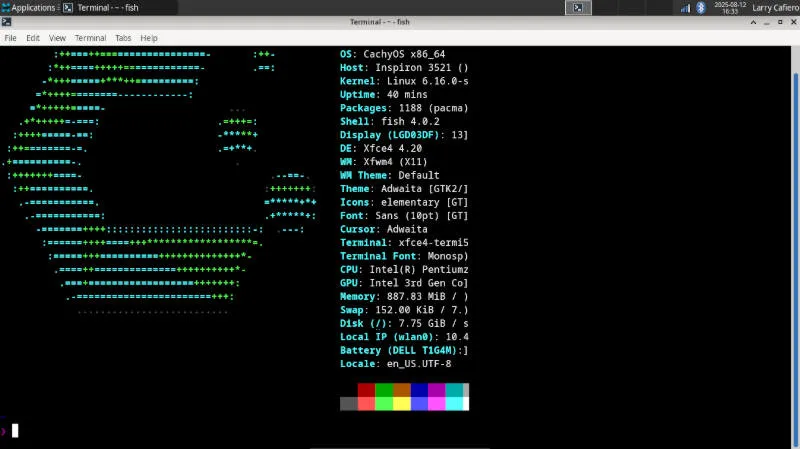
CachyOS 用户默认就是 Fish,桌面一打开就是上面这张图的炫酷效果!
Wish
这个 Shell 绝对是“被忽略之王”。Wish 是 Tcl/Tk 的伴侣 Shell,几乎所有 Linux 发行版和 macOS 默认预装,你根本不用额外安装!
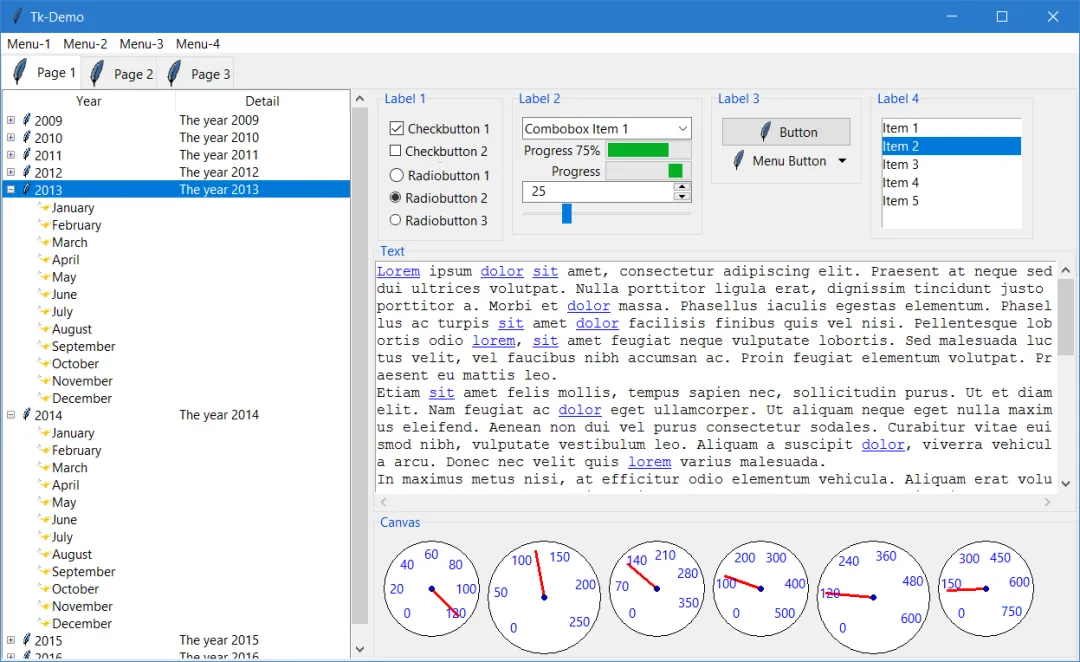
Tcl/Tk 是跨平台 GUI 工具包(诞生于 1988 年,却依然活跃),Wish 让你在终端里直接写 GUI 程序,无需 Electron 那种重型框架。适合想快速原型、嵌入式开发、教学演示的程序员。
启动方式:终端直接敲 wish,进入交互模式。
实战 GUI 示例(复制粘贴就能出窗口):
canvas .myCanvas -background red -width 200 -height 200pack .myCanvas.myCanvas create rectangle 50 50 100 80 -fill yellow
一回车,一个红色窗口里就出现黄色矩形!这还是终端里跑的!再加几行代码就能做按钮、菜单、绘图、甚至完整桌面应用。
为什么值得试:
- 跨平台神器:同一套代码 Windows/macOS/Linux 都能跑。
- 学习曲线低:Tcl 语法像英文,Tk 组件名字直观(button、canvas、label)。
- 与 Shell 无缝集成:可以一边跑 Tcl 命令,一边调用系统命令。
适用人群:GUI 开发爱好者、想用终端做简单界面的运维、嵌入式开发者。缺点是社区比 Python 小,但如果你是 Tcl 老鸟,这简直是天堂。
结合 expect 做自动化 GUI 测试,或者写个简单的文件管理器窗口。很多老派 Unix 工具还在用这个组合。
Elvish
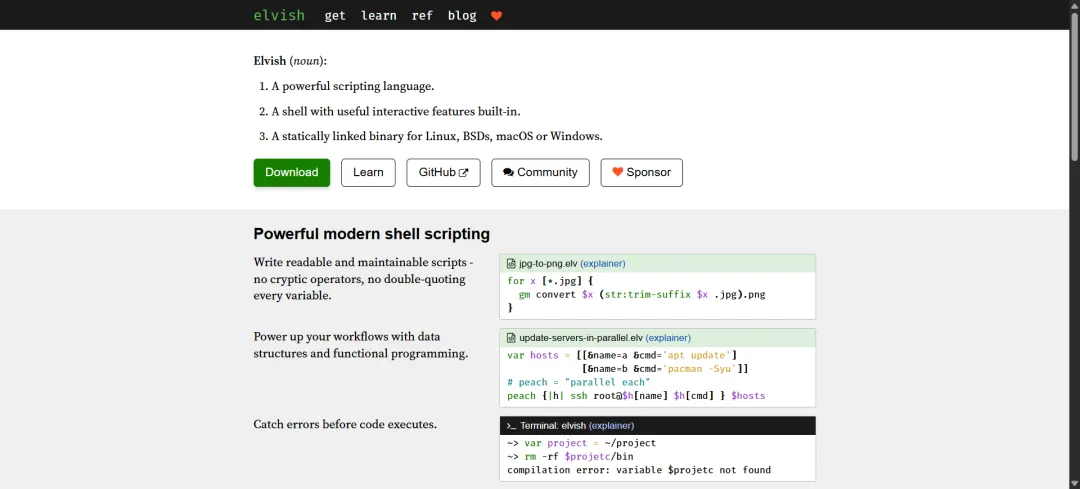
Elvish(elv.sh)是真正“现代”的 Shell,诞生于 2010 年代,专为解决传统 Shell 的痛点而生:一切皆文本导致的解析灾难。
安装:
- 最简单:
curl -L https://elv.sh/get | sh(支持多架构)
启动后你会立刻注意到两点:
- 提示符末尾显示用户名+主机名(
bob@air ~ 这种)。 - Tab 键弹出网格补全:不是一长串列表,而是一个漂亮的网格,上下左右箭头挑选,超级直观。
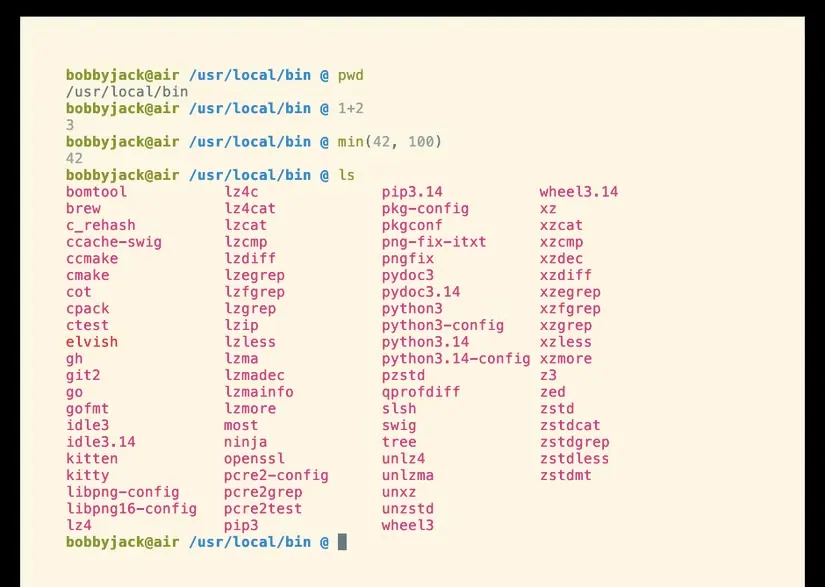
Elvish 核心黑科技:结构化数据(Structured Data)
传统 Shell 所有输出都是字符串,你得用 awk、cut、sed 疯狂解析。Elvish 引入了值通道(value channel),支持字符串、数字、布尔、列表、映射、甚至函数作为原生类型!
put [1 2 3] | each {|x| echo $x}
或者直接操作 JSON:
cat config.json | from-json | put (index $value "key")
历史与目录导航:敲几个字符就能过滤历史命令,还内置位置历史(cd - 变成网格选以前目录)。
缺点:生态还不如 Bash 大,但社区增长飞快。适合 DevOps、数据处理、写复杂自动化脚本的人。
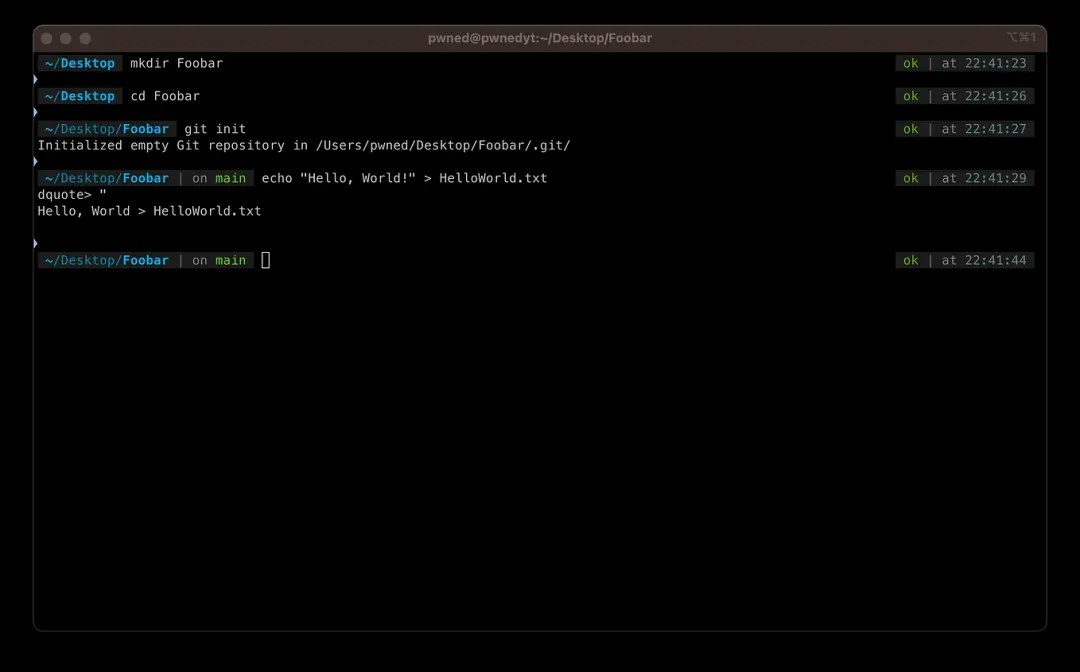
Xonsh
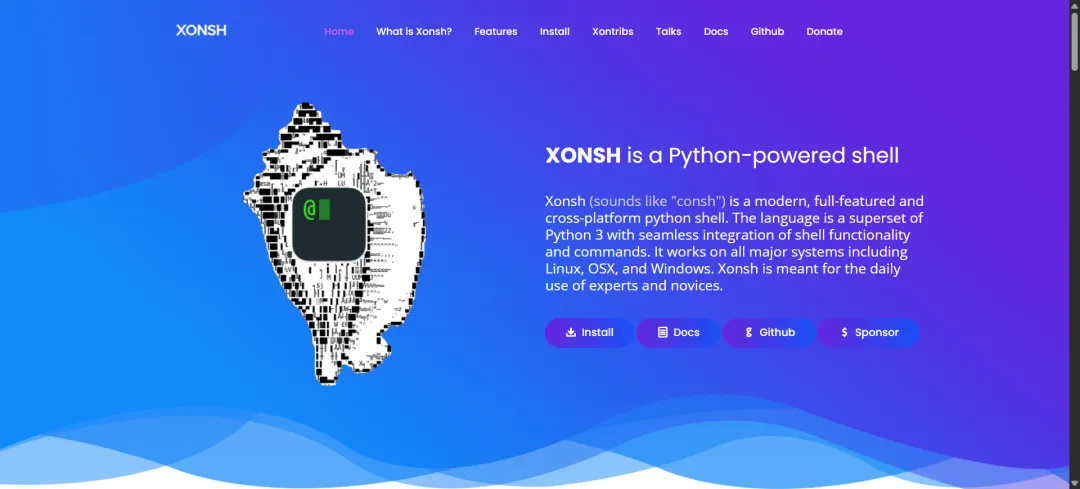
Xonsh(xon.sh)自称 “The Shell in Python & Python in the Shell”。如果你是 Python 程序员,这款 Shell 会让你尖叫:命令行直接写 Python 语法!
安装:
pip install xonsh(推荐用 pipx)- Ubuntu:
sudo apt install xonsh
神级融合示例(我每天都在用):
len($(curl -Ls https://xon.sh))
这条命令:用 Python 的 len() 函数,接收 curl 的输出作为字符串参数。无缝切换!
你可以在一行里混用:
for f in *.py: print(f) # Python 循环echo "Python in Shell!" # 普通 Shell 命令
亮点功能:
- 完美历史记录 + Tab 补全(支持 Python 模块补全)。
- 官方教程超友好,还有完整样例项目(历史管理、自动补全、扩展开发)。
适合人群:Python 开发者、数据科学家、想用 Python 写 Shell 脚本的人。新手福利:Python 本身就是最友好语言,用 Xonsh 学 Shell 编程零压力。
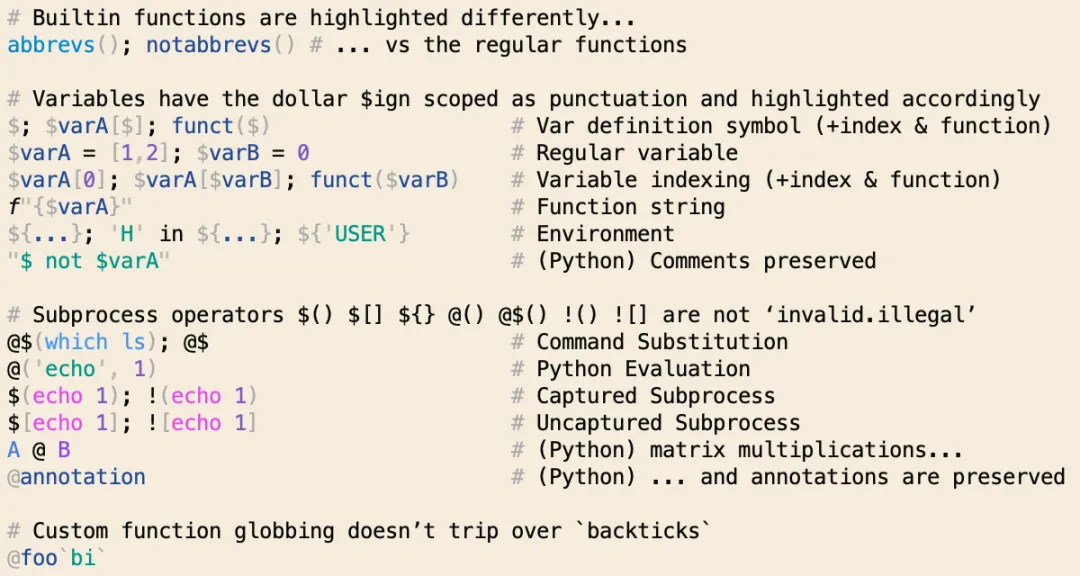
Xonsh 进阶:可以直接导入 Python 库(import requests),然后 response = requests.get("https://api.example.com") 再处理数据。真正实现了“Shell + 编程语言”双剑合璧。
切换方法(通用):
which fish(或 elvish/xonsh)复制路径。chsh -s /usr/bin/fish(改成你的路径)。- 想切回 Bash:
chsh -s /bin/bash。
配置建议:
- Elvish:编辑
~/.elvish/rc.elv。 - Xonsh:
~/.xonshrc 写 Python 代码配置。
参考资源:




 10个月宝宝每天需要喝多少奶粉?