python高阶:14、tkinter库(Label组件)
- 2026-09-02 20:06:53
python高阶:14、tkinter库(Label组件)1、tkinter库的导入和主窗口的创建 2、Label组件(类) 在tkinter中,Label(标签)组件主要用于在GUI窗口中显示不可编辑的文本或图像,起到说明和提示作用,是构建界面的基础元素。 (1)标签对象的创建 通过tk.Label()在窗口中创建一个标签对象。最基本的用法是指定它的父窗口(依附在哪里)和要显示的文本内容。 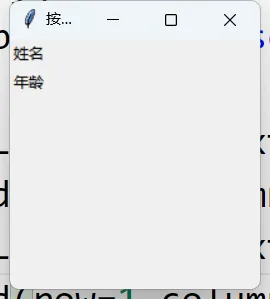
(2)Label组件的常用参数属性
(3)内容设置属性的代码示例 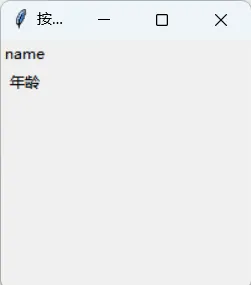
(4)文本样式属性的代码示例(类似于Button组件,只展示部分属性效果) 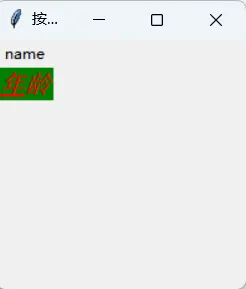
(5)布局大小属性的代码示例 (6)边框样式与交互状态属性的代码示例 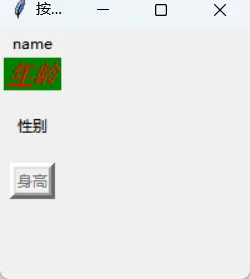
3、练习(略)
import tkinter as tk #以别名tk导入tkinter库win=tk.Tk() #创建主窗口的实例winwin.title("按钮组件测试窗口") #设置窗口的标题win.geometry("500x500+600+200")#设置窗口的大小和位置win.resizable(True,False) #设置窗口可水平缩放,禁止垂直缩放tk.mainloop() #进入事件处理循环,防止窗口闪退
import tkinter as tk #以别名tk导入tkinter库win=tk.Tk() #创建主窗口的实例winwin.title("按钮组件测试窗口") #设置窗口的标题win.geometry("200x200+600+200")#设置窗口的大小和位置win.resizable(True,False) #设置窗口可水平缩放,禁止垂直缩放label1=tk.Label(win,text="姓名") #创建标签对象label1label1.grid(row=0,column=0) #布局管理器grid,将组件添加到主窗口的第一行,第一列label2=tk.Label(win,text="年龄")label2.grid(row=1,column=0) #第二行,第一列tk.mainloop() #进入事件处理循环,防止窗口闪退
import tkinter as tk #以别名tk导入tkinter库win=tk.Tk()#创建主窗口的实例winwin.title("按钮组件测试窗口")#设置窗口的标题win.geometry("200x200+600+200")#设置窗口的大小和位置win.resizable(True,False)#设置窗口可水平缩放,禁止垂直缩放var=tk.StringVar() #创建StringVar变量var.set("name") #初始值label1=tk.Label(win,textvariable=var) #创建标签对象label并关联textvariablelabel1.grid(row=0,column=0) #布局管理器grid,将组件添加到主窗口的第一行,第一列label2=tk.Label(win,text="年龄")label2.grid(row=1,column=0)tk.mainloop()#进入事件处理循环,防止窗口闪退
import tkinter as tk #以别名tk导入tkinter库win=tk.Tk()#创建主窗口的实例winwin.title("按钮组件测试窗口")#设置窗口的标题win.geometry("200x200+600+200")#设置窗口的大小和位置win.resizable(True,False)#设置窗口可水平缩放,禁止垂直缩放var=tk.StringVar() #创建StringVar变量var.set("name") #初始值label1=tk.Label(win,textvariable=var) #创建标签对象label并关联textvariablelabel1.grid(row=0,column=0) #布局管理器grid,将组件添加到主窗口的第一行,第一列label2=tk.Label(win,text="年龄",font=("黑体",15,"italic"),fg="red",bg="green",underline=0)label2.grid(row=1,column=0)tk.mainloop()#进入事件处理循环,防止窗口闪退
import tkinter as tk #以别名tk导入tkinter库win=tk.Tk()#创建主窗口的实例winwin.title("按钮组件测试窗口")#设置窗口的标题win.geometry("200x200+600+200")#设置窗口的大小和位置win.resizable(True,False)#设置窗口可水平缩放,禁止垂直缩放var=tk.StringVar() #创建StringVar变量var.set("name") #初始值label1=tk.Label(win,textvariable=var) #创建标签对象label并关联textvariablelabel1.grid(row=0,column=0) #布局管理器grid,将组件添加到主窗口的第一行,第一列label2=tk.Label(win,text="年龄",font=("黑体",15,"italic"),fg="red",bg="green",underline=0)label2.grid(row=1,column=0)#使用width,height时,需注意每个汉字占用两个字符单位label3=tk.Label(win,text="性别",width=4,height=2,padx=10,pady=10)label3.grid(row=2,column=0)tk.mainloop()#进入事件处理循环,防止窗口闪退
import tkinter as tk #以别名tk导入tkinter库win=tk.Tk()#创建主窗口的实例winwin.title("按钮组件测试窗口")#设置窗口的标题win.geometry("200x200+600+200")#设置窗口的大小和位置win.resizable(True,False)#设置窗口可水平缩放,禁止垂直缩放var=tk.StringVar() #创建StringVar变量var.set("name") #初始值label1=tk.Label(win,textvariable=var) #创建标签对象label并关联textvariablelabel1.grid(row=0,column=0) #布局管理器grid,将组件添加到主窗口的第一行,第一列label2=tk.Label(win,text="年龄",font=("黑体",15,"italic"),fg="red",bg="green",underline=0)label2.grid(row=1,column=0)#使用width,height时,需注意每个汉字占用两个字符单位label3=tk.Label(win,text="性别",width=4,height=2,padx=10,pady=10)label3.grid(row=2,column=0)#cursor属性需要将鼠标放置在标签上面,鼠标的图标会变成加号label4=tk.Label(win,text="身高",relief="raised",bd=5,state="disabled",cursor="plus")label4.grid(row=3,column=0)tk.mainloop()#进入事件处理循环,防止窗口闪退
本文来自网友投稿或网络内容,如有侵犯您的权益请联系我们删除,联系邮箱:596563534@qq.com 。
