OpenClaw | Linux 部署 · 接入飞书 · 拉进群聊
养一只自己的龙虾 🦞,让它住进你的飞书。
最近 OpenClaw(江湖人称「龙虾」🦞)火了。
它能干嘛?简单说:你在飞书里发一条消息,它就能帮你搜资料、写代码、读文档、操作浏览器、管理文件——像一个 24 小时在线的全能助手,而且跑在你自己的服务器上,数据完全属于你。
不是那种只能聊天的套壳 GPT。这只龙虾能真正动手干活。
听起来不错?这篇文章教你三步拥有自己的龙虾:在 Linux 上部署、接入飞书、拉进群聊让朋友一起用。全程命令可复制,配置可粘贴,不需要域名,不需要公网 IP,一台最基础的云服务器就够。
📋 目录
第一部分:Linux 部署
第二部分:接入飞书
第三部分:拉进群聊
第一部分:Linux 部署
1.1 准备一台 Linux 服务器
你需要一台 Linux 服务器。可以是:
- 云服务器(腾讯云、阿里云、AWS、Oracle Cloud 等)
推荐配置:
- 系统:Ubuntu 20.04 / 22.04 LTS
确保你能通过 SSH 连接到服务器:
ssh your-user@your-server-ip
1.2 安装 Node.js
OpenClaw 需要 Node.js 22 或更高版本。
# 添加 NodeSource 仓库并安装
curl -fsSL https://deb.nodesource.com/setup_22.x | sudo -E bash -
sudo apt-get install -y nodejs

# 验证版本
node -v   # 应该显示 v22.x.x 或更高
npm -v    # 应该显示 10.x.x 或更高
💡 如果你的系统自带的 Node 版本太低,上面的命令会自动替换为新版本。
1.3 安装 OpenClaw
OpenClaw 提供了一键安装脚本:
curl -fsSL https://openclaw.ai/install.sh | bash
这个脚本会自动检测 Node.js、安装 OpenClaw CLI、并启动配置向导。
如果你更喜欢手动安装:
# 设置 npm 全局目录(避免权限问题)
mkdir -p "$HOME/.npm-global"
npm config set prefix "$HOME/.npm-global"
echo 'export PATH="$HOME/.npm-global/bin:$PATH"' >> ~/.bashrc
source ~/.bashrc

# 安装 OpenClaw
npm install -g openclaw@latest

# 运行配置向导
openclaw onboard --install-daemon
安装完成后验证:
openclaw --version   # 查看版本
openclaw doctor      # 检查配置
1.4 配置 AI 模型(API Key)
OpenClaw 本身不包含 AI 模型,你需要接入一个模型提供商。支持的主流选项:
- Anthropic(Claude Sonnet / Opus)
配置方式:运行 openclaw onboard 时向导会引导你填写,或者直接编辑配置文件 ~/.openclaw/openclaw.json:
{
  "models": {
    "providers": {
      "openai": {
        "baseUrl": "https://api.openai.com/v1",
        "apiKey": "sk-你的API密钥",
        "api": "openai-responses",
        "models": [
          {
            "id": "gpt-4o",
            "name": "GPT-4o",
            "contextWindow": 128000,
            "maxTokens": 4096
          }
        ]
      }
    }
  },
  "agents": {
    "defaults": {
      "model": {
        "primary": "openai/gpt-4o"
      }
    }
  }
}
💡 如果你用的是第三方 API 代理(比如各种中转站),只需要把 baseUrl 改成对应的地址就行。
1.5 启动并验证
# 启动 Gateway(后台服务)
openclaw gateway start

# 查看状态
openclaw gateway status

# 查看实时日志
openclaw logs --follow
看到类似这样的输出就说明启动成功了:
Gateway: running (pid 12345)
Listening: 127.0.0.1:1878
💡 OpenClaw 会自动注册为 systemd 服务,开机自启,不用担心重启后丢失。
第二部分:接入飞书
这一部分教你在飞书开放平台创建一个机器人应用,然后把它和 OpenClaw 连起来。
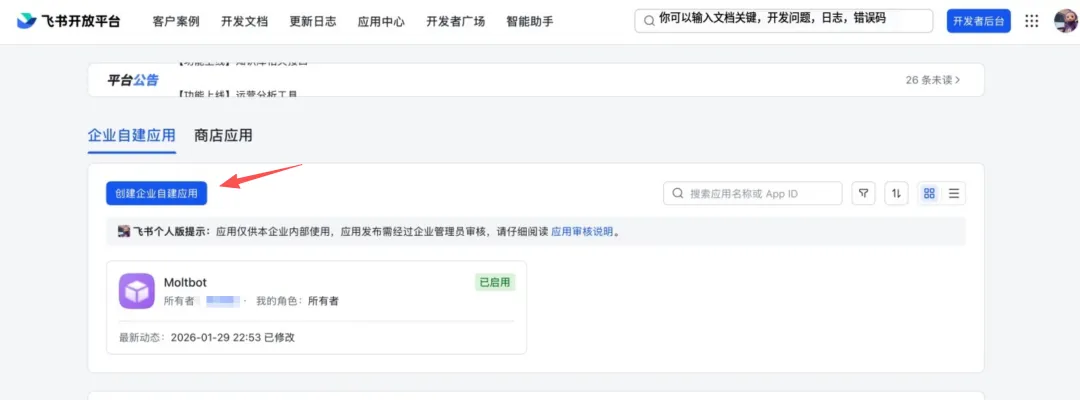
2.1 创建飞书应用
2.2 获取应用凭证
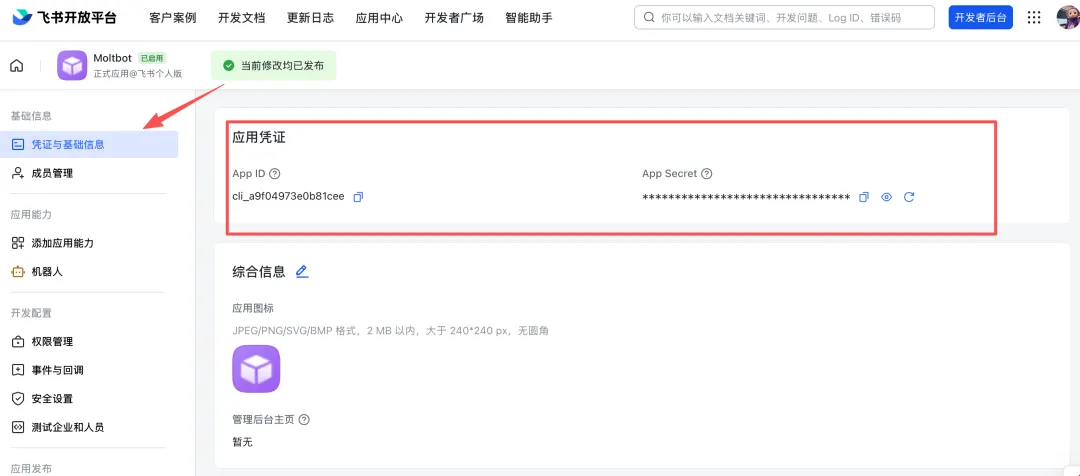
创建完成后,进入应用详情页:
⚠️ App Secret 是敏感信息,不要泄露给任何人。
2.3 配置权限
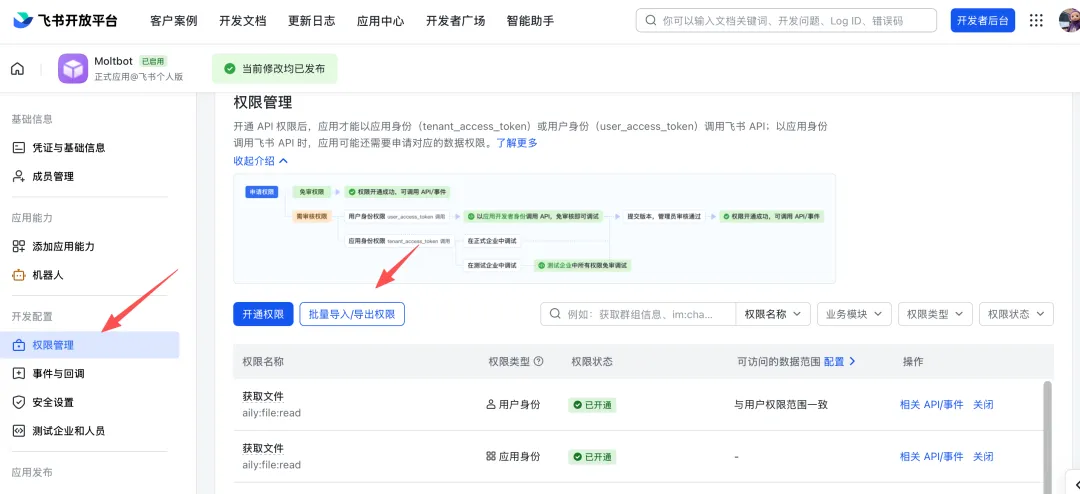
在左侧菜单找到「权限管理」,点击「批量开通」,粘贴以下 JSON:
{
  "scopes": {
    "tenant": [
      "im:message",
      "im:message:send_as_bot",
      "im:message.p2p_msg:readonly",
      "im:message.group_at_msg:readonly",
      "im:message:readonly",
      "im:resource",
      "im:chat.access_event.bot_p2p_chat:read",
      "im:chat.members:bot_access",
      "contact:user.employee_id:readonly",
      "application:bot.menu:write"
    ],
    "user": [
      "im:chat.access_event.bot_p2p_chat:read"
    ]
  }
}
这些权限的作用:
im:resource:让机器人能处理图片、文件等资源
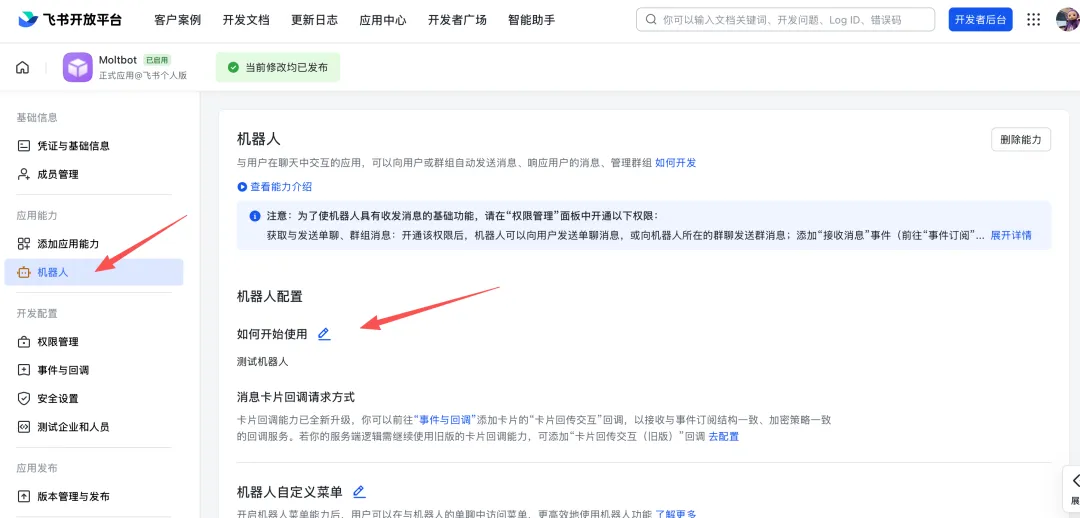
2.4 开启机器人能力
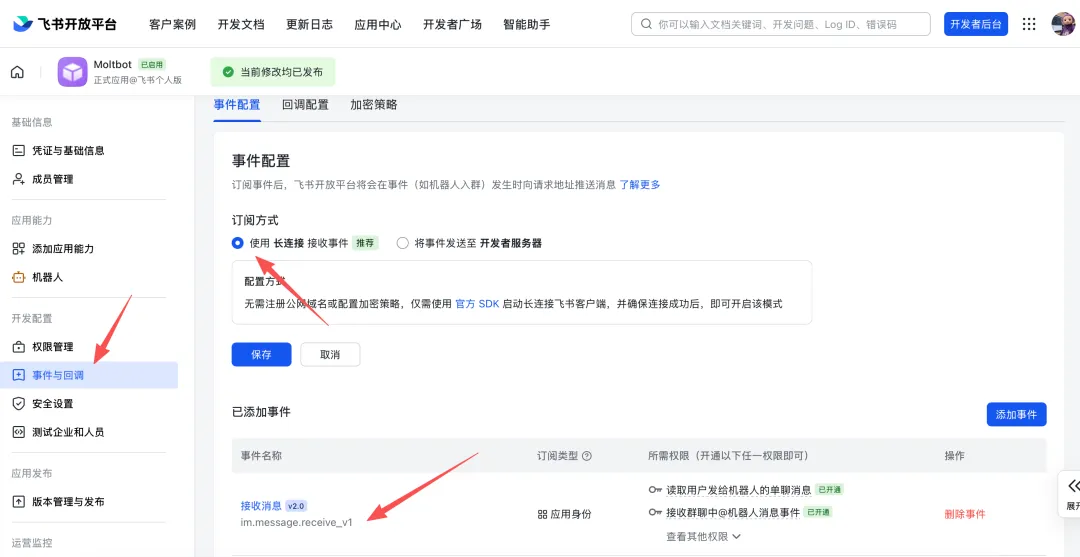
2.5 配置事件订阅
⚠️ 重要:先完成下一步(2.6)再回来配置事件订阅! 因为飞书需要验证 WebSocket 连接,而这需要 OpenClaw 的 Gateway 正在运行。
配置步骤:
- 选择「使用长连接接收事件」(WebSocket 模式)
- 添加事件:
接收消息 im.message.receive_v1
💡 为什么选 WebSocket?因为它不需要你的服务器有公网域名或配置 HTTPS,飞书会主动连过来。这对个人部署非常友好。
2.6 在 OpenClaw 中接入飞书
回到你的服务器终端,安装飞书插件并配置:
# 安装飞书插件
openclaw plugins install @openclaw/feishu

# 添加飞书频道
openclaw channels add
选择 Feishu,然后粘贴你的 App ID 和 App Secret。
或者直接编辑配置文件 ~/.openclaw/openclaw.json,在 channels 部分添加:
{
  "channels": {
    "feishu": {
      "enabled": true,
      "appId": "cli_你的AppID",
      "appSecret": "你的AppSecret",
      "connectionMode": "websocket",
      "domain": "feishu",
      "dmPolicy": "open",
      "allowFrom": ["*"]
    }
  },
  "plugins": {
    "allow": ["feishu"],
    "entries": {
      "feishu": {
        "enabled": true
      }
    }
  }
}
配置说明:
connectionMode: "websocket":使用长连接,不需要公网 IPdomain: "feishu":国内飞书用 feishu,国际版 Lark 用 larkdmPolicy: "open" + allowFrom: ["*"]:允许所有人私聊(后面会讲怎么限制)
然后重启 Gateway:
openclaw gateway restart
2.7 发布应用
回到飞书开放平台:
💡 企业自建应用通常会自动审核通过(如果你是管理员的话)。
2.8 发送第一条消息
如果一切配置正确,你会看到机器人回复你!🎉
如果使用了 pairing 模式(默认),第一次对话时机器人会返回一个配对码,你需要在服务器上批准:
# 查看待配对列表
openclaw pairing list feishu

# 批准配对
openclaw pairing approve feishu <配对码>
批准后就可以正常聊天了。
第三部分:拉进群聊
到这里,你已经有了一个能在飞书私聊中使用的 AI 助手。但更有意思的是——把它拉进群聊,让一群人一起用。
3.1 把机器人拉进群聊
操作非常简单:
添加成功后,群里所有人都能看到机器人,并且可以和它互动。
💡 只有群主或群管理员才能添加机器人。如果你不是群主,让群主帮你加一下。
3.2 群聊中的使用方式
群聊里的机器人和私聊有一个关键区别:默认需要 @机器人 才会响应。
这是合理的设计——你不会希望群里每条消息机器人都插嘴。
使用方式:
@我的AI助手 帮我总结一下今天的讨论要点
@我的AI助手 这段代码有什么问题?
机器人只会回复 @ 了它的消息,其他聊天不会被打扰。
💡 群聊中的对话是独立会话,和你跟机器人的私聊互不干扰。不同群聊之间也是隔离的。
3.3 群聊权限配置
在 OpenClaw 侧,你可以精细控制群聊行为。编辑 ~/.openclaw/openclaw.json:
允许所有群聊(默认)
{
  "channels": {
    "feishu": {
      "groupPolicy": "open"
    }
  }
}
只允许特定群聊
{
  "channels": {
    "feishu": {
      "groupPolicy": "allowlist",
      "groupAllowFrom": ["oc_群聊ID_1", "oc_群聊ID_2"]
    }
  }
}
完全关闭群聊功能
{
  "channels": {
    "feishu": {
      "groupPolicy": "disabled"
    }
  }
}
💡 群聊 ID(chat_id)格式是 oc_xxx,可以在飞书群设置中查看,或者在 OpenClaw 日志中找到。
3.4 高级玩法:多群不同配置
如果你有多个群,想给不同群设置不同的规则:
{
  "channels": {
    "feishu": {
      "groupPolicy": "open",
      "groups": {
        "oc_工作群ID": {
          "requireMention": true
        },
        "oc_闲聊群ID": {
          "requireMention": false
        }
      }
    }
  }
}
requireMention: true(默认):必须 @ 机器人才响应requireMention: false:群里每条消息都会响应(适合专门的 AI 讨论群)
你还可以限制特定群里只有某些人能触发机器人:
{
  "channels": {
    "feishu": {
      "groups": {
        "oc_某群ID": {
          "allowFrom": ["ou_用户A的open_id", "ou_用户B的open_id"]
        }
      }
    }
  }
}
🎯 总结
恭喜你!现在你拥有了:
- ✅ 一台运行 OpenClaw 的 Linux 服务器
整个过程不需要域名、不需要 HTTPS 证书、不需要公网 IP(感谢 WebSocket 长连接),一台最基础的云服务器就够了。
如果你在部署过程中遇到问题:
- OpenClaw 官方文档:https://docs.openclaw.ai
- GitHub 仓库:https://github.com/openclaw/openclaw
- 社区 Discord:https://discord.com/invite/clawd
这不只是一个聊天机器人。它是你的 AI 助手,住在你的服务器上,听你的话,帮你干活。拉进群聊,朋友们也能一起享受这个牛🦐。
