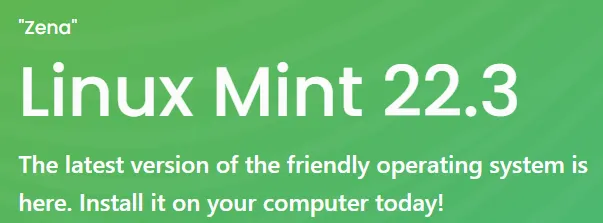
今天给大家推荐的 Linux Mint ,是款免费开源的 Linux 桌面发行版,简直是为 Windows 用户量身打造的宝藏系统,流畅度直接拉满。作为一名常年折腾系统的爱好者,今天就把这款系统的详细介绍 + 完整安装教程分享给大家,新手也能一步到位上手!Linux Mint 绝对是开箱即用的省心之选,完全不用自己折腾基础配置。它适配台式机和笔记本,内置了我们日常所需的几乎所有应用程序,平面设计、办公生产、网页浏览、影音播放,甚至连多媒体游戏都能轻松应对,功能全面又实用。更重要的是,它全程免费开源,没有任何隐藏收费,不用纠结激活问题,放心用就完事了。和其他 Linux 发行版不同,Linux Mint 贴心提供了三个版本,不管你是追求颜值和功能,还是偏爱轻便流畅,都能找到适合自己的那一款,按需选择就好:- Cinnamon 版:最受欢迎的版本没有之一!操作界面简洁美观,和Windows 的操作逻辑相近,新手过渡毫无压力,还搭载了最多的新功能,时尚现代又创新,兼顾颜值与体验;
- Xfce 版:轻量级桌面环境的代表,虽然功能比肉桂版少一点,但胜在资源占用极低,主打一个轻便、简洁、高效,老电脑首选这个版本准没错;
- Mate 版:经典精简版本,把系统性能发挥到极致,如果你对桌面美观度没什么要求,只想要纯粹的流畅体验,这个版本就是你的最优解。
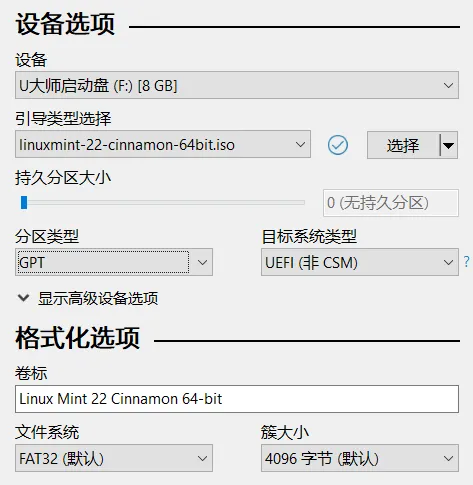
三个版本的系统镜像都在 2.7G 左右,下载链接放在了文末,大家可以根据自己的喜好挑选下载。下载好系统镜像后,下一步就是制作 U 盘启动盘,这一步很关键,我习惯用Rufus,操作很简单。制作前准备一个 8G 及以上的 U 盘,注意提前备份 U 盘里的资料,避免丢失,当然也可以用其他制作工具。下载好制作工具后,插入 U 盘,打开工具选择「从文件导入」,找到刚才下载的 Linux Mint 镜像文件,选中后再选择目标磁盘(就是我们插入的 U 盘),确认后点击制作,等待一分钟左右,启动盘就做好了。
做好启动盘,就可以开始安装系统了,步骤超详细,跟着做绝对不会错:- 将 U 盘插入需要安装系统的电脑,重启电脑,按 DEL、F10 或 F11 进入 BIOS 界面,将 U 盘设置为第一启动项,保存后重启;
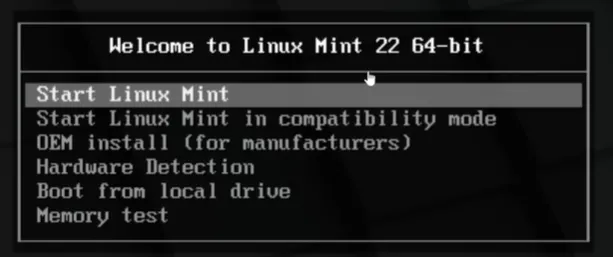
- 重启后进入系统安装界面,选择第一个安装选项,等待加载完成后,点击 “Start Linux Mint” 开始安装;进入界面后点击左上角 “Install Linux Mint” 开始安装;
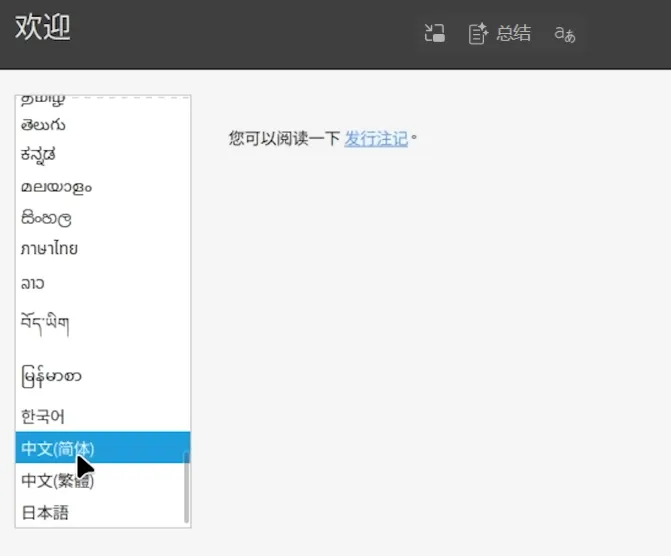
- 选择系统语言,下拉找到中文简体,后续步骤全程中文,毫无障碍;接着选择键盘布局,按自己的使用习惯选就可以;
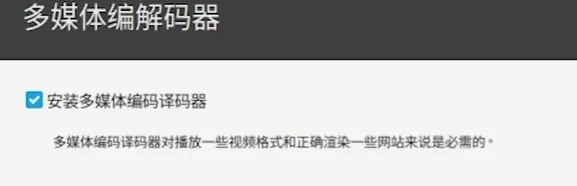
- 重点提醒:这一步一定要勾选 “安装多媒体编解码器”,不然后续可能无法播放一些冷门视频格式,勾选后点击继续;
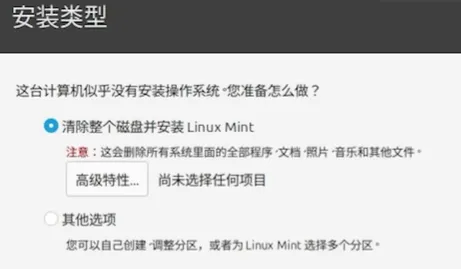
- 选择安装类型,第一次安装的话,直接选默认的 “安装在当前硬盘上”,不用手动分区,省心省力;硬盘空间充足且有分区需求的,选第二个手动分区即可,选好后点击 “现在安装”;
- 选择所在地区,继续下一步后,设置用户名和登录密码,建议勾选 “自动登录”,后续开机就不用反复输密码了,设置完成点击继续,系统就会开始复制文件并安装,耐心等待几分钟就好;
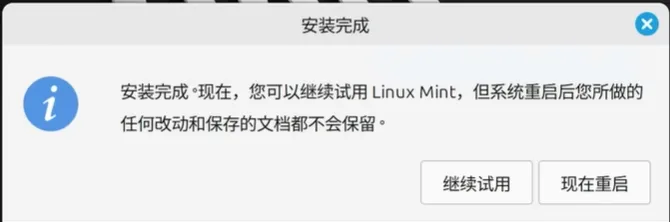
- 安装完成后点击 “现在重启”,重启时拔出 U 盘,确认后就能正式进入 Linux Mint 系统啦!
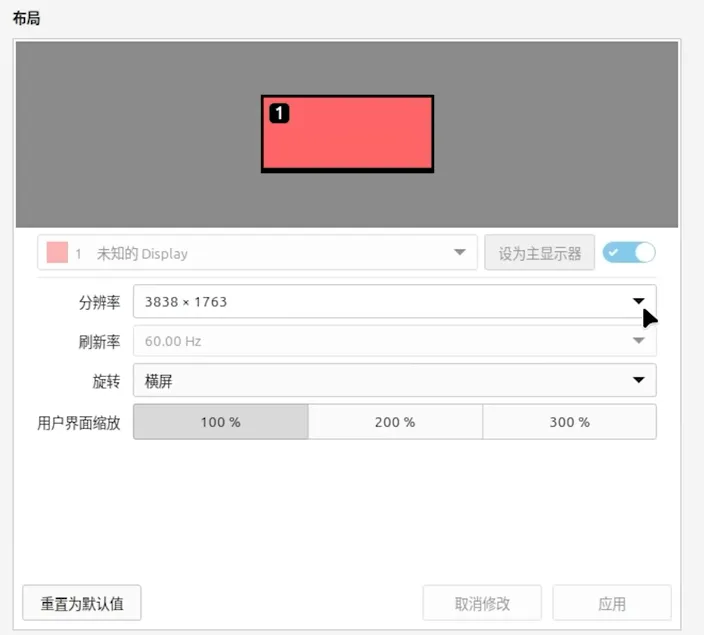
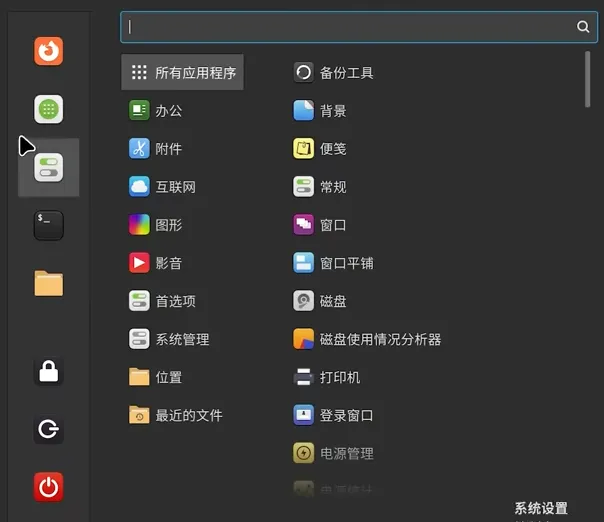
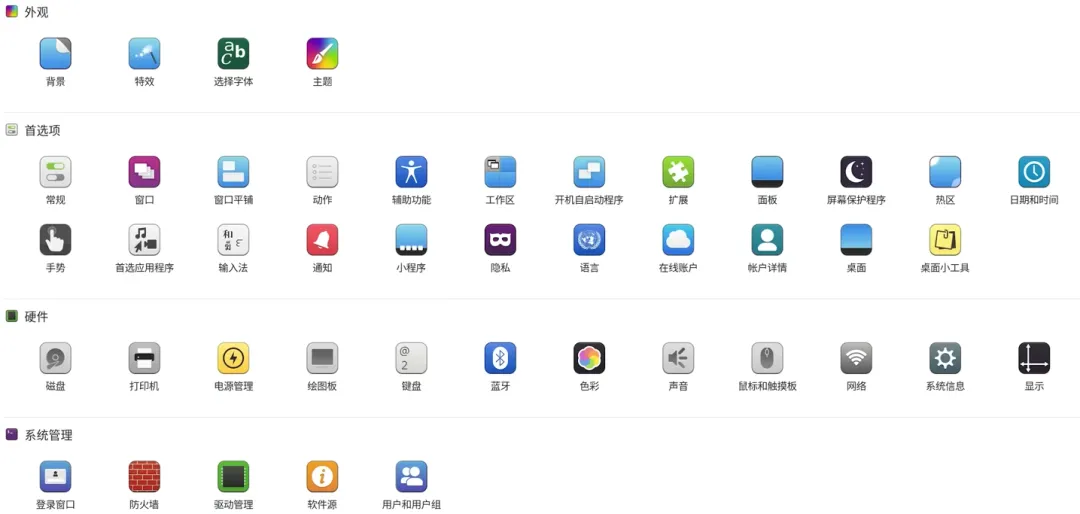
进入系统后,简单做个基础设置,体验感会更好。首先右键桌面选择 “display settings” 调整分辨率,大家根据自己的屏幕尺寸调整就行,设置好后保存。搞定基础设置,就可以感受这款系统的神仙体验了!左下方的菜单里,内置了火狐浏览器,打开丝滑无卡顿,浏览网页超舒服;软件管理器里汇聚了各类应用,办公、图像编辑、影音播放等,想装什么直接点安装,比 Windows 装软件还方便;系统设置里可以随意更改桌面背景、主题、字体,还有驱动管理,不管是 AMD 还是英伟达的独立显卡,都能完美适配,鼠标、触控板的设置也能按需调整。最让我惊喜的是,它内置了多款中文输入法,不用额外安装,打字超顺手;磁盘管理是可视化界面,分区、查看磁盘状态一目了然,对新手特别友好。办公方面更是绝了,内置的办公套件能完美兼容 Word、Excel、PPT,日常办公完全够用,而且全程免费,再也不用为办公软件激活发愁。就连 4K 视频播放都毫无压力,画面流畅不卡顿,影音体验直接拉满。总的来说,Linux Mint 真的是一款宝藏系统,免费开源、轻便流畅、功能全面,对 Windows 用户极度友好,新手过渡无压力,老旧电脑也能焕发新生。不管是想给老电脑换个系统,还是想体验一下 Linux 的魅力,这款系统都值得一试。【资源获取】:文中3个版本的系统镜像,我已经整理好了,大家需要的话,可以私信或者评论区发LinuxMint,我都会一一发送。如果安装过程中遇到任何问题,欢迎评论区留言,最好带上截图,我会第一时间回复解答。
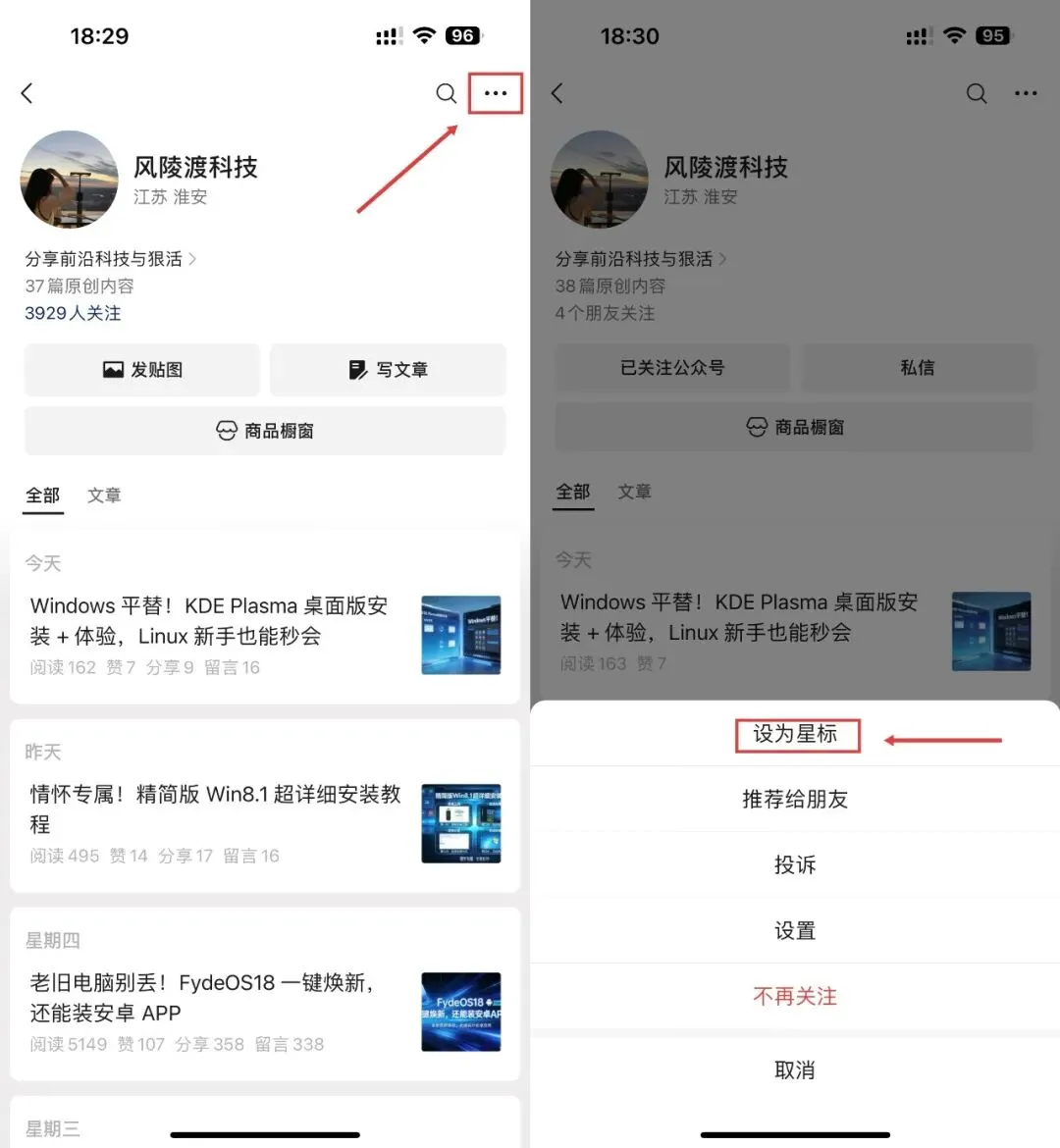
朋友们:由于博主每天不定时更新,为了不让大家错过干货,建议大家把本公众号置顶(设置为星标),方便及时收到文章推送,方法如下图:
本期推荐就到这里,朋友们,觉得有用的话,记得“点赞+收藏”,分享给身边的朋友~,正是因为你们的支持,博主才有更多的动力。关注我,后续也会继续分享更多电脑实用小技巧!