单个会话优化
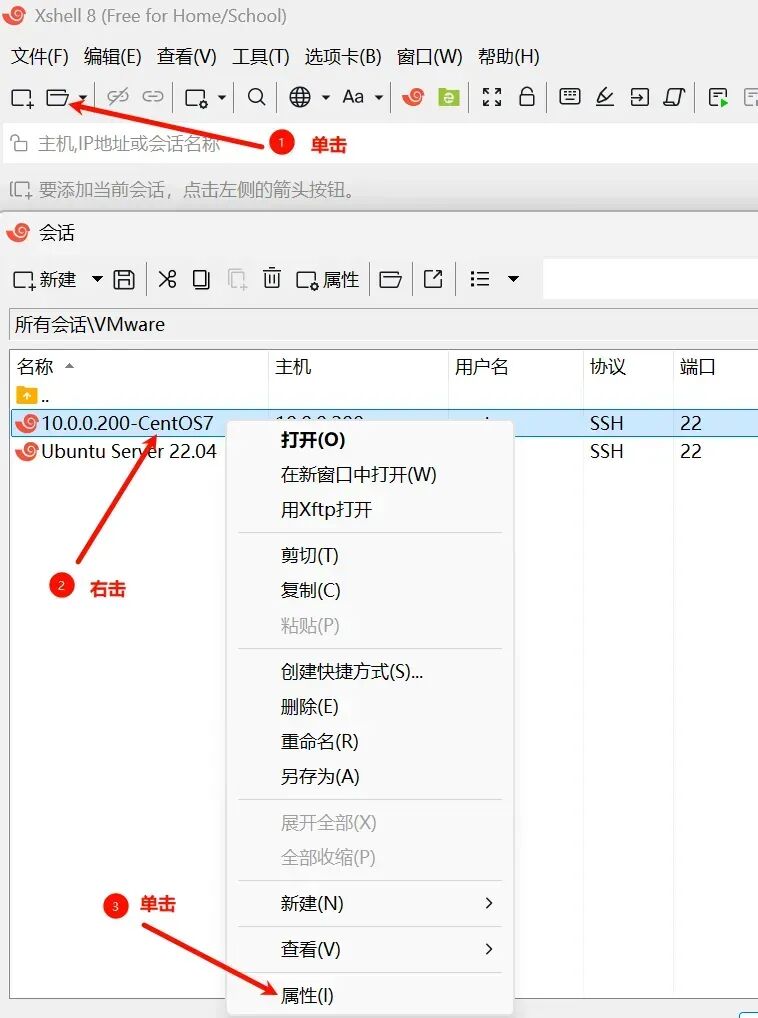
1.打开Xshell,打开会话(单击“文件夹”图标),选中会话,右击→属性。
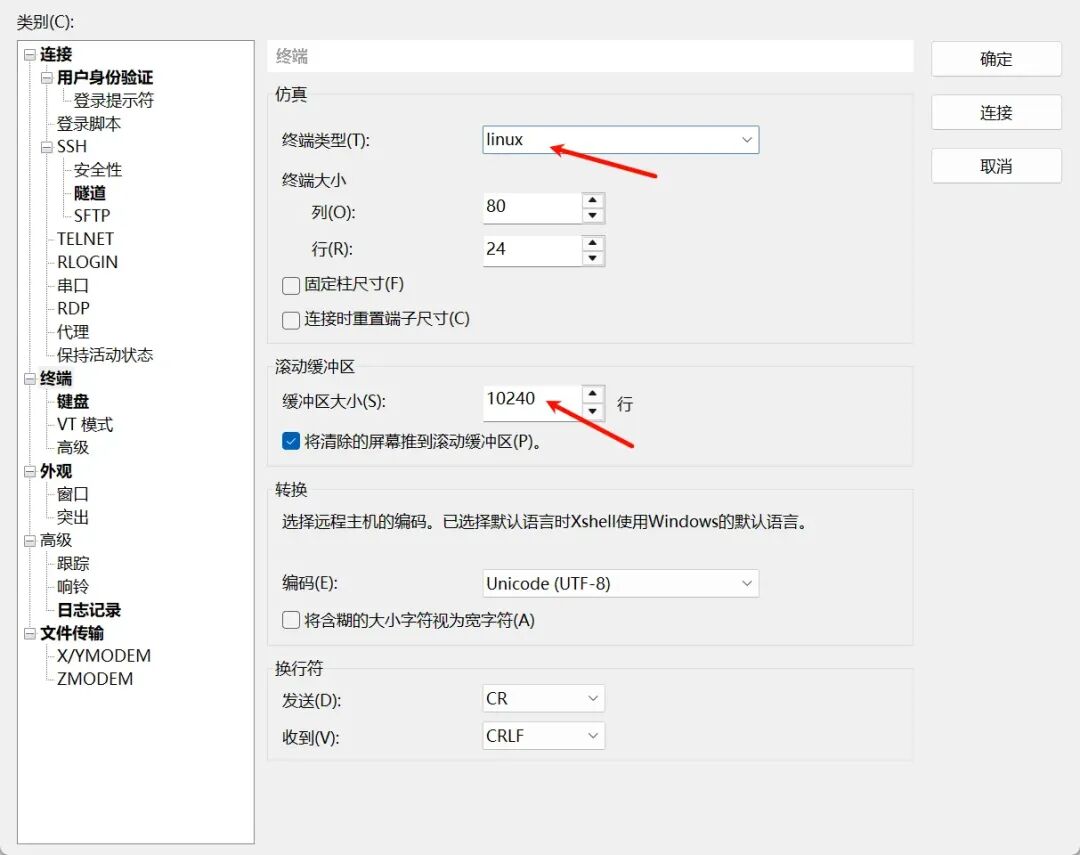
2.优化终端:终端→仿真→终端类型:Linux;终端→缓冲区→缓冲区大小:10240行。
说明:缓冲区大小:表示在清屏后,往上滚动可显示的行数,数值越大,可显示的内容越多。
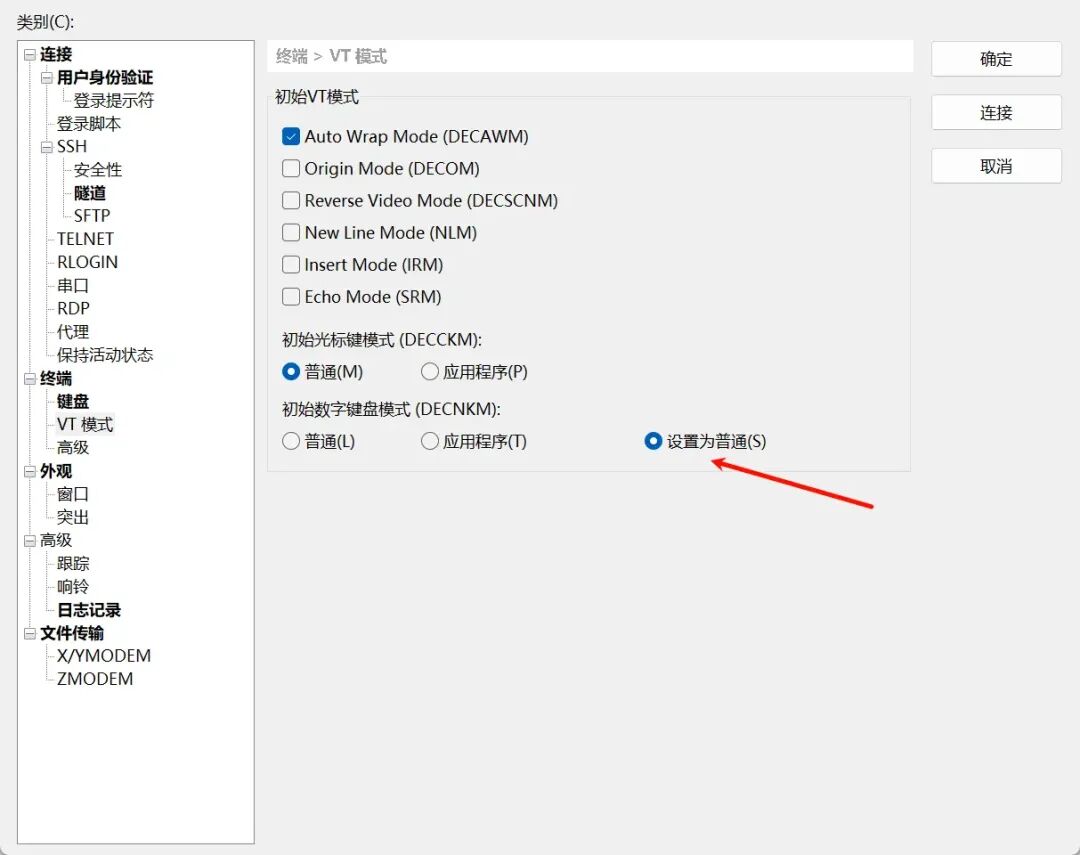
3.优化终端:终端→键盘→VT模式→初始数字键盘模式(DECNKM)设置为普通,针对有小键盘的(即数字键盘)。
说明:初始数字键盘模式设置为普通,Xshell远程连接上Linux系统后,数字键盘默认开启,可直接使用,不需要按“Num Lock”键。
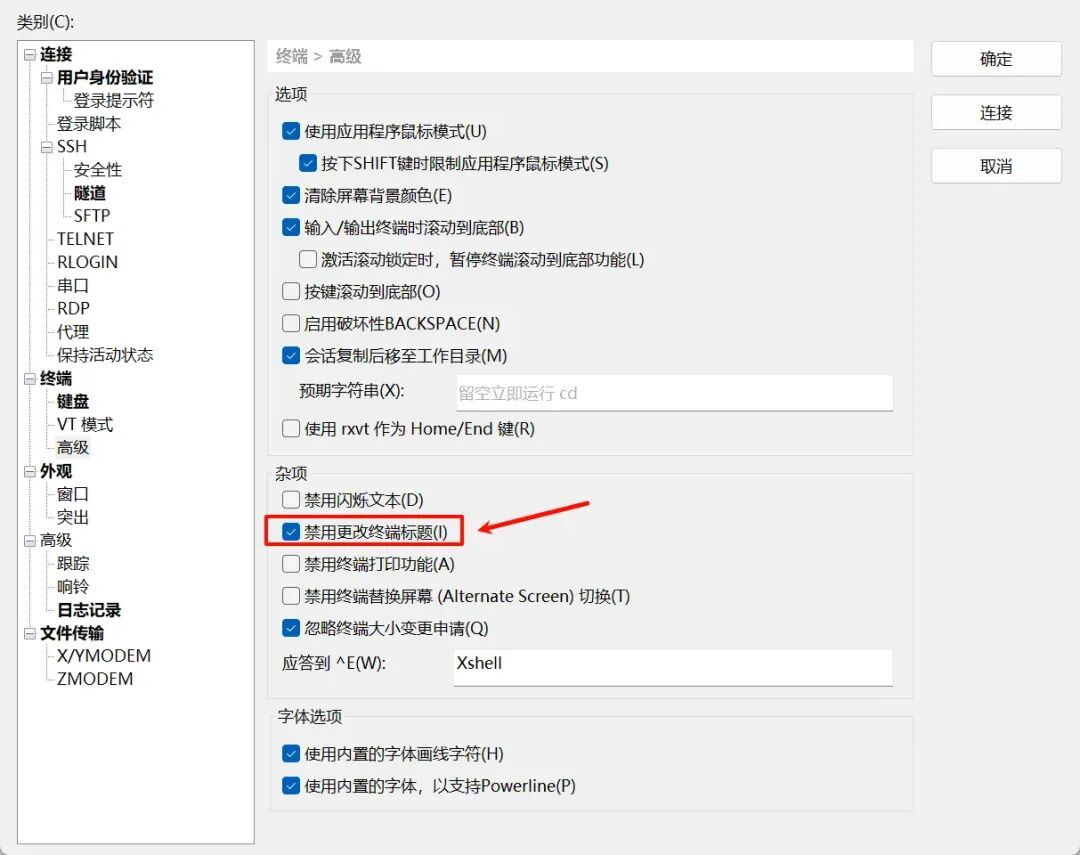
4.优化终端:终端→高级→杂项→禁用更改终端标题(I):勾选。
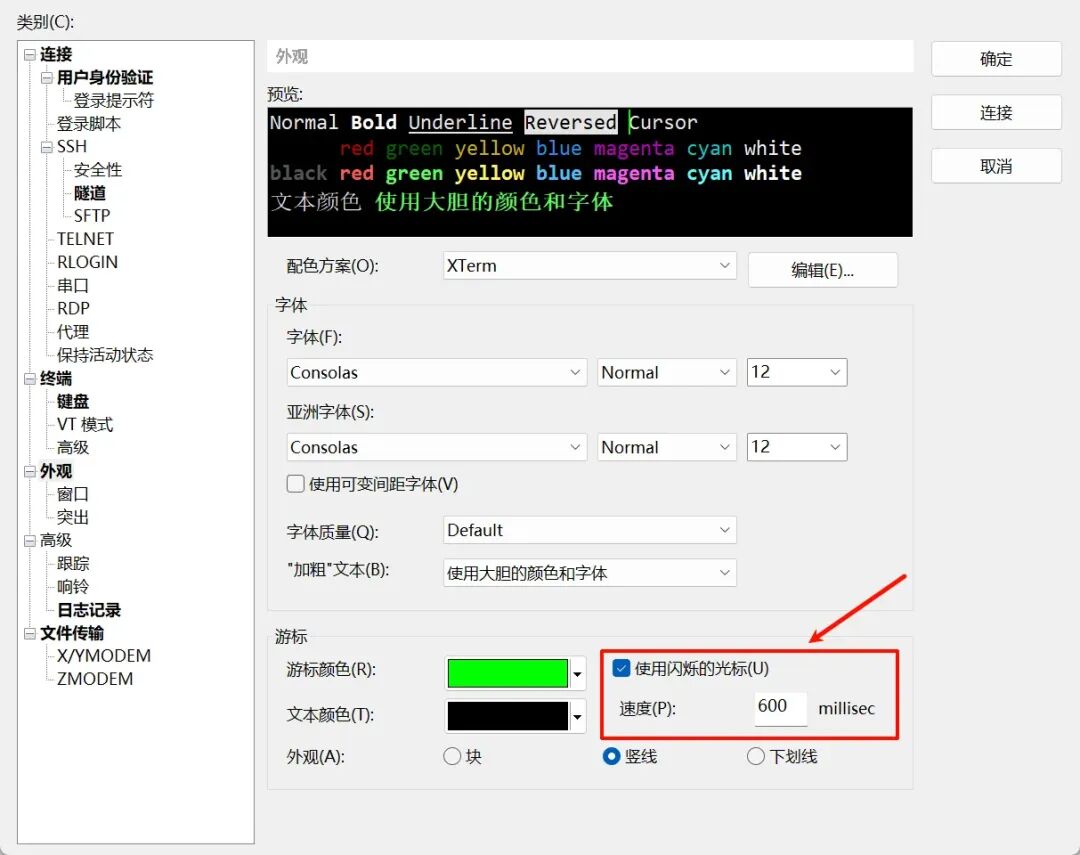
5.优化外观:外观→游标→使用闪烁的光标(U):勾选,速度:600 millisec。数值越大,光标闪烁频率越慢。
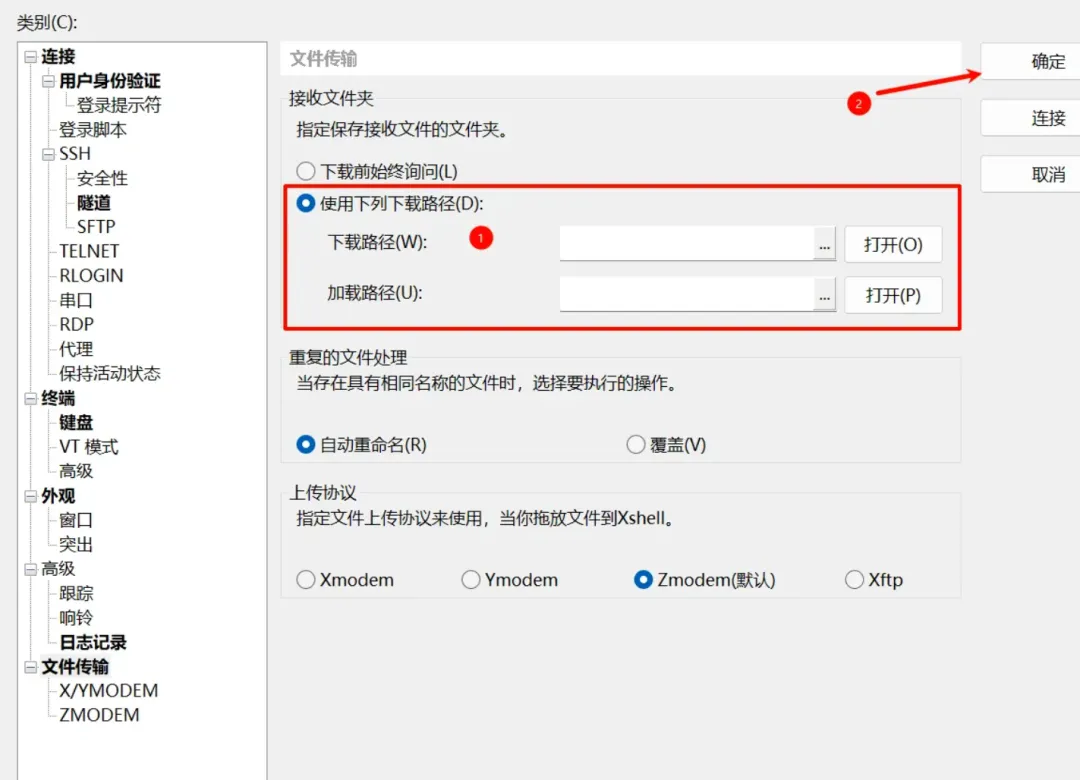
6.优化文件传输:文件传输→接收文件夹→指定保存接收文件的文件夹,这里可按照个人习惯设置。
说明:主要是指宿主机(Windows)和虚拟机/服务器(Linux)之间的文件传输。 1.从宿主机(Windows)上传文件到虚拟机/服务器(Linux),即加载路径。 2.从虚拟机/服务器(Linux)下载文件到宿主机(Windows),即下载路径。
缺点:单一会话生效,后续新增会话需重新设置,或者基于该会话进行复制、粘贴。
全局会话优化
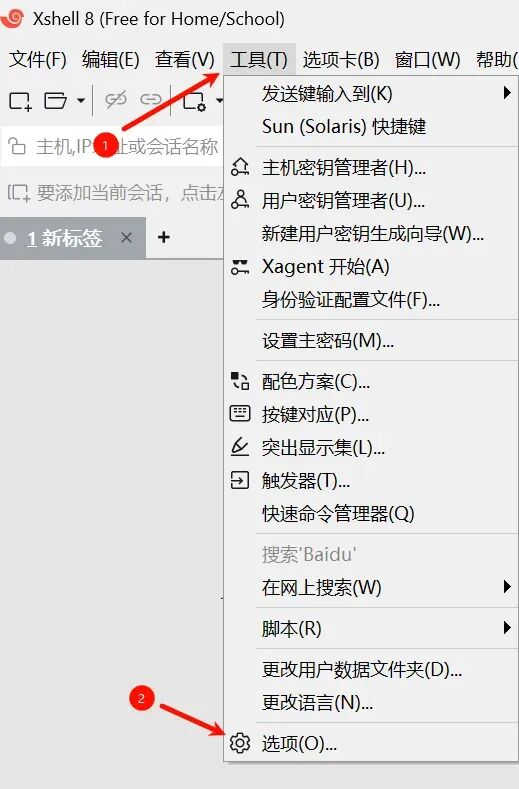
1.打开Xshell→工具→选项。
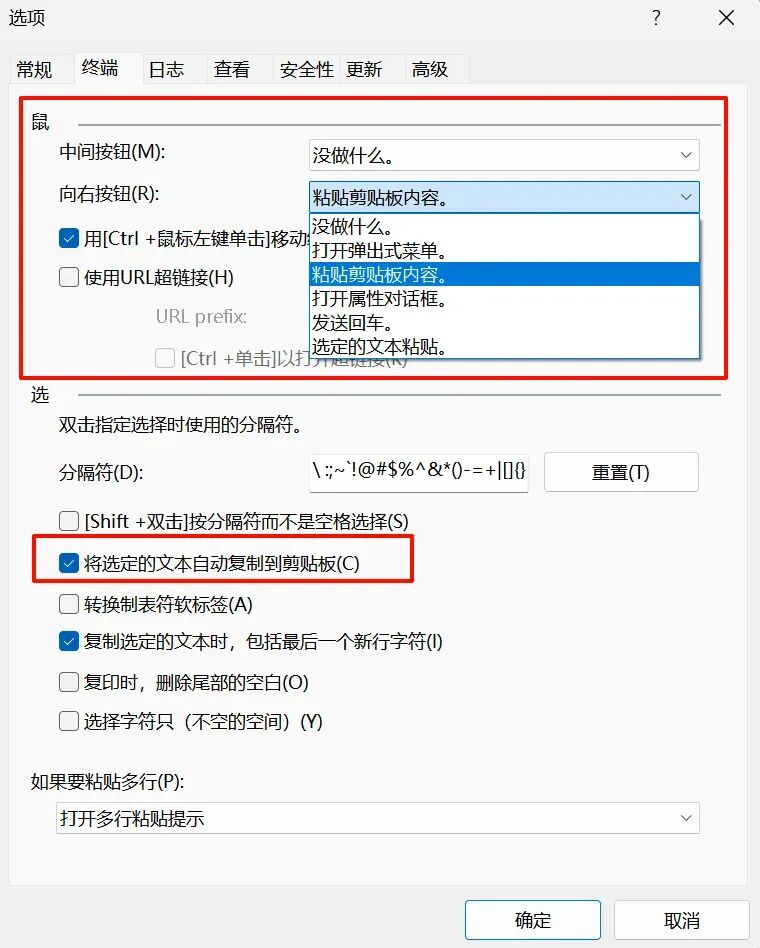
2.选项→终端→鼠:中间按钮设置为“没做什么\Do nothing.”,表示无任何操作;向右按钮在企业中建议设置为“打开弹出式菜单\Open the popup menu.”,在学习中建议设置为“粘贴剪贴板内容\Paste the clipboard contents.”。选项→终端→选→将选定的文本自动复制到剪贴板:勾选。
说明: 1.向右按钮在企业中建议设置为打开弹出式菜单:防止误操作,将危险命令复制粘贴到命令行,且按下回车键,从而导致事故发生。 2.向右按钮在学习中建议设置为粘贴剪贴板内容:方便复制粘贴命令,更高效。
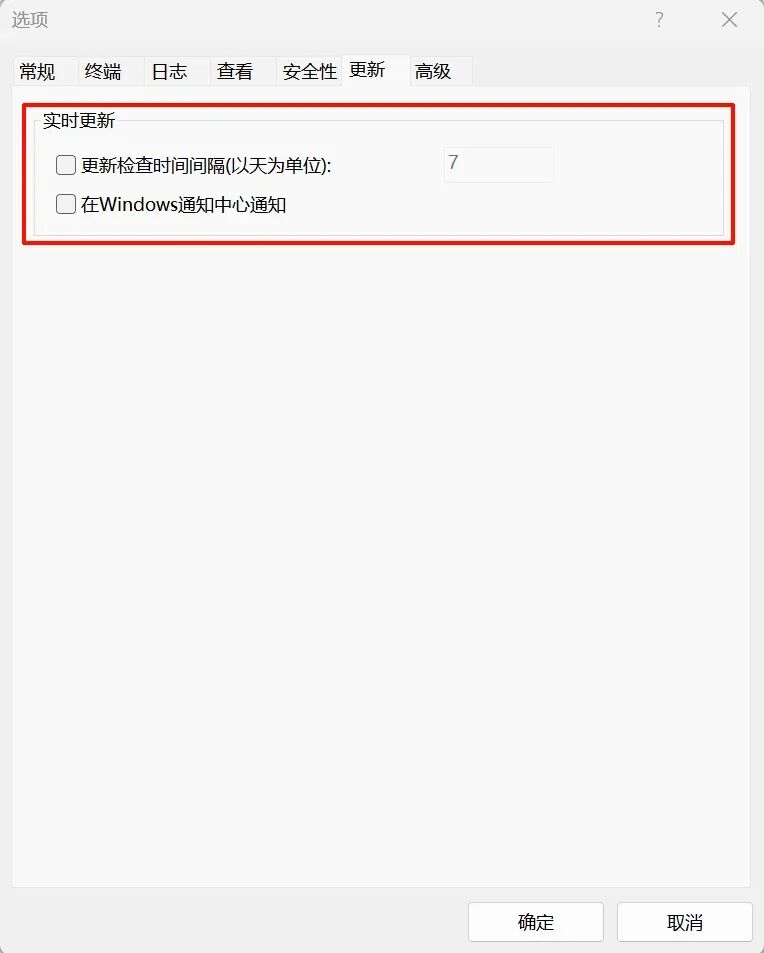
3.选项→更新:根据个人习惯选择是否勾选。
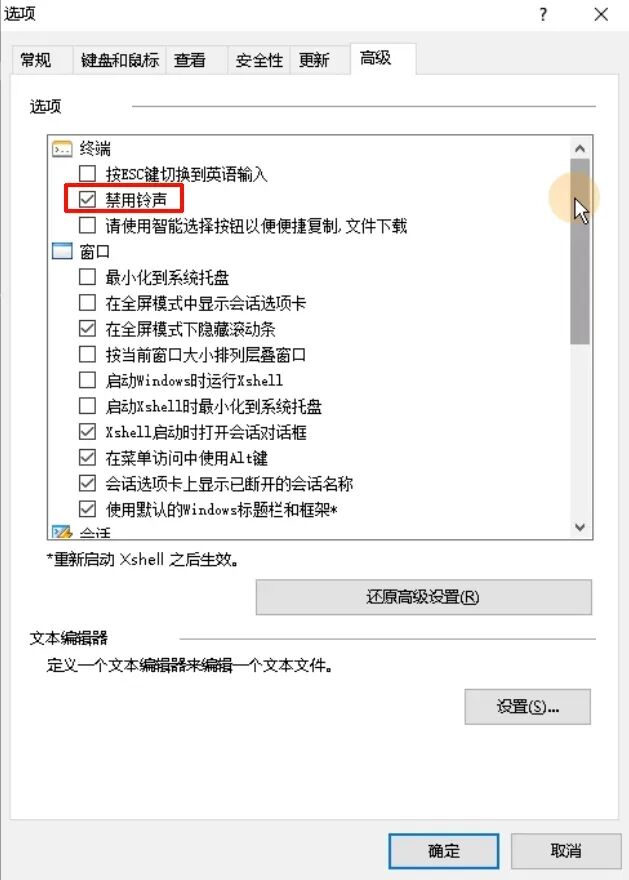
4.【可选】选项→高级→终端→禁用铃声:勾选。
说明: 1.新版本Xshell是没有【禁用铃声】选项的,可以跳过。 2.旧版本Xshell建议勾选。
 10个月宝宝每天需要喝多少奶粉?