1. 创始时间与作者
2. 官方资源
GitHub 地址:https://github.com/SeleniumHQ/selenium
官方网站:https://www.selenium.dev
文档地址:https://www.selenium.dev/documentation/
浏览器驱动:https://www.selenium.dev/downloads/
Python 文档:https://selenium-python.readthedocs.io/
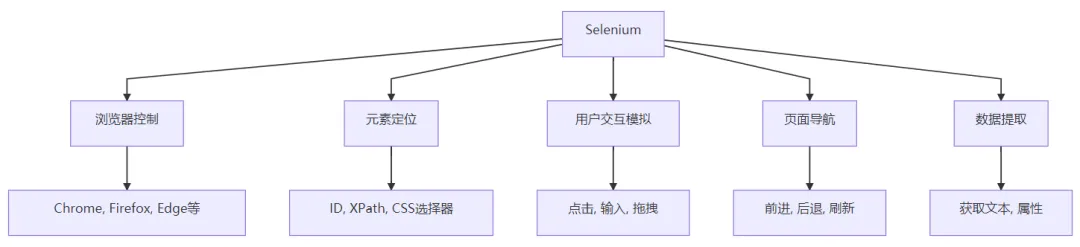
3. 核心功能
4. 应用场景
1. 自动化测试
from selenium import webdriverfrom selenium.webdriver.common.by import Byimport unittestclass TestLogin(unittest.TestCase):def setUp(self):self.driver = webdriver.Chrome()self.driver.get("https://example.com/login")def test_valid_login(self):self.driver.find_element(By.ID, "username").send_keys("testuser")self.driver.find_element(By.ID, "password").send_keys("secure123")self.driver.find_element(By.ID, "login-btn").click()welcome = self.driver.find_element(By.CSS_SELECTOR, ".welcome-message").textself.assertIn("Welcome testuser", welcome)def tearDown(self):self.driver.quit()if __name__ == "__main__":unittest.main()2. 网页数据抓取
from selenium import webdriverfrom selenium.webdriver.common.by import Byfrom selenium.webdriver.support.ui import WebDriverWaitfrom selenium.webdriver.support import expected_conditions as ECdriver = webdriver.Firefox()driver.get("https://ecommerce.com/products")products = []try:# 等待商品加载WebDriverWait(driver, 10).until(EC.presence_of_element_located((By.CLASS_NAME, "product-item"))# 获取所有商品items = driver.find_elements(By.CLASS_NAME, "product-item")for item in items:name = item.find_element(By.CLASS_NAME, "product-name").textprice = item.find_element(By.CLASS_NAME, "product-price").textproducts.append({"name": name, "price": price})# 分页处理while True:next_btn = driver.find_element(By.CSS_SELECTOR, ".pagination .next")if "disabled" in next_btn.get_attribute("class"):breaknext_btn.click()# 等待新内容加载WebDriverWait(driver, 5).until(EC.staleness_of(items[0]))items = driver.find_elements(By.CLASS_NAME, "product-item")finally:driver.quit()print(f"共获取 {len(products)} 个商品")3. 自动化表单提交
from selenium importwebdriverfrom selenium.webdriver.common.keys import Keysimport timedriver = webdriver.Edge()driver.get("https://forms.example.com")# 填写表单driver.find_element(By.NAME, "fullname").send_keys("张三")driver.find_element(By.NAME, "email").send_keys("zhangsan@example.com")driver.find_element(By.XPATH, "//input[@value='male']").click()# 选择日期date_picker = driver.find_element(By.ID, "birthdate")date_picker.send_keys("19900101")date_picker.send_keys(Keys.TAB)# 上传文件driver.find_element(By.ID, "resume").send_keys("/path/to/resume.pdf")# 选择下拉菜单from selenium.webdriver.support.select import Selectcountry_select = Select(driver.find_element(By.ID, "country"))country_select.select_by_visible_text("中国")# 提交表单driver.find_element(By.ID, "submit-btn").click()# 验证提交成功success_msg = WebDriverWait(driver, 10).until(EC.visibility_of_element_located((By.CLASS_NAME, "success-message"))print("表单提交成功:", success_msg.text)driver.quit()4. 复杂用户交互模拟
from selenium importwebdriverfrom selenium.webdriver.common.action_chains import ActionChainsdriver = webdriver.Chrome()driver.get("https://design-tool.example.com")# 创建动作链actions = ActionChains(driver)# 拖拽操作source = driver.find_element(By.ID, "element-source")target = driver.find_element(By.ID, "element-target")actions.drag_and_drop(source, target).perform()# 鼠标悬停menu = driver.find_element(By.ID, "main-menu")actions.move_to_element(menu).perform()driver.find_element(By.LINK_TEXT, "高级设置").click()# 组合键操作text_area = driver.find_element(By.ID, "content")actions.key_down(Keys.CONTROL).send_keys("a").key_up(Keys.CONTROL).perform() # Ctrl+Aactions.send_keys(Keys.DELETE).perform() # 删除内容# 复杂绘图canvas = driver.find_element(By.ID, "drawing-canvas")actions.move_to_element_with_offset(canvas, 100, 100).click_and_hold()actions.move_by_offset(50, 0).move_by_offset(0, 50)actions.move_by_offset(-50, 0).move_by_offset(0, -50).release().perform()driver.quit()
5. 底层逻辑与技术原理
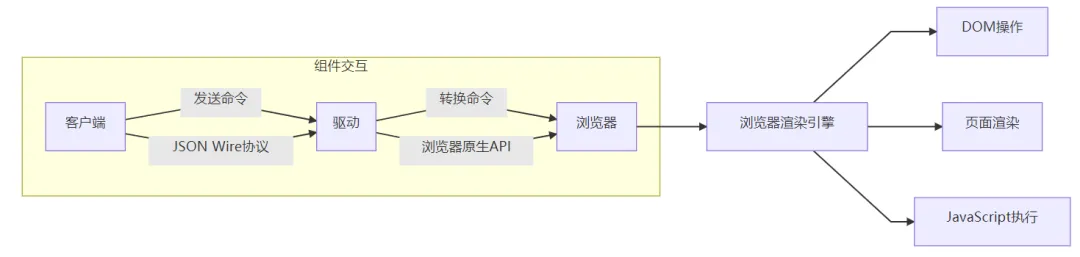
核心架构
关键技术
WebDriver协议:
浏览器驱动:
Chrome: ChromeDriver
Firefox: GeckoDriver
Edge: MicrosoftWebDriver
Safari: SafariDriver
元素定位策略:
页面等待机制:
隐式等待:全局等待时间
显式等待:条件触发等待
FluentWait:灵活等待策略
浏览器通信:
6. 安装与配置
Python 包安装
pip install selenium==4.0.0
浏览器驱动安装
# ChromeDriver (匹配Chrome版本)# 下载地址: https://sites.google.com/chromium.org/driver/# GeckoDriver (Firefox)# 下载地址: https://github.com/mozilla/geckodriver/releases# 将驱动放入系统PATH或指定路径
基础配置示例
from selenium import webdriverfrom selenium.webdriver.chrome.options import Options# 配置Chrome选项chrome_options = Options()chrome_options.add_argument("--headless") # 无头模式chrome_options.add_argument("--disable-gpu") # 禁用GPUchrome_options.add_argument("--window-size=1920,1080") # 窗口大小chrome_options.add_argument("--disable-extensions") # 禁用扩展chrome_options.add_argument("--no-sandbox") # Docker环境需要# 创建驱动实例driver = webdriver.Chrome(executable_path='/path/to/chromedriver',options=chrome_options)环境要求
| 组件 | 最低要求 | 推荐配置 |
|---|
| Python | 3.6+ | 3.8+ |
| 浏览器 | Chrome, Firefox, Edge等 | 最新稳定版 |
| 内存 | 1GB | 4GB+ |
| 浏览器驱动 | 需匹配浏览器版本 | 自动管理工具推荐 |
7. 高级功能使用
1. 无头浏览器模式
from selenium import webdriverfrom selenium.webdriver.chrome.options import Optionsoptions = Options()options.add_argument("--headless=new") # 新版无头模式options.add_argument("--disable-gpu")options.add_argument("--window-size=1920,1080")driver = webdriver.Chrome(options=options)driver.get("https://example.com")print("页面标题:", driver.title)driver.save_screenshot("headless_screenshot.png")driver.quit()2. 处理iframe和弹窗
driver.get("https://example.com/iframe-page")# 切换到iframeiframe = driver.find_element(By.TAG_NAME, "iframe")driver.switch_to.frame(iframe)# 操作iframe内元素driver.find_element(By.ID, "iframe-btn").click()# 切回主文档driver.switch_to.default_content()# 处理弹窗alert = driver.switch_to.alertprint("弹窗文本:", alert.text)alert.accept() # 确认# alert.dismiss() # 取消3. 执行JavaScript
# 执行简单JSdriver.execute_script("window.scrollTo(0, document.body.scrollHeight);")# 获取元素属性element = driver.find_element(By.ID, "my-element")bg_color = driver.execute_script("return arguments[0].style.backgroundColor;", element)# 修改页面内容driver.execute_script("document.title = '新标题';")# 复杂JS交互script = """var element = document.getElementById('target');element.style.border = '2px solid red';return element.getBoundingClientRect();"""result = driver.execute_script(script)print("元素位置:", result)4. 使用Page Object模式
from selenium.webdriver.common.by import Byfrom selenium.webdriver.support.ui import WebDriverWaitfrom selenium.webdriver.support import expected_conditions as ECclass LoginPage:def __init__(self, driver):self.driver = driverself.username = (By.ID, "username")self.password = (By.ID, "password")self.login_btn = (By.ID, "login-btn")self.error_msg = (By.CLASS_NAME, "error-message")def open(self):self.driver.get("https://example.com/login")return selfdef enter_username(self, username):self.driver.find_element(*self.username).send_keys(username)return selfdef enter_password(self, password):self.driver.find_element(*self.password).send_keys(password)return selfdef click_login(self):self.driver.find_element(*self.login_btn).click()return selfdef get_error_message(self):return WebDriverWait(self.driver, 5).until(EC.visibility_of_element_located(self.error_msg)).text# 使用示例driver = webdriver.Chrome()login_page = LoginPage(driver).open()login_page.enter_username("test").enter_password("wrong").click_login()print("错误信息:", login_page.get_error_message())driver.quit()
8. 最佳实践
元素定位优先级
ID:唯一且高效
CSS Selectors:灵活高效
XPath:功能强大但较慢
Class Name:适用于多个元素
Tag Name:最不具体
等待策略
# 避免使用固定等待time.sleep(5) # 不推荐# 使用显式等待from selenium.webdriver.support.ui import WebDriverWaitfrom selenium.webdriver.support import expected_conditions as ECelement = WebDriverWait(driver, 10).until(EC.element_to_be_clickable((By.ID, "dynamic-element")))# 常用等待条件EC.presence_of_element_located# 元素存在EC.visibility_of_element_located# 元素可见EC.element_to_be_clickable# 元素可点击EC.text_to_be_present_in_element# 元素包含特定文本
测试框架集成
# 使用pytestimport pytestfrom selenium import webdriver@pytest.fixture(scope="module")def browser():driver = webdriver.Chrome()driver.implicitly_wait(10)yield driverdriver.quit()def test_homepage_title(browser):browser.get("https://example.com")assert "Example Domain" in browser.titledef test_search_function(browser):browser.get("https://example.com/search")search_box = browser.find_element(By.NAME, "q")search_box.send_keys("Selenium")search_box.submit()results = browser.find_elements(By.CSS_SELECTOR, ".search-result")assert len(results) >0
9. 与同类工具对比
| 特性 | Selenium | Puppeteer | Playwright | Cypress |
|---|
| 支持语言 | Python, Java, C#, JS等 | JavaScript | JS, Python, C#, Java | JavaScript |
| 浏览器支持 | Chrome, FF, Edge, Safari | Chrome, FF | Chromium, FF, WebKit | Chrome, FF, Edge |
| 执行速度 | ⭐⭐⭐ | ⭐⭐⭐⭐ | ⭐⭐⭐⭐⭐ | ⭐⭐⭐⭐ |
| 无头模式 | 支持 | 原生支持 | 原生支持 | 支持 |
| 移动端测试 | 通过Appium扩展 | 有限支持 | 良好支持 | 不支持 |
| 社区规模 | ⭐⭐⭐⭐⭐ | ⭐⭐⭐⭐ | ⭐⭐⭐⭐ | ⭐⭐⭐⭐ |
| 学习曲线 | ⭐⭐⭐ | ⭐⭐ | ⭐⭐ | ⭐ |
10. 企业级应用案例
谷歌
亚马逊
Netflix
银行系统
政府机构
总结
Selenium 是 Web 自动化测试领域的行业标准,核心价值在于:
跨浏览器支持:全面覆盖主流浏览器
多语言支持:Python, Java, C#, JavaScript等
强大功能:完整模拟用户操作
社区生态:丰富的工具链和扩展
技术亮点:
基于W3C标准的WebDriver协议
支持真实浏览器环境测试
强大的元素定位和交互能力
与测试框架无缝集成
适用场景:
Web应用自动化测试
网页数据抓取和监控
重复性网页任务自动化
跨浏览器兼容性测试
网站性能监控
安装使用:
pip install selenium==4.0.0
学习资源:
官方文档:https://www.selenium.dev/documentation/
Selenium Python教程:https://selenium-python.readthedocs.io/
实战项目:https://github.com/SeleniumHQ/selenium/tree/trunk/py/test
截至2023年,Selenium在GitHub收获 27k+ Star,月下载量超 5000万次,是Web自动化领域最广泛使用的工具。项目遵循 Apache 2.0 开源协议,可免费用于商业和非商业项目。
 10个月宝宝每天需要喝多少奶粉?