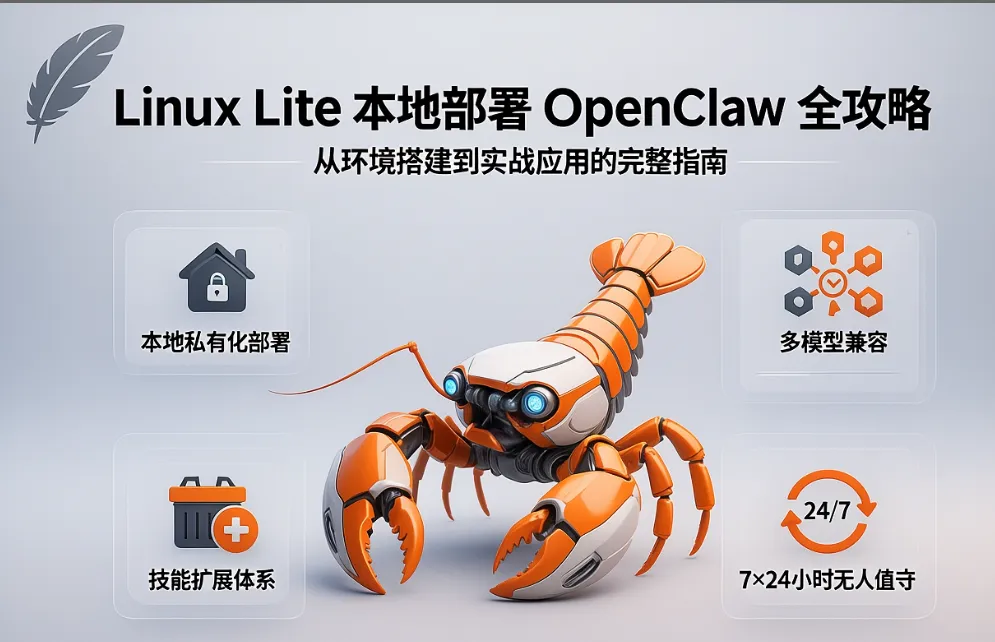
Linux Lite 本地部署 OpenClaw 全攻略
从环境搭建到实战应用的完整指南
目录
• 一、项目概述与价值定位
• 二、环境准备与系统要求
• 三、部署方案选择
• 四、Linux Lite 环境部署实战
• 五、核心配置详解
• 六、功能模块实战应用
• 七、常见问题与故障排查
• 八、性能优化与最佳实践
一、项目概述与价值定位
1.1 OpenClaw 是什么?
OpenClaw(社区昵称"小龙虾")是一个开源的 AI 智能体网关平台,核心特点是:
• 真·动手执行:不只是"给答案",而是直接完成任务
• 本地私有化部署:数据不上传云端,隐私绝对安全
• 多模型兼容:支持 GPT、Claude、通义千问、DeepSeek、Ollama 本地模型等
• 技能扩展体系:内置 49+ 技能,社区 700+ 技能,支持自定义开发
• 7×24 小时无人值守:支持定时任务、心跳机制、自动监控
1.2 为什么选择 Linux Lite?
Linux Lite 是一款轻量级、用户友好的 Linux 发行版,基于 Ubuntu LTS,特点鲜明:
特性 | 优势 |
低硬件需求 | 最低 1GB 内存即可运行 |
友好界面 | XFCE 桌面环境,操作直观 |
软件丰富 | 完整支持 Ubuntu 软件仓库 |
社区活跃 | 文档完善,问题易解决 |
部署价值:
• 适合旧电脑/低配服务器焕发新生
• 学习 Linux 环境下的 AI 部署
• 构建个人专属的自动化工作流
二、环境准备与系统要求
2.1 硬件要求(推荐配置)
用途场景 | CPU | 内存 | 存储 | 显卡(可选) |
基础聊天 + 简单自动化 | 2 核 | 4GB | 20GB SSD | 无 |
本地模型运行(7B) | 4 核 | 8GB | 30GB SSD | 无(CPU 推理) |
高级自动化 + 本地模型 | 4-6 核 | 16GB | 50GB SSD | 8GB+ 显存 |
2.2 软件环境要求
核心依赖:
• 操作系统:Linux Lite 5.x/6.x(基于 Ubuntu 20.04/22.04)
• Node.js:v22.x 或更高版本(必须!低版本会报错)
• Git:用于克隆代码仓库
• Python 3.10+:部分技能需要
• 浏览器:Chrome 120+ 或 Firefox 120+(浏览器自动化需要)
可选依赖:
• Docker:容器化部署(推荐生产环境)
• Ollama:本地模型运行(完全离线方案)
• VS Code:代码编辑和配置
2.3 前置检查清单
// bash # 检查系统版本 cat /etc/os-release # 检查 Node.js 版本(如未安装会提示命令不存在) node --version # 检查 Git git --version # 检查 Python python3 --version # 检查内存 free -h # 检查磁盘空间 df -h
三、部署方案选择
3.1 三种主流部署方案对比
方案 | 难度 | 适用场景 | 优势 | 劣势 |
一键脚本安装 | ★☆☆ | 快速体验、新手入门 | 自动化程度高,5 分钟搞定 | 自定义程度低 |
npm 全局安装 | ★★☆ | 熟悉 Node.js 的用户 | 控制力强,版本管理方便 | 需手动处理依赖 |
Docker 容器化 | ★★★ | 生产环境、多服务共存 | 环境隔离,部署一致 | 需要 Docker 知识 |
3.2 推荐选择策略
• Linux Lite 新手:一键脚本 → 成功率最高
• 开发者/技术人员:npm 安装 → 灵活性最强
• 长期运行/服务器:Docker 部署 → 稳定性最好
四、Linux Lite 环境部署实战
4.1 方案一:一键脚本安装(推荐新手)
步骤 1:更新系统并安装基础依赖
// bash # 更新软件源 sudo apt update && sudo apt upgrade -y # 安装基础依赖 sudo apt install -y curl git build-essential python3 python3-pip
步骤 2:配置国内镜像(国内用户必做)
// bash # 配置 npm 淘宝镜像 npm config set registry https://registry.npmmirror.com # 配置 pnpm 镜像(如果使用 pnpm) pnpm config set registry https://registry.npmmirror.com
步骤 3:执行一键安装脚本
// bash # 官方脚本(海外用户) curl -fsSL https://openclaw.ai/install.sh | bash # 国内加速脚本(推荐国内用户) curl -fsSL https://open-claw.org.cn/install-cn.sh | bash
步骤 4:验证安装
// bash # 检查版本号 openclaw --version # 输出示例:v2026.3.8
步骤 5:首次初始化配置
// bash # 启动交互式配置向导 openclaw onboard --install-daemon
配置向导关键步骤:
1. 同意安全声明:输入 yes
2. 选择运行模式:选择 local(本地模式)
3. 配置 AI 模型:
◦ 国内用户推荐:通义千问(qwen) 或 DeepSeek
◦ 海外用户推荐:Anthropic Claude 或 OpenAI GPT-4
4. 连接聊天平台:可选 Telegram/WhatsApp/飞书等
5. 安装基础技能:建议全选 file-manager、browser-automation、schedule
步骤 6:启动服务
// bash # 启动网关服务 openclaw gateway start # 检查服务状态 openclaw gateway status # 输出示例:Gateway is running on port 18789
步骤 7:访问 Web 控制面板
打开浏览器,访问:http://localhost:18789
• 首次访问会提示创建管理员账号
• 登录后即可看到完整的控制面板
4.2 方案二:npm 全局安装(技术用户)
步骤 1:安装 Node.js 22.x
// bash # 安装 nvm(Node 版本管理器) curl -o- https://raw.githubusercontent.com/nvm-sh/nvm/v0.39.7/install.sh | bash # 重新加载配置 source ~/.bashrc # 安装 Node.js 22.x nvm install 22 nvm use 22 nvm alias default 22 # 验证版本 node --version# 应显示 v22.x.x npm --version# 应显示 10.x.x
步骤 2:全局安装 OpenClaw
// bash # 安装最新版本 npm install -g openclaw@latest # 验证安装 openclaw --version
步骤 3:配置环境变量(如命令找不到)
// bash # 查找 npm 全局安装路径 npm config get prefix # 将路径添加到 PATH(假设路径为 /home/yourname/.npm-global) echo 'export PATH=~/.npm-global/bin:$PATH' >> ~/.bashrc source ~/.bashrc
步骤 4:初始化配置
// bash # 启动配置向导 openclaw onboard --install-daemon
后续步骤与方案一相同。
4.3 方案三:Docker 容器化部署(生产环境)
步骤 1:安装 Docker
// bash # 卸载旧版本(如有) sudo apt remove -y docker docker-engine docker.io containerd runc # 安装 Docker 依赖 sudo apt update sudo apt install -y \ ca-certificates \ curl \ gnupg \ lsb-release # 添加 Docker 官方 GPG 密钥 sudo mkdir -p /etc/apt/keyrings curl -fsSL https://download.docker.com/linux/ubuntu/gpg | sudo gpg --dearmor -o /etc/apt/keyrings/docker.gpg # 设置 Docker 仓库 echo \ "deb [arch=$(dpkg --print-architecture) signed-by=/etc/apt/keyrings/docker.gpg] https://download.docker.com/linux/ubuntu \ $(lsb_release -cs) stable" | sudo tee /etc/apt/sources.list.d/docker.list > /dev/null # 安装 Docker Engine sudo apt update sudo apt install -y docker-ce docker-ce-cli containerd.io docker-compose-plugin # 启动并设置开机自启 sudo systemctl start docker sudo systemctl enable docker # 验证安装 sudo docker --version
步骤 2:配置 Docker 国内镜像(可选)
// bash # 创建 Docker 配置目录 sudo mkdir -p /etc/docker # 配置镜像加速器 sudo tee /etc/docker/daemon.json <<-'EOF' { "registry-mirrors": [ "https://registry.cn-hangzhou.aliyuncs.com", "https://mirror.ccs.tencentyun.com" ] } EOF # 重启 Docker sudo systemctl daemon-reload sudo systemctl restart docker
步骤 3:创建数据挂载目录
// bash # 创建目录 mkdir -p ~/openclaw/data mkdir -p ~/openclaw/config # 设置权限 chmod -R 755 ~/openclaw
步骤 4:启动 OpenClaw 容器
// bash # 拉取镜像 docker pull openclaw/openclaw:latest # 启动容器 docker run -d \ --name openclaw \ --restart always \ -p 18789:18789 \ -v ~/openclaw/data:/root/.openclaw \ -v ~/openclaw/config:/app/config \ -e TZ=Asia/Shanghai \ openclaw/openclaw:latest
步骤 5:进入容器完成初始化
// bash # 进入容器 docker exec -it openclaw bash # 启动配置向导 openclaw onboard --install-daemon # 退出容器 exit
步骤 6:验证部署
// bash # 检查容器状态 docker ps | grep openclaw # 检查日志 docker logs openclaw # 访问 Web 面板 # 浏览器打开:http://localhost:18789
五、核心配置详解
5.1 配置文件位置
// bash # 主配置文件 ~/.openclaw/openclaw.json # 浏览器配置 ~/.openclaw/browser.json # 定时任务 ~/.openclaw/cron/jobs.json # 技能目录 ~/.openclaw/skills/
5.2 大模型 API 配置
配置通义千问(国内推荐):
// bash # 方式1:命令行配置 openclaw config set model.provider qwen openclaw config set qwen.apiKey "your-api-key" openclaw config set qwen.secret "your-secret" # 方式2:直接编辑配置文件 nano ~/.openclaw/openclaw.json
配置示例(openclaw.json):
// json { "llm": { "provider": "qwen", "apiKey": "sk-xxxxxxxxxxxxxxxx", "model": "qwen-plus", "baseUrl": "https://dashscope.aliyuncs.com/compatible-mode/v1" } }
配置本地模型(Ollama):
// bash # 1. 安装 Ollama curl -fsSL https://ollama.com/install.sh | sh # 2. 拉取模型(以通义千问 7B 为例) ollama pull qwen:7b # 3. 配置 OpenClaw 使用本地模型 openclaw config set model.provider ollama openclaw config set model.baseUrl http://localhost:11434 openclaw config set model.model qwen:7b # 4. 重启服务 openclaw gateway restart
5.3 浏览器自动化配置
步骤 1:安装 Google Chrome
// bash # 下载 Chrome(Linux Lite 基于 Ubuntu) wget https://dl.google.com/linux/direct/google-chrome-stable_current_amd64.deb # 安装 Chrome sudo dpkg -i google-chrome-stable_current_amd64.deb # 修复依赖 sudo apt-get install -f -y # 验证安装 which google-chrome
步骤 2:配置 OpenClaw 浏览器
// bash # 设置默认配置文件 openclaw config set browser.defaultProfile "openclaw" # 设置无头模式(服务器环境必开) openclaw config set browser.headless true # 关闭沙箱(root 用户必开) openclaw config set browser.noSandbox true # 指定 Chrome 路径 openclaw config set browser.executablePath "/usr/bin/google-chrome"
步骤 3:启动浏览器
// bash # 启动 OpenClaw 独立浏览器 openclaw browser start # 检查状态 openclaw browser status # 测试:打开网页 openclaw browser open https://www.baidu.com
步骤 4:安装 Chrome 扩展(控制现有浏览器)
// bash # 安装扩展 openclaw browser extension install # 按提示操作: # 1. 访问 chrome://extensions # 2. 启用"开发者模式" # 3. 加载扩展(路径会在终端显示) # 4. 配置 Token(从 Web 面板获取)
5.4 定时任务(Cron)配置
创建定时任务命令:
// bash # 每天早上 8 点发送晨间简报 openclaw cron add \ --name "Morning Brief" \ --cron "0 8 * * *" \ --tz "Asia/Shanghai" \ --session isolated \ --message "生成今日晨间简报:检查邮件、日历、天气,整理后发给我" \ --announce # 每周五下午 5 点生成本周工作总结 openclaw cron add \ --name "Weekly Report" \ --cron "0 17 * * 5" \ --tz "Asia/Shanghai" \ --session isolated \ --message "生成本周工作总结:汇总任务、会议、学习内容,生成 Markdown 格式报告" # 每小时检查网站状态 openclaw cron add \ --name "Site Monitor" \ --cron "0 * * * *" \ --session isolated \ --message "检查 https://example.com 状态,异常时立即通知"
Cron 表达式快速参考:
表达式 | 说明 |
0 8 * * * | 每天 8:00 |
0 9 * * 1 | 每周一 9:00 |
*/30 * * * * | 每 30 分钟 |
0 10-18 * * 1-5 | 工作日 10:00-18:00 整点 |
0 0 1 * * | 每月 1 号 0:00 |
管理定时任务:
// bash # 查看所有任务 openclaw cron list # 查看任务详情 openclaw cron show# 手动运行任务(调试) openclaw cron run--force # 删除任务 openclaw cron remove# 查看运行历史 openclaw cron runs --id
六、功能模块实战应用
6.1 文件自动化
场景 1:批量整理下载文件夹
// bash # 在 Web 控制台或聊天窗口输入: "帮我把 ~/Downloads 文件夹中的文件按类型分类: - 图片放到 ~/Downloads/Images - 文档放到 ~/Downloads/Documents - 压缩包放到 ~/Downloads/Archives - 其他文件放到 ~/Downloads/Others"
场景 2:批量重命名文件
// bash # 示例:给照片添加日期前缀 "把 ~/Pictures/vacation 文件夹中的所有照片按日期重命名, 格式为:YYYY-MM-DD_原文件名.jpg"
场景 3:自动备份重要数据
// bash # 定时备份脚本 openclaw cron add \ --name "Daily Backup" \ --cron "0 2 * * *" \ --message "备份 ~/Documents 到 ~/Backups/Documents_$(date +%Y%m%d)"
6.2 浏览器自动化
场景 1:自动监控商品价格
// bash # 设置定时监控 openclaw cron add \ --name "Price Monitor" \ --cron "0 */2 * * *" \ --message "打开 https://example.com/product/12345, 检查当前价格,如果低于 5000 元立即通知我" # 手动触发 "打开淘宝,搜索'机械键盘',筛选价格低于 500 元的商品, 截图并发送给我"
场景 2:批量爬取网页数据
// bash # 批量获取信息 "访问 https://news.ycombinator.com, 获取前 10 篇文章的标题和链接, 保存到 ~/Documents/hackernews.md"
场景 3:自动登录并操作
// bash # 注意:敏感信息建议手动登录,AI 仅操作 "在已登录的 Gmail 中,查找来自 boss@company.com 的邮件, 提取所有附件并保存到 ~/Documents/EmailAttachments"
6.3 办公自动化
场景 1:自动生成周报
// bash # 设置定时周报 openclaw cron add \ --name "Weekly Report" \ --cron "0 17 * * 5" \ --message "生成本周工作周报: 1. 从邮件中提取本周重要沟通 2. 从日历中提取本周会议记录 3. 从任务列表中提取已完成任务 4. 生成 Markdown 格式周报发送到我的邮箱"
场景 2:Excel 数据处理
// bash # 批量处理 Excel 文件 "读取 ~/Reports/sales_2026_*.xlsx, 合并所有数据,计算: - 月度总销售额 - 各产品类别占比 - 同比增长率 生成新的汇总表并保存到 ~/Reports/sales_summary_2026.xlsx"
场景 3:PPT 自动生成
// bash # 根据大纲生成 PPT "根据以下大纲生成 PPT: 标题:Q1 季度总结 章节: 1. 市场表现(包含图表) 2. 产品更新 3. 团队成长 4. 下季度计划 保存为 ~/Documents/Q1_Summary.pptx"
6.4 邮件自动化
场景 1:智能分类邮件
// bash # 设置定时邮件处理 openclaw cron add \ --name "Email Organizer" \ --cron "0 */3 * * *" \ --message "检查邮箱, 将未读邮件自动分类: - 重要邮件(来自领导/客户)→ 标记为重要 - 促销邮件 → 归档到促销文件夹 - 订阅邮件 → 归档到订阅文件夹 - 发送分类摘要到微信"
场景 2:自动回复
// bash # 设置自动回复规则 "设置邮件自动回复规则: - 关键词'报价' → 发送标准报价模板 - 关键词'合作' → 发送合作意向确认 - 关键词'发票' → 发送开票流程说明"
6.5 定时监控与通知
场景 1:服务器健康检查
// bash # 定时巡检 openclaw cron add \ --name "Server Health Check" \ --cron "*/15 * * * *" \ --message "检查系统健康: - CPU 使用率(超过 80% 报警) - 内存使用率(超过 85% 报警) - 磁盘使用率(超过 90% 报警) - 异常时立即发送邮件通知"
场景 2:网站可用性监控
// bash # 24/7 监控 openclaw cron add \ --name "Site Uptime Monitor" \ --cron "*/5 * * * *" \ --message "监控以下网站可用性: - https://mysite.com - https://api.mysite.com - 检测到异常时: 1. 发送钉钉告警 2. 记录到日志文件 3. 尝试自动重启服务"
6.6 内容创作辅助
场景 1:批量生成文章
// bash # 批量写作 "根据以下关键词列表生成 10 篇公众号文章: - AI 办公自动化 - 效率工具推荐 - 技术趋势分析 每篇 800-1000 字,保存为 Markdown 格式"
场景 2:社交媒体内容
// bash # 生成小红书标题 "为'智能水杯'产品生成 20 条小红书爆款标题: 要求: - 包含 emoji - 突出健康/科技卖点 - 字数 20 字以内 - 语言风格活泼"
场景 3:视频脚本生成
// bash # 生成 TikTok 脚本 "为'智能家居入门'主题生成 5 个 TikTok 短视频脚本: 每个脚本 30-60 秒, 包含:画面描述、台词、BGM 建议"
七、常见问题与故障排查
7.1 安装阶段问题
问题 1:Node.js 版本过低
现象:
unsupported node version 18.x
解决方案:
// bash # 卸载旧版本 sudo apt remove -y nodejs npm # 使用 nvm 安装 22.x curl -o- https://raw.githubusercontent.com/nvm-sh/nvm/v0.39.7/install.sh | bash source ~/.bashrc nvm install 22 nvm use 22 nvm alias default 22
问题 2:命令找不到
现象:
openclaw: command not found
解决方案:
// bash # 方法1:重新加载配置 source ~/.bashrc # 方法2:手动添加到 PATH echo 'export PATH="$(npm config get prefix)/bin:$PATH"' >> ~/.bashrc source ~/.bashrc # 方法3:重新安装 npm uninstall -g openclaw npm install -g openclaw@latest
问题 3:权限不足
现象:
EACCES: permission denied
解决方案:
// bash # 方法1:配置 npm 全局目录(推荐) mkdir ~/.npm-global npm config set prefix '~/.npm-global' echo 'export PATH=~/.npm-global/bin:$PATH' >> ~/.bashrc source ~/.bashrc # 方法2:使用 sudo(不推荐) sudo npm install -g openclaw
7.2 运行阶段问题
问题 4:端口 18789 被占用
现象:
Error: Port 18789 is already in use
解决方案:
// bash # 查找占用进程 sudo lsof -i:18789 # 结束进程 sudo kill -9# 或修改端口 openclaw config set gateway.port 18790 openclaw gateway restart
问题 5:浏览器启动失败
现象:
Browser failed to start: Failed to launch chrome
解决方案:
// bash # 1. 检查 Chrome 是否安装 which google-chrome # 2. 配置 noSandbox(root 用户必开) openclaw config set browser.noSandbox true # 3. 检查 Chrome 路径 openclaw config set browser.executablePath "/usr/bin/google-chrome" # 4. 重启服务 openclaw browser stop openclaw browser start
问题 6:模型 API 连接失败
现象:
Failed to connect to LLM provider
解决方案:
// bash # 1. 检查 API Key 是否正确 openclaw config get llm.apiKey # 2. 测试网络连接 curl -I https://dashscope.aliyuncs.com # 3. 检查代理设置(如有) export https_proxy=http://127.0.0.1:7890 export http_proxy=http://127.0.0.1:7890 # 4. 重启服务 openclaw gateway restart
7.3 技能问题
问题 7:技能安装失败
现象:
Failed to install skill: xxx
解决方案:
// bash # 1. 检查网络连接 ping github.com # 2. 使用国内镜像 openclaw config set skills.mirror https://mirror.example.com # 3. 手动下载技能包 # 从 ClawHub 下载 .zip 文件 # 手动解压到 ~/.openclaw/skills/
问题 8:技能运行报错
现象:
Skill execution failed: permission denied
解决方案:
// bash # 检查文件权限 ls -la ~/.openclaw/skills/ # 修复权限 chmod -R 755 ~/.openclaw/skills/ # 检查依赖 cd ~/.openclaw/skills/pip install -r requirements.txt
八、性能优化与最佳实践
8.1 性能优化建议
1. 内存优化
// bash # 对于低内存设备(2GB) # 限制 OpenClaw 内存使用 openclaw config set gateway.maxMemory 512MB # 使用轻量级模型 openclaw config set llm.model "qwen-turbo" # 减少心跳频率 openclaw config set gateway.heartbeatInterval 60m
2. 存储优化
// bash # 定期清理日志 find ~/.openclaw/logs -name "*.log" -mtime +7 -delete # 定期清理缓存 find ~/.openclaw/cache -type f -mtime +30 -delete # 压缩旧数据 tar -czf ~/openclaw_backup_$(date +%Y%m%d).tar.gz ~/.openclaw
3. 网络优化
// bash # 使用 CDN 加速(国内用户) openclaw config set cdn.enabled true openclaw config set cdn.provider "aliyun" # 配置代理(如需要) export https_proxy=http://127.0.0.1:7890 export http_proxy=http://127.0.0.1:7890
8.2 安全最佳实践
1. 权限控制
// bash # 不要以 root 用户运行 # 创建专用用户 sudo useradd -m -s /bin/bash openclaw sudo su - openclaw # 限制文件权限 chmod 600 ~/.openclaw/openclaw.json chmod 700 ~/.openclaw/
2. API Key 管理
// bash # 使用环境变量 export OPENCLAW_API_KEY="your-api-key" # 不要在配置文件中硬编码 # 推荐使用 .env 文件 nano ~/.openclaw/.env
3. 网络安全
// bash # 仅绑定本地地址 openclaw config set gateway.bindAddress "127.0.0.1" # 配置防火墙 sudo ufw allow from 192.168.1.0/24 to any port 18789 sudo ufw enable
8.3 监控与日志
1. 日志查看
// bash # 实时查看日志 openclaw logs --follow # 查看特定级别日志 openclaw logs --level error # 查看最近 100 行 openclaw logs --tail 100
2. 性能监控
// bash # 检查资源使用 ps aux | grep openclaw # 检查端口占用 netstat -tlnp | grep 18789 # 检查磁盘使用 df -h ~/.openclaw
8.4 自动化运维
1. 自动备份
// bash # 创建备份脚本 nano ~/backup_openclaw.sh # 内容: #!/bin/bash BACKUP_DIR="/home/$(whoami)/backups/openclaw" DATE=$(date +%Y%m%d_%H%M%S) mkdir -p $BACKUP_DIR tar -czf $BACKUP_DIR/openclaw_$DATE.tar.gz ~/.openclaw find $BACKUP_DIR -name "*.tar.gz" -mtime +7 -delete # 设置执行权限 chmod +x ~/backup_openclaw.sh # 添加到定时任务 crontab -e # 添加:0 2 * * * ~/backup_openclaw.sh
2. 自动更新
// bash # 创建更新脚本 nano ~/update_openclaw.sh # 内容: #!/bin/bash echo "开始更新 OpenClaw..." npm update -g openclaw@latest openclaw gateway restart echo "更新完成!" # 设置执行权限 chmod +x ~/update_openclaw.sh
九、实战案例汇总
电商运营自动化
// bash # 场景:每天早上自动检查竞品价格 openclaw cron add \ --name "Competitor Price Monitor" \ --cron "0 9 * * *" \ --message "打开淘宝、京东,搜索'无线耳机', 获取前 10 名商品的价格, 生成对比表格并发送给我"
开发者效率提升
// bash # 场景:自动生成代码文档 openclaw cron add \ --name "Generate Docs" \ --cron "0 18 * * 5" \ --message "扫描 ~/Projects/ 目录下的所有 Python 文件, 自动生成 API 文档, 保存为 Markdown 格式"
财务报表自动化
// bash # 场景:每月自动生成财务报表 openclaw cron add \ --name "Monthly Financial Report" \ --cron "0 0 1 * *" \ --message "读取 ~/Finance/invoices_*.xlsx, 合并数据,计算: - 总收入 - 总支出 - 净利润 - 各类别支出占比 生成可视化报表并发送到邮箱"
十、进阶玩法
10.1 自定义技能开发
创建自定义技能:
// python # 文件:~/.openclaw/skills/hello_skill.py from openclaw.skill import BaseSkill class HelloSkill(BaseSkill): def __init__(self): super().__init__() self.name = "hello" self.description = "Say hello with custom message" def execute(self, params): message = params.get("message", "Hello, World!") return { "status": "success", "output": f"👋 {message}" }
注册技能:
// bash # 编辑配置文件 nano ~/.openclaw/openclaw.json # 添加技能注册 { "skills": [ { "name": "hello", "module": "hello_skill", "class": "HelloSkill" } ] }
10.2 多智能体协作
配置多个智能体:
// bash # 创建工作智能体 openclaw agent create --name "worker" --role "工作助理" # 创建学习智能体 openclaw agent create --name "student" --role "学习助理" # 创建生活智能体 openclaw agent create --name "life" --role "生活助理" # 为不同智能体分配任务 openclaw cron add \ --name "Morning Brief" \ --cron "0 8 * * *" \ --agent "life" \ --message "生成今日生活简报" openclaw cron add \ --name "Work Summary" \ --cron "0 18 * * *" \ --agent "worker" \ --message "生成本日工作总结"
10.3 集成第三方服务
集成钉钉机器人:
// bash # 1. 创建钉钉机器人(在钉钉开放平台) # 2. 获取 Webhook URL # 3. 配置 OpenClaw openclaw config set channel.dingtalk.webhook "https://oapi.dingtalk.com/robot/send?access_token=xxx" # 测试发送 openclaw channel send \ --channel dingtalk \ --message "Hello from OpenClaw!"
集成飞书:
// bash # 1. 创建飞书应用 # 2. 配置权限 # 3. 获取 App ID 和 App Secret openclaw config set channel.feishu.appId "cli_xxxxxxxxx" openclaw config set channel.feishu.appSecret "xxxxxxxxxxxxxx"
总结
OpenClaw 在 Linux Lite 上的部署和使用,本质上是构建一个低成本的 AI 自动化工作流引擎。关键要点:
1. 环境准备是基础:Node.js 版本必须 ≥22.x
2. 选择合适的部署方式:新手用一键脚本,生产用 Docker
3. 配置大模型是关键:国内推荐通义千问,海外推荐 Claude
4. 善用定时任务:让 AI 从"被动工具"变为"主动管家"
5. 安全第一:注意权限控制、API Key 管理
6. 持续优化:定期备份、监控性能、更新版本
通过合理配置和实战应用,OpenClaw 可以成为你真正的"数字员工",大幅提升工作效率!
附录:快速参考卡片
常用命令速查
// bash # 服务管理 openclaw gateway start# 启动服务 openclaw gateway stop# 停止服务 openclaw gateway restart# 重启服务 openclaw gateway status# 查看状态 # 配置管理 openclaw config get# 获取配置 openclaw config set# 设置配置 openclaw config list# 列出所有配置 # 定时任务 openclaw cron add# 添加任务 openclaw cron list# 列出任务 openclaw cron run# 运行任务 openclaw cron remove# 删除任务 # 浏览器 openclaw browser start# 启动浏览器 openclaw browser status# 查看状态 openclaw browser open# 打开网页 # 日志 openclaw logs --follow# 实时日志 openclaw logs --tail 100# 最近 100 行
配置文件位置
文件 | 位置 |
主配置 | ~/.openclaw/openclaw.json |
浏览器配置 | ~/.openclaw/browser.json |
定时任务 | ~/.openclaw/cron/jobs.json |
技能目录 | ~/.openclaw/skills/ |
日志目录 | ~/.openclaw/logs/ |
数据目录 | ~/.openclaw/data/ |
端口说明
端口 | 用途 |
18789 | Gateway Web 控制面板 |
18800 | OpenClaw 浏览器 CDP 端口 |
11434 | Ollama 本地模型端口 |
文档版本:v1.0
更新日期:2026-03-15
适用系统:Linux Lite 5.x/6.x(基于 Ubuntu 20.04/22.04)
OpenClaw 版本:v2026.3.x
祝你部署顺利,让 AI 成为你的得力助手! 🚀
 10个月宝宝每天需要喝多少奶粉?