我之前没用过 Python。
准确说,在跨出这一步之前,我从未用 Python 独立跑通过任何一段代码。
虽然我之前有过开发 ET 插件的经验,但那属于 Office 的传统生态。面对 Python 这个"AI 时代的第一语言",我一直是个零基础的门外汉。
可就在最近,我做了一件让自己都觉得"酷炫"的事:我和 AI 一起,用了 2 个多小时,完成了一个 Python 脚本。它能自动把我的公众号文章,按小红书的尺寸切成系列图片,并顺手生成文案摘要。
但这个工具,并不是一次就做完的。
它经历了两个版本。第一个版本跑通了,但效果不太好。第二个版本,才真正达到我想要的效果。
这件事让我对 "先完成,再完善" 有了切肤的理解。
这个需求,我曾"摩擦"了很久
在我的工作流里,一直有个让人心烦的"摩擦点":
公众号文章是长文,小红书是图文。每次同步,我都要手动截图、裁剪、重写摘要。这套动作看似简单,但每次都要耗掉半小时。更糟的是,这种枯燥的重复劳动,常让我产生"要不这周别发小红书了"的退缩感。
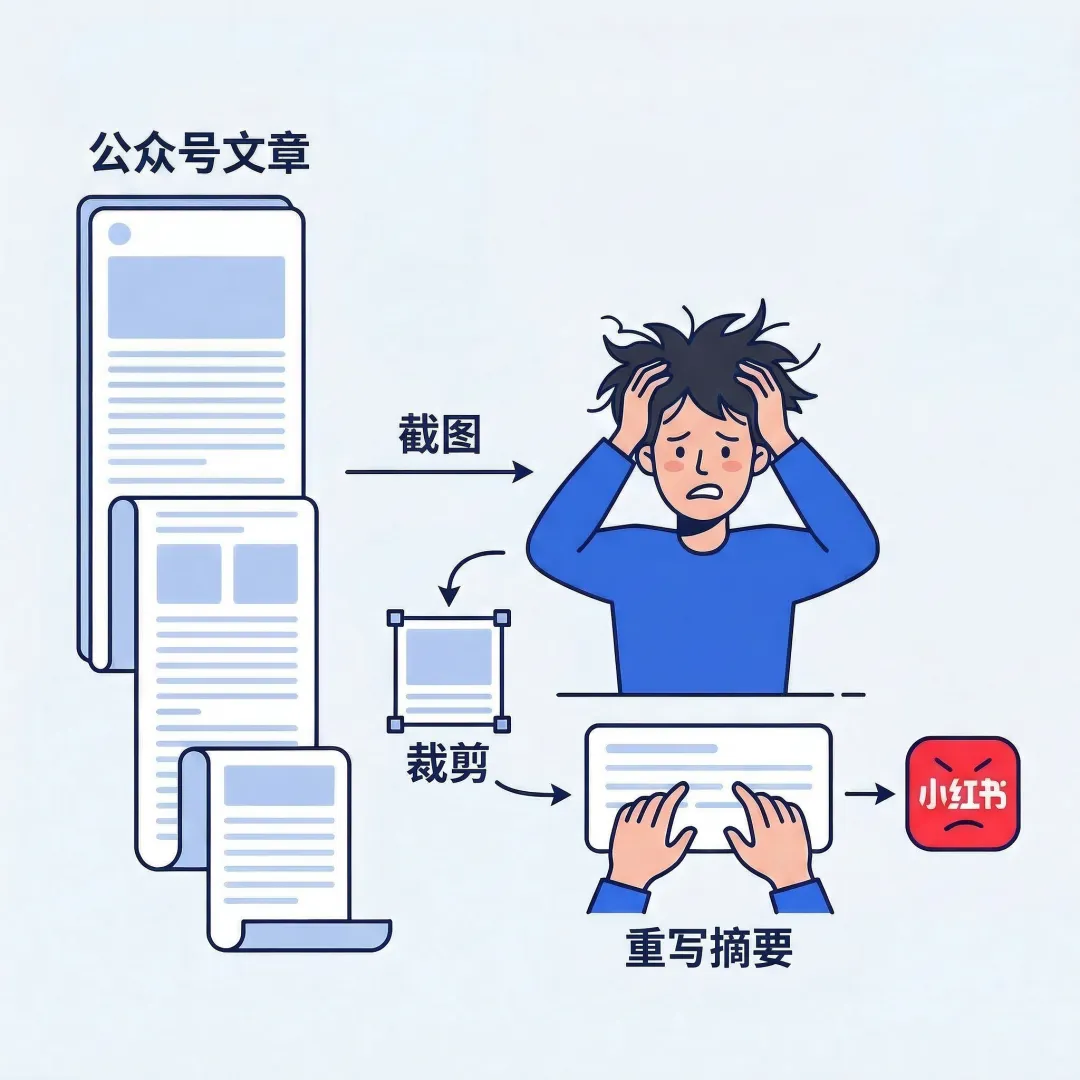
我试过很多路径:去钻研扣子(Coze)的 Skill,去搭工作流……但要么效果不理想,要么流程太绕。
解法藏在已有的工具里
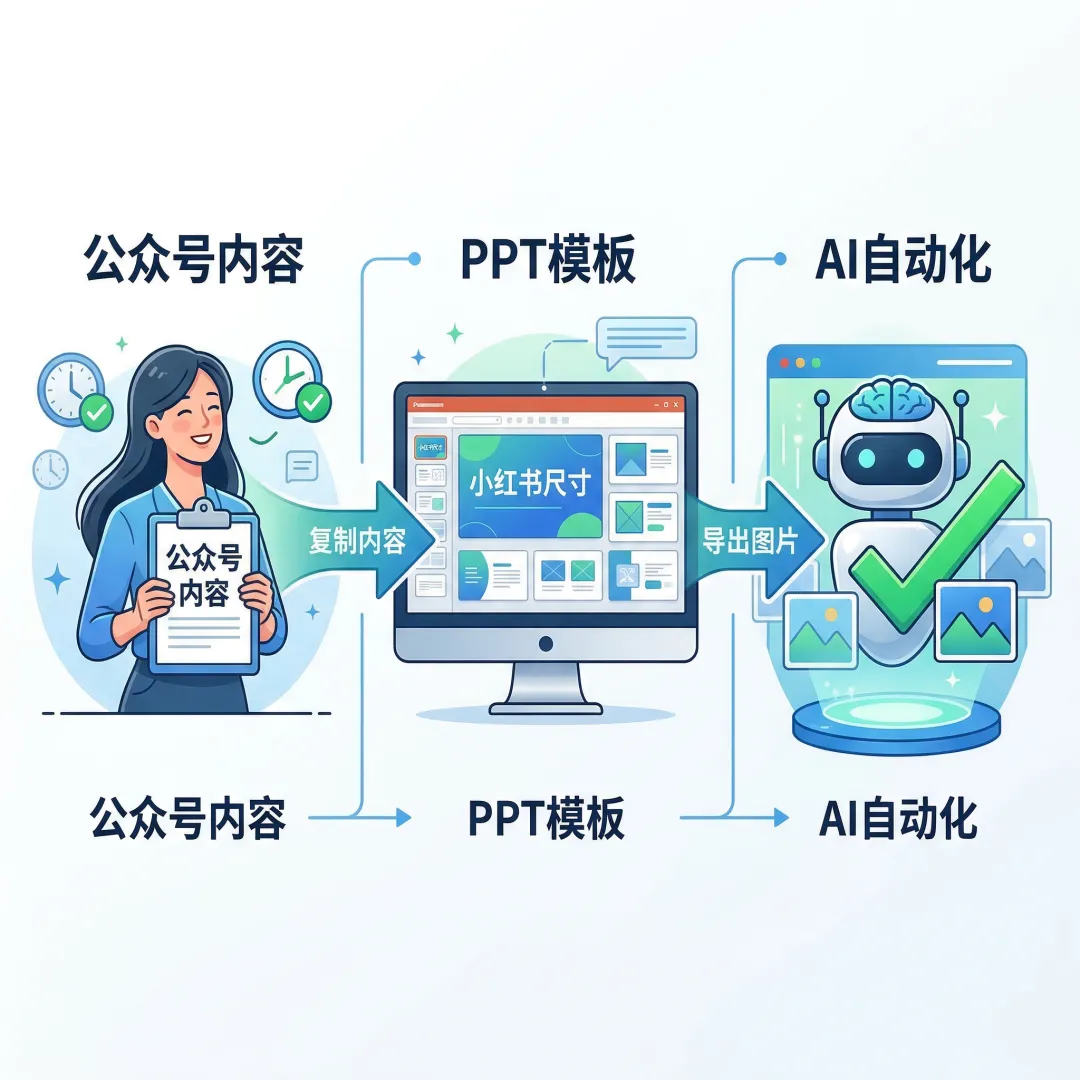
折腾了一圈之后,我把自己以前手动做小红书图文的流程告诉了 AI——我会把公众号的内容复制粘贴到一套 PPT 模板里,这个模板是我自己设计的,正好是小红书的竖版尺寸,导出图片后直接可用。
AI 听完之后告诉我:这个流程完全可以用 Python 来自动化。
这不是我自己想到的方向,是 AI 帮我看到了已有工具里的可能性。
和 AI "摸着石头过河"
我把这个想法交给了 AI,开始了一场 2 个多小时的对话。整个过程,更像是我在跟一个"技术合伙人"聊天:
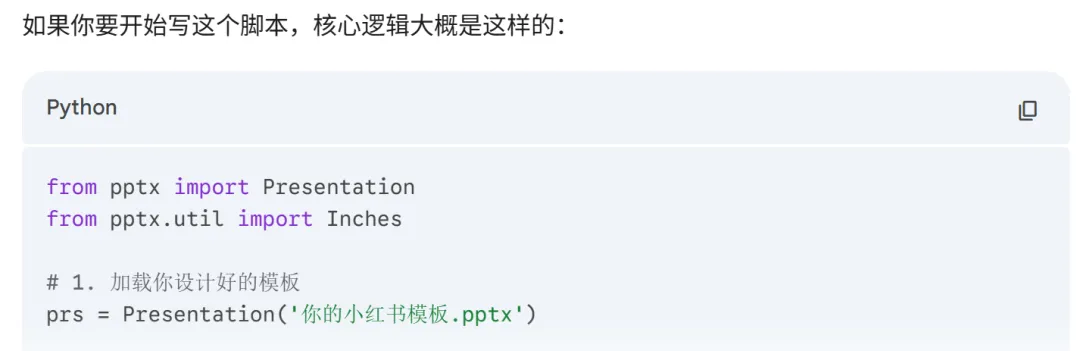
- 选对工具:AI 帮我梳理了实现路径,写好了调用 PPT 模板和图像库的代码框架。
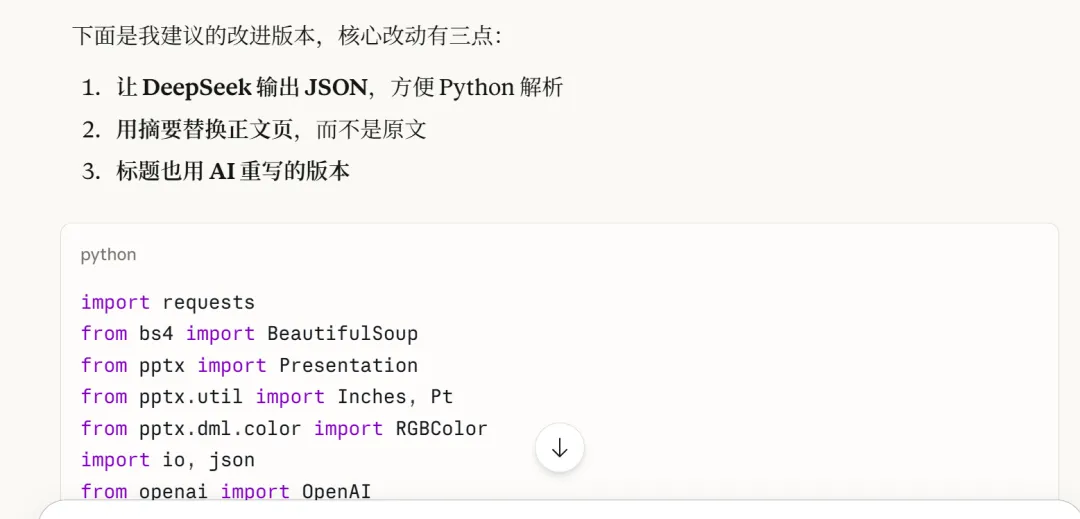
- 加入 AI 摘要功能:光把文字搬进图片还不够,小红书正文需要一段提炼过的内容摘要。我把这个想法告诉 AI,它建议我注册一个 DeepSeek API Key,让 Python 直接调用大模型来生成摘要——这样就不用手动写了。以前觉得 API 是开发者的事,那天它成了我通向自动化世界的钥匙。
- 修 Bug:环境报错、图片尺寸偏了、摘要太生硬……每一步我都把错误信息丢给 AI,它分析,我修改,再尝试。
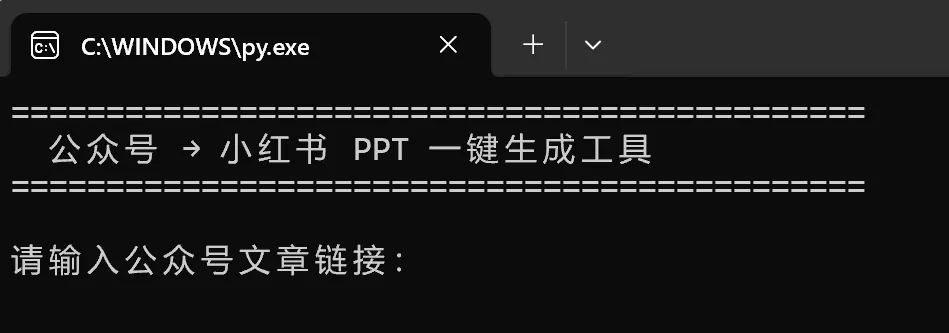
大概到第 2 个小时,脚本跑通了。输入公众号网址,代码自动将文章的封面图片加正文复制到PPT的每个页面,还有一段小红书摘要。
但第一版有个问题
跑通之后,我仔细看了看生成的图片。文字太多了。
第一版的逻辑是把公众号文章的内容一字不删地塞进 PPT,为了装得下,字号被迫调得很小。生成的内容密密麻麻,完全不像小红书的风格。
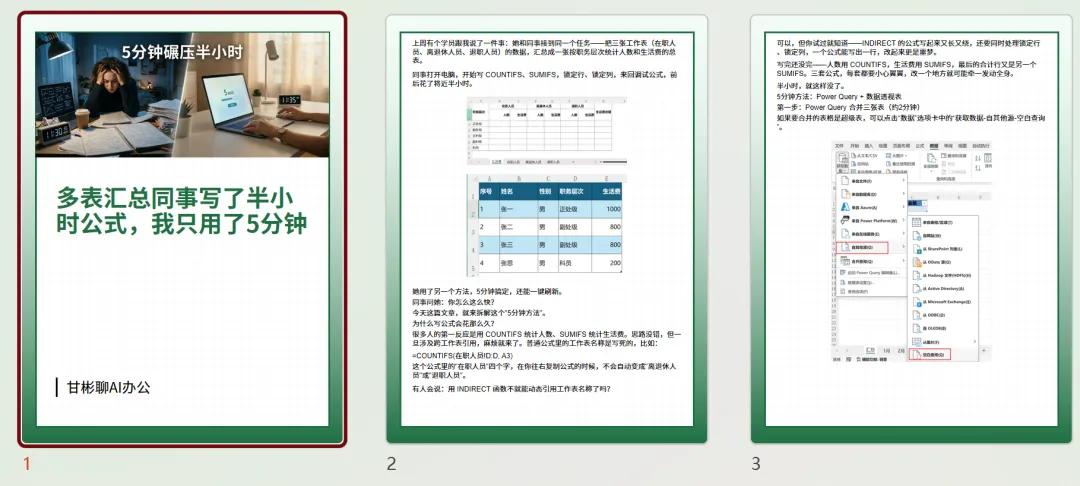
小红书之所以是"图文笔记",是因为它以图为主、文字为辅。图片上的文字要少而精,让人一眼扫过去就能抓到重点,而不是盯着一屏小字慢慢读。
第一版做到的,只是"能用",还称不上"好用"。
第二版:带着问题去迭代
发现问题之后,我没有推倒重来,而是带着具体的问题回到 AI,一步步优化。
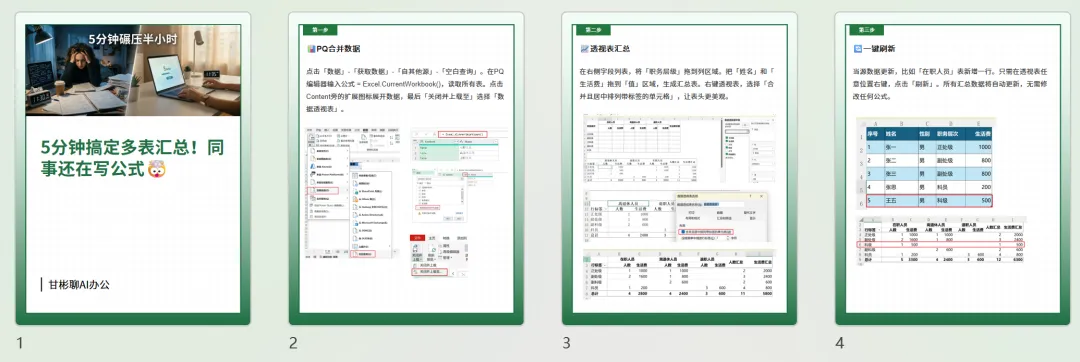
这次迭代的核心改动是:不再把原文全部塞进图片,而是先让 AI 对文章内容进行提炼,每张图片只呈现 核心观点 + 简短说明,文字量控制在图片的合理范围内。
改完之后,生成的图片明显不一样了——内容克制、排版舒服,更符合小红书用户的阅读习惯。
以下的PPT,只需要我输入公众号文章链接就可以自动生成:
这是发布到小红书后的效果:
这件事教给我的,比工具本身更重要
回头看这个过程,我觉得最有价值的不是那段 Python 代码,而是一个做事方式:
先做出能跑的第一版,然后用起来,再根据真实的使用体验去迭代。
这就是产品开发里常说的 MVP 原则——最小可行产品。不追求第一次就完美,而是先让它跑起来,再一步步打磨。
如果我一开始就想着把图片效果、文字排版、摘要质量全部做到位,可能到现在还没跑通第一版。
正是因为先接受了"第一版可以不完美",我才能在 2 个小时内跑通,再花少量时间完成迭代,最终得到一个真正好用的工具。
如果你也有一些重复性的、让你想逃避的办公琐事,先别急着等"想清楚了再开始"。
把你现在手动在做的流程告诉 AI,它往往能帮你看到自动化的切入点。哪怕你是 Python 零基础,也可以从描述你的苦恼开始。
代码跑通的那一刻,那种"原来我也能驾驭 Python"的成就感,真的比工具本身更值钱。
精品线上课程
《Office职场高手修炼之道》系列精品线上课程旨在帮助各位职场人士提升办公技能,让你从繁杂的事务性工作中解脱开来,能够专心地提升业务能力。长按下方二维码即刻开始学习和成长▼
 10个月宝宝每天需要喝多少奶粉?