一、引言
GDB 功能强大,但对于大多数开发者来说,纯命令行界面看复杂的嵌套结构、追踪多线程调用栈、频繁跳转源代码,还是有不小的难度。VS Code 可以解决这些问题:
- 把复杂的 GDB 指令转化为可视化的断点、变量监视窗口和调用堆栈树。
- VS Code 启动非常快,内存占用相对较低,非常适合在资源有限的虚拟机或远程服务器运行。
- 配合 Remote-SSH 插件,VS Code 可以在 Windows 的界面调试运行在 Linux 服务器的 C++ 代码。
先明白一件事:VS Code 本身没有调试 C++ 代码的能力。
VS Code 只是一个前端代理:
- C/C++ 插件:把界面上点击“设置断点”或“单步执行”的操作,翻译成 GDB 的指令。
- GDB (GNU Debugger) :Linux 系统底层控制程序的运行、挂起和内存读取。
- VS Code 通过 Debug Adapter Protocol 跟 GDB 进行通信,并把 GDB 返回的二进制信息重新渲染成源码和变量值。
Linux 下用 VS Code 调试 C++,本质上是为强大的 GDB 引擎套上一个美观、高效的图形化外壳。
二、环境准备
大多数 Linux 发行版默认只预装基础的运行环境,没有开发环境。所以要安装 build-essential(包含编译器、标准库、Make 工具)和 gdb(调试器)。
# Ubuntu/Debian
sudo apt update
sudo apt install build-essential gdb cmake -y

# Fedora/RedHat
sudo dnf groupinstall "Development Tools"
sudo dnf install gdb cmake -y
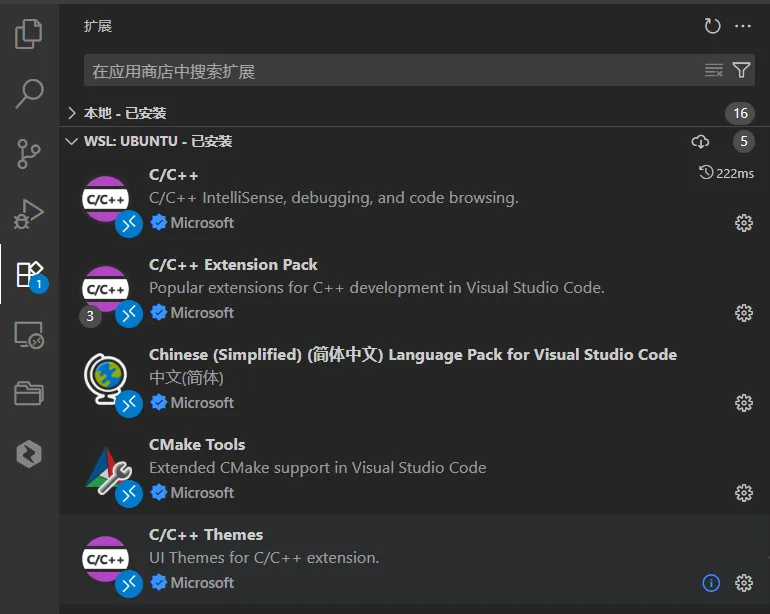
打开 VS Code,点击左侧活动栏的“扩展”图标(或按 Ctrl+Shift+X),搜索并安装以下插件:
- C/C++ (Microsoft) :必装。提供语法高亮、代码补全、 GDB 调试适配器。
- C/C++ Extension Pack:推荐,是一个插件包,包含 C/C++ 基础插件、CMake 工具、Doxygen 文档支持。
- CMake Tools:自动识别
CMakeLists.txt,一键配置、编译和调试,不用手动编写 tasks.json。
 在这里插入图片描述
三、配置vscode
VS Code 调试的自动化是通过项目根目录下 .vscode 文件夹的 JSON 配置文件实现的。
- launch.json:调用调试器运行生成的文件。
- c_cpp_properties.json:配置 IntelliSense,消除代码红波浪线。
3.1、tasks.json
tasks.json 就是用来定义 构建任务 的。
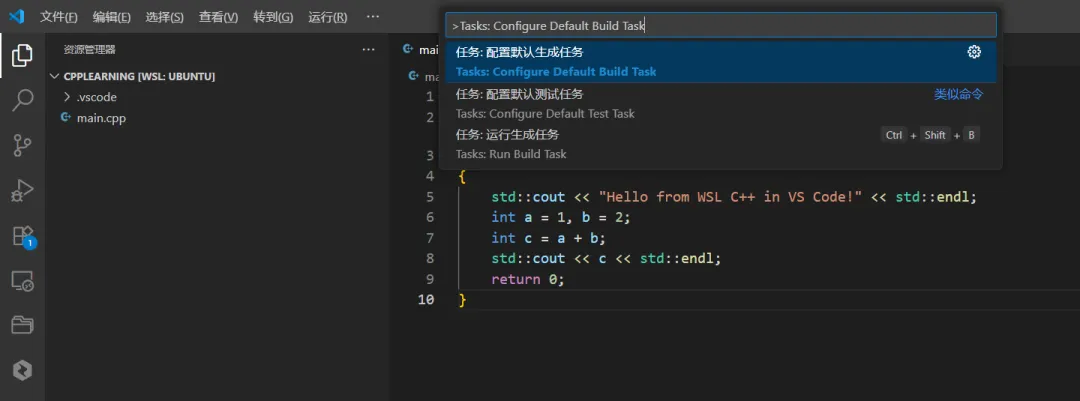
创建方式:按 Ctrl+Shift+P,输入 Tasks: Configure Default Build Task,选择 g++ build active file。
 在这里插入图片描述
配置示例:
{
"version": "2.0.0",
"tasks": [
        {
"label": "C/C++: g++ build", // 任务名称,必须跟 launch.json 对应
"type": "cppbuild",
"command": "/usr/bin/g++",   // 编译器路径
"args": [
"-g",                    // 生成调试信息
"${file}",               // 编译当前打开的 .cpp 文件
"-o",                    // 输出参数
"${fileDirname}/${fileBasenameNoExtension}"// 输出路径和文件名
            ],
"group": {
"kind": "build",
"isDefault": true// 设为默认任务,按 Ctrl+Shift+B 即可触发
            }
        }
    ]
}
3.2、launch.json
launch.json 是调试器的启动器。告诉 VS Code 去哪里找刚才编译好的文件,以及用哪个调试器。
创建方式:点击左侧“运行和调试”图标,点击“创建 launch.json 文件”,选择 C++ (GDB/LLDB)。
配置示例:
{
"version": "0.2.0",
"configurations": [
        {
"name": "Debug C++ Program",
"type": "cppdbg",
"request": "launch",
"program": "${fileDirname}/${fileBasenameNoExtension}", // 必须跟 tasks.json 输出一致
"args": [],                      // 如果程序需要输入参数,填在这里
"stopAtEntry": false,            // 是否在 main 函数入口处自动暂停
"cwd": "${workspaceFolder}",     // 运行时的当前工作目录
"environment": [],
"externalConsole": false,        // 是否弹出独立的终端窗口
"MIMode": "gdb",                 // 指定使用 GDB
"setupCommands": [
                {
"description": "为 gdb 启用整齐打印",
"text": "-enable-pretty-printing", // 让 STL 容器显示更易读
"ignoreFailures": true
                }
            ],
"preLaunchTask": "C/C++: g++ build", // 调试前自动运行 tasks.json 的任务
"miDebuggerPath": "/usr/bin/gdb"
        }
    ]
}
3.3、c_cpp_properties.json
有时代码能编译通过,但编辑器里却满是红色的错误提示(红波浪线),这是因为插件找不到头文件。
创建方式:按 Ctrl+Shift+P,输入 C/C++: Edit Configurations (UI)。
配置项:
- Include path:如果项目引用第三方库,要在这里添加头文件路径。
- C++ standard:根据代码选择 C++ 的标准,
c++17 或 c++20。 - Compiler path:指定编译器路径,插件会自动提取系统标准库的路径。
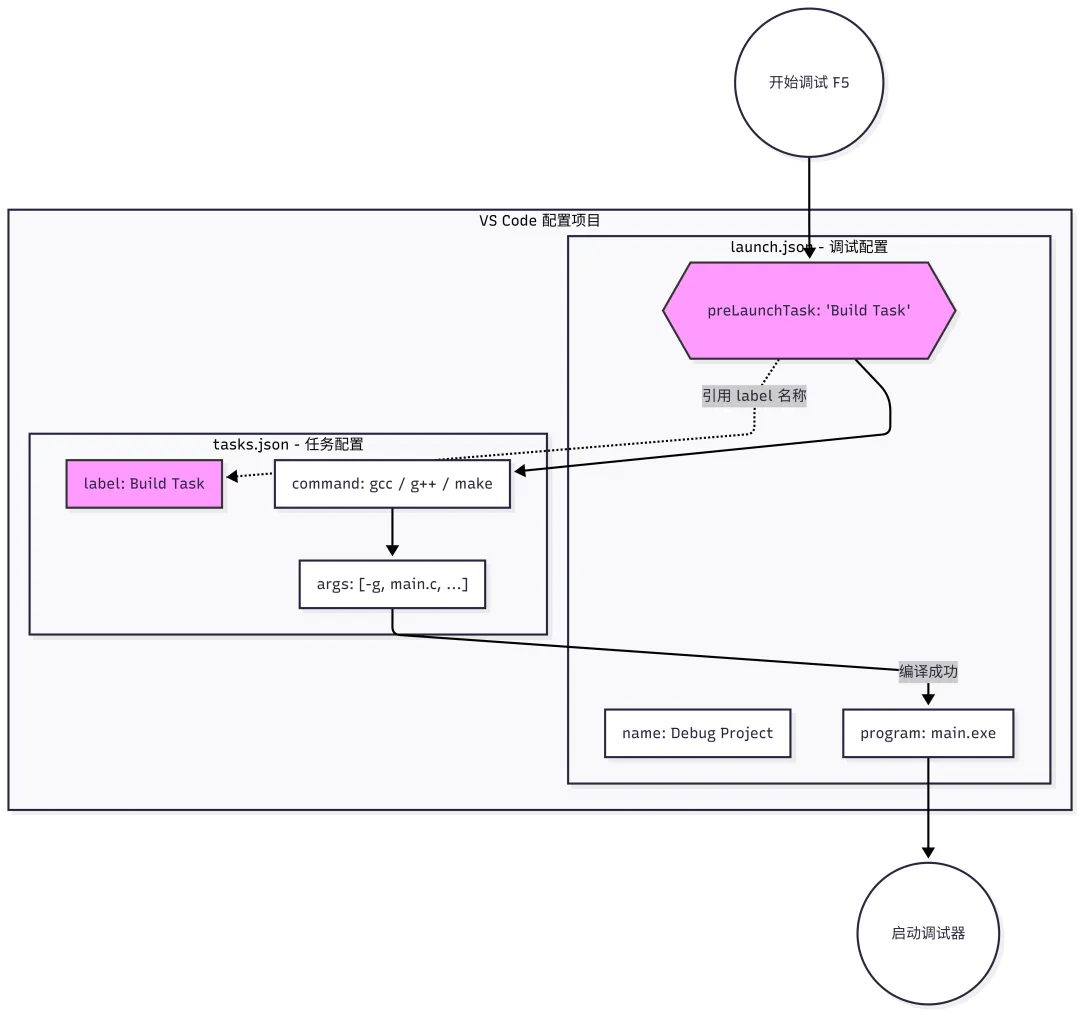
3.4、按下 F5 后发生了什么?
VS Code 的调试工作流:
- 按下 F5:VS Code 读取
launch.json。 - 触发预任务:看到
preLaunchTask,先去执行 tasks.json 的编译命令。 - 生成文件:编译器生成带有
-g 标志的可执行文件。 - 启动调试:VS Code 调用 GDB 加载该文件,根据
launch.json 的设置挂载断点,最后把调试界面呈现出来。
四、实战操作
VS Code 中,除了点击行号左侧的“红点”,还有几种高级玩法:
- 条件断点:右键点击行号左侧 -> 选择
Add Conditional Breakpoint。
程序暂停后,调试工具栏会出现在顶部,有四个按钮是最常用的:
- F5 (Continue) :继续运行,直到遇到下一个断点。
- F10 (Step Over):逐过程。跳过当前行。如果当前行是一个函数调用,会直接执行完该函数,停在下一行。
- F11 (Step Into):逐语句。钻进函数内部。
- Shift + F11 (Step Out):跳出。立即回到调用它的上一层函数。
程序停下后,左侧的“运行和调试”面板会显示当前程序的“切片”信息:
(1)变量。Local 是显示当前作用域下的所有变量。可以直接双击变量值进行修改!
(2)监视 (Watch) :点击 + 号手动添加要监控的变量。就算变量在不同作用域切换,也会持续显示(如果在当前作用域不可见,会显示 not available)。
(3)调用堆栈 (Call Stack) :可以排查 Segmentation Fault (段错误) 。显示函数是怎么一层层调用过来的。点击堆栈中的每一层,编辑器会自动跳转到对应的源代码位置,并显示那一层函数当时的变量状态。
底部的“调试控制台”标签页。在这里,可以:
- 直接跟 GDB 对话:输入
-exec <gdb命令>。
掌握这些,已经能应付 80% 的日常 Bug。但复杂的 Linux 开发,还会遇到多线程、内存泄漏等。
五、进阶技巧
(1)AddressSanitizer (ASan)。
内存越界和野指针是 C++ 是程序奔溃的常见源头。普通的断点很难抓到这些“随机”崩溃。现代 GCC/Clang 编译器内置了 ASan。
配置方法:在 tasks.json 的 args 加入以下参数:
"-fsanitize=address",
"-fno-omit-frame-pointer"
程序发生内存违规时,ASan 会立即中断程序,并在 VS Code 的终端中打印出非常详细的错误报告,精确指出哪一行代码分配了内存,哪一行代码非法访问了它。比事后分析 Core Dump 要高效得多。
(2)直接执行 GDB 命令。
VS Code 的图形界面虽然方便,但无法覆盖 GDB 的所有功能。底部的 Debug Console,可以用 -exec 前缀直接向 GDB 底层发命令:
- 查看内存原始数据:
-exec x/16xb &my_struct(以十六进制查看结构体所在的 16 字节内存)。 - 修改寄存器:
-exec set $rax = 0。 - 查看库依赖:
-exec info sharedlibrary(确认程序是否加载了正确版本的 .so 文件)。
(3)多线程调试。
调试多线程程序时,程序会在不同的 CPU 核心间跳跃。VS Code 的“调用堆栈”面板此时会自动显示所有活跃线程:
- 线程切换:可以点击堆栈窗口中的不同线程,VS Code 会立即把代码跳转到该线程当前执行的位置。
- 冻结线程:GDB 模式下,可以设置“调度锁”,防止在单步调试当前线程时,其他线程偷偷运行改变了全局变量。命令:
-exec set scheduler-locking on。
(4)CMake 项目的集成。
大型项目手动维护 tasks.json 非常痛苦。用 CMake Tools 插件实现自动化:
- 自动生成调试配置:点击底部状态栏的“小虫子”图标,插件会自动分析
CMakeLists.txt 的 add_executable 目标。 - 一键切换 Build Type:状态栏切换
Debug(带 -g)和 Release(带优化)模式。
(5)性能瓶颈分析。
如果程序没 Bug 只是慢,就要进行性能分析:
- 虽然 VS Code 不直接内置性能分析图表,但可以在终端运行
perf record。 - 配合插件,直接在编辑器附近分析哪些函数是“热点”,从而有针对性的优化代码。
六、常见问题
(1)为什么断点变成了“空心圆”?
现象:设置了断点,但启动调试后断点变灰或变成空心圆,程序直接跳过不停止。
- 原因 1:缺少调试符号。这是最常见的原因。检查
tasks.json 或 CMakeLists.txt,确保编译器开启 -g 参数。 - 原因 2:代码被优化了。如果开启
-O2 或 -O3 优化,编译器会重排指令甚至删除“无用”的代码。调试模式必用 -O0(关闭优化)。 - 原因 3:源文件不匹配。如果修改代码但没有重新编译,GDB 记录的行号跟实际代码行号对不上。
(2)变量显示 “optimized out” 无法查看
现象:在变量窗口看到想观察的变量显示为 <optimized out>。
- 原因:即使用了
-g,如果开启了优化,编译器可能会把变量直接放入寄存器而不存入内存,或者干脆优化掉。 - 对策:确保编译参数包含
-O0。如果必须在优化模式下调试,可以把变量声明为 volatile。
(3)无法进入标准库源码。
现象:按 F11 要进入 std::vector 或 printf 内部,结果直接跳到了下一行。
- 原因:安装的 GCC/GDB 默认不带标准库的源码和调试符号。
sudo apt install libstdc++6-12-dbg
或者在 launch.json 配置 sourceFileMap 把库路径映射到下载的源码目录。
(5)权限问题:调试要 sudo 的程序。
现象:程序要操作底层硬件或网络端口,必须 root 权限运行,但 F5 调试权限不足。
对策:不要直接用 sudo 启动 VS Code。用 gdbserver:
- 终端以 sudo 启动 gdbserver:
sudo gdbserver :1234 ./main。 - 在
launch.json 配置 request: "attach",指向端口 1234。
(5)launch.json 报错找不到可执行文件。
注意 ${workspaceFolder} 和 ${fileDirname} 的区别:
${workspaceFolder}:项目根目录(你打开的文件夹)。${fileDirname}:当前打开的文件所在的目录。
在 program 路径尽量用绝对路径或基于 ${workspaceFolder} 的相对路径,避免因为切换编辑的文件导致路径失效。
(6)终端输入无法读取
现象:程序里有 std::cin,但在 VS Code 的“调试控制台”输入没反应。
- 原因:“调试控制台”主要用于输入 GDB 命令,而不是程序的标准输入。
- 对策:在
launch.json 把 "externalConsole": false 改为 true(弹出独立终端),或者用 VS Code 内置的“终端 (Terminal)”面板进行交互。
七、结语
VS Code 调试只是一个开始。Bug 找完后,还要学会用 perf、gprof 或 Valgrind 的 callgrind 模块来优化代码。