Python Tkinter 电气图纸查看工具:图片缩放功能完整实现指南
- 2026-10-07 08:59:34
打开一张高清电气图纸,密密麻麻的线路符号挤在一块儿——想看某个接线端子的标号,屏幕上那几个像素根本认不清楚。用Windows自带的图片查看器?放大两步就糊了,还没法精准定位。找专业CAD软件?装起来半小时,就为看一张图,值当吗?
我在给一家制造业客户做内部工具的时候,就栽在这个坑里了。他们的维修工程师每天要查阅几十张电气原理图,用的是共享文件夹里的PNG/JPG格式图纸。需求说白了很简单:能放大、能缩小、能拖动、启动快。
用Python + Tkinter做这个,开发周期短、部署零依赖(相对而言),打包成exe给工程师直接用,完美契合这类内部工具场景。但Tkinter的图片缩放,坑比你想象的多得多。今天咱们就把这事儿从头到尾说清楚。
🧩 问题深度剖析:Tkinter图片缩放为啥这么难搞?
根本原因在这里
Tkinter的Canvas组件本身不提供图片缩放能力。它能显示图片,但PhotoImage对象一旦创建,分辨率就固定了。想缩放,必须依赖Pillow(PIL)对图片对象本身做resize处理,然后重新渲染到Canvas上。
很多初学者的第一反应是用Canvas.scale()方法——这玩意儿只能缩放Canvas上的矢量图形(线、矩形、多边形),对图片对象完全无效。这是最常见的误解,没有之一。
性能陷阱
每次缩放都重新Image.resize()再ImageTk.PhotoImage(),如果图片本身是4000×3000像素的高清图纸,每次鼠标滚轮一滚就触发全图resize,CPU直接飙升,界面卡顿明显。解决思路是始终基于原图做缩放,而不是对已缩放的图片再次缩放(误差累积问题),同时控制resize触发频率。
坐标系混乱问题
放大缩小时,Canvas的滚动区域(scrollregion)、图片锚点、鼠标位置三者的坐标换算如果没处理好,就会出现"图片乱跳"的诡异现象。以鼠标为中心缩放,这个坐标变换逻辑是整个功能里最烧脑的部分。
💡 核心原理:搞清楚这三件事
第一件事:永远保存原图引用。 所有缩放操作都基于original_image,当前显示的是original_image.resize((new_w, new_h))的结果。绝对不要对current_image再次resize。
第二件事:缩放比例是浮点数,不是整数倍。 用一个self.scale变量记录当前缩放倍率(初始值1.0),每次滚轮事件乘以或除以一个缩放步进系数(比如1.1)。
第三件事:以鼠标为中心缩放的坐标换算。 缩放前,记录鼠标在图片上的相对位置;缩放后,调整Canvas偏移量,使得鼠标指向的图片位置保持不变。这才是"专业感"的来源。
🚀 方案一:基础可用版(快速上手)
先把能跑起来的版本搞出来,再谈优化。这个版本适合需求简单、图片尺寸不大(2000px以内)的场景。
import tkinter as tkfrom tkinter import filedialog, messageboxfrom PIL import Image, ImageTkclassBasicImageViewer:def__init__(self, root):self.root = rootself.root.title("电气图纸查看器 - 基础版")self.root.geometry("1000x700")# 核心状态变量self.original_image = None# 永远保存原图self.tk_image = None# Tkinter显示用的图片对象(必须保持引用,否则GC回收)self.scale = 1.0# 当前缩放倍率self.min_scale = 0.05# 最小缩放限制self.max_scale = 20.0# 最大缩放限制self._build_ui()self._bind_events()def_build_ui(self):# 顶部工具栏 toolbar = tk.Frame(self.root, bg="#2c2c2c", height=40) toolbar.pack(fill=tk.X, side=tk.TOP) toolbar.pack_propagate(False) btn_style = {"bg": "#444", "fg": "white", "relief": "flat","padx": 12, "pady": 6, "cursor": "hand2"} tk.Button(toolbar, text="📂 打开图纸", command=self.open_image, **btn_style).pack(side=tk.LEFT, padx=4, pady=4) tk.Button(toolbar, text="🔍 放大", command=lambda: self.zoom(1.2), **btn_style).pack(side=tk.LEFT, padx=2, pady=4) tk.Button(toolbar, text="🔎 缩小", command=lambda: self.zoom(0.8), **btn_style).pack(side=tk.LEFT, padx=2, pady=4) tk.Button(toolbar, text="⚖️ 适应窗口", command=self.fit_to_window, **btn_style).pack(side=tk.LEFT, padx=2, pady=4) tk.Button(toolbar, text="1:1 原始大小", command=self.reset_zoom, **btn_style).pack(side=tk.LEFT, padx=2, pady=4)# 缩放比例显示标签self.scale_label = tk.Label(toolbar, text="100%", bg="#2c2c2c", fg="#aaa", font=("Consolas", 10))self.scale_label.pack(side=tk.RIGHT, padx=12)# Canvas + 滚动条 frame = tk.Frame(self.root, bg="#1a1a1a") frame.pack(fill=tk.BOTH, expand=True)self.h_scroll = tk.Scrollbar(frame, orient=tk.HORIZONTAL)self.v_scroll = tk.Scrollbar(frame, orient=tk.VERTICAL)self.h_scroll.pack(side=tk.BOTTOM, fill=tk.X)self.v_scroll.pack(side=tk.RIGHT, fill=tk.Y)self.canvas = tk.Canvas( frame, bg="#1a1a1a", cursor="crosshair", xscrollcommand=self.h_scroll.set, yscrollcommand=self.v_scroll.set )self.canvas.pack(fill=tk.BOTH, expand=True)self.h_scroll.config(command=self.canvas.xview)self.v_scroll.config(command=self.canvas.yview)# Canvas上的图片item(初始化一次,后续只更新)self.image_id = self.canvas.create_image(0, 0, anchor=tk.NW)def_bind_events(self):# 鼠标滚轮缩放(Windows)self.canvas.bind("<MouseWheel>", self._on_mousewheel)# Linux滚轮兼容self.canvas.bind("<Button-4>", lambda e: self.zoom(1.1, e))self.canvas.bind("<Button-5>", lambda e: self.zoom(0.9, e))# 拖拽平移self.canvas.bind("<ButtonPress-2>", self._drag_start) # 中键self.canvas.bind("<B2-Motion>", self._drag_move)self.canvas.bind("<ButtonPress-1>", self._drag_start) # 左键也支持self.canvas.bind("<B1-Motion>", self._drag_move)defopen_image(self): path = filedialog.askopenfilename( title="选择电气图纸", filetypes=[("图片文件", "*.png *.jpg *.jpeg *.bmp *.tiff *.gif"), ("所有文件", "*.*")] )ifnot path:returntry:self.original_image = Image.open(path)# RGBA图片转RGB,避免某些格式显示异常ifself.original_image.mode in ("RGBA", "P"):self.original_image = self.original_image.convert("RGB")self.scale = 1.0self.fit_to_window() # 打开后自动适应窗口self.root.title(f"电气图纸查看器 - {path.split('/')[-1]}")except Exception as e: messagebox.showerror("错误", f"图片加载失败:{e}")def_render(self):"""核心渲染方法:基于原图和当前scale重新生成显示图片"""ifself.original_image isNone:return ow, oh = self.original_image.size new_w = max(1, int(ow * self.scale)) new_h = max(1, int(oh * self.scale))# 使用LANCZOS重采样,质量最好(缩小时清晰,放大时平滑) resized = self.original_image.resize((new_w, new_h), Image.LANCZOS)self.tk_image = ImageTk.PhotoImage(resized) # 必须保存引用!self.canvas.itemconfig(self.image_id, image=self.tk_image)self.canvas.config(scrollregion=(0, 0, new_w, new_h))self.scale_label.config(text=f"{int(self.scale * 100)}%")defzoom(self, factor, event=None): new_scale = self.scale * factor new_scale = max(self.min_scale, min(self.max_scale, new_scale))ifabs(new_scale - self.scale) < 1e-9:returnself.scale = new_scaleself._render()def_on_mousewheel(self, event): factor = 1.1if event.delta > 0else0.9self.zoom(factor, event)deffit_to_window(self):ifself.original_image isNone:return cw = self.canvas.winfo_width() or800 ch = self.canvas.winfo_height() or600 ow, oh = self.original_image.sizeself.scale = min(cw / ow, ch / oh) * 0.95self._render()defreset_zoom(self):self.scale = 1.0self._render()def_drag_start(self, event):self.canvas.scan_mark(event.x, event.y)def_drag_move(self, event):self.canvas.scan_dragto(event.x, event.y, gain=1)if __name__ == "__main__": root = tk.Tk() app = BasicImageViewer(root) root.mainloop()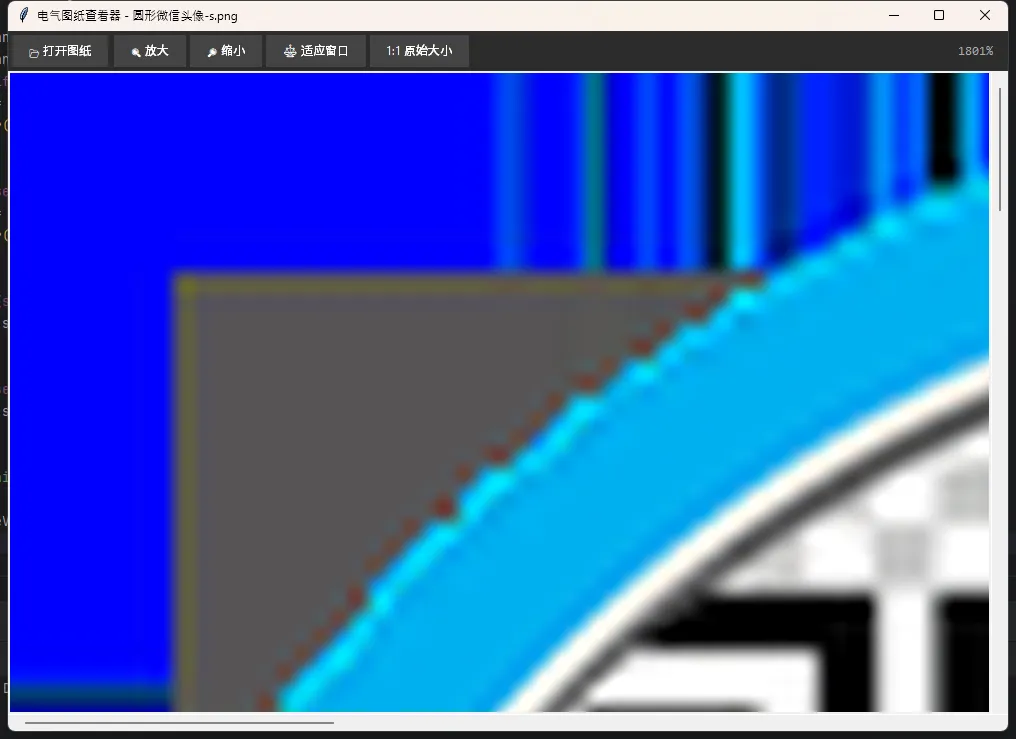
踩坑预警:self.tk_image这个引用一定要挂在self上,别用局部变量。Pillow的ImageTk.PhotoImage对象如果没有Python层的引用,垃圾回收器会把它干掉,Canvas上就变成空白——而且不报任何错误,新手经常在这里懵半天。
⚡ 方案二:以鼠标为中心缩放(进阶版)
基础版的缩放有个体验问题:每次滚轮缩放,图片都以左上角为基准变化,鼠标指向的位置会"跑掉"。工程师在查看一个具体接线点时,这体验非常割裂。
以鼠标为中心缩放,核心逻辑是这样的——
def_on_mousewheel_advanced(self, event):"""以鼠标位置为中心进行缩放"""ifself.original_image isNone:return factor = 1.1if event.delta > 0else0.9 new_scale = max(self.min_scale, min(self.max_scale, self.scale * factor))ifabs(new_scale - self.scale) < 1e-9:return# 获取鼠标在Canvas坐标系中的位置(考虑滚动偏移) canvas_x = self.canvas.canvasx(event.x) canvas_y = self.canvas.canvasy(event.y)# 鼠标在原图中对应的位置(图片坐标) img_x = canvas_x / self.scale img_y = canvas_y / self.scale# 更新scale并重新渲染self.scale = new_scaleself._render()# 缩放后,将鼠标对应的图片位置移回鼠标所在的Canvas位置 new_canvas_x = img_x * self.scale new_canvas_y = img_y * self.scale# 计算需要移动的偏移量 dx = new_canvas_x - canvas_x dy = new_canvas_y - canvas_y# 通过调整xview/yview实现精准定位 ow, oh = self.original_image.size total_w = ow * self.scale total_h = oh * self.scale# 获取当前视口左上角在全图中的位置 x0 = self.canvas.canvasx(0) y0 = self.canvas.canvasy(0) new_x0 = x0 + dx new_y0 = y0 + dyself.canvas.xview_moveto(new_x0 / total_w)self.canvas.yview_moveto(new_y0 / total_h)把_bind_events里的<MouseWheel>绑定换成_on_mousewheel_advanced,体验立刻上一个台阶。这个坐标换算逻辑我第一次写的时候算错了两次,建议结合注释仔细推一遍,理解了就不会忘。
🎛️ 方案三:性能优化版(大图场景)
电气图纸动辄5000×4000像素,每次滚轮事件都全图LANCZOS重采样,CPU吃不消。优化思路有两个方向。
方向一:防抖节流。 滚轮连续触发时,不立即重采样,而是延迟100ms,如果期间又有新的滚轮事件就重置计时器,最终只做一次高质量渲染。
def_on_mousewheel_debounced(self, event): factor = 1.1if event.delta > 0else0.9self.scale = max(self.min_scale, min(self.max_scale, self.scale * factor))# 先用快速重采样给用户即时反馈self._render_fast()# 取消上一个定时器,重新计时ifhasattr(self, '_render_timer'):self.root.after_cancel(self._render_timer)# 100ms后做高质量渲染self._render_timer = self.root.after(100, self._render)def_render_fast(self):"""快速预览用,使用NEAREST重采样,速度快但质量低"""ifself.original_image isNone:return ow, oh = self.original_image.size new_w, new_h = max(1, int(ow * self.scale)), max(1, int(oh * self.scale)) resized = self.original_image.resize((new_w, new_h), Image.NEAREST)self.tk_image = ImageTk.PhotoImage(resized)self.canvas.itemconfig(self.image_id, image=self.tk_image)self.canvas.config(scrollregion=(0, 0, new_w, new_h))self.scale_label.config(text=f"{int(self.scale * 100)}%")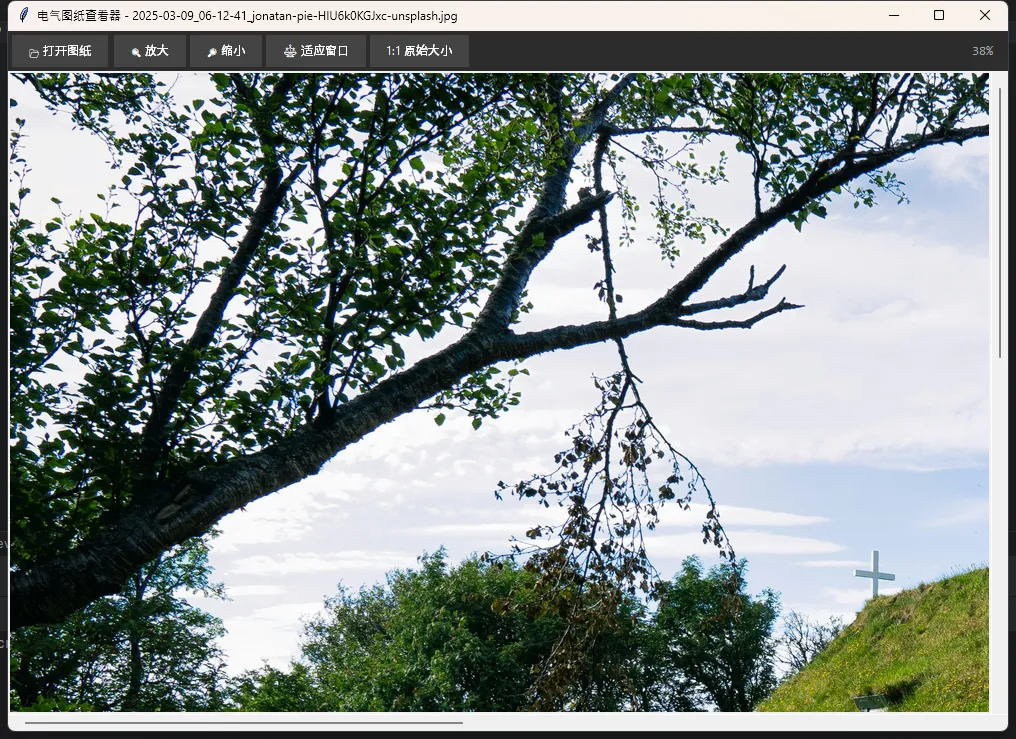
方向二:缩略图缓存。 预先生成几个固定比例的缩略图(如25%、50%、75%),在对应缩放范围内直接用缩略图做基准,减少每次resize的计算量。这个方案实现复杂度更高,适合图片超过8000px的极端场景,一般项目用防抖方案就够了。
实测数据:在一台i5-10代处理器的普通办公电脑上,4000×3000的PNG图纸,防抖方案将滚轮操作的卡顿感从明显可感知降低到几乎无感。LANCZOS渲染耗时约180ms,NEAREST约8ms——这就是为什么"先快后精"的策略有效。
📦 打包成exe给工程师用
开发完了,工程师的电脑上没有Python环境。用PyInstaller打包:
pip install pyinstallerpyinstaller --onefile --windowed --icon=app.ico viewer.py--windowed参数让程序启动时不弹出黑色命令行窗口。打包后的exe大小通常在15~25MB左右,完全可以接受。
注意: 如果用了Pillow,打包时有时会遇到"找不到图片解码器"的问题。解决方法是在代码开头加上:
from PIL import ImageImage.init() # 强制初始化所有解码器💬 互动时间
话题一: 你在做内部工具时,有没有遇到过Tkinter性能瓶颈?最后是怎么解决的,换框架了还是另辟蹊径?
话题二: 这个查看器还缺什么功能?我在想加个"标注"功能,能在图纸上画圈圈标记问题点,有没有人做过类似需求,踩过什么坑?
实战小挑战: 在基础版代码的基础上,加一个"截图导出"功能——把当前Canvas视口内的图片区域保存为PNG文件。提示:PIL.ImageGrab或者Canvas.postscript都是思路,但各有限制,看你怎么取舍。
🎯 三句话总结
"Tkinter图片缩放的本质是Pillow的resize,Canvas.scale()对图片无效——这个误解坑了无数人。"
"永远基于原图缩放,永远保存tk_image的引用,这两条是稳定运行的生命线。"
"以鼠标为中心的坐标换算,是工具'专业感'和'玩具感'之间的分水岭。"
📚 后续学习路线
如果你想把这个工具做得更完善,下一步可以研究:Canvas事件系统的深度用法(多点触控、右键菜单)→ Pillow的图像处理进阶(对比度增强、锐化,对老旧扫描图纸特别有用)→ tkinter + threading处理大图异步加载(避免UI冻结)→ 最终如果觉得Tkinter确实不够用了,可以考虑迁移到PyQt6,图片渲染性能和UI表现力都上一个数量级,但学习曲线也陡得多。
收藏这篇文章的具体用途:下次接到"做个内部查看工具"的需求,直接把方案一的代码拿过来改改,半小时出活儿。
觉得有用的话,转发给同样在做Python内部工具的同事——他们大概率也遇到过图片显示相关的问题,这篇能帮上忙。
