最近重新部署了 frp,使用的是最新的 0.67.0 版本。之前有写过一篇 frp 部署的文章但是太老了,有需要中文 frp 介绍的可以去这个地址看下:FRP 官方中文文档[1]我的程序是在 GitHub 上的地址下载的:https://github.com/fatedier/frp/tags[2](注意:服务端、客户端版本用同一个版本)
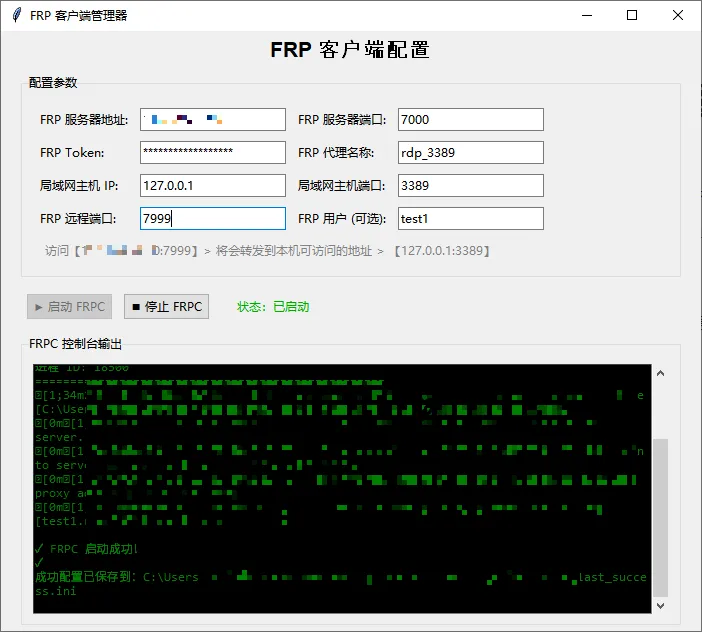
本次借助 Qoder AI 直接在 Windows 下写了个 frpc 的可视化配置客户端,直接看成品吧:
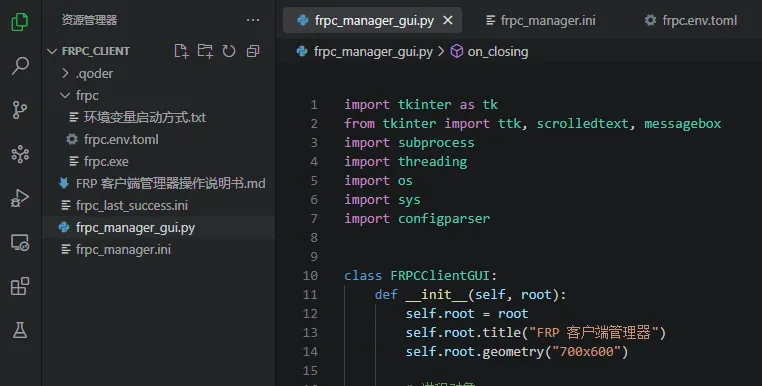
所需文件/代码
frpc_manager_gui.py
import tkinter as tkfrom tkinter import ttk, scrolledtext, messageboximport subprocessimport threadingimport osimport sysimport configparserclassFRPCClientGUI:def__init__(self, root):self.root = rootself.root.title("FRP 客户端管理器")self.root.geometry("700x600")# 进程对象self.process = Noneself.output_thread = Noneself.is_running = Falseself.startup_status = "starting"# starting, success, failed# 配置文件路径self.config_file = os.path.join(os.path.dirname(os.path.abspath(__file__)), "frpc_manager.ini")self.success_config_file = os.path.join(os.path.dirname(os.path.abspath(__file__)), "frpc_last_success.ini")# 创建主框架self.create_widgets()# 加载配置self.load_config()# 程序启动后自动触发启动self.root.after(500, self.auto_start_frpc)defcreate_widgets(self):"""创建界面组件"""# 标题 title_label = ttk.Label(self.root, text="FRP 客户端配置", font=("Arial", 16, "bold")) title_label.pack(pady=5)# 配置框架(默认先创建,后面根据配置决定是否隐藏)self.config_frame = ttk.LabelFrame(self.root, text="配置参数", padding=10)self.config_frame.pack(fill="x", padx=20, pady=5)# 第一行:FRP_SERVER_ADDR 和 FRP_SERVER_PORT ttk.Label(self.config_frame, text="FRP 服务器地址:").grid(row=0, column=0, sticky="w", pady=5, padx=5)self.server_addr_entry = ttk.Entry(self.config_frame, width=20)self.server_addr_entry.grid(row=0, column=1, padx=5, pady=5)self.server_addr_entry.bind("<KeyRelease>", lambda e: self.update_config_description()) ttk.Label(self.config_frame, text="FRP 服务器端口:").grid(row=0, column=2, sticky="w", pady=5, padx=5)self.server_port_entry = ttk.Entry(self.config_frame, width=20)self.server_port_entry.grid(row=0, column=3, padx=5, pady=5)# 第二行:FRP_TOKEN 和 FRP_NAME ttk.Label(self.config_frame, text="FRP Token:").grid(row=1, column=0, sticky="w", pady=5, padx=5)self.token_entry = ttk.Entry(self.config_frame, width=20, show="*")self.token_entry.grid(row=1, column=1, padx=5, pady=5) ttk.Label(self.config_frame, text="FRP 代理名称:").grid(row=1, column=2, sticky="w", pady=5, padx=5)self.name_entry = ttk.Entry(self.config_frame, width=20)self.name_entry.grid(row=1, column=3, padx=5, pady=5)# 第三行:LOCAL_IP 和 LOCAL_PORT ttk.Label(self.config_frame, text="局域网主机 IP:").grid(row=2, column=0, sticky="w", pady=5, padx=5)self.local_ip_entry = ttk.Entry(self.config_frame, width=20)self.local_ip_entry.grid(row=2, column=1, padx=5, pady=5)self.local_ip_entry.bind("<KeyRelease>", lambda e: self.update_config_description()) ttk.Label(self.config_frame, text="局域网主机端口:").grid(row=2, column=2, sticky="w", pady=5, padx=5)self.local_port_entry = ttk.Entry(self.config_frame, width=20)self.local_port_entry.grid(row=2, column=3, padx=5, pady=5)self.local_port_entry.bind("<KeyRelease>", lambda e: self.update_config_description())# 第四行:FRP_REMOTE_PORT 和 FRP_USER (可选) ttk.Label(self.config_frame, text="FRP 远程端口:").grid(row=3, column=0, sticky="w", pady=5, padx=5)self.remote_port_entry = ttk.Entry(self.config_frame, width=20)self.remote_port_entry.grid(row=3, column=1, padx=5, pady=5)self.remote_port_entry.bind("<KeyRelease>", lambda e: self.update_config_description()) ttk.Label(self.config_frame, text="FRP 用户 (可选):").grid(row=3, column=2, sticky="w", pady=5, padx=5)self.user_entry = ttk.Entry(self.config_frame, width=20)self.user_entry.grid(row=3, column=3, padx=5, pady=5)# 第五行:配置说明标签self.desc_label = ttk.Label(self.config_frame, text="", foreground="gray")self.desc_label.grid(row=4, column=0, columnspan=4, sticky="w", padx=10, pady=5)# 按钮框架 button_frame = ttk.Frame(self.root) button_frame.pack(fill="x", padx=20, pady=10)# 启动按钮self.start_button = ttk.Button(button_frame, text="▶ 启动 FRPC", command=self.start_frpc)self.start_button.pack(side="left", padx=5)# 停止按钮self.stop_button = ttk.Button(button_frame, text="◼ 停止 FRPC", command=self.stop_frpc, state="disabled")self.stop_button.pack(side="left", padx=5)# 状态标签self.status_label = ttk.Label(button_frame, text="状态:已停止", foreground="red")self.status_label.pack(side="left", padx=20)# 日志框架 log_frame = ttk.LabelFrame(self.root, text="FRPC 控制台输出", padding=10) log_frame.pack(fill="both", expand=True, padx=20, pady=5)# 日志文本区域self.log_text = scrolledtext.ScrolledText(log_frame, wrap=tk.WORD, height=20, bg="black", fg="green", font=("Consolas", 9))self.log_text.pack(fill="both", expand=True)# 清空日志按钮 clear_button = ttk.Button(self.root, text="清空日志", command=self.clear_log) clear_button.pack(pady=5)
配置文件说明
frpc_manager.ini 示例
[FRP]server_addr = xxx.xxx.xxx.xxxserver_port = 7000token = xxxxxxxremote_port = 7999name = rdp_3389local_ip = 127.0.0.1local_port = 3389user = test1[UI]show_config = 1
frpc.env.toml 配置文件
需要创建 frpc 文件夹,并放入 frpc 程序和配置文件 frpc.env.toml(使用的是环境变量方式):
serverAddr = "{{ .Envs.FRP_SERVER_ADDR }}"serverPort = "{{ .Envs.FRP_SERVER_PORT }}"auth.token = "{{ .Envs.FRP_TOKEN }}"user = "{{ .Envs.FRP_USER }}"[[proxies]]name = "{{ .Envs.FRP_NAME }}"type = "tcp"localIP = "{{ .Envs.LOCAL_IP }}"localPort = "{{ .Envs.LOCAL_PORT }}"remotePort = "{{ .Envs.FRP_REMOTE_PORT }}"
运行程序
上面准备好就可以运行了:
python frpc_manager_gui.py
注意:导入的一些包需要手动 pip install 安装。
FRP 客户端管理器 - 软件操作说明书
如果你想继续按自己的需求修改这个程序的话,让 AI 先去读下这个文档,然后再把你的需求告诉它,让它继续开发功能吧!
一、软件简介
FRP 客户端管理器是一款基于 Python + Tkinter 开发的图形化管理工具,用于方便地配置和管理 FRP(Fast Reverse Proxy)客户端程序。该软件通过图形界面配置参数,自动注入环境变量启动 frpc,并实时监控运行状态和日志输出。
主要功能
- ✅ 图形化配置 FRP 参数,无需手动编辑配置文件
二、系统要求
- FRP 客户端:frpc.exe 及 frpc.env.toml 配置文件
三、安装与部署
3.1 文件结构
frpc_client/├── frpc_manager_gui.py # 主程序├── frpc_manager.ini # 配置文件(首次运行自动生成)├── frpc_last_success.ini # 最后一次成功配置(启动成功后生成)└── frpc/ ├── frpc.exe # FRP 客户端程序 └── frpc.env.toml # FRP 配置文件模板
3.2 运行方式
直接双击运行或在命令行执行:
python frpc_manager_gui.py
四、界面说明
4.1 配置参数区域
配置区域共 5 行,包含 8 个配置项:
第 1 行:
- FRP 服务器地址:FRP 服务器的 IP 地址或域名(必填)
- FRP 服务器端口:FRP 服务器的监听端口(必填,默认 7000)
第 2 行:
- FRP Token:FRP 认证令牌,以星号
* 隐藏显示(必填)
第 3 行:
- 局域网主机 IP:本地要映射的服务 IP(必填,如 127.0.0.1)
- 局域网主机端口:本地要映射的服务端口(必填,如 3389)
第 4 行:
- FRP 远程端口:FRP 服务器端对外开放的端口(必填)
第 5 行:
访问【FRP 服务器地址:FRP 远程端口】> 将会转发到本机可访问的地址 > 【局域网主机 IP:局域网主机端口】
4.2 控制按钮
4.3 状态指示器
4.4 日志显示区域
黑色背景、绿色文字的仿终端样式,实时显示:
五、详细操作步骤
5.1 首次使用
- 程序自动创建空配置文件
frpc_manager.ini
- 程序自动保存配置到
frpc_manager.ini
- 启动成功:状态变为"已启动"(绿色),显示"✓ FRPC 启动成功!"
- 启动失败:状态变为"启动失败"(红色),自动停止进程并提示原因
5.2 日常使用
方式一:使用已有配置
方式二:修改配置后启动
方式三:隐藏配置区域(简洁模式)
5.3 停止 FRPC
5.4 退出程序
六、配置文件说明
6.1 主配置文件(frpc_manager.ini)
[FRP]server_addr = xxx.xxx.xxx.xxxserver_port = 7000token = xxxxxxxremote_port = xxxname = rdp_3389local_ip = 127.0.0.1local_port = 3389user = test1[UI]# 是否在主程序显示配置参数区域(1=显示,0=隐藏)- 手动修改此值show_config = 1
配置项说明:
server_addr:FRP 服务器地址(必填)server_port:FRP 服务器端口(必填)show_config:是否显示配置区域(1=显示,0=隐藏)
6.2 成功配置文件(frpc_last_success.ini)
6.3 FRP 配置文件(frpc/frpc.env.toml)
这是 FRP 客户端的原始配置文件,使用环境变量占位符:
serverAddr = "{{ .Envs.FRP_SERVER_ADDR }}"serverPort = {{ .Envs.FRP_SERVER_PORT }}auth.token = "{{ .Envs.FRP_TOKEN }}"user = "{{ .Envs.FRP_USER }}"[[proxies]]name = "{{ .Envs.FRP_NAME }}"type = "tcp"localIP = "{{ .Envs.LOCAL_IP }}"localPort = {{ .Envs.LOCAL_PORT }}remotePort = {{ .Envs.FRP_REMOTE_PORT }}
七、配置显示/隐藏切换
显示配置区域(适合初次配置):
[UI]show_config = 1
隐藏配置区域(适合日常使用):
[UI]show_config = 0
注意事项:
八、常见问题
Q1: 启动失败提示"代理已存在"
原因:FRP 服务器上该代理名称已被占用
解决:
Q2: 启动失败提示"网络异常"或"鉴权失败"
原因:服务器地址、端口或 Token 错误
解决:
Q3: 配置区域不显示
原因:show_config 设置为 0
解决:
- 用文本编辑器打开
frpc_manager.ini
Q4: 如何修改已保存的配置?
方法一:直接在界面修改后点击启动方法二:用文本编辑器打开 frpc_manager.ini 直接修改
Q5: 在哪里查看 FRPC 的详细日志?
九、环境变量映射表
| | |
|---|
| FRP_SERVER_ADDR | serverAddr |
| FRP_SERVER_PORT | serverPort |
| FRP_TOKEN | auth.token |
| FRP_NAME | proxies.name |
| LOCAL_IP | localIP |
| LOCAL_PORT | localPort |
| FRP_REMOTE_PORT | remotePort |
| FRP_USER | user |
十、技术规格
10.1 开发技术
- 配置文件:INI 格式(configparser 模块)
最后更新:2026 年 3 月 12 日软件版本:v1.4适用系统:Windows
原文地址: https://ranjuan.cn/python-frpc-qoder-ai/[3]
引用链接
[1]FRP 官方中文文档: https://gofrp.org/zh-cn/docs/overview/
[2]https://github.com/fatedier/frp/tags
[3]https://ranjuan.cn/python-frpc-qoder-ai/