零基础学Python:Day2!Python环境安装,Windows/Mac一次成功教程
昨天我们聊了为什么要学Python,今天我们动手干活,把Python的开发环境装好。很多新手在这里容易踩坑,我会把步骤写得非常细,把所有常见坑都标出来,你照着做就能一次成功,不用到处找解决方案~
📥 第一步:下载Python安装包
首先我们需要从Python官网下载安装包,打开浏览器访问这个地址:
https://www.python.org/downloads/
根据你自己的电脑系统,选择对应版本:
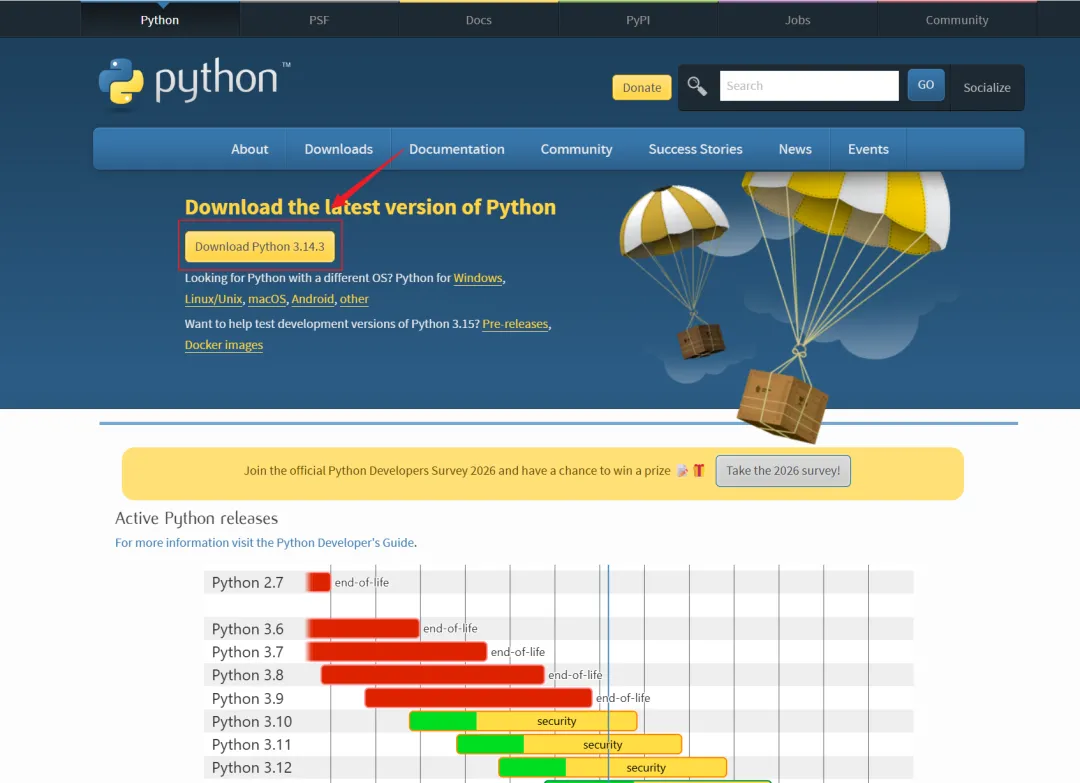
•如果是Windows电脑,点击「Download Python X.X」(X.X是最新版本号,现在一般是3.14.x,选最新的稳定版就好)•如果是Mac电脑,同样点击对应版本的下载按钮
上图:Python官网首页,红色框就是下载按钮,会自动识别你的系统
⚠️ 避坑提醒: 不要从第三方软件下载站下载Python,很多会捆绑广告软件,就从官网下最安全。
🪛 第二步:安装Python(Windows版)
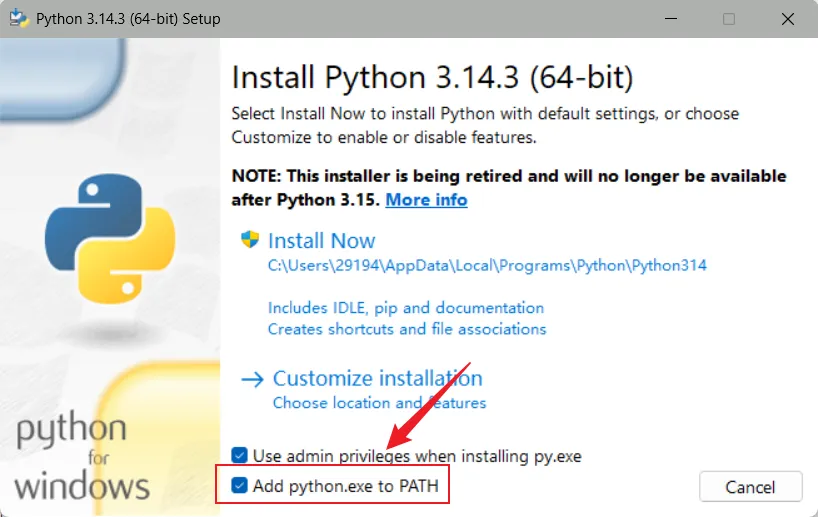
下载完成后,找到下载好的安装包,双击打开开始安装,这一步要特别注意 两个选项:
1.一定要勾选最下方的「Add Python X.X to PATH」(把Python添加到系统环境变量),这个是90%新手安装失败的原因!2.如果想要简单点,直接点「Install Now」(默认安装)就可以,不需要改安装路径
上图:安装前一定要记得勾选「Add Python to PATH」,不然后面还要手动配置环境变量,非常麻烦
点击安装后,等待几分钟,看到「Setup was successful」就是安装成功了,点击「Close」关闭就好。
🍎 第二步:安装Python(Mac版)
Mac电脑的安装也很简单,打开下载好的安装包,一直点「继续」就可以,默认安装路径就好,不需要修改。
安装完成后,我们需要确认一下环境变量是否正常:打开Mac自带的「终端」App,输入python3 --version,如果能输出版本号就是成功了。
💡 Mac小知识:Mac系统自带了Python2.7,我们新装的Python3命令是python3,和系统自带的区分开,这个是正常现象,不用担心。
✅ 第三步:验证安装是否成功
不管你是Windows还是Mac,我们都可以用一个简单的方法验证Python是不是装好了:
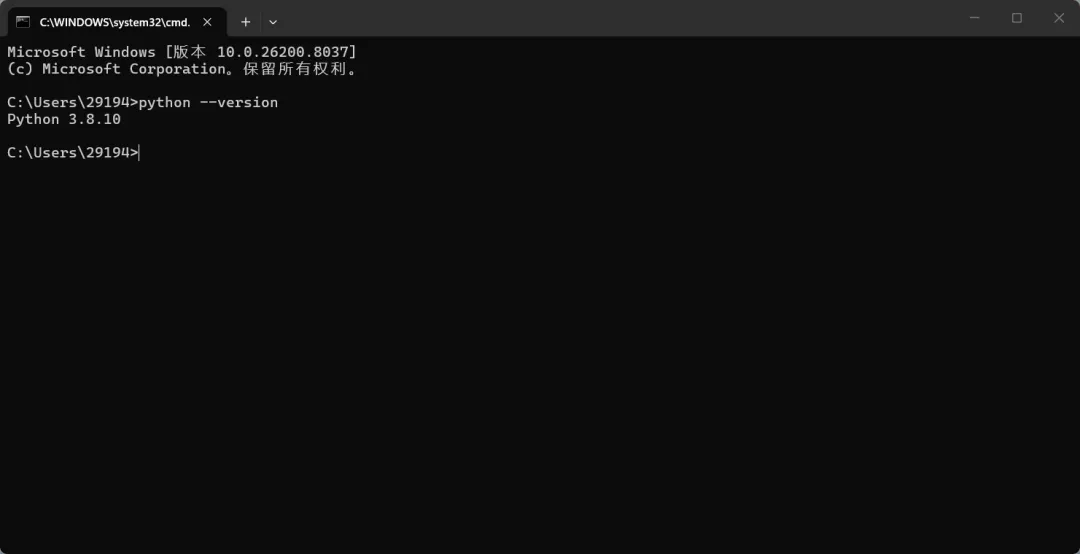
1.Windows用户:按下 Win + R 键,输入 cmd 回车,打开命令提示符2.Mac用户:启动「终端」App3.在命令行里输入 python --version(Windows)或者 python3 --version(Mac),然后回车
如果输出类似 Python 3.12.0 这样的版本号,说明你已经安装成功了!
上图:Windows命令行验证安装成功的效果
如果提示「'python' 不是内部或外部命令...」,说明你没勾选「Add to PATH」,需要卸载重新安装,记得一定要勾选项!
💻 新手选什么写代码?
安装好Python之后,我们需要一个写代码的工具(代码编辑器),对于零基础新手,我推荐两个选择:
1. 新手首选:Pycharm(免费通用)
Pycharm是JetBrains出的免费(社区版)代码编辑器,功能强大,插件丰富,不管是Windows还是Mac都能用,非常适合新手:
•下载地址:https://www.jetbrains.com/pycharm/•安装好之后,只需要安装就能开始写代码了
上图:VS Code界面简洁,写Python体验很好
2. 极简选择:VS code
VS code是微软出的免费代码编辑器,功能强大,插件丰富,不管是Windows还是Mac都能用,非常适合有一定基础的同学:
•下载地址:https://code.visualstudio.com/•安装好之后,只需要安装 [python]插件就能开始写代码了
✅ 我的建议:入门直接选VS Code,后面做项目也一直能用,一次安装好不用换。
🚩 新手常见安装问题解答
Q:我安装的时候忘记加PATH了,一定要重新安装吗? A:也可以手动加,但是对新手来说比较麻烦,直接卸载重新装是最简单的,记得勾选项就好。
Q:Windows电脑提示没有权限怎么办? A:右键点击安装包,选择「以管理员身份运行」就可以。
Q:我可以装多个Python版本吗? A:入门阶段只需要装最新的稳定版就够了,不用装多个版本,容易混乱。
Q:听说Anaconda更好,我入门需要装Anaconda吗? A:不用,Anaconda是给做数据分析的人用的,入门阶段我们只需要装官网的基础Python就够了,体积小,不容易出问题。
📝 今日小结
今天我们完成了Python环境的安装,搞定了最开始也是最重要的一步,你已经成功跨过了第一道门槛!我们今天只需要记住:
1.一定要从官网下载,勾选「Add Python to PATH」2.验证安装成功再进行下一步3.写代码推荐用Pycharm或VS Code
明天我们会开始写第一行Python代码,学习最基础的变量和数据类型,带你真正开始写代码~
👉 今日作业:照着步骤把Python环境装好,验证成功就完成今天的任务啦!记得在评论区告诉我你安装成功了吗😉
如果觉得对你有用,欢迎点赞关注,支持一下作者~