Rocky Linux 9 容器化部署 Zabbix + Grafana 教程
- 2026-09-10 23:37:37
一、前期准备:虚拟机配置 + 系统安装
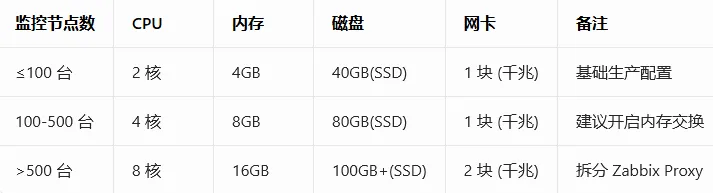
1. 生产级最低硬件配置(按监控规模调整)
2. 虚拟机配置细节(VMware/ESXi)
系统版本:选择 Linux → Red Hat Enterprise Linux 9 64位(Rocky Linux 9 兼容)磁盘配置:控制器类型 SCSI → VMware Paravirtual,磁盘模式独立 → 持久,单独划分/data分区(≥20GB)用于 Zabbix 数据持久化网络配置:网卡 VMXNET3,配置静态 IP(避免 DHCP 导致服务异常)其他:启用硬件虚拟化,禁用 USB、声卡等无用设备节省资源
3. Rocky Linux 9 系统安装(关键分区 + SSH 开启)
下载镜像:阿里云 Rocky Linux 9.7 Minimal 镜像(Rocky-9.7-x86_64-minimal.iso) 挂载镜像启动,选择 Install Rocky Linux 9,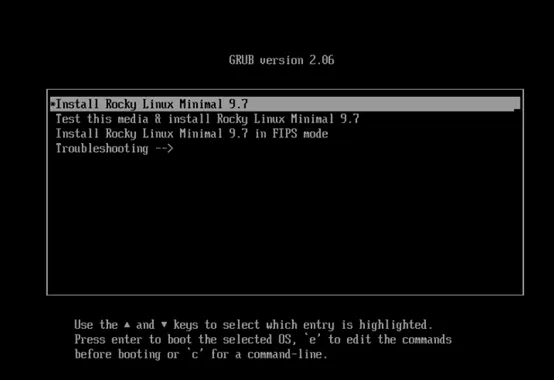
语言选中文(简体) - 手动分区
(核心,避免数据丢失): /boot/efi:200M(efi 格式) /boot:1GB(xfs 格式) swap:4GB(内存≤8GB 设为 1 倍,>8GB 设 8GB) /:15GB(xfs 格式) /data:剩余全部空间(xfs 格式,Zabbix 数据专用) 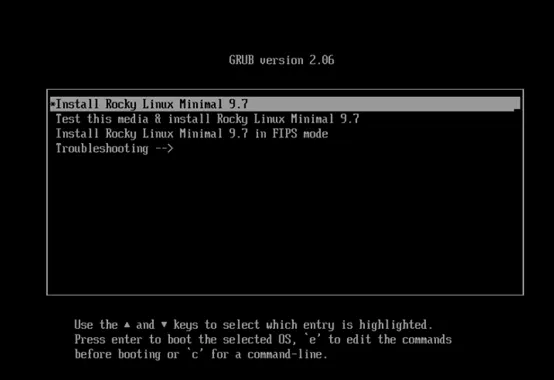
网络和主机名:开启网卡 + 配置静态 IP,主机名自定义设 zabbix-server设置 ROOT 强密码,务必开启 SSH(若安装时未勾选,后续按步骤配置) 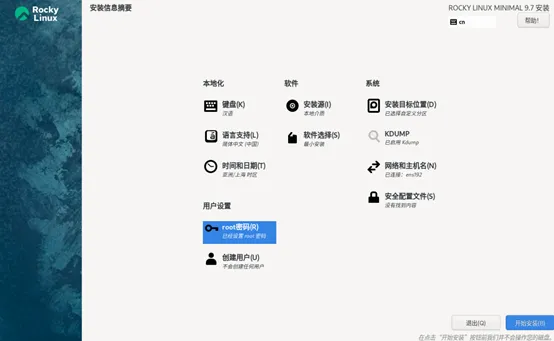

点击「开始安装」,完成后重启虚拟机
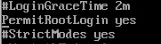
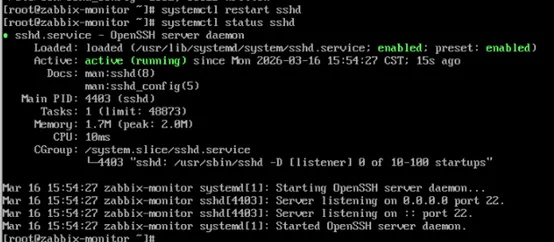
4. 补配 SSH(允许 root 远程登录)
若安装时未开启 SSH,登录系统后执行以下命令:

二、系统前置准备(解决依赖 + 关闭防护)
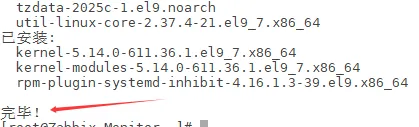
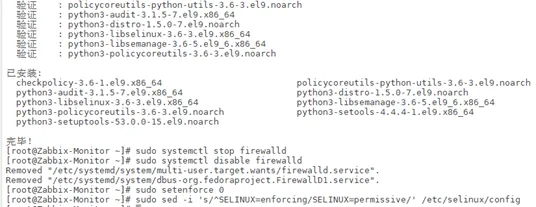
复制一条执行一条,等待执行完成再下一条,注释仅说明作用,无需复制:
三、安装 Docker + Docker Compose(阿里云源,解决官方源连接失败)
步骤 1:清理原有 Docker 源,添加阿里云镜像源

# 清理旧源
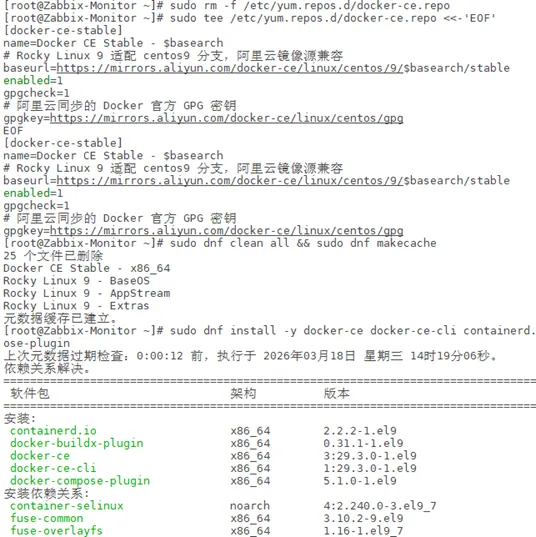
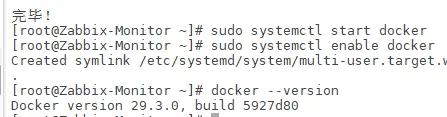

~/zabbix-grafana,继续下一步。
五、创建 docker-compose.yml(核心配置,仅改 4 处密码)
一次性复制全部命令粘贴到终端执行,仅修改标注【需自定义密码】的 4 处,其余固定不变,MySQL 相关 2 处密码必须一致,Grafana 密码单独设置,记好修改后的密码!
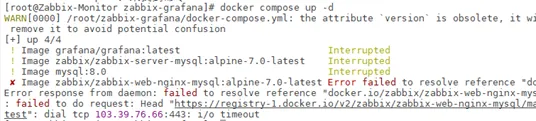
步骤 1:配置 Docker 镜像源(解决官方源超时)
若直接启动提示镜像拉取失败,先配置国内镜像源:
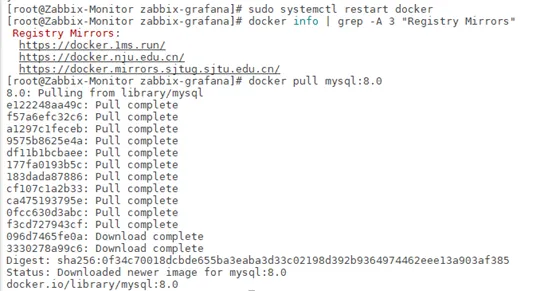
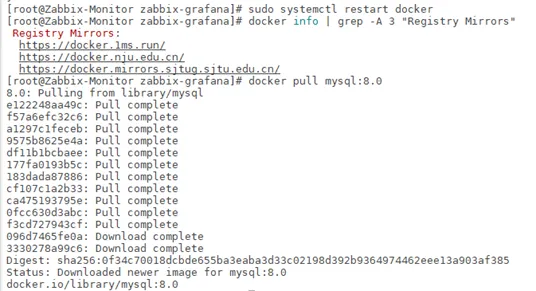
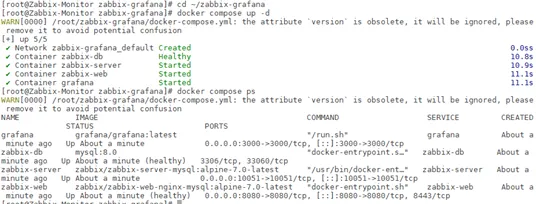

将<服务器IP>替换为你的虚拟机 / 服务器静态 IP,在浏览器中访问:
1. Zabbix Web 界面
访问地址: http://<服务器IP>:8080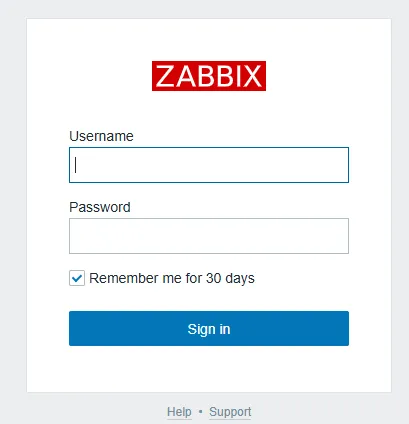
- 默认登录信息
:用户名 Admin,密码zabbix(不是自定义密码,登录后立即修改!) 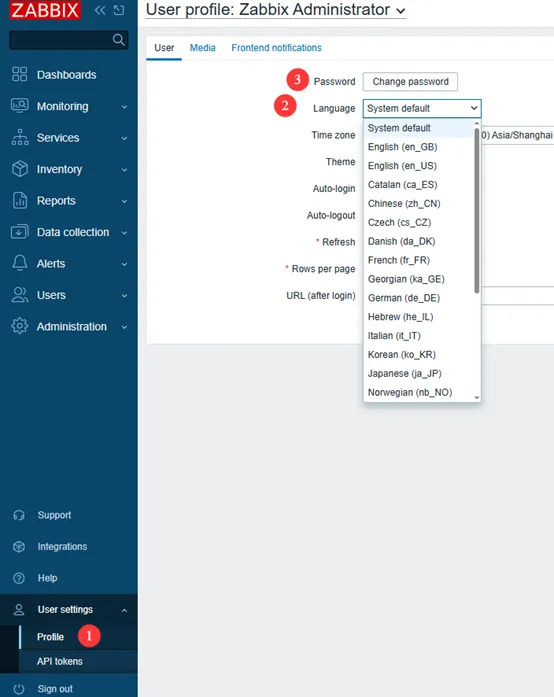
首次登录:进入「用户设置」→「Profile」,将语言改为 Chinese (zh_CN),点击「Change password」修改默认密码(记好新密码,Grafana 集成时需要)
2. Grafana 界面
访问地址: http://<服务器IP>:3000登录信息:用户名 admin,密码为第四步自定义的 Grafana 密码首次登录:可直接点击 Skip跳过密码修改,或按需修改并记好。
八、Zabbix 核心配置:邮件告警(SMTP)+ Agent 监控
1. 配置邮件告警(以 163/QQ 邮箱为例)
实现监控异常时自动发送邮件通知,步骤如下:
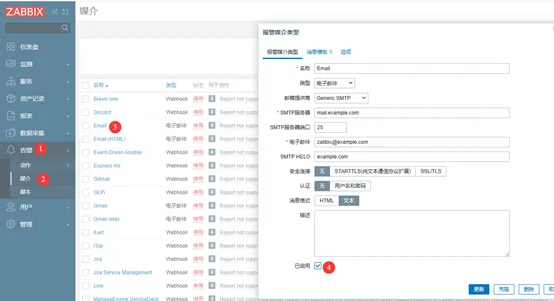
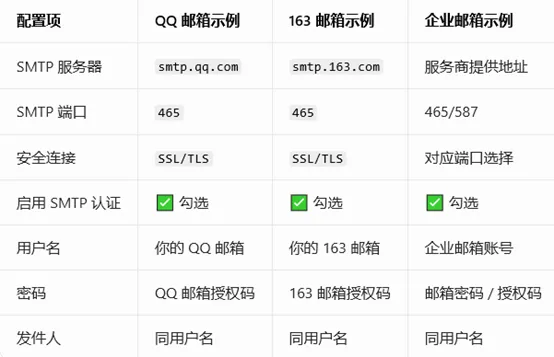
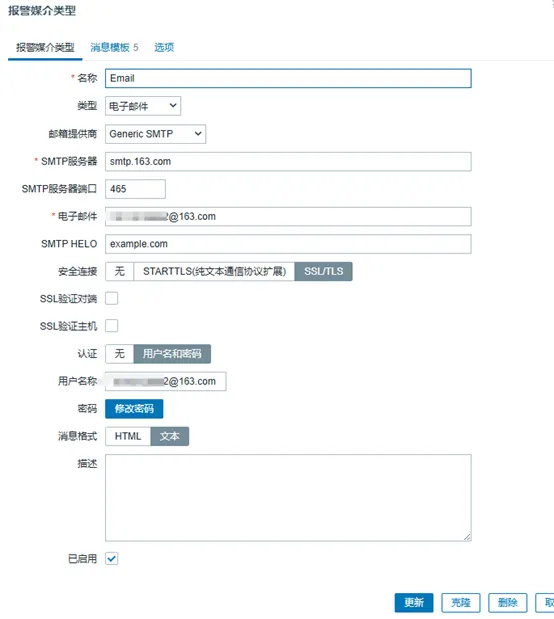
进入 Zabbix Web →「告警」→「媒介类型」→ 点击「Email」 勾选「已启用」,配置 SMTP 参数(按邮箱类型选择,以下为通用配置): 点击「测试」,输入收件邮箱,收到测试邮件即配置成功; 关联告警到管理员:「用户」→ 选择 Admin→「报警媒介」→「添加」,类型选Email,填写收件邮箱,触发时间选1-7,00:00-24:00,保存并更新;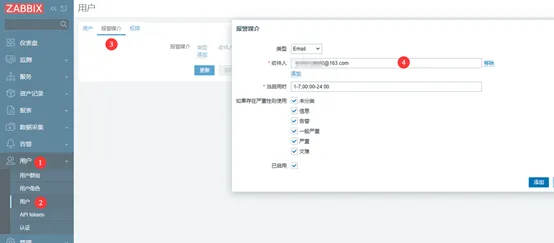

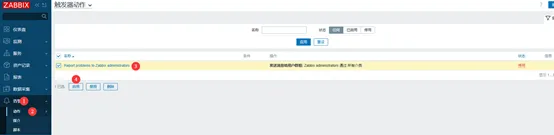
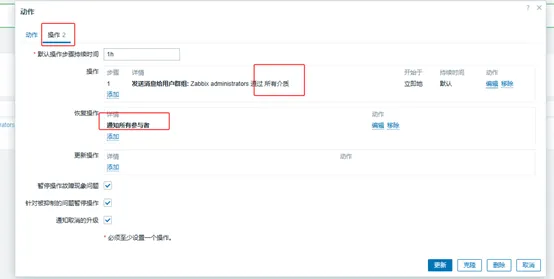
启用告警动作:「告警」→「动作」→「触发器动作」,启用默认的 Report problems to Zabbix administrators,确认「操作」和「恢复操作」均配置为发送到Zabbix administrators用户组。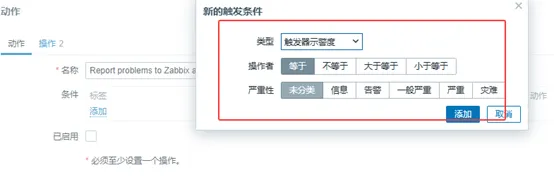
2. 安装 Agent 监控 Windows/Linux 服务器
Windows 服务器(Agent 7.0)
下载地址:Zabbix Windows Agent 7.0 双击安装,填写Zabbix Server IP和主机名(务必唯一); 安装完成后,在「服务」中启动 Zabbix Agent,设置为「自动」启动;Zabbix Web 添加主机:「配置」→「主机」→「创建主机」,主机名与 Agent 配置一致 模板选择 Template OS Windows by Zabbix agent,添加 Agent 接口(IP 为 Windows 服务器 IP,端口 10050),启用主机。
Linux 服务器
直接通过命令安装 Agent,模板选择Template OS Linux by Zabbix agent,监控服务器本身则额外关联Template Zabbix Server。
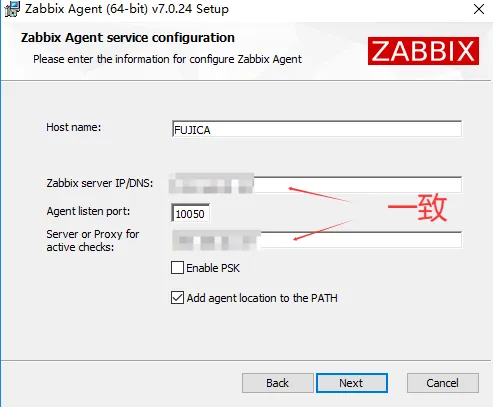
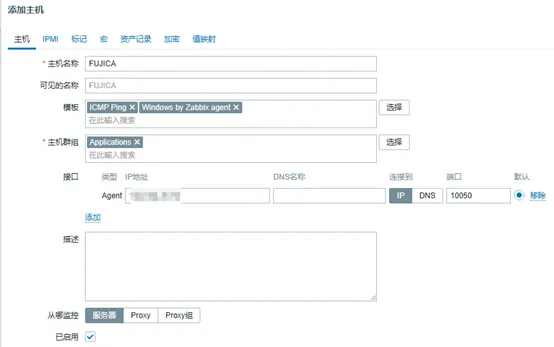
关联对应模板:
·Linux 服务器:关联Template OS Linux by Zabbix agent;
·Windows 服务器:关联Template OS Windows by Zabbix agent;
·监控服务器本身:关联Template OS Linux by Zabbix agent+Template Zabbix Server;
九、Grafana 集成 Zabbix(可视化监控数据,一步到位)
实现 Grafana 拉取 Zabbix 监控数据并可视化,核心为安装插件 + 配置数据源 + 导入仪表盘。
步骤 1:安装 Zabbix 官方插件(终端执行)
# 确保在~/zabbix-grafana目录
cd ~/zabbix-grafana # 进入Grafana容器安装插件
docker exec -it grafana grafana-cli plugins install alexanderzobnin-zabbix-app
# 重启Grafana使插件生效
docker restart grafana
# 验证插件安装(显示alexanderzobnin-zabbix-app即成功)
docker exec -it grafana ls /var/lib/grafana/plugins/
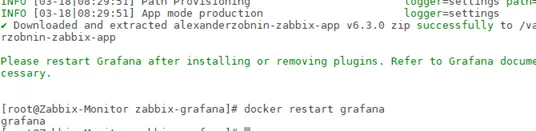

步骤 2:配置 Zabbix 数据源(Grafana 浏览器操作)
登录 Grafana → 左侧「连接」→「添加新连接」→ 搜索 zabbix,选择对应的 Zabbix 数据源;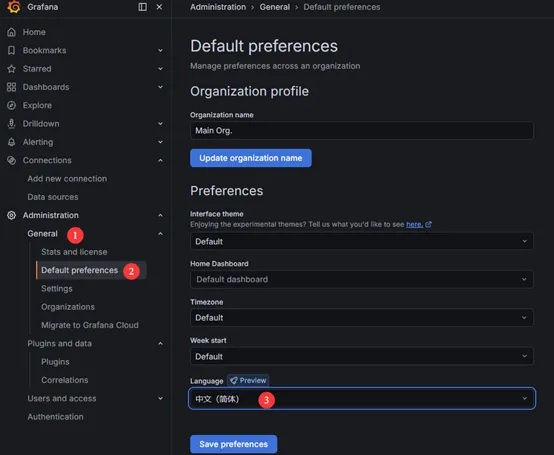
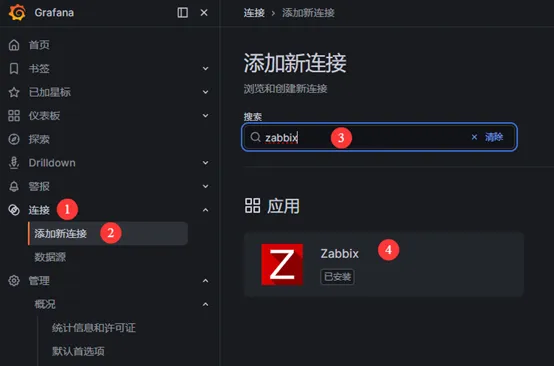
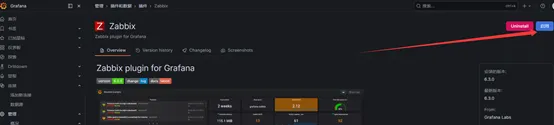
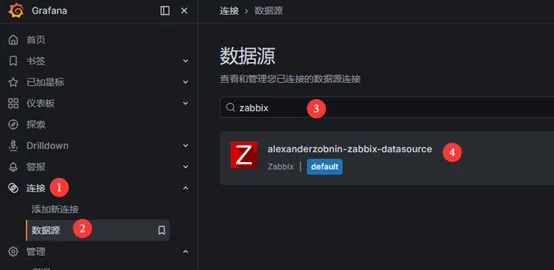
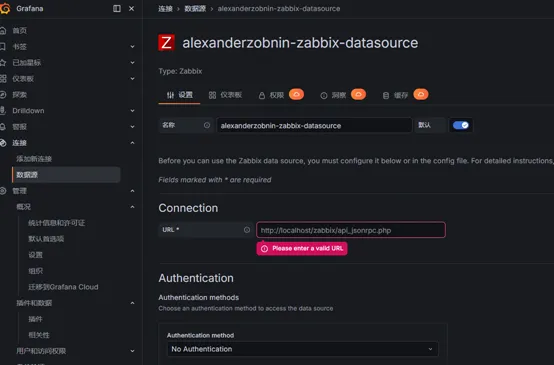

配置核心参数(务必准确): Name:Zabbix(自定义,方便识别) URL: http://zabbix-web:8080/api_jsonrpc.php(容器内访问地址,固定不变)Username: Admin(Zabbix 用户名)Password:Zabbix 登录后修改的新密码(不是默认密码!) 拉到页面底部,点击「保存并测试」,提示 Zabbix API version 7.0.24即配置成功。
步骤 3:导入 Zabbix 监控仪表盘(一键可视化)
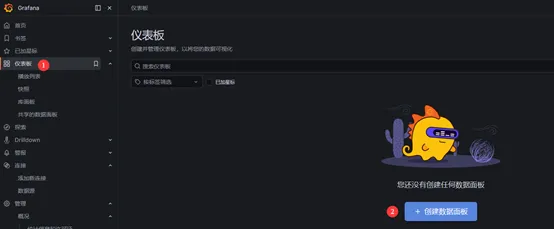
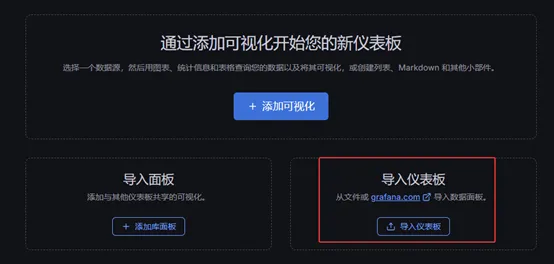
Grafana 左侧「仪表板」→「导入」; 方式 1:通过 Grafana 官网导入,访问Grafana Dashboards,搜索 zabbix,选择适合的仪表盘(数据源为 Zabbix),复制仪表盘 ID,粘贴到 Grafana 导入框,点击「加载」,选择已配置的 Zabbix 数据源,点击「导入」;方式 2:导入自定义 JSON 仪表盘(推荐中文版),将 JSON 文件上传到 Grafana,选择 Zabbix 数据源即可。 仪表盘可以通过Grafana网站搜索
1. 打开浏览器访问:https://grafana.com/grafana/dashboards/
2. 在搜索框输入:zabbix
3. 找到适合的仪表盘(注意看数据源类型必须是 Zabbix)
4. 复制仪表盘ID
也可以找网上已知的使用,
最可靠的是手动导入JSON文件,可以找大佬们做好的中文版的
导入成功后,Grafana 将自动显示 Zabbix 的监控数据(CPU、内存、磁盘、网络等),实现可视化监控。
十、最终验证 + 日常运维常用命令
部署成功标志
Zabbix Web 能正常登录,添加 Agent 后可看到监控数据,邮件告警测试成功; Grafana 能正常登录,导入仪表盘后可实时查看 Zabbix 可视化数据; 所有容器状态为 Up,8080/3000/10051 端口正常监听。
日常运维常用命令(均在~/zabbix-grafana 目录执行)
docker compose ps # 查看所有容器状态
docker restart zabbix-server # 重启Zabbix Server
docker restart grafana # 重启Grafana
docker logs -f zabbix-server # 实时查看Zabbix Server日志
docker logs -f zabbix-web # 实时查看Zabbix Web日志
docker compose down # 停止所有服务
docker compose up -d # 启动所有服务
docker exec -it grafana grafana-cli plugins list # 查看Grafana已安装插件
总结
本文基于 Rocky Linux 9 实现 Zabbix + Grafana 容器化部署,全程命令可直接复制,仅需修改 4 处自定义密码,同时解决了镜像拉取、SSL 报错、配置文件缺失等新手常见问题,附带邮件告警、Agent 监控、Grafana 可视化全流程,满足中小企业生产级基础监控需求。部署完成后,可根据监控规模调整硬件配置,超过 500 台节点建议拆分 Zabbix Proxy,提升监控稳定性。
温馨提示:所有自定义密码建议设置为「字母 + 数字 + 特殊符号」的强密码,定期备份 Zabbix 数据目录(~/zabbix-grafana),避免数据丢失。
