如何让QMT在运行Python策略时实现高效调试? | 原生python配置|详细教程
量化交易中,PYTHON是必不可少的,而量化交易软件QMT则支持两种策略实现方式——内置Python和原生Python。前者是QMT软件自带的Python环境,而后者则通过QMT功能利用本地Python环境灵活运行策略。想要实现QMT的高效运作,内置Python和原生python的配置都尤为重要。今天教您实现 QMT怎么配置。
*要想实现让QMT在极简模式下运行Python策略时也能实现高效调试,Python几种环境就得去配置完善。下面👇将详细介绍:
QMT两层Python环境:
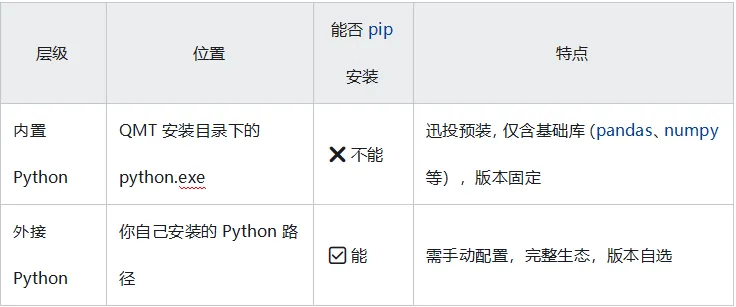
两种情况的详细操作:
情况1:用QMT内置的"策略编辑器"
只能调用内置库,在QMT下载完成后要下载python库、补充数据库。
1.配置方式:
在QMT中即可操作,不详细介绍。
上面的python库下载好之后,xtquant 库就到了你 QMT 的内置 Python 环境里,
详细路径在 QMT 安装目录bin.x64 / Lib / site-packages下。
2.查找方式:
QMT软件-右键-属性-打开文件所在位置-bin.x64 / Lib / site-packages
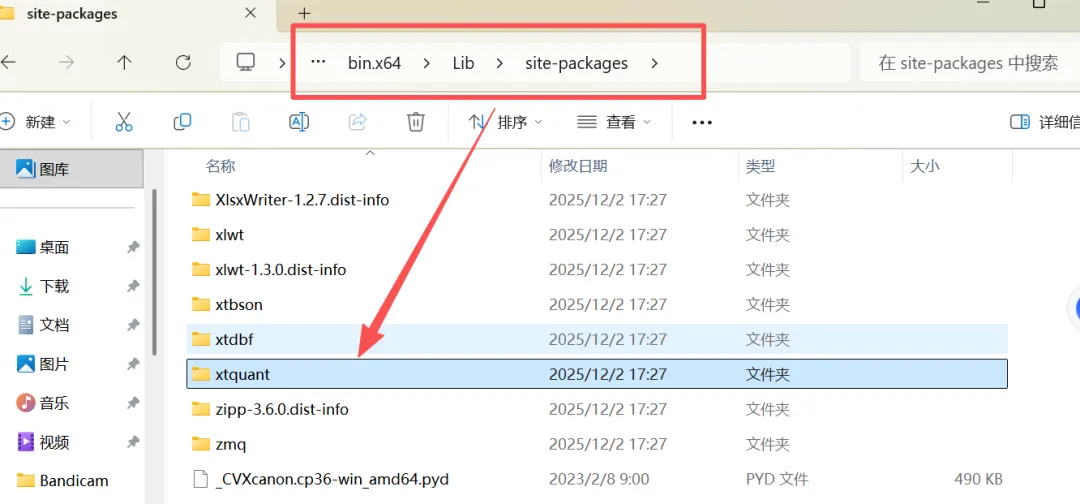
第三方库(如sklearn、torch)装不了,策略复杂度受限
情况2:配置外接Python(xtquant配置)
方法一:
1.安装 xtquant。
在知识库官网下载xtquant,
下载地址:http://dict.thinktrader.net/nativeApi/download_xtquant.html?id=TB5IbM
下载 xtquant 压缩包后解压,然后把 xtquant 文件夹放到你的 py 环境变量下:bin.x64 / Lib / site-packages
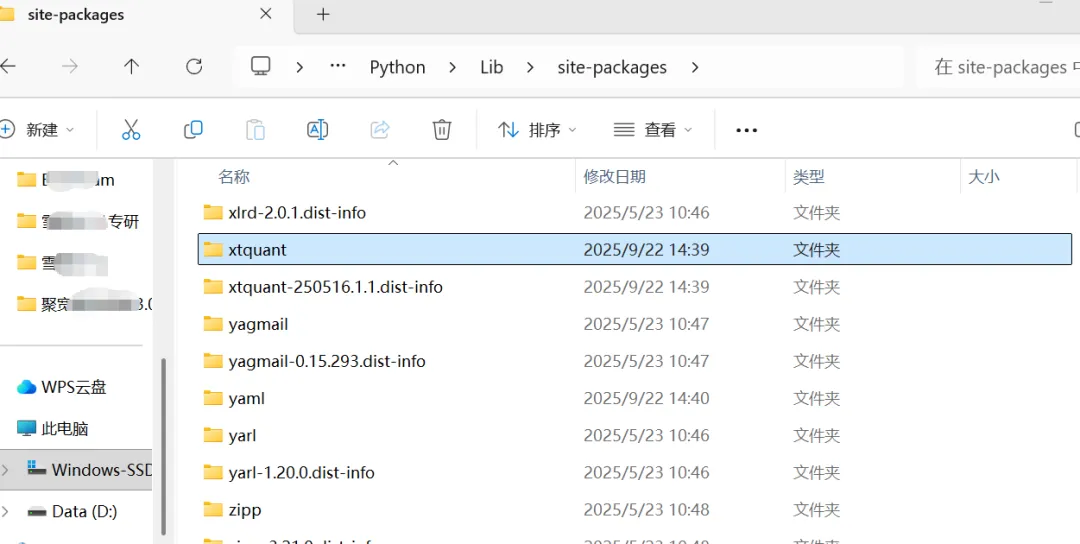
方法二:安装方法可以用 pip 命令:
pip命令:pip install xtquant
1.首先电脑按:win+r键,跳转后输入cmd
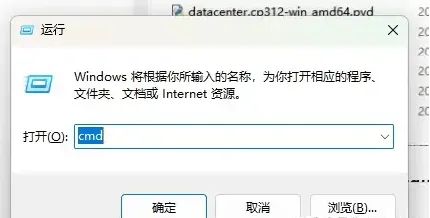
2.运行后就能自动安装
输入pip命令

3.检测是否安装成功
在此页面继续输入:pip list
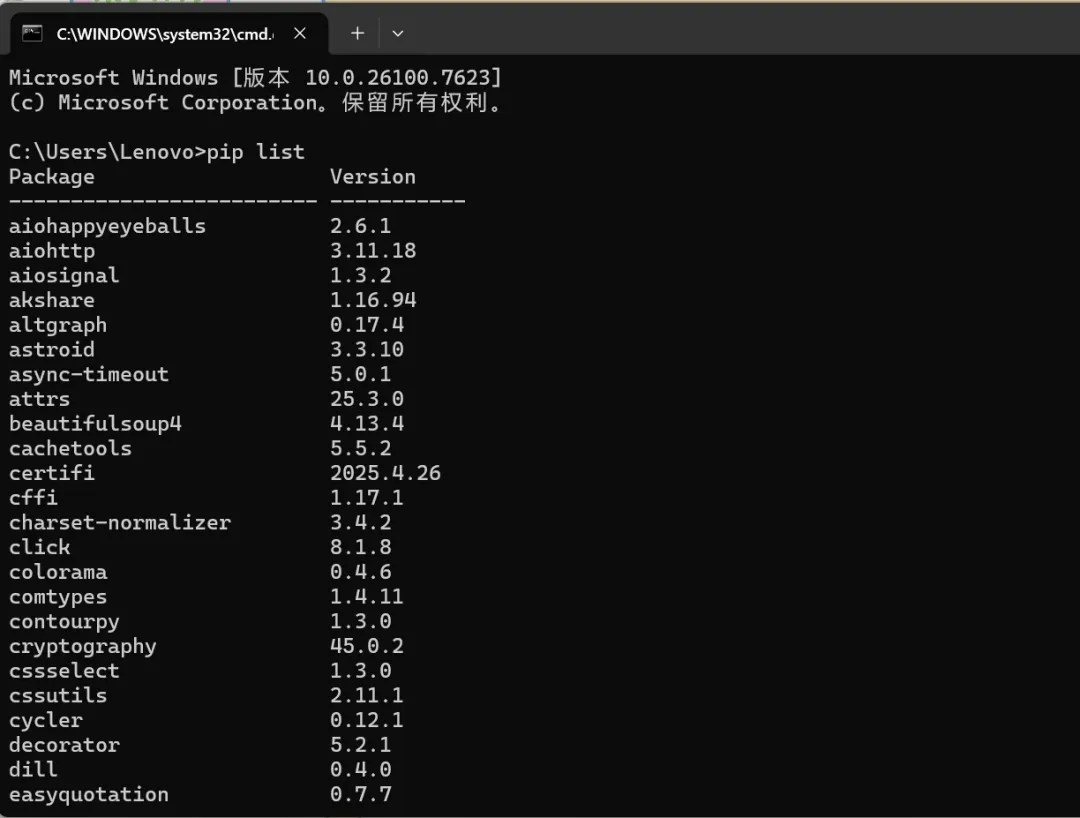
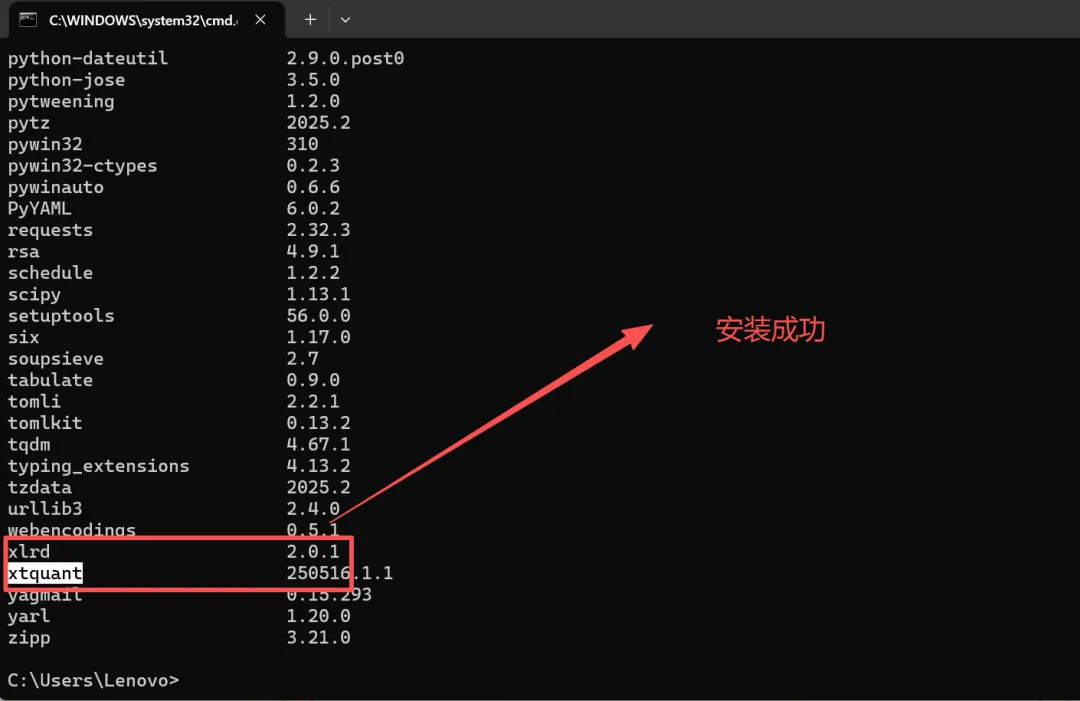
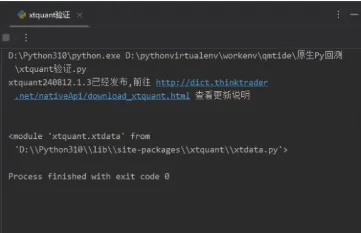
或者可以通过运行代码看是否安装成功:
from xtquant import xtdataprint(xtdata)
显示如下则为正常
都学到这里了,来看看怎么开通QMT吧!
量化相关福利:
一、QMT开通流程
1.线上开户,10分钟完成,7x24小时办理业务
2.开户成功后入金10万,即可提交QMT/Ptrade申请
3.全程线上审核,预计2个工作日完成
4.等待期间可领取测试账号、安装配置教程及量化会员资料
5.开通后通过邮箱获取下载地址,登录即可使用
二、VIP服务
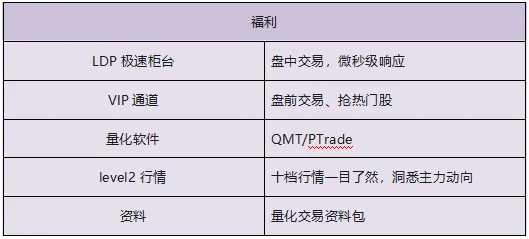
三、VIP福利
1.惊喜佣金
2.888开头靓号
3.添加量化讨论群
4.量化工具全套资料库
需要量化软件实盘和模拟盘请找我:
喜欢这篇文章的友友们别忘记点赞关注哦! 你的支持是我更新的最大动力!!
