在Linux中安装bundle文件包指南
——以VMware Workstation为例
VMware Workstation 是一款由 VMware 公司开发的桌面虚拟化软件,它允许你在单台物理电脑上同时运行多个操作系统,就像拥有一台“电脑中的电脑”。
其中,Pro版本是该软件面向专业人士的旗舰产品。一个很重要的新变化是从 17.6.2 版本开始,VMware Workstation Pro 已对所有用户(包括商业、教育及个人)完全免费,无需输入许可证密钥。
💡 它能做什么?核心功能一览
VMware Workstation 的核心价值在于它强大的虚拟化能力和丰富的功能。
| | |
|---|
| 系统与环境 | 多操作系统支持 | 在Windows或Linux电脑上,同时运行包括Windows、Linux等多种操作系统,满足跨平台开发、测试或学习需求。 |
| 快照与克隆 | 快照能保存虚拟机某一时刻的状态,便于在系统出问题后一键恢复;克隆则可以快速复制出多个相同的虚拟机副本,大幅节省时间与磁盘空间。 |
| 性能与体验 | 高性能3D加速 | 支持DirectX 11和OpenGL 4.3,使虚拟机也能流畅运行3D应用程序和部分游戏,体验接近真实电脑。 |
| 高配置支持 | 可为单个虚拟机分配多达16个虚拟CPU、64GB内存和8TB虚拟磁盘,足以应对高性能计算和复杂应用场景。 |
| 交互与连接 | 无缝拖放与复制 | 支持在物理机和虚拟机之间直接拖拽文件或复制粘贴文本,数据交换非常便捷。 |
| 灵活的网络模式 | 提供桥接模式(虚拟机与主机同处一网)、NAT模式(虚拟机通过主机上网)和仅主机模式(仅与主机通信),满足各种网络测试需求。 |
🛠️ 怎么上手?在Ubuntu中的安装与使用
一、下载与安装最新版VMware-workstation-full-17.6.4-248321091、Windows版百度网盘下载:https://pan.baidu.com/s/1gSepJedv5DZbyHKwcFq2Hw?pwd=aqn5 提取码: aqn52、Linux版百度网盘下载:https://pan.baidu.com/s/1ZbidmMzw1Ll2nh3nFalEQA?pwd=b97f 提取码: b97f
什么是 .bundle 文件?
.bundle文件是 Unix/Linux 系统中的一种可执行安装文件,类似于 Windows 系统中的 .exe文件。常见于 VMware、MySQL 等软件的安装包。
二、安装步骤
步骤 1:打开终端
使用快捷键Ctrl + Alt + T打开 Ubuntu 默认终端。
步骤 2:进入文件所在目录
cd /path/to/your/bundle/file
▲建议将 .bundle 文件放在用户主目录下,避免路径问题。
步骤 3:添加执行权限
有两种方法可以给 .bundle 文件添加执行权限:
方法一:终端命令(推荐)
sudo chmod +x 文件名.bundle
方法二:图形界面
1.右键点击 .bundle 文件
2.选择"属性"
3.进入"权限"选项卡
4.勾选"允许以程序执行文件"
步骤 4:执行安装
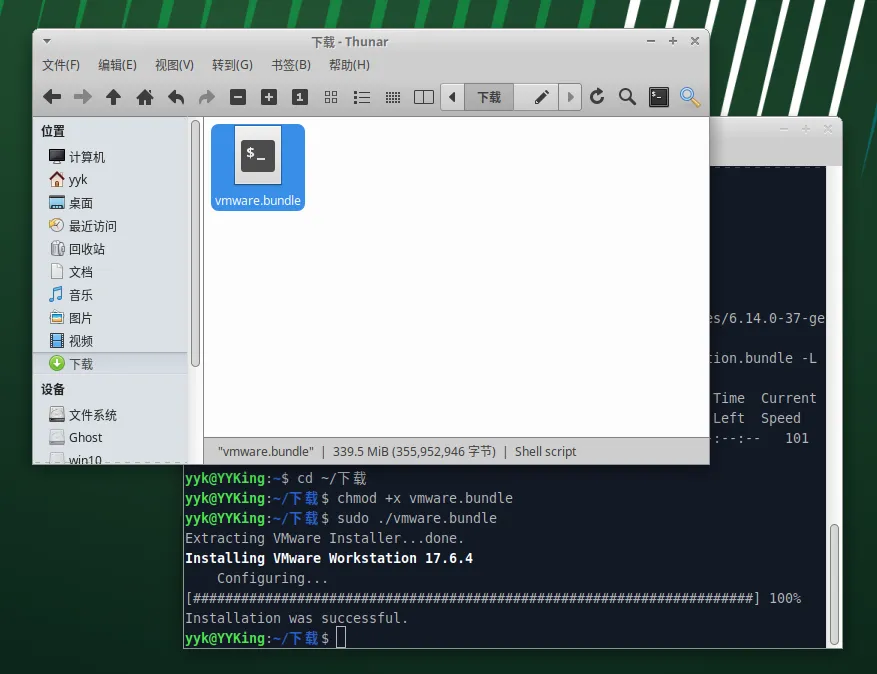
sudo ./文件名.bundle
完整示例(以 VMware 为例)
# 1. 进入下载目录
cd ~/Downloads
# 2. 添加执行权限
sudo chmod +x VMware-Workstation-Full-15.0.2-10952284.x86_64.bundle
# 3. 执行安装
sudo ./VMware-Workstation-Full-15.0.2-10952284.x86_64.bundle
注意事项
注意项 | 说明 |
权限问题 | 必须先添加执行权限才能运行 |
文件位置 | 建议放在用户主目录,避免子目录路径问题 |
root 权限 | 安装过程通常需要 sudo 权限 |
依赖检查 | 某些 bundle 文件可能需要先安装依赖包 |
1.打开软件后,点击“创建新的虚拟机”,一个向导会引导你完成设置。- 选择来源
- 配置资源为该虚拟机分配CPU核心数、内存大小(如分配4GB)和硬盘空间(如分配60GB)。
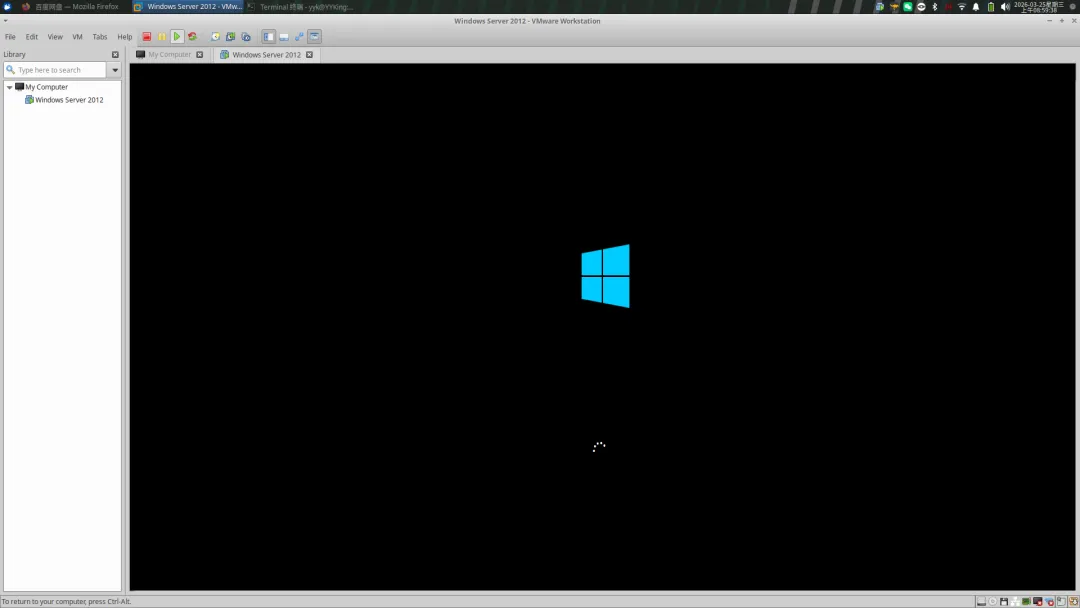
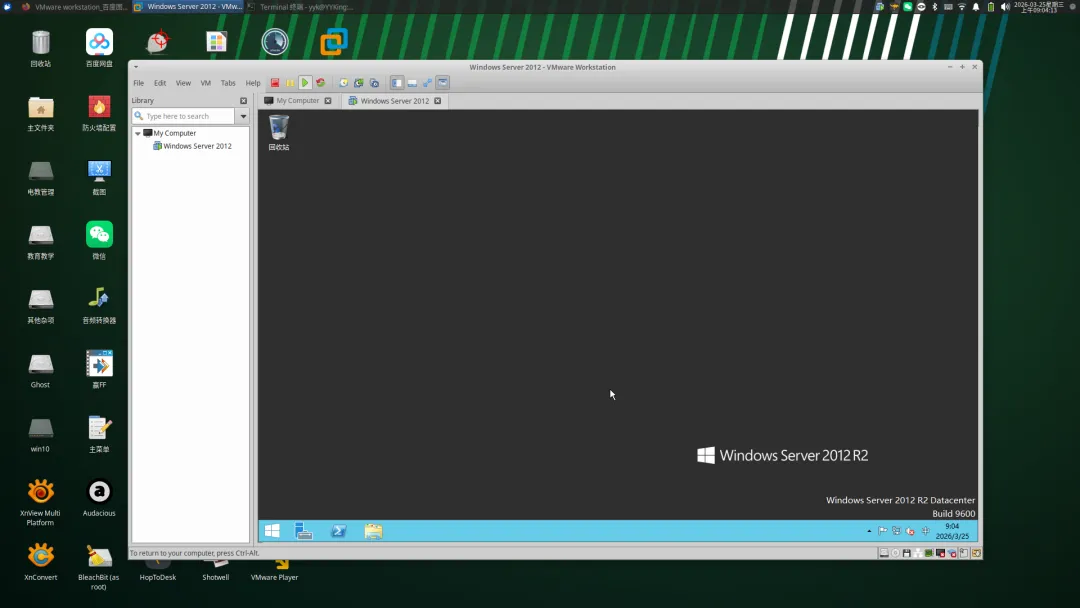
创建完成后,点击“开启此虚拟机”,虚拟机就会从你指定的ISO镜像启动,开始安装操作系统。安装过程和操作真实电脑完全一样。💎 谁最需要它?
VMware Workstation 的应用场景非常广泛,主要面向以下人群:
- 开发者和IT专业人员在一个系统上测试软件在不同操作系统下的兼容性,或搭建复杂的网络拓扑结构进行模拟。
- 学生与学习者在学习Linux系统或进行网络安全实验时,无需安装双系统或额外硬件,在虚拟机里就可以放心操作,不会影响主电脑。
- 普通用户可以在虚拟机中测试一些来源不明的可疑软件,或使用一些仅在特定旧版本系统中才能运行的软件。
最后提醒一下,由于虚拟机运行时会占用物理机的CPU、内存和硬盘资源,如果你的电脑配置不高(例如只有8GB内存),不建议同时运行太多或配置过高的虚拟机。另外,请养成定期备份虚拟机重要文件或使用快照功能的好习惯。
 10个月宝宝每天需要喝多少奶粉?