大家好,这里是沐籽李
一个专注于在分享中提升自我的药学生◕‿-。
日常干货输出,关注不迷路!
嘿,各位学习小人儿!是不是每次看到大牛们行云流水地写代码,自己也想撸起袖子大干一场,结果光是“搭建环境”这一关就把自己劝退了?
别怕!今天我就要把这份“压箱底”的环境搭建秘籍传授给你。保姆级教程,带你从零开始,丝滑迈入编程的大门!
首先,我们要安装编程界的“当红辣子鸡”——Python。
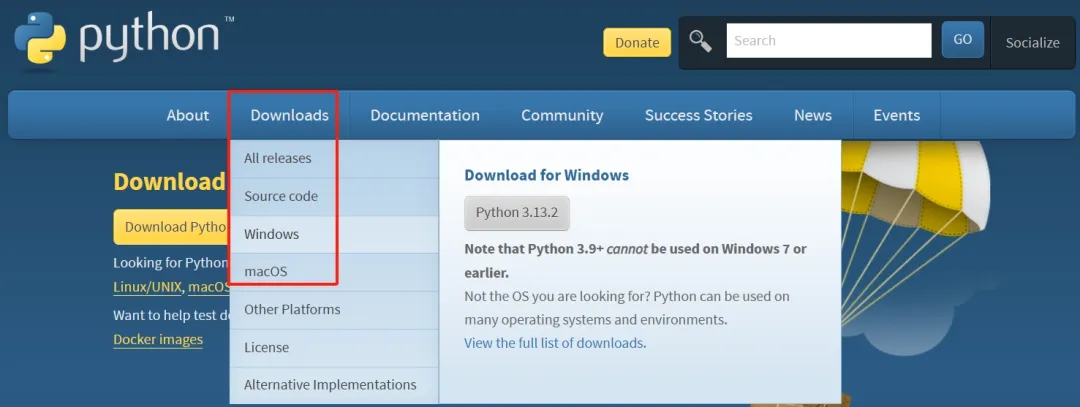
1.直奔官网:打开 Python下载页面(网址:https://www.python.org/downloads/),根据你的系统点进去 ,我这里以windows为例。
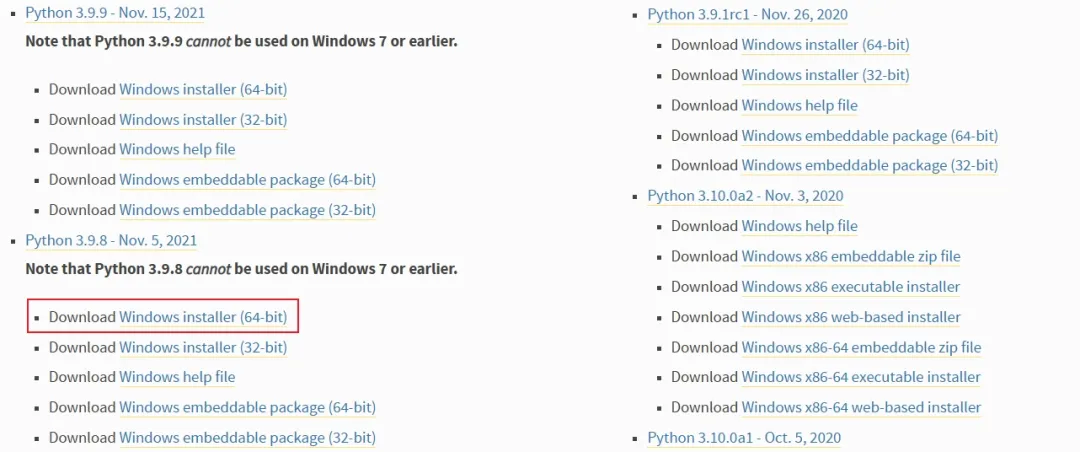
2.版本选择:建议选个稳定的版本,比如 3.10+ 。记得选 installer 版本,别点错了!(本教程以3.9.8为例)
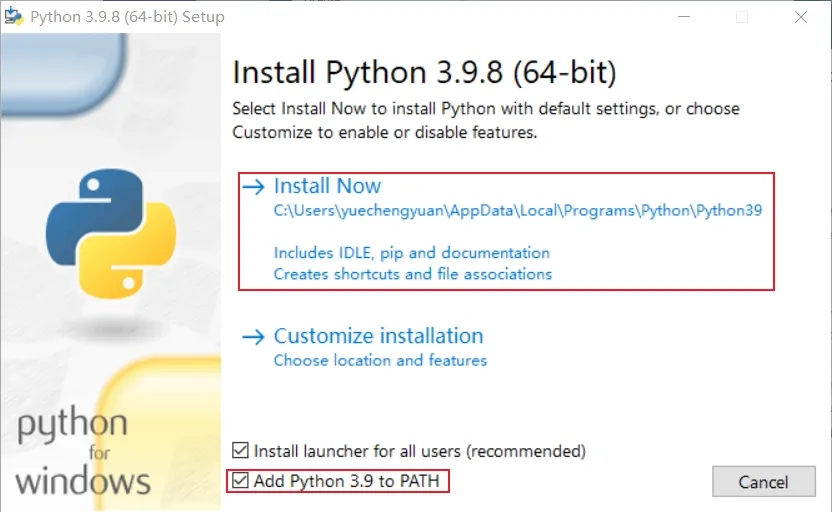
3.敲黑板的关键点:下载好后,右键“管理员身份运行” 。
4.安装必勾选:Add Python 3.9 to PATH(这一步没勾,后面你可能得哭着回来重装)注意安装路径建议默认 C 盘,运行效率更高且不容易报错 。
5.验证时刻:现在脑子里就要刻入安装必验证!装必验证!安装必验证!
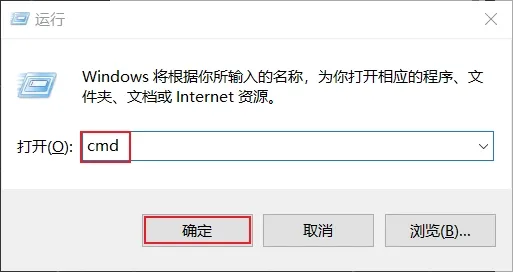
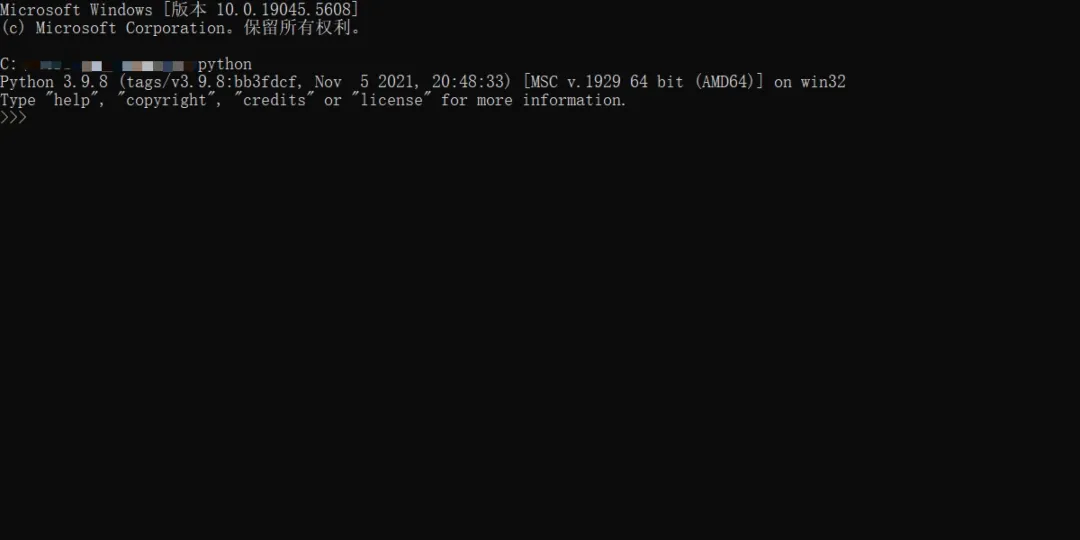
同时按住键盘上的: Win+R,输入 cmd,打开命令行
下面这就是命令行窗口哦~可以实现我们通过鼠标实现的一切功能。在黑色窗口输入 python,看到版本号跳出来,恭喜你,安装成功!已经离codding越来越近啦~
有了一个 Python 还不够,万一项目 A 要这个版本,项目 B 要那个版本,打起架来怎么办?这时候就需要 Conda 这个管家来帮忙创建“隔离间”了 。
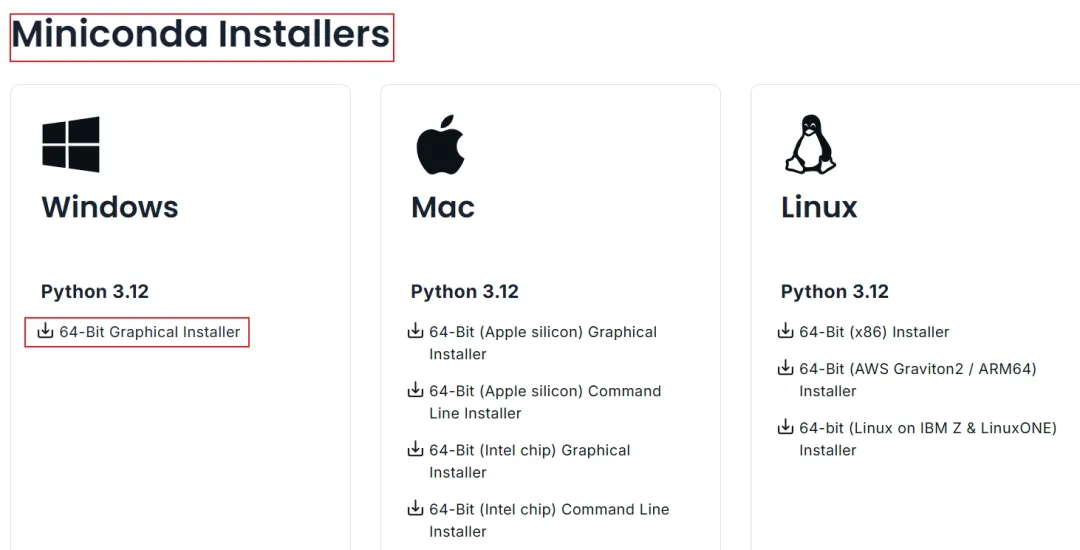
轻量首选Miniconda:打开网站(https://www.anaconda.com/download/),登录后通过邮箱发送下载链接,选择Miniconda版本
2.安装注意:以管理员身份运行,开始安装。安装路径千万别有中文,且文件夹需要是空的。
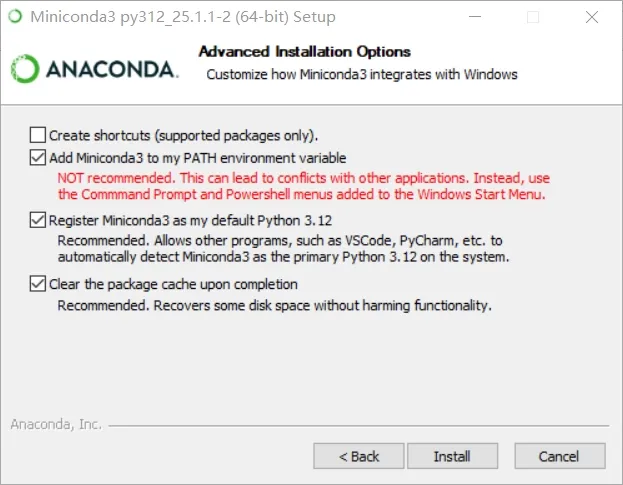
3.高级设置:安装设置,可以将Miniconda3添加到环境变量中,建议勾选 Register Miniconda3 as my default Python,这样 VSCode 等软件就能自动识别它啦 。
ps搬家小技巧:如果你担心 C 盘爆满,可以通过修改 .condarc 文件,把环境目录改到 D 盘 。别忘了给 D 盘文件夹设置“执行权限”哦!
4.验证时刻:安装完成后在命令行中输入“conda -V”,返回版本信息则安装成功。
最后,我们需要一个帅气的编辑器。VSCode,懂的都懂,强到没朋友~~
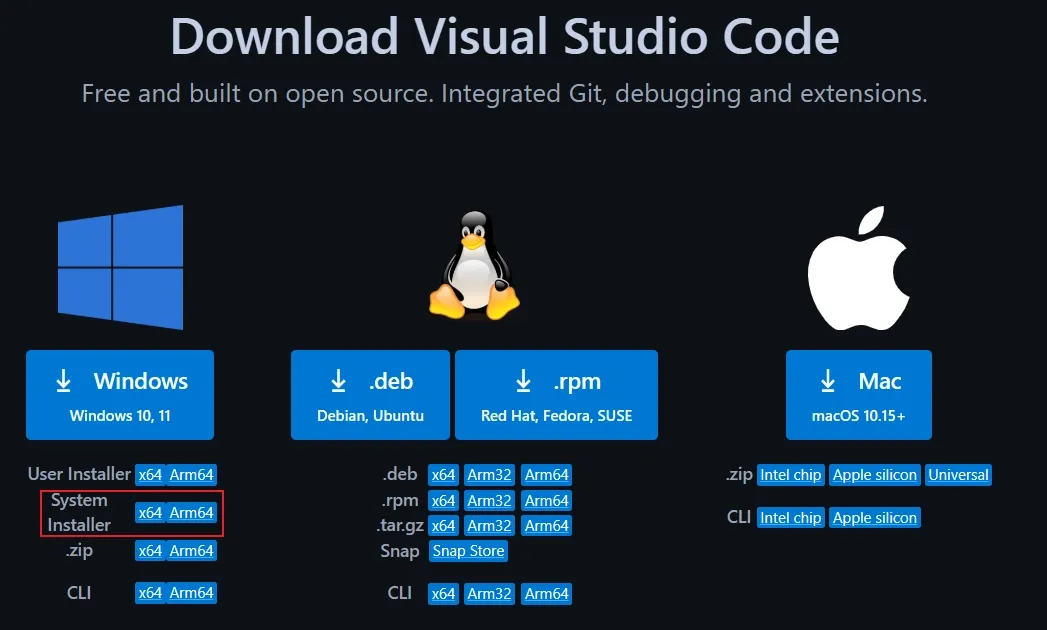
下载安装:打开网站(https://code.visualstudio.com/download/)选 System Installer 版本。
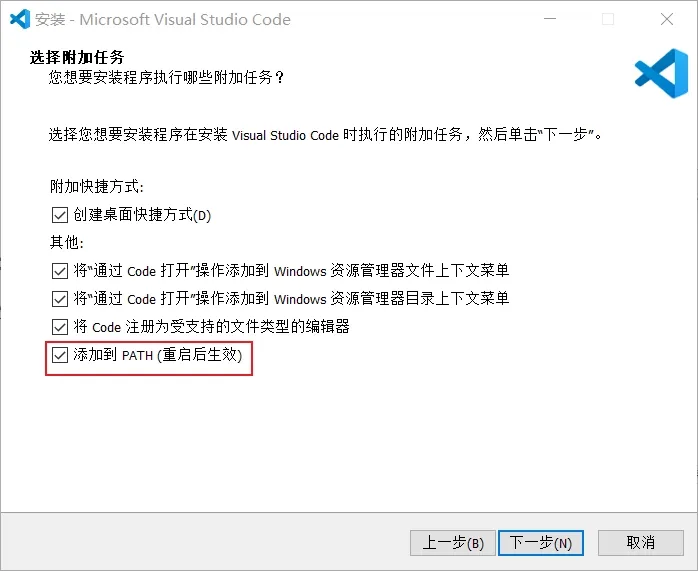
2.安装过程:一路下一步,注意将vscode添加到环境变量中。
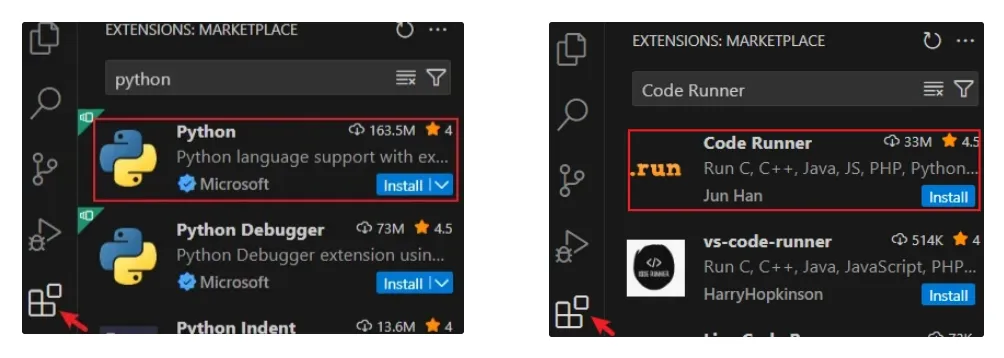
3.灵魂插件:打开 VSCode 后的第一件事,去插件市场(左侧像拼图一样的图标)搜索并安装:Python和Code Runner。
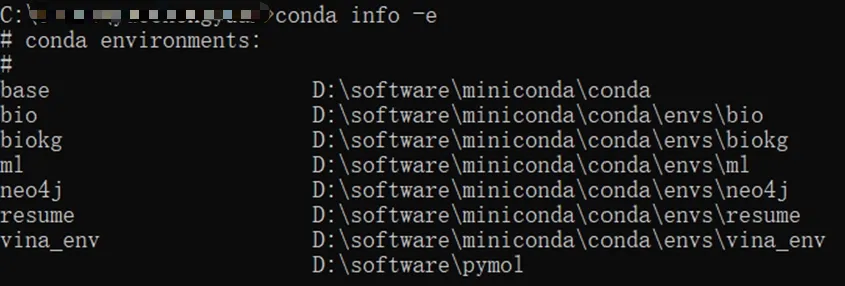
4.conda环境配置:在命令行中输入
conda info -e,查看conda环境的路径
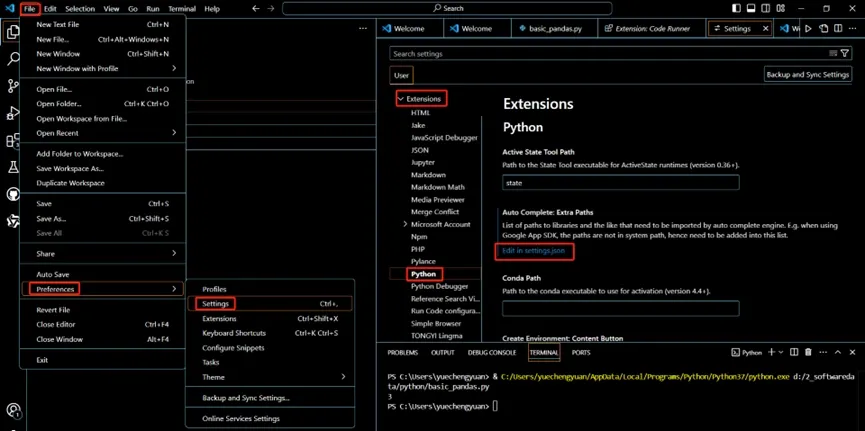
在VScode中依次点击File->Preferences->Settings->Extensions->Python->setting.json
把在 Conda 里创好的环境路径贴进去 。
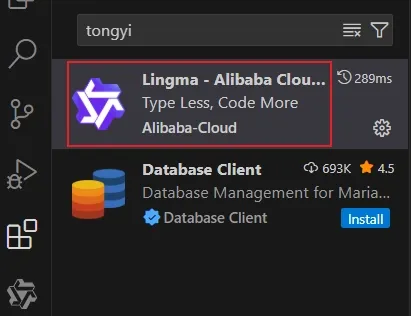
为了提升效率,可以开启外挂,安装通义灵码,利用AI写代码,效率直接翻倍!!!
至此,你的编程战舰已经组装完毕!从 Python 的安装到 AI 的辅助,你已经拿到了通往未来的入场券。别光看着,赶紧动手实操一下叭~如果你在搭建过程中遇到了什么奇葩报错,欢迎私信沐籽,或者和大家在群里讨论哦~本期所有安装包我已经放在公众号后台,回复“编程环境”即可获取~











 10个月宝宝每天需要喝多少奶粉?