本教程适配群晖全系列机型(DSM 7.0及以上版本,最常用版本),全程以可视化操作为主,无需复杂命令行,同时补充关键注意事项,避免踩坑,适合新手快速上手,核心适配jar包形式的Java应用(如SpringBoot项目)。一、前置准备(必做,缺一不可)
Java应用准备:已打包好的xxx.jar文件(注意:确保jar包已正常编译,本地能通过java -jar命令启动,避免因jar包本身损坏导致部署失败);若应用有外部配置文件(如application.yml、application.properties),需一并准备。 文件夹创建:在群晖中创建固定文件夹,用于存放jar包和配置文件(推荐路径:docker/java/app),注意:文件夹权限需设置为「everyone可读写」(右键文件夹→属性→权限,避免容器无法读取文件)。
二、核心步骤:Docker部署Java应用
步骤1:上传Java相关文件到群晖
打开群晖「File Station」(文件管理),找到提前创建的docker/java/app文件夹。将本地的xxx.jar文件(及配置文件,若有)上传至该文件夹,注意事项:jar包名称不要包含中文、空格或特殊字符(如“测试.jar”“app 1.0.jar”),建议命名为简单英文(如app.jar、demo.jar),避免容器识别失败。步骤2:下载OpenJDK官方镜像
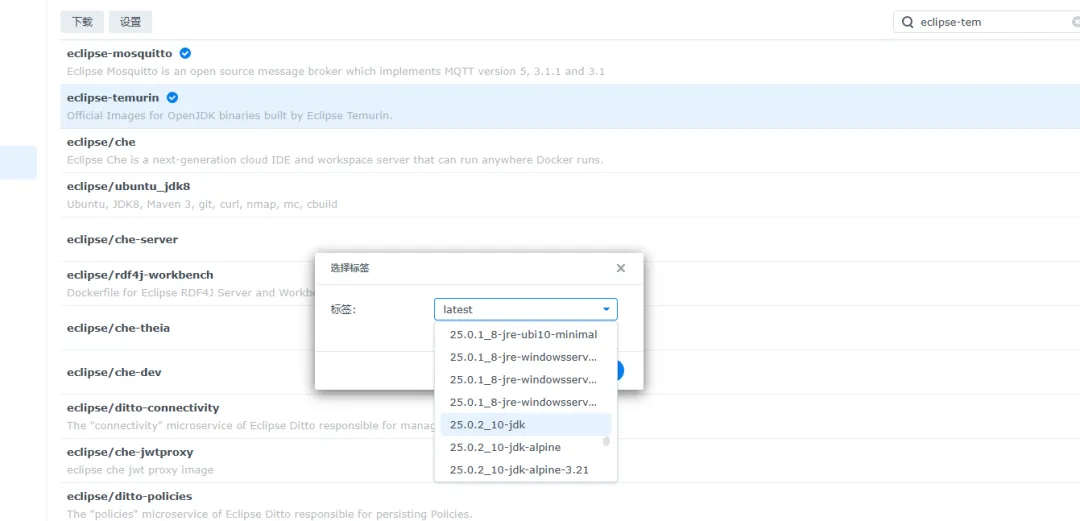
打开群晖「Container Manager」套件,点击左侧「镜像仓库」。在搜索框中输入「eclipse-temurin」,点击搜索,如下图:步骤3:创建并配置容器(关键步骤,重点注意)
镜像下载完成后,点击左侧「映像」(Images),找到已下载的「openjdk」镜像,点击「启动」,进入容器配置界面,按以下步骤配置:1. 常规设置(基础配置)
容器名称:自定义(如java-app、demo-app),建议命名简洁,便于后续管理。勾选「自动重启」(重要):勾选后,群晖重启、Docker服务重启或容器意外崩溃时,容器会自动重启,避免手动重启麻烦。注意事项:不要勾选「使用高权限执行容器」(除非应用有特殊权限需求),避免安全风险。2. 高级设置→卷(挂载文件,必配)
卷挂载的作用是让Docker容器能读取群晖本地的jar包和配置文件,配置错误会导致容器无法找到jar包,步骤如下:点击「添加文件夹」,在弹出的窗口中,「文件夹」选择提前创建的docker/java/app。「装载路径」固定填写「/app」(不要修改,后续运行命令会对应此路径)。注意事项:挂载时不要勾选「只读」,否则容器无法写入日志等文件;确保文件夹路径选择正确,不要选错为其他文件夹。3. 高级设置→端口(Web应用必配,非Web应用可跳过)
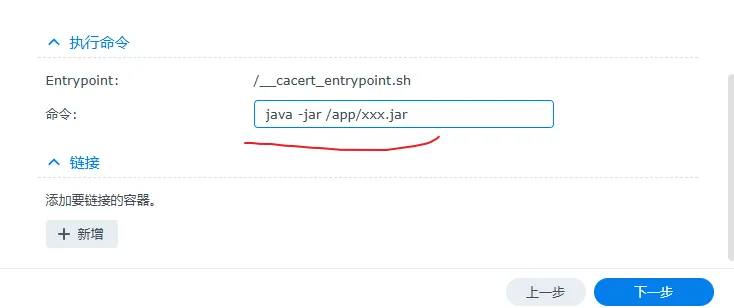
若Java应用是Web服务(如SpringBoot、SSM项目),需要映射端口才能通过浏览器访问,步骤如下:本地端口:自定义(如8088、9090),注意:不要与群晖已占用的端口冲突(如80、443、22等默认端口)。容器端口:填写Java应用本身的端口(如SpringBoot默认的8080、8081),必须与应用配置文件中的端口一致。注意事项:本地端口和容器端口不要混淆,若端口冲突,容器会启动失败;若应用有多个端口,需分别添加映射。4. 命令(运行命令,核心)
添加上传的jar文件路径及名称
5. 完成创建
所有配置完成后,点击「下一步」,确认配置无误后,点击「应用」,容器将自动启动。三、启动测试与验证(必做,确认部署成功)
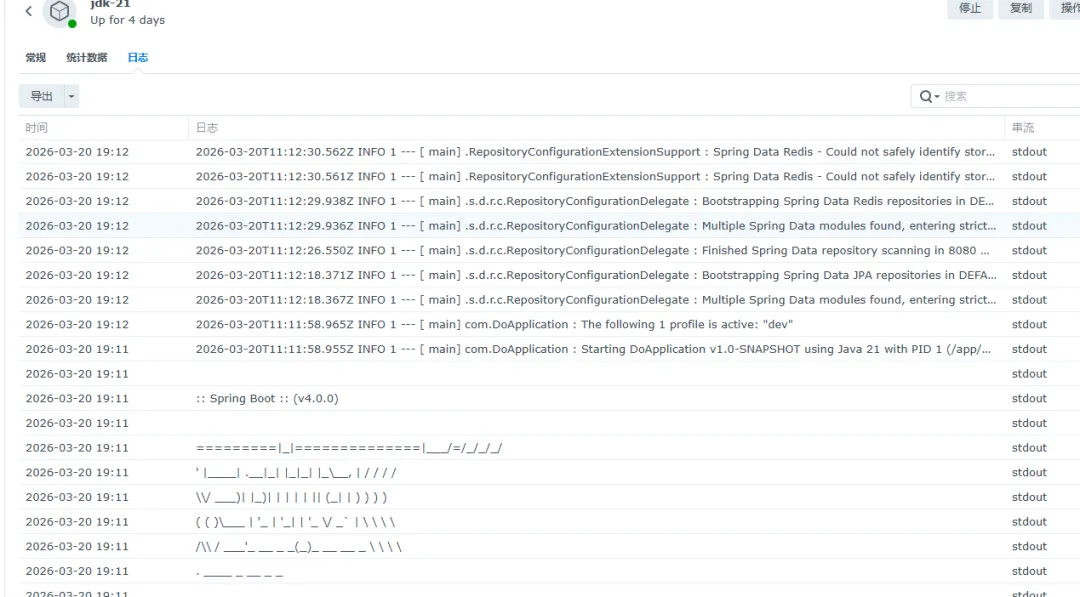
查看容器状态:打开Docker→左侧「容器」,找到创建的容器,若「状态」显示「运行中」,说明容器启动成功;若显示「已停止」,需查看日志排查问题。查看启动日志:选中容器,点击上方「详情」→「日志」,若日志中出现「Started Application」(或类似启动成功的提示),说明Java应用已正常启动;若日志报错,根据报错信息排查(常见报错见下文)。访问应用(Web应用):打开浏览器,输入「http://群晖IP:本地端口」(如http://192.168.1.100:8088),能正常访问应用页面,说明部署成功。注意事项:访问时需确保群晖IP正确,且本地设备与群晖在同一局域网内;若外网访问,需配置群晖端口转发(路由器中设置)。四、常用优化(可选,提升稳定性)
1. JVM内存优化
若群晖内存较小(如2G、4G),建议配置JVM内存参数,避免应用占用过多内存导致崩溃,修改环境变量CMD的值即可:示例:「["java","-Xms256m","-Xmx512m","-jar","/app/xxx.jar"]」,其中Xms建议设为群晖内存的1/4,Xmx设为群晖内存的1/2。2. 外部配置文件生效
若Java应用有外部配置文件(application.yml等),只需将配置文件放入docker/java-app文件夹,容器启动时会自动读取(需确保应用配置中指定了正确的配置文件路径,默认读取jar包同级目录)。3. 日志持久化
若需要保存Java应用日志,可在卷挂载中新增一个文件夹(如docker/java-app/logs),并在启动命令中指定日志输出路径,避免日志丢失。五、常见问题排查(高频踩坑点)
问题1:容器启动失败,日志报错「找不到xxx.jar」 排查:① 卷挂载路径是否正确(确认装载路径是/app);② jar包名称是否与环境变量CMD中的名称完全一致;③ 文件夹权限是否设置为everyone可读写。问题2:容器运行中,但无法访问应用 排查:① 端口映射是否正确(本地端口、容器端口是否匹配);② Java应用配置文件中的端口是否与容器端口一致;③ 群晖防火墙是否放行该本地端口(控制面板→安全→防火墙)。问题3:日志报错「Unsupported major.minor version」 排查:镜像版本与Java应用版本不兼容,更换对应版本的OpenJDK镜像(如Java8应用换8-jre-slim)。问题4:容器自动重启失败 排查:① 未勾选「自动重启」;② 应用本身有bug,导致启动后立即崩溃,需修复jar包;③ 群晖内存不足,关闭其他无用套件释放内存。六、补充注意事项(必看)
镜像更新:不要随意更新OpenJDK镜像,若需更新,需先备份容器配置,避免版本不兼容导致应用无法启动。jar包更新:若需要更新Java应用,只需将新的jar包上传至docker/java-app文件夹,替换旧jar包,然后重启容器即可,无需重新创建容器。权限问题:若应用需要访问群晖其他文件夹,需在卷挂载中添加对应文件夹,并设置正确权限,避免容器无访问权限。DSM版本:若群晖DSM版本低于7.0,操作界面略有差异,但核心步骤一致,建议升级至DSM 7.0及以上版本,稳定性更高。总结
核心流程:创建文件夹→上传jar包→下载对应版本OpenJDK镜像→配置容器(挂载卷、端口、启动命令)→启动容器→测试访问,全程遵循注意事项,可避免90%以上的部署坑。若需快速配置,可提供Java版本、jar包名称、应用端口,可直接生成适配的容器配置参数。