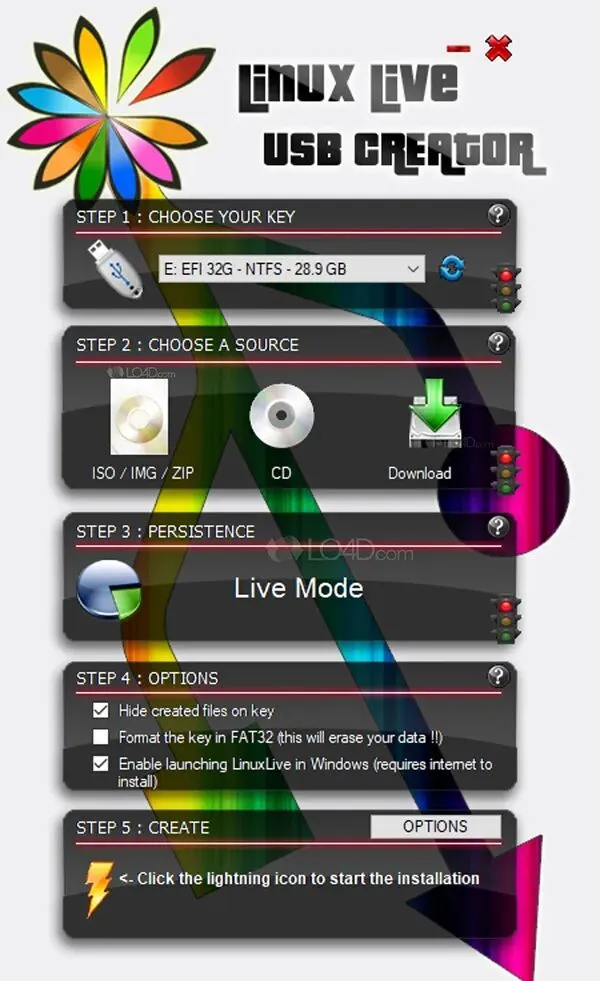
LinuxLive USB Creator官方版是一款能让你“在Windows里玩转Linux”的U盘启动盘制作神器。它最大的亮点是无需任何复杂配置或安装Linux,就能在Windows系统下,快速把一个普通U盘“变成”可启动的Linux安装盘或Live系统盘。
• 核心功能:软件界面漂亮,操作简单。它不仅支持大多数主流Linux发行版,比如Ubuntu、Fedora、Debian、Damn Small Linux、Puppy Linux等等,还能通过内置的特殊版虚拟机,让你直接在Windows环境下不重启电脑就能启动并体验U盘里的Linux系统,对新手和想尝鲜的用户特别友好。
LinuxLive USB Creator 操作方法:1、下载linux系统镜像,插入U盘,运行这个软件后选择U盘所在盘符;2、选择linux系统镜像文件;3、在第三部步会让你自己设定可以写入的存储区域大小;4、去除第四步中三个选项前的勾,你也可以自己决定如何设置;5、点击闪电图标安装,整个过程只需要5分钟左右;6、重启系统,在bios中把开机启动顺序改为usb HDD优先。
Ubuntu 15.04“生动的长尾黑颚猴”(团结/ KDE / Xfce /插件/ GNOME /伴侣)UbuntuKylin 15.04“生动的长尾黑颚猴”UbuntuStudio 15.04“生动的长尾黑颚猴”Debian住8.0.0(Gnome或KDE / Xfce /插件/ Gnome /配偶/肉桂)Clonezilla Live CD 2.3.2-22Nitrux OS 4.15Linux Lite 2.4VMware vSphere管理程序(ESXi)6.04.5.2 SystemRescueCD卡莉Linux 1.1.0a
类似应用
Ventoy(U盘启动盘制作工具) v1.1.10PortFree Production Program(U盘修复工具) v3.27ha-llftool低格软件 v2.36内存卡格式化工具免费版 v4.0U行侠U盘制作工具 v5.4官方版大白菜超级U盘启动盘制作工具 v6.0_2509老毛桃U盘启动盘制作工具官方版 v9.5_2509

 10个月宝宝每天需要喝多少奶粉?