到了 2026 年,如果问我什么编程语言最应该掌握,我依然会说
Python
这并不是让你去学 Python,而是因为在 AI 的时代,你几乎离不开 Python。
你并不需要学会 Python,你只需要懂一点点电脑基础就行,AI 会帮你解决 Python 的一切。
无论是自动化办公、数据科学、量化交易、深度学习还是网络爬虫,这些都离不开Python。
但当然,你得先安装它。
如何开始
有人会说,装 Python 还不简单,我直接从官网下载就行了。
答案并非如此。
这要从Python中最重要的三个概念开始说起:
Python解释器:这就是大家所熟知的 Python 本身,如果没有它,你就运行不了任何 Python 脚本。你下载的 Python 就是它,你可以把它理解为一部新手机。
第三方库:下载了 Python 并没有用,因为你还需要更多的功能,而这些东西叫做第三方库。用手机的例子就很好理解,你买了新手机,但没有装APP,那么手机基本等于没用。
虚拟环境:Python 本身就有多个版本,而与之相匹配的第三方库也有多个版本。也就是说,旧手机用旧软件,新手机用新软件。不同的项目需要的 Python 版本不一样,这也导致你管理 Python 时很混乱。而虚拟环境的作用是帮你分门别类,当你进入这个文件夹时,就启用这一块的 Python 和库。
有没有一种东西可以同时处理这三种问题?
答案是有的,它就是 UV。
uv是现代化的Python包管理工具,不仅速度上遥遥领先,也兼容旧的Python传统安装办法。
我从2025年1月开始用uv,体验极佳,没有遇到过什么问题。
在Windows上安装
右键点击Windows图标,然后点击──终端(管理员),不同Windows版本叫法不同,可能叫命令提示符,也可能叫PowerShell,也可能叫Windows Terminal。
启动后你会将会看到windows的终端界面,复制粘贴,然后回车
winget install --id=astral-sh.uv -e
setx UV_INDEX_URL https://pypi.tuna.tsinghua.edu.cn/simple
全程无需干预,你的安装就已经完成了。
如果你要验证你是否安装成功,那么关闭终端然后再重新打开,然后输入以下命令
uv --version
如果返回的是 uv x.xx.x(一串数字),那么代表你已经成功安装。
在Mac/Linux 上安装
按下command+空格,然后输入终端,这将打开mac的终端
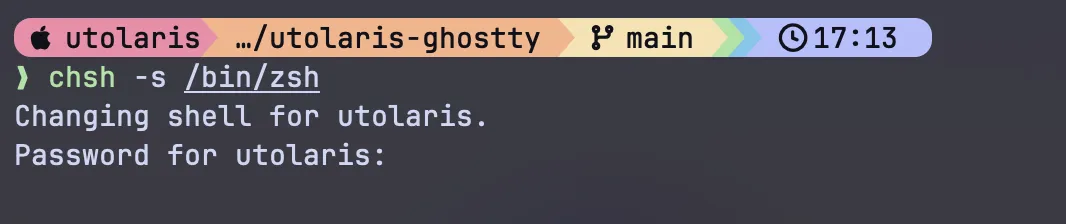
chsh -s /bin/zsh
mac上会询问你password,这时你要输入开机密码,输入密码时不会显示,这是正常的。
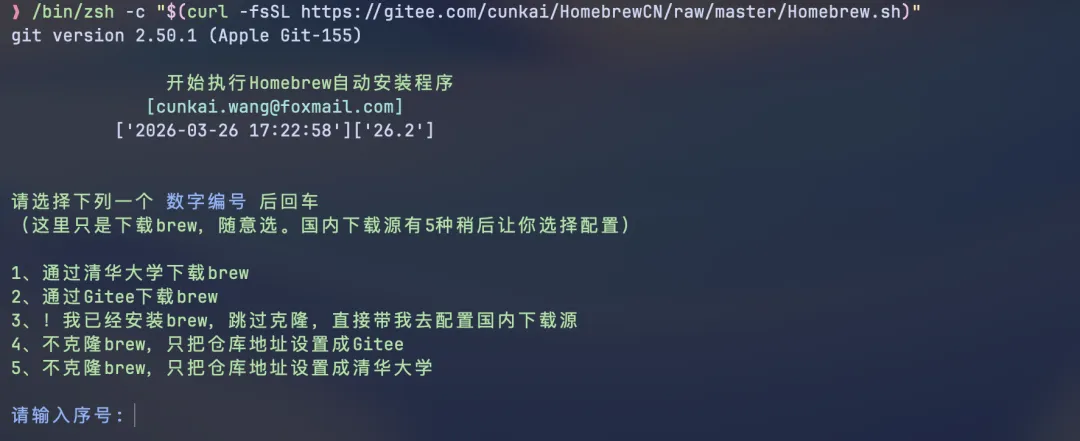
/bin/zsh -c "$(curl -fsSL https://gitee.com/cunkai/HomebrewCN/raw/master/Homebrew.sh)"
这个命令会安装Homebrew,这才是mac真正的App Store,可以很方便的安装各种软件。快捷且安全。
他会问你输入序号,你都选择清华大学(也就是1)就可以了。
中途如果停下来,那么你也要输入开机密码。
完成后,关闭当前终端,然后再打开一个新的终端界面。
brew install uv
这一步将安装uv本身。
echo 'export UV_INDEX_URL="https://pypi.tuna.tsinghua.edu.cn/simple"' >> ~/.zshrc
source ~/.zshrc
uv --version
若回复类似图片中的效果,则安装成功。
如何使用
安装完成后,uv不会在桌面显示,也不会有操作界面,因为他是命令行工具,但没关系,AI知道如何使用它。
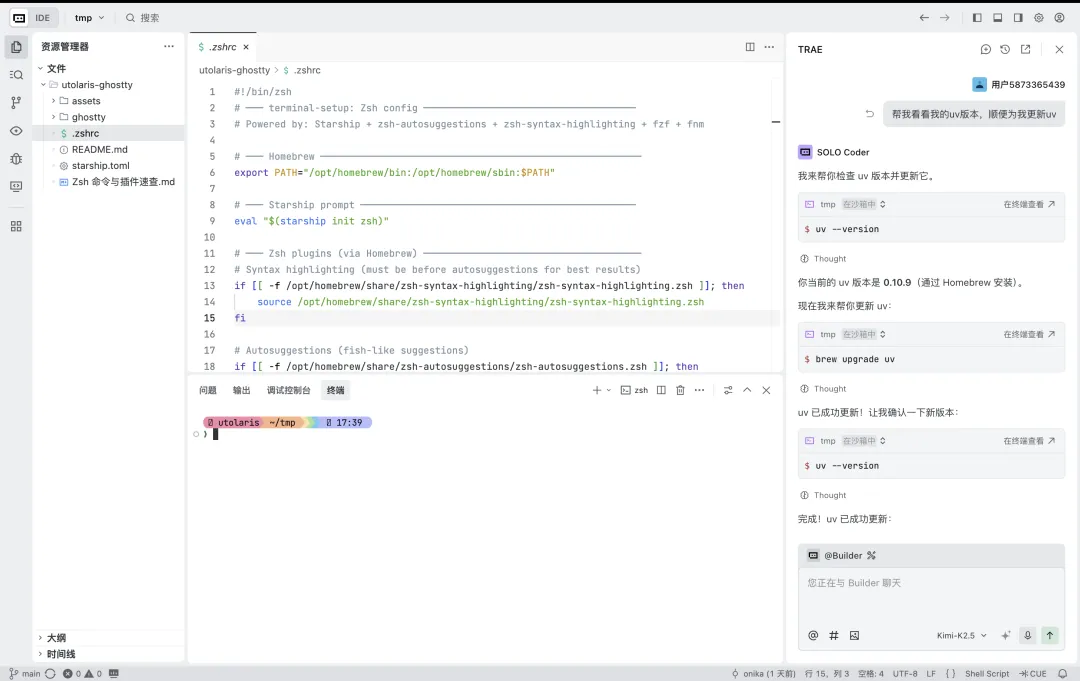
你可以通过任何可以和电脑交互的AI工具使用它,这里以Trae为例。
首先去https://www.trae.cn/下载trae,手机号登录。
在聊天窗口中输入“帮我更新我的uv”。
可以看到,AI会帮你解决更新uv的流程。
进入trae的右上角的设置,个人规则处,添加以下内容:
“始终使用uv管理Python项目,使用uv run运行Python脚本。”
保存即可,以后AI会自动使用uv。
如果你使用的是其他AI工具,你也可以把uv加入到系统提示词,如果没有这个功能,最好是在构建Python项目前加入“使用uv构建Python项目”这段话。
有人要问了,你只是装了uv,那Python呢?
你的AI工具会帮你解决这些问题,不需要你操心,甚至虚拟环境和代码本身也不需要你操心。你只需要表达你的需求就行。

 10个月宝宝每天需要喝多少奶粉?