Linux上优雅调试OpenClaw:告别终端切换的三种方案
- 2026-09-06 21:57:18
如果你在服务器或者NAS上“养龙虾”(部署OpenClaw),那么一定会遇到这样一个场景:只能在终端下对龙虾进行配置。如果一切顺利,成功将龙虾对接到大模型、对接即时通讯软件,那么让龙虾自己对自己进行修改倒也不失为一种办法。但问题是——中间但凡出了岔子,在终端里切来切去、翻来翻去,就是你不得不面对的日常。
在AI发展如此迅猛的今天,这种接近“古法编程”的调试方式,实在谈不上优雅。今天我们就来聊聊几种更优雅的调试方案。
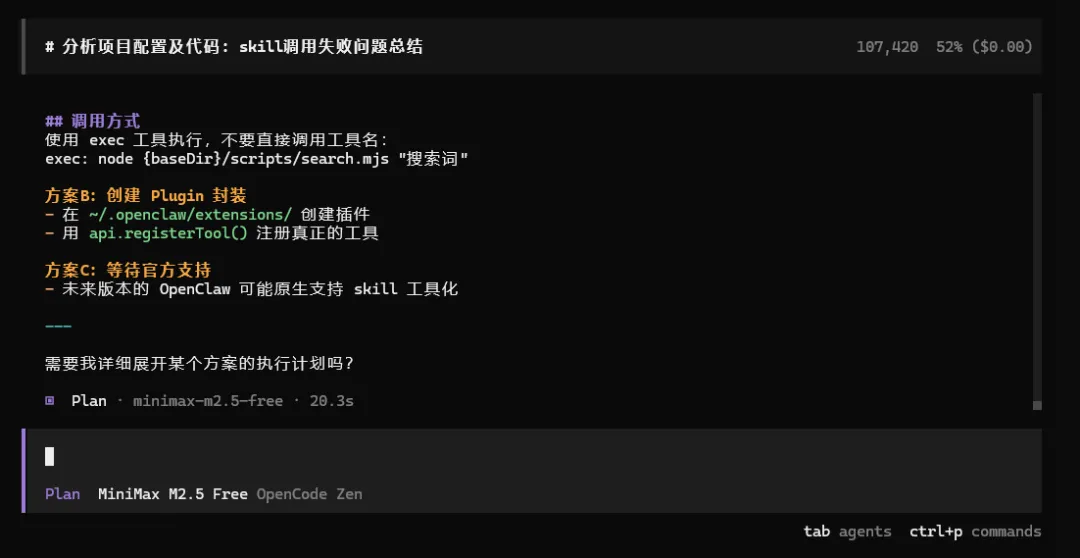
方案一:OpenCode、Codex、Claude Code,TUI类AI编程工具
如果你不想离开终端,但又想要比原生命令行更友好的体验,OpenCode、Codex、Claude Code这三款带终端用户界面(TUI)的AI编程工具值得一试。
它们本质上是在终端里给你一个可视化的交互界面,支持代码补全、上下文理解、对话式调试等能力。你不需要切出终端,就能获得接近IDE的辅助体验。对于习惯了命令行操作、但又不想完全“裸奔”调试的朋友来说,这是一个很好的中间态。
这类工具的优势在于轻量、无图形界面依赖,特别适合纯命令行环境的服务器或NAS。缺点也很明显——依然是终端,只不过从“原始终端”升级到了“带助手的终端”。
方案二:SMB共享 + Trae、Cursor等本地IDE
如果你希望获得完整的“氛围编程”(vibe coding)体验,那么SMB共享配合Trae、Cursor等本地IDE的方案会更适合你。
操作很简单:通过Linux的SMB服务,把OpenClaw所在的文件夹通过网络共享出来。然后在你日常使用的电脑上(无论是Mac还是Windows),用Cursor、Trae这类深度集成了AI能力的IDE直接打开共享文件夹。
这样一来,你可以享受本地IDE的全部便利——图形化界面、代码高亮、智能补全、AI对话调试,而代码实际运行在服务器上。修改完保存,服务器端实时生效。
这套方案的核心优势是“编辑与运行环境分离”,既保留了服务器环境的一致性,又获得了桌面级IDE的开发体验。而且SMB是Linux标配服务,配置门槛很低,NAS用户应该再熟悉不过了。配置也很简单,以下是smb.conf的配置项,可以供大伙参考。
# /etc/samba/smb.conf[openclaw]comment = OpenClaw Configcreate mask = 0664directory mask = 0775force group = usersforce user = your_user_namepath = /home/your_user_name/.openclawread only = Novalid users = your_user_name
方案三:Linux桌面版IDE
如果你手头有闲置的电脑,或者你的服务器本身就有桌面环境,那么直接在Linux上安装桌面版IDE是最直接的方式。
目前Trae、Cursor、Lingma等主流AI IDE目前都提供了Linux版本。装好后直接在服务器本地打开项目,相当于把服务器当成一台开发机来用。
不过这个方案的局限性也比较明显:大部分NAS、普通云服务器是没有图形界面的,轻量实例也不适合跑桌面环境,并且相较于其他系统上的IDE,linux下的版本还是存在一些bug。
总结
三种方案,对应三种不同场景:
- 想留在终端里
选OpenCode、Codex、Claude Code这类TUI工具,轻量直接 - 服务器纯命令行,但本地有电脑
SMB共享 + Cursor/Trae,体验最接近日常开发 - 服务器自带桌面
直接上Linux版IDE,一步到位
调试OpenClaw这件事,说大不大,说小也不小。工具选对了,少折腾一半时间。希望大家都能优雅地养龙虾,而不是被龙虾折腾。
毕竟,AI时代了,调试也应该有点AI时代的样子。
大家有哪些使用心得也欢迎在评论区分享!
相关链接:
