

当前位置:首页>python>Python集成开发环境(IDE) JetBrain PyCharm Professional v2025.3.4 for Mac

Python集成开发环境(IDE) JetBrain PyCharm Professional v2025.3.4 for Mac

  • 2026-10-10 19:47:08
Python集成开发环境(IDE) JetBrain PyCharm Professional v2025.3.4 for Mac
特别说明

1.安装前先仔细看教程,如果安装过请清理干净。

2.Macku软件管家提供的所有软件和资料均为网络收集,仅供大家学习和交流使用,不得用于任何商业用途。其真实性、准确性和合法性由作者、推荐发布人负责,本公众号不提供任何保证,并不承担任何法律责任。

3.我们提供用户下载的内容均来自互联网。如有内容侵犯您的版权或其他利益的,请编辑邮件并加以说明发送到我们的邮箱2362919733@qq.com。我们会在收到消息后24小时内处理并且删除。

软件下载

[名称]: PyCharm Professional  for Mac

[语言]: 简体中文/其他

[大小]: 1.28GB

[安装环境]: >= 13.0 macOS (intel/M1-5)

[百度网盘下载链接]:https://pan.baidu.com/s/1dp_2j1Wu2Y10SMliFRSW3A?pwd=pq67

[夸克网盘下载链接]: https://pan.quark.cn/s/992f2e955f55

(该安装包分intel/M,请自行选择下载)

若链接失效请到官网: https://www.macku.pro/ 搜索下载

软件介绍
JetBrains PyCharm Pro 是一款专业的Python集成开发环境(IDE),旨在提供一套完整的工具集,帮助开发者高效地进行Python项目的开发、调试和测试。以下是关于PyCharm Pro的详细介绍:
首先,PyCharm Pro拥有智能的代码编辑功能,这包括代码自动补全、语法高亮显示以及代码导航等。这些功能可以预测开发者的编码意图,提供代码建议,从而大大加快开发速度。同时,它还具备代码检查和动态错误突出显示的功能,有助于即时发现并修复代码中的问题。
其次,PyCharm Pro内置了强大的调试器,支持本地和远程调试。开发者可以设置断点、监视变量、逐行调试等操作,以便快速定位和修复问题。此外,它还提供了性能分析工具,帮助开发者优化代码的性能。
除了基础的代码编辑和调试功能,PyCharm Pro还提供了丰富的Web开发支持,包括对Django、Flask等框架的集成。它提供了模板编辑器、数据库工具、HTTP客户端等功能,方便开发者进行Web应用程序的开发和调试。
对于科学计算和数据分析,PyCharm Pro也提供了强大的支持,包括集成的IPython控制台、交互式图表绘制工具、数据可视化等。这些功能使得PyCharm Pro成为进行数据分析项目的理想工具。
此外,PyCharm Pro还支持丰富的插件生态系统,允许开发者根据自己的需求扩展和定制IDE。用户可以从插件市场下载和安装各种插件,如代码格式化工具、静态分析工具等,从而进一步提升开发效率。
总的来说,JetBrains PyCharm Pro是一款功能强大、易于使用的Python开发工具,不仅适合专业开发者使用,也适合学习者用来提升编程技能。无论是进行Web开发、数据分析还是其他类型的Python项目,PyCharm Pro都能提供全面的支持,帮助开发者更加高效地完成工作。
有问题看这里

Mac安装软件常见问题集合(腾讯文档):https://docs.qq.com/doc/DUFRLTWFlQnlWcW9p

汉化教程

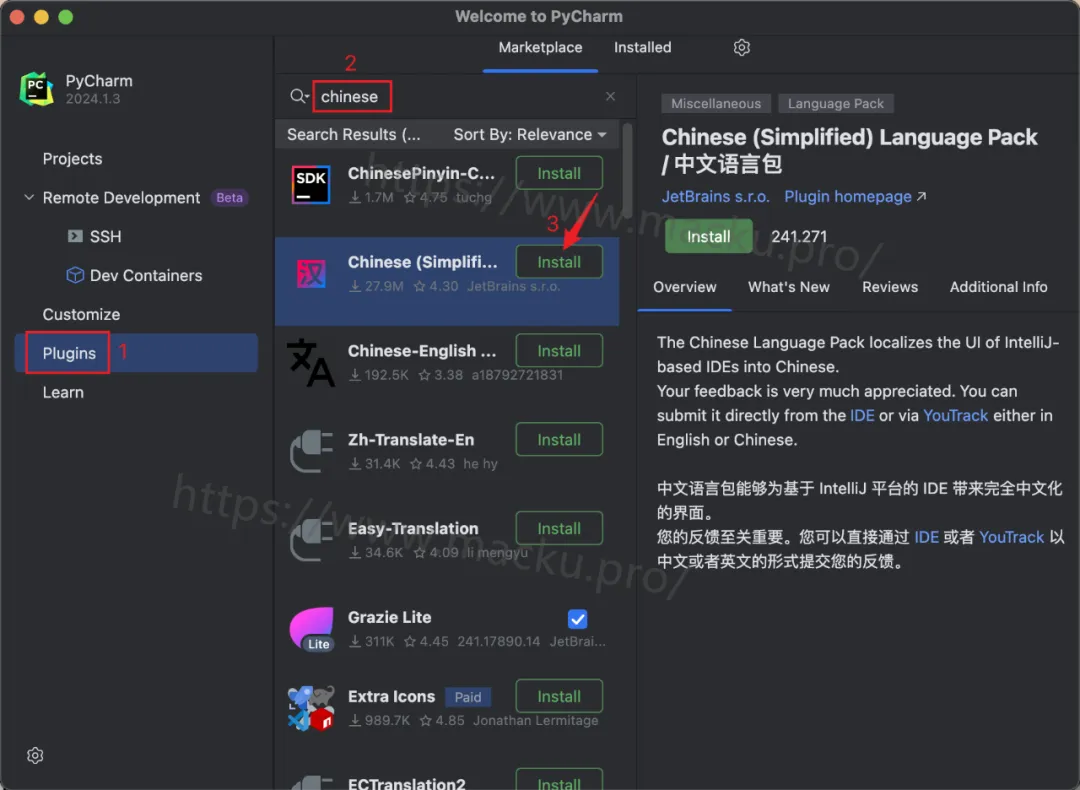
安装完成后单击左边的【Plugins】,在搜索框中输入【Chinese】,找到【Chinese(Simplified) Language】然后单击【Install】

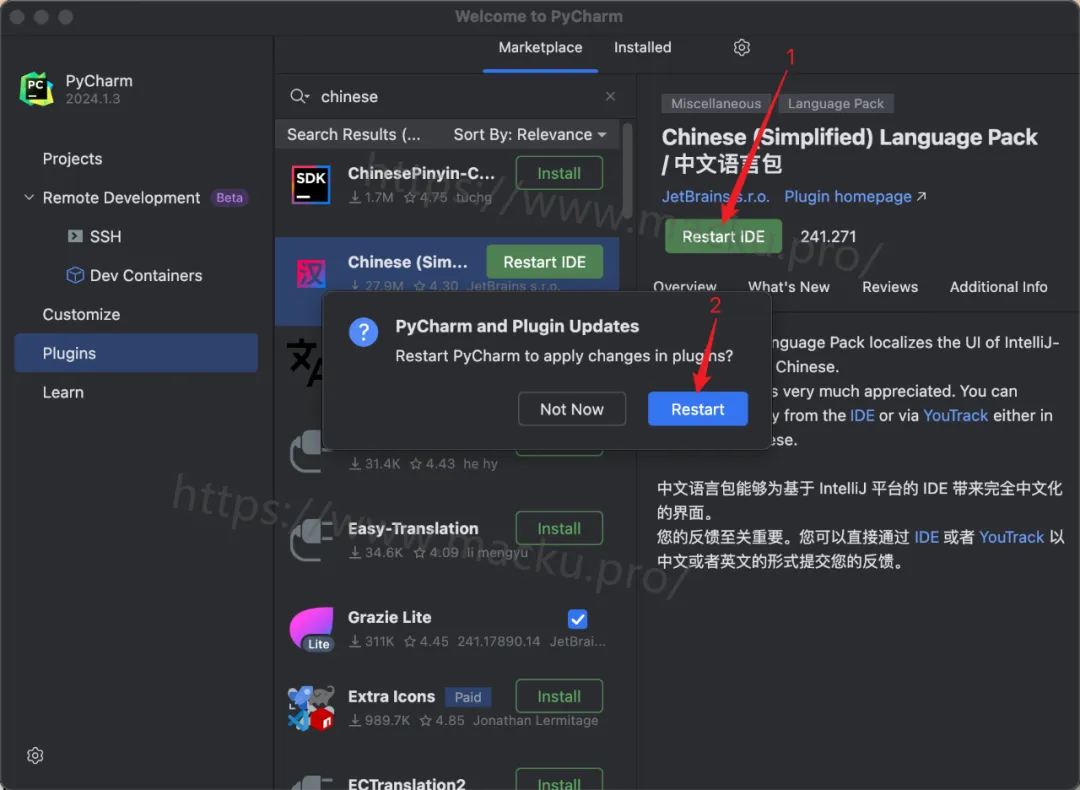
汉化补丁安装完成后会显示如下界面,然后依次单击【Restart IDE】—【Restart】重启IDE,等待软件重启完成即可

如果无法在线切换中文简体语言:

1、在官网中选择对应软件和版本号下载语言包:https://plugins.jetbrains.com/plugin/13710-chinese-simplified-language-pack----/versions

2、打开软件新建项目到主界面,把语言包拖进去,点击右下角的Enable Chinese and Restart重启软件安装

安装教程
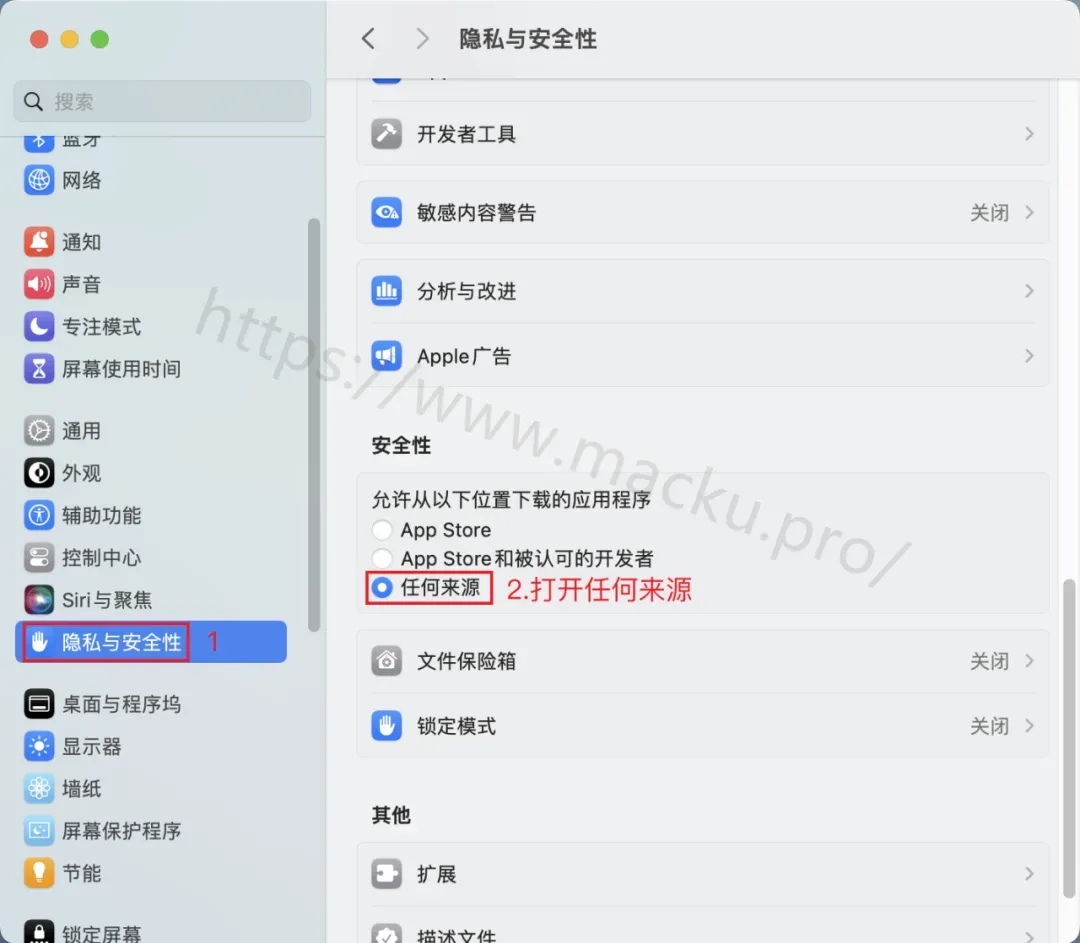
⚠️ 安装前先开启电脑【任何来源】功能如下图 — 教程:https://docs.qq.com/doc/DUFRLTWFlQnlWcW9p

⚠️ 安装前请卸载干净旧版本

Intel和M的安装教程一样,这里图文以M版本示例

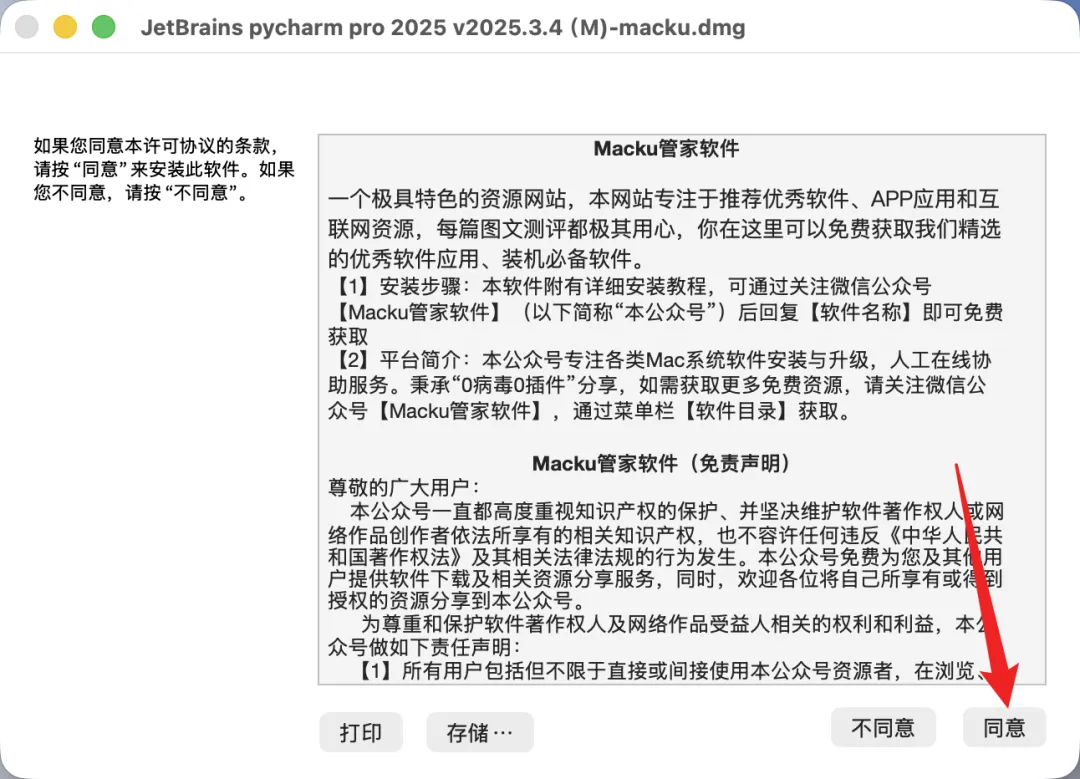
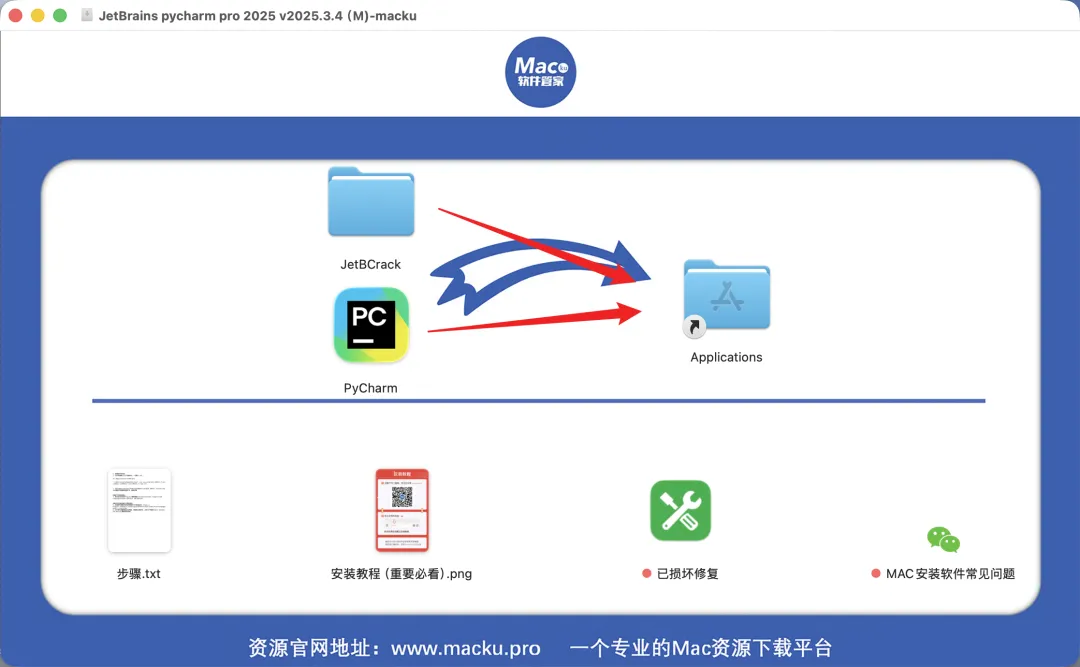
1.安装包下载完成后打开,单击【同意】

2.拖动左侧的【PyCharm】和【jetbraincrack】至右侧的【Applications】文件夹内,等待自动安装完成
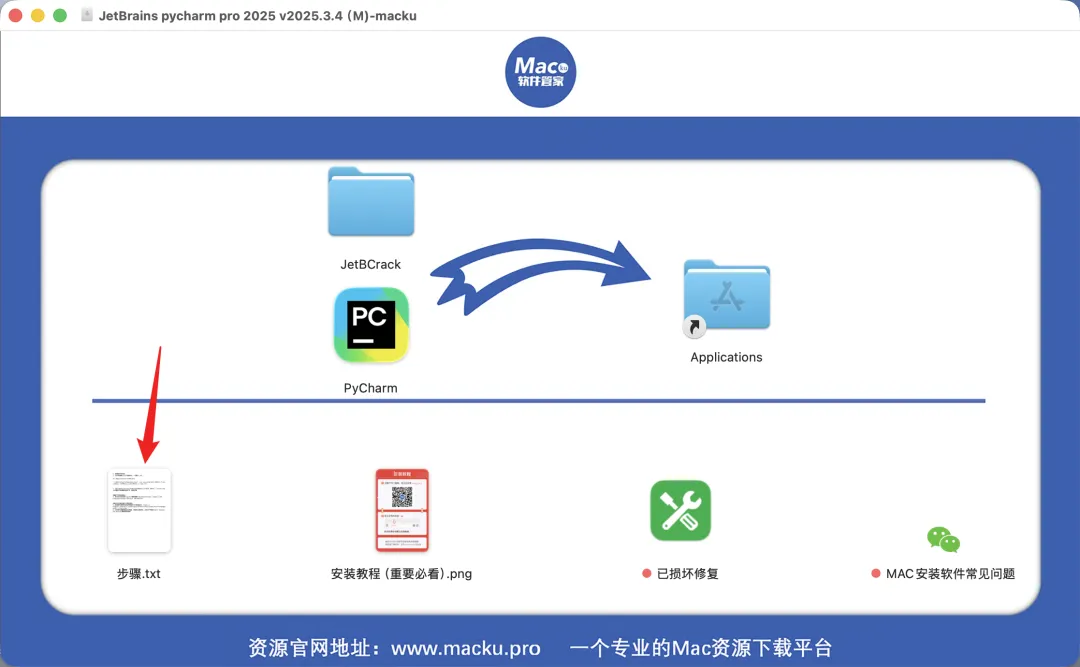
3.打开【步骤.txt】
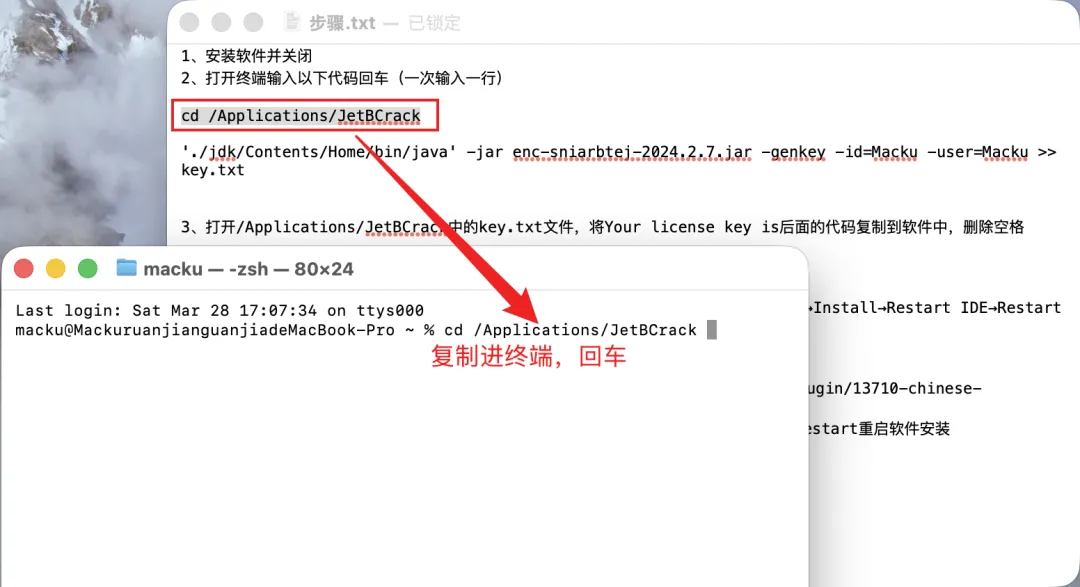
4.打开终端(电脑自带的软件),复制如下图代码进终端,然后回车
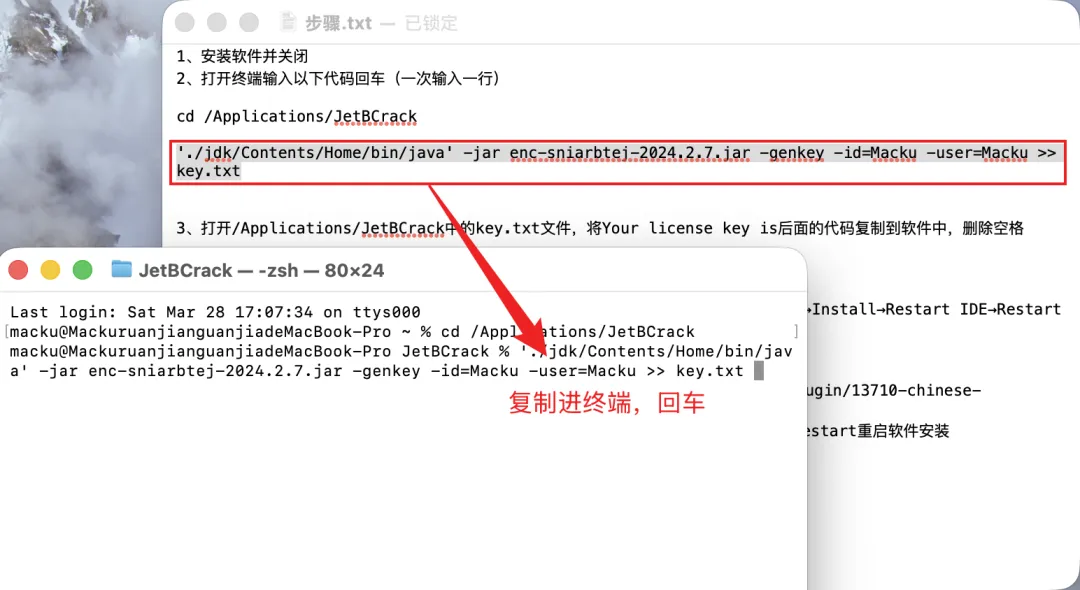
5.再复制如下图代码进终端,然后回车
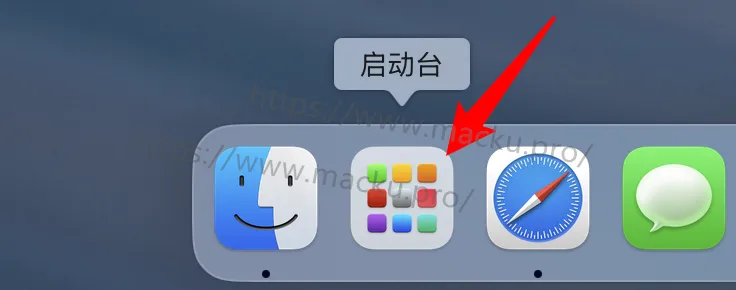
6.打开【启动台】
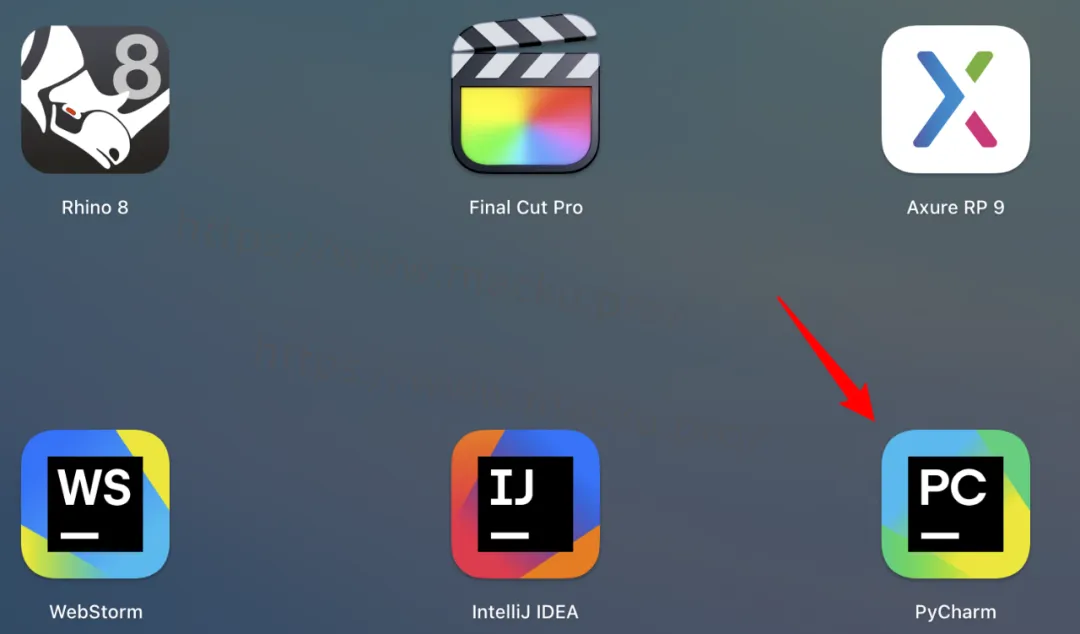
7.打开PyCharm 软件
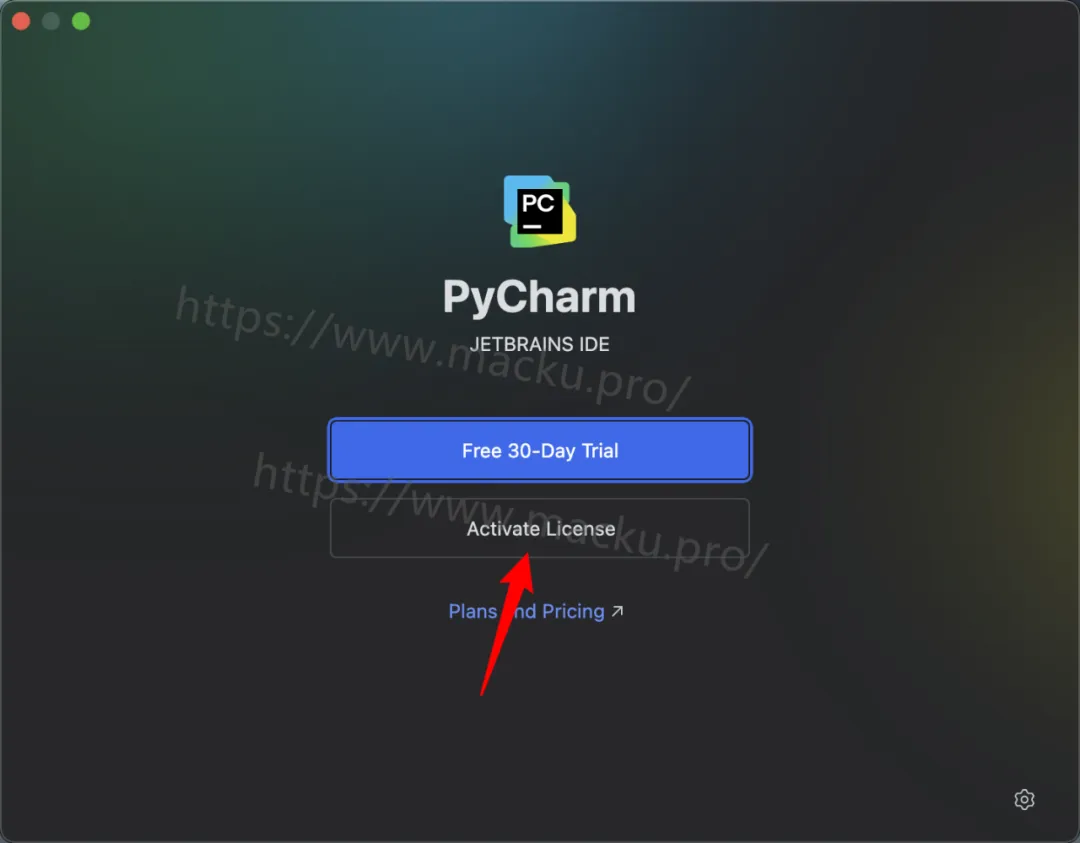
8.单击【Activate License】,会进入Licenses界面
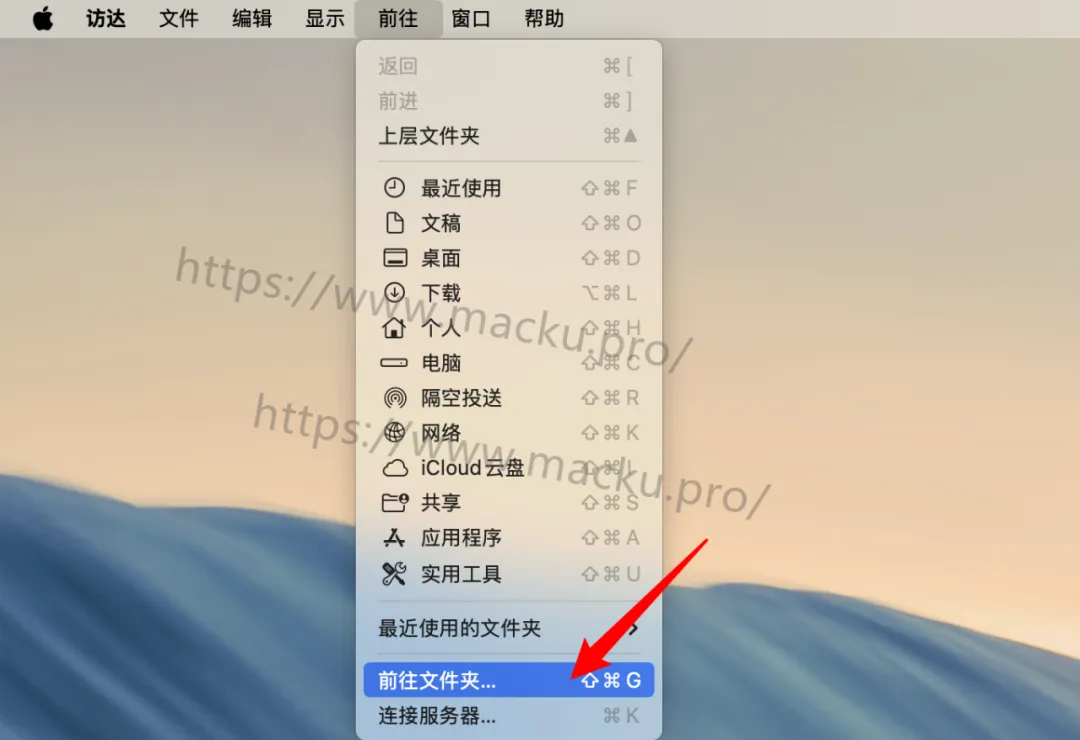
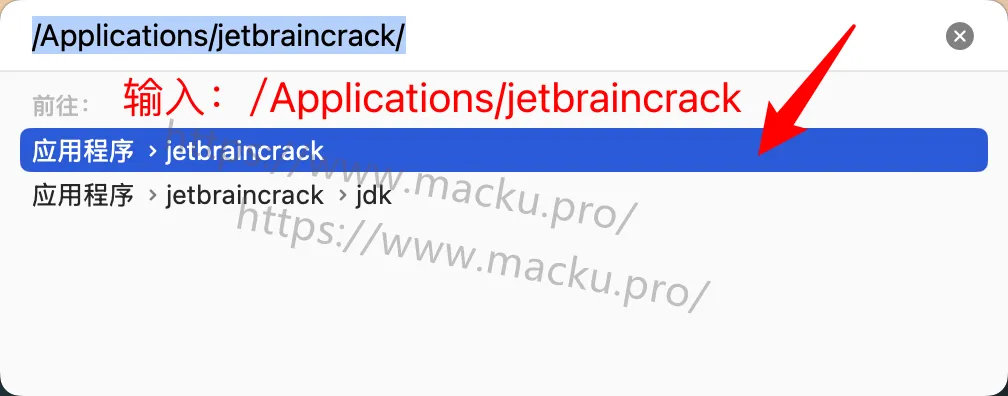
9.返回桌面,菜单栏单击【前往】—【前往文件夹】
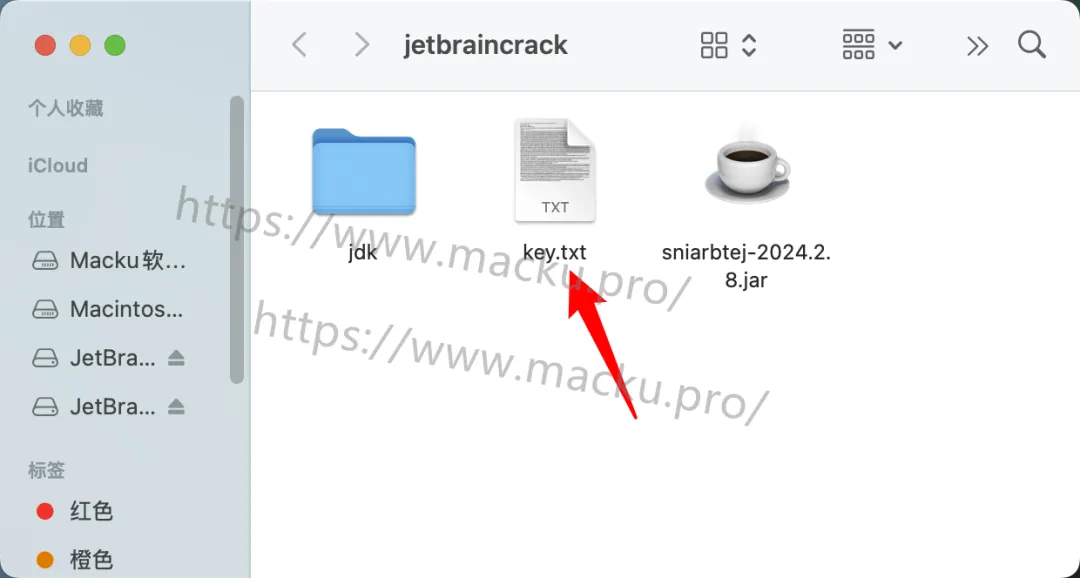
10.输入/Applications/jetbraincrack回车,打开【jetbraincrack】文件夹
11.打开【key.txt】
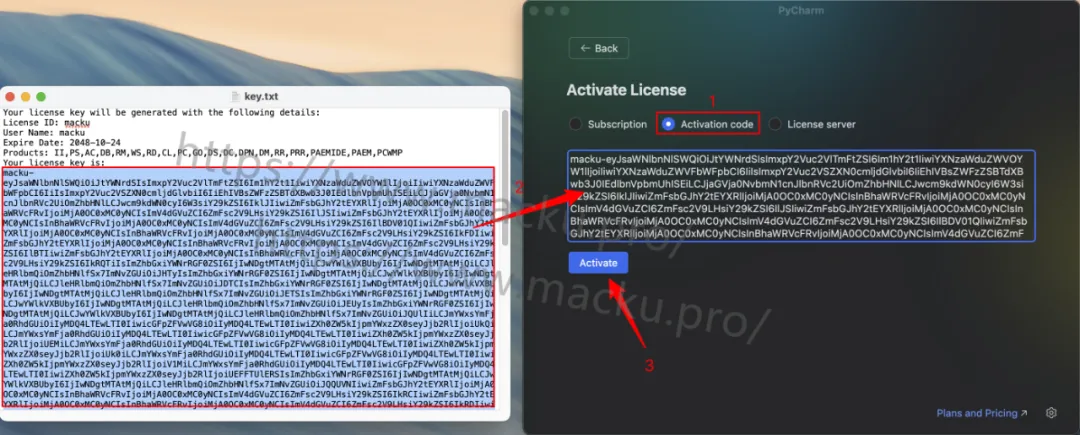
12.把激活码拷贝到Licenses界面的【Activation code框内】,然后单击【Activate】
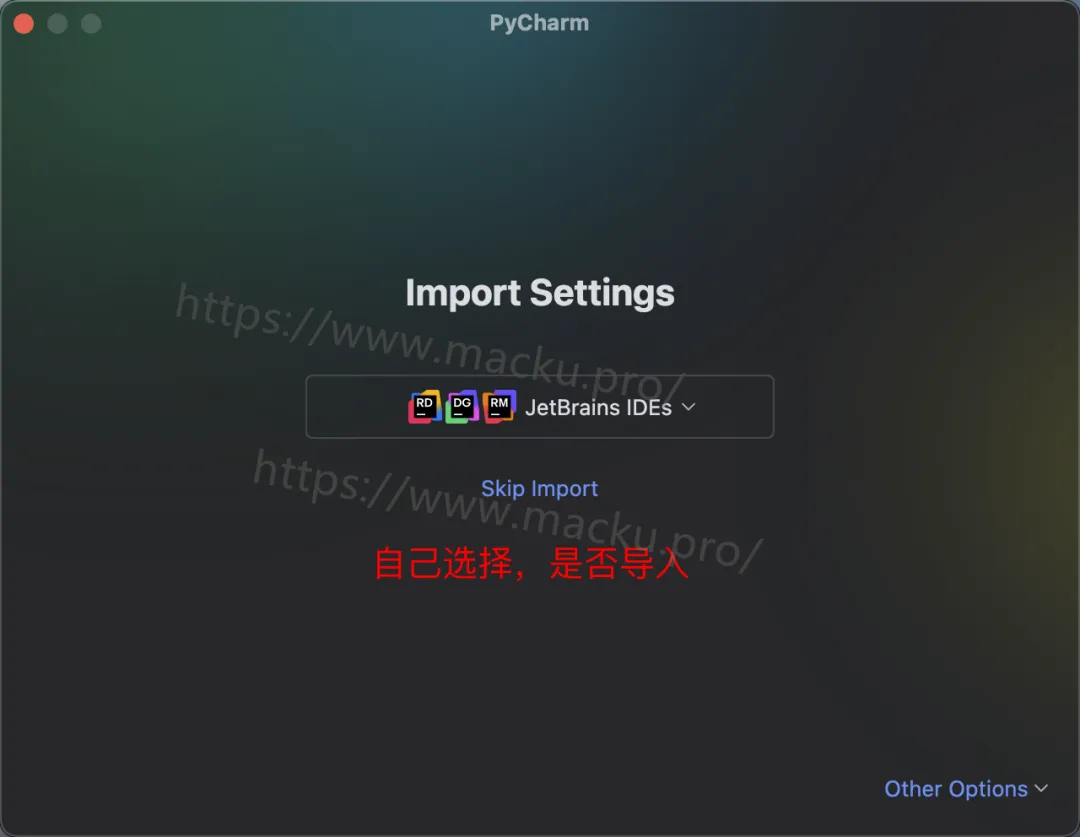
13.根据自己需求选择
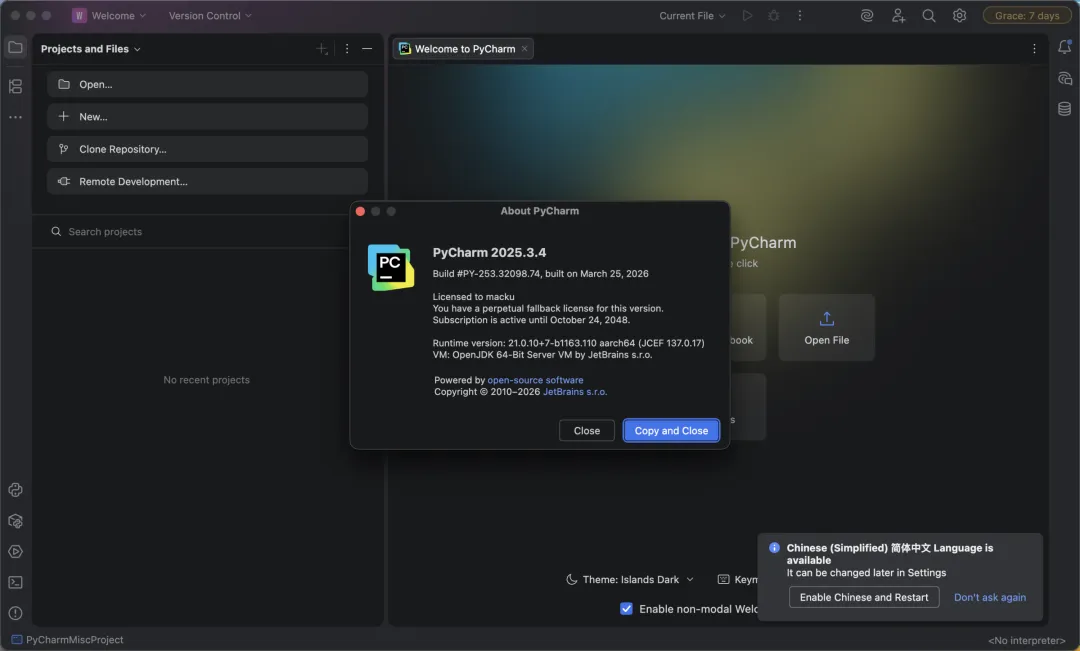
14.激活成功,不要在意激活时间,它只是一个备用许可证,不会过期,然后去取消自动更新
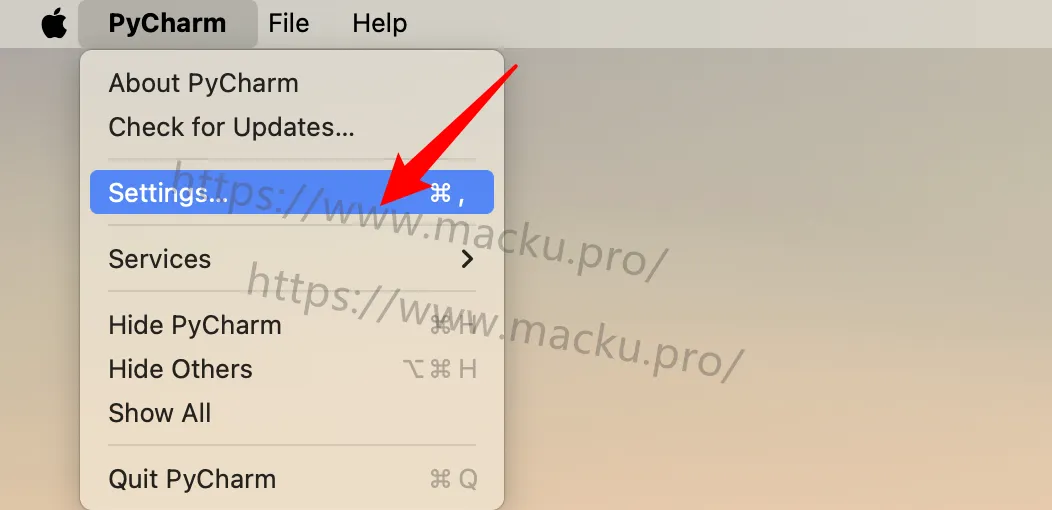
15.桌面左上角选择【PyCharm】—【Settings...】
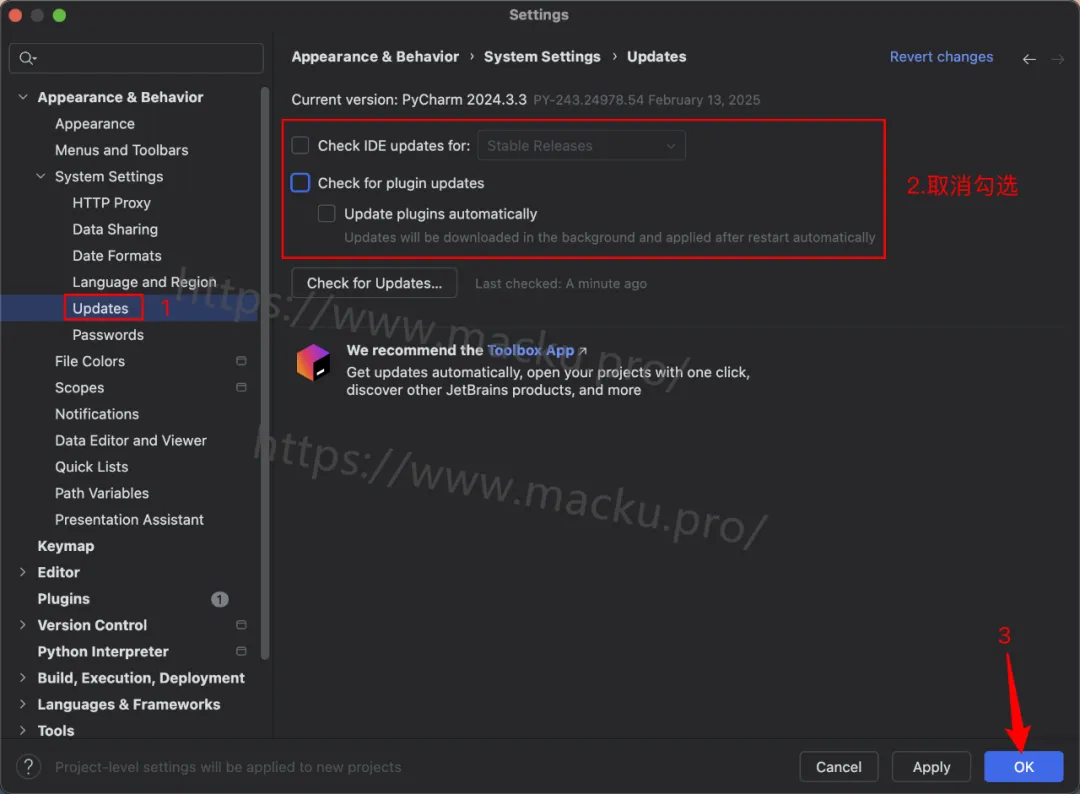
16.左边选择【Updates】,取消勾选下图红框内的选择,然后单击【OK】。至此PyCharm全部安装完成

最新文章

随机文章