新手入门:手把手教你用VMware安装Linux系统(附详细图解)
很多初学者想学Linux,却被安装这一步难住了。别担心,今天我就带你一步步在VMware虚拟机中安装Linux,无需改变你现有的Windows系统,完全零风险。跟着操作,你也能轻松拥有一个属于自己的Linux环境。
大家好,欢迎来到Linux入门系列。学习Linux的第一步,就是拥有一个可以动手实践的环境。对于Windows用户来说,用虚拟机安装是最安全、最方便的方式。今天我们就以VMware Workstation和Ubuntu为例,详细讲解整个安装过程。

一、准备工作
在开始之前,你需要准备两样东西:
1.VMware Workstation(虚拟机软件)
2.Ubuntu 镜像文件(Linux 操作系统安装包)
💡小提示:Ubuntu 是目前最流行的 Linux 发行版之一,对新手非常友好。你也可以选择其他发行版(如 CentOS、Debian),步骤类似。

二、VMware 的下载与安装
1. 下载 VMware Workstation
访问 VMware 官方网站(https://www.vmware.com/products/desktop-hypervisor/workstation-and-fusion),点击进入下载页面。
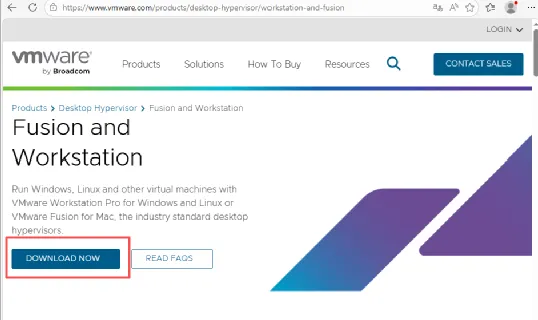
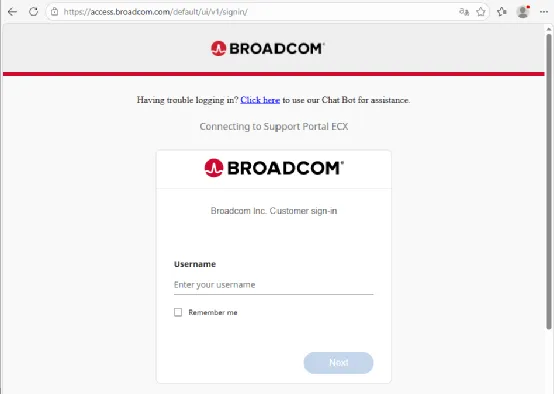
下载之前会提示登录账号,按要求注册登录账号。
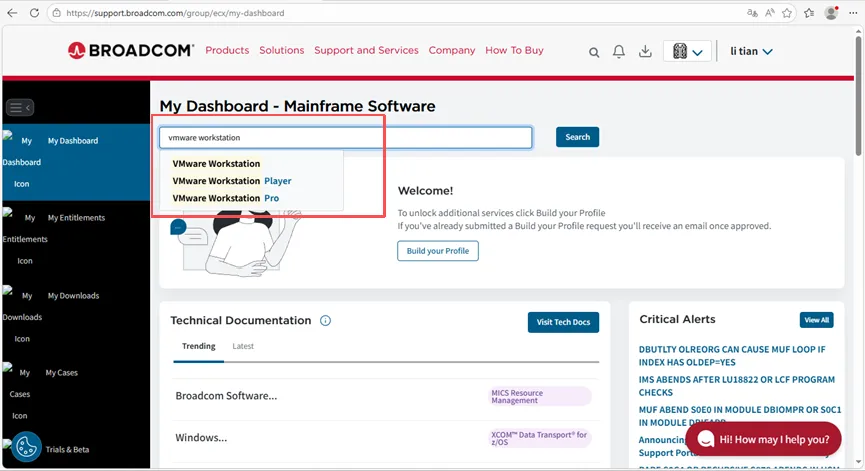
登录成功后,在搜索框输入vmware workstation,点击搜索。
选择你想要下载的版本。一般情况下选择最新版即可。
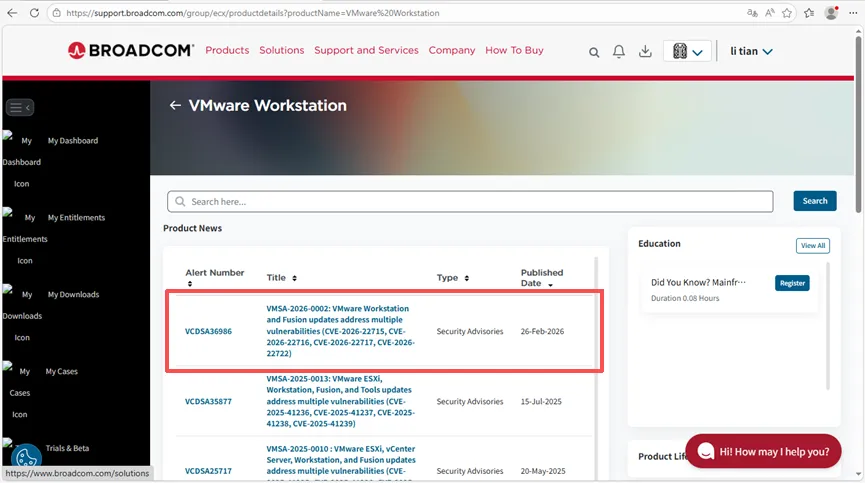
点击下载地址,注意windows系统要选择VMware Workstation的下载地址。
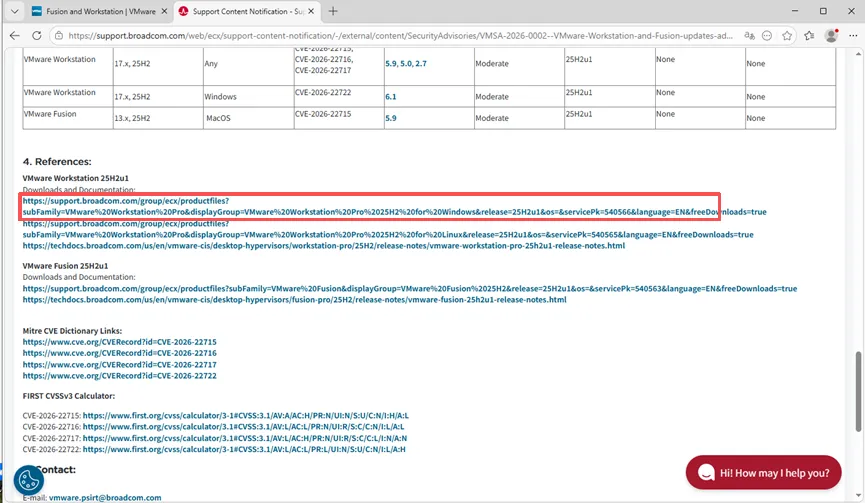
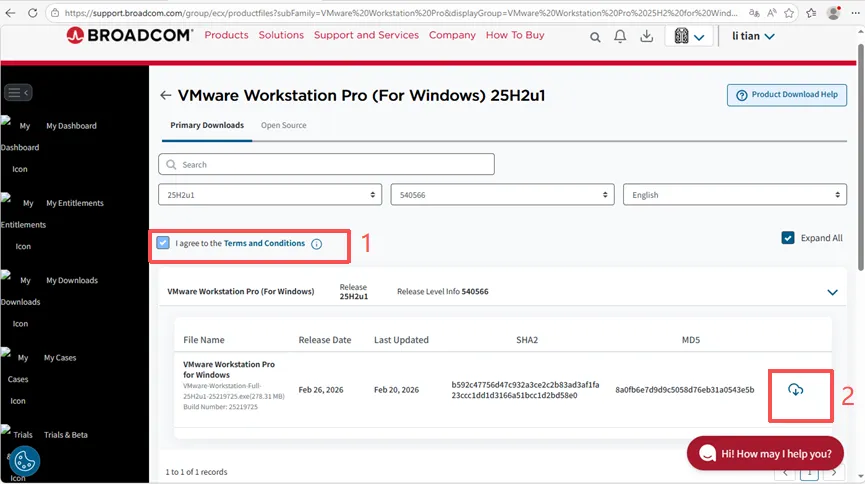
点击蓝色的文字后会弹出条款,阅读条款后就可以点击我同意,之后点击下载。
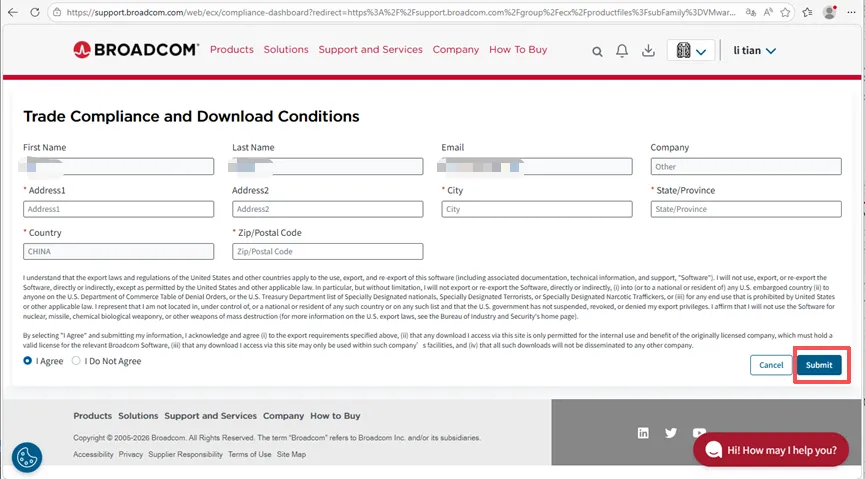
后面会跳转到一个页面,必填信息自己随便填一填就行,之后再次点击下载图标。
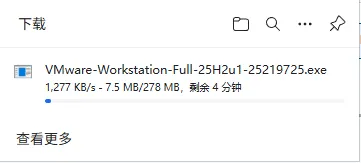
等待软件包下载完成即可。
2. 安装 VMware
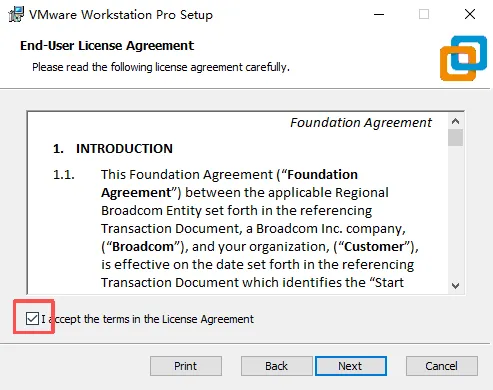
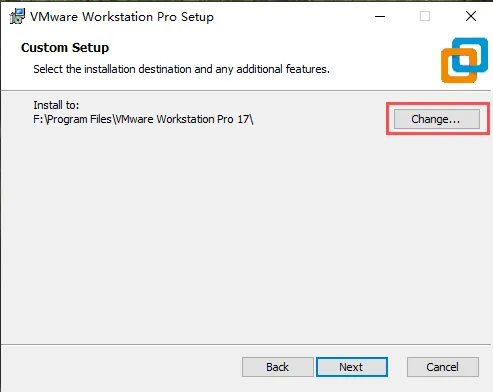
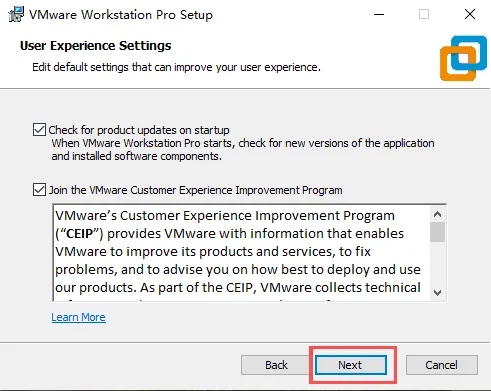
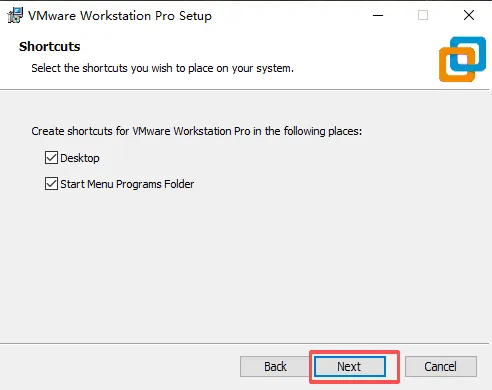
双击下载好的安装程序(.exe 文件),按照提示进行安装:
·接受许可协议
·选择安装路径(默认即可)
·取消“启动时检查产品更新”和“加入用户体验改进计划”的选项(可选)
·选择创建快捷方式(默认即可)
·点击“安装”(如果之前安装过,会显示更新)
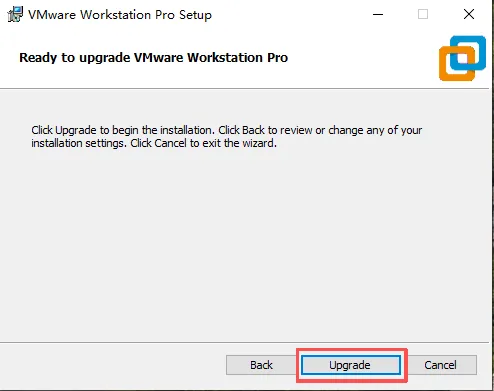
等待安装完成后,桌面上会出现 VMware 图标,双击打开。


三、Ubuntu 镜像下载
1. 访问 Ubuntu 官网
打开浏览器,访问 https://ubuntu.com/download,选择 Ubuntu Desktop 版本。
注意:Desktop是带桌面的版本,Server是纯命令行的版本,不带桌面的。新手建议选择Desktop版本。
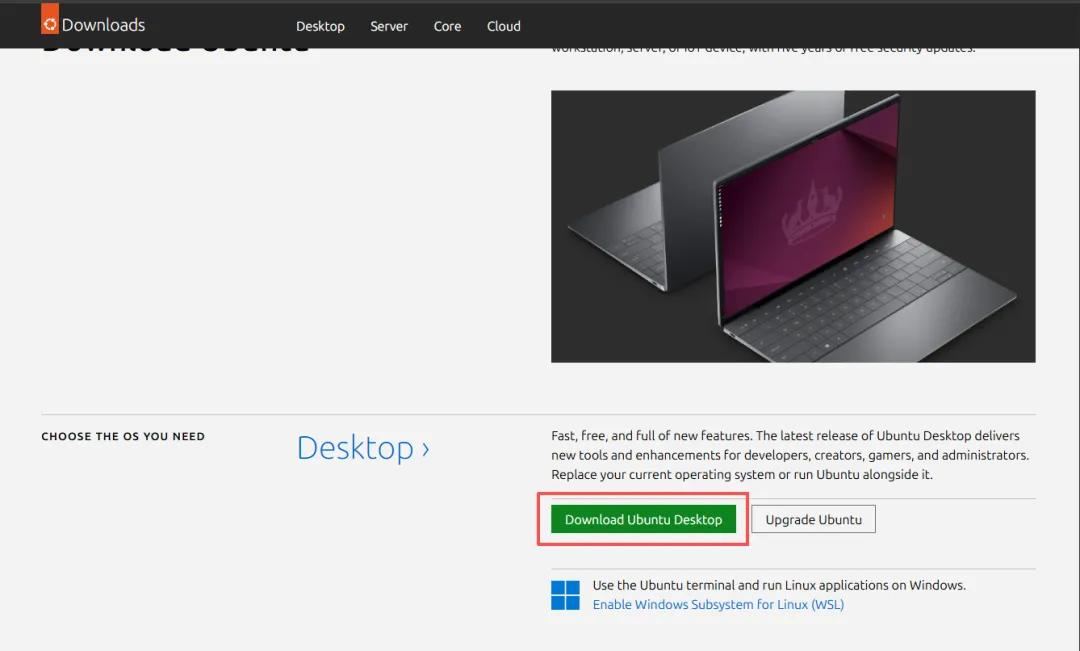
2. 下载 ISO 文件
点击下载按钮,获取最新的 LTS(长期支持版)ISO 文件。LTS 版本稳定且支持时间长,适合初学者。
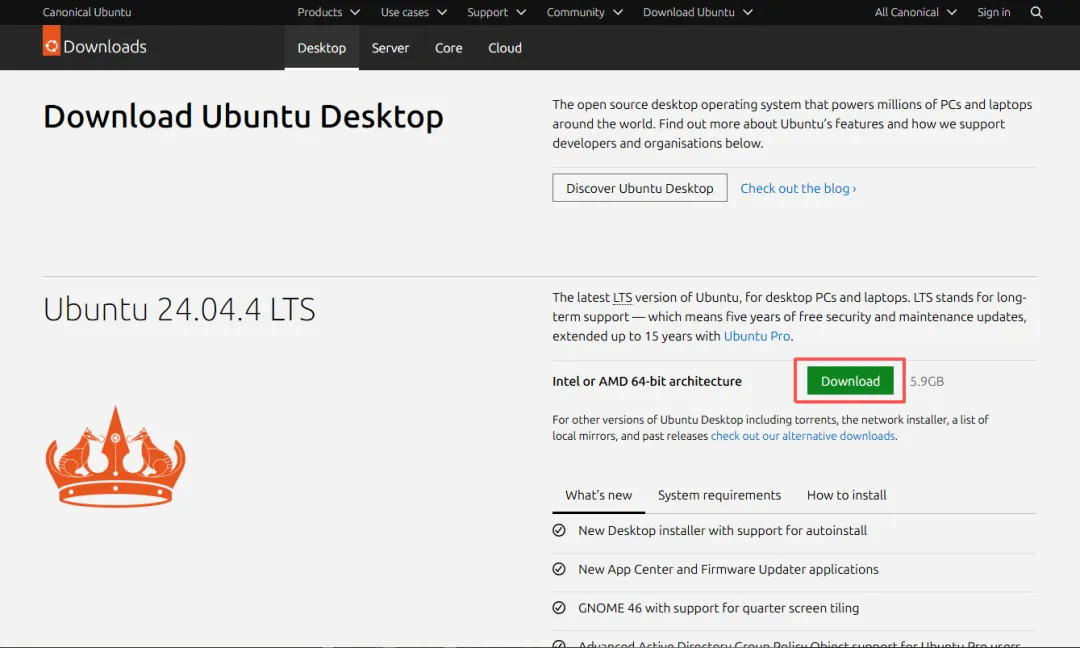
下载时间取决于网速,可以趁此时间继续阅读后续步骤。

四、创建虚拟机
1. 打开 VMware 并创建新虚拟机
启动 VMware Workstation,点击 “创建新虚拟机”(Create a New Virtual Machine)。
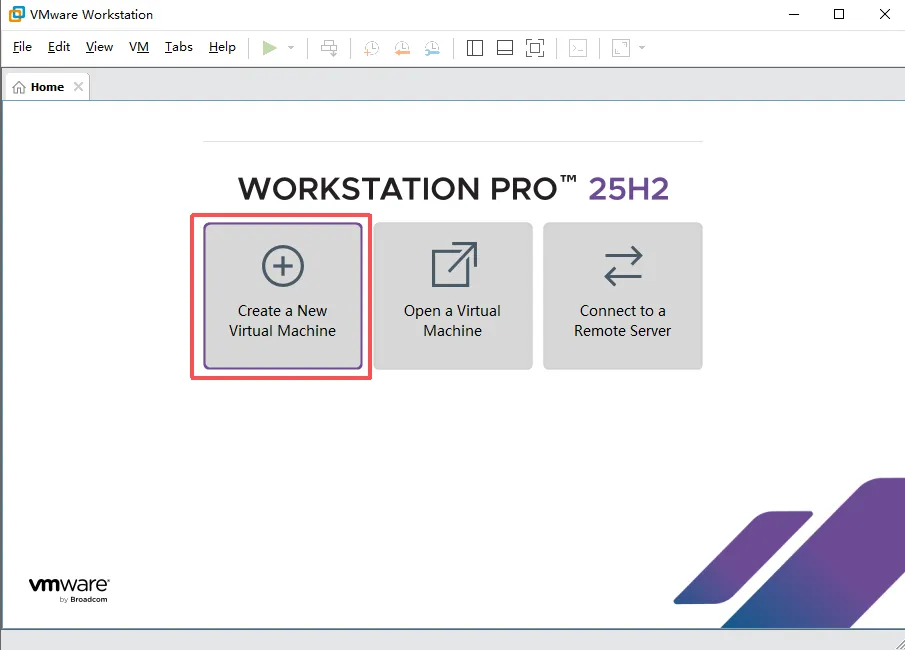
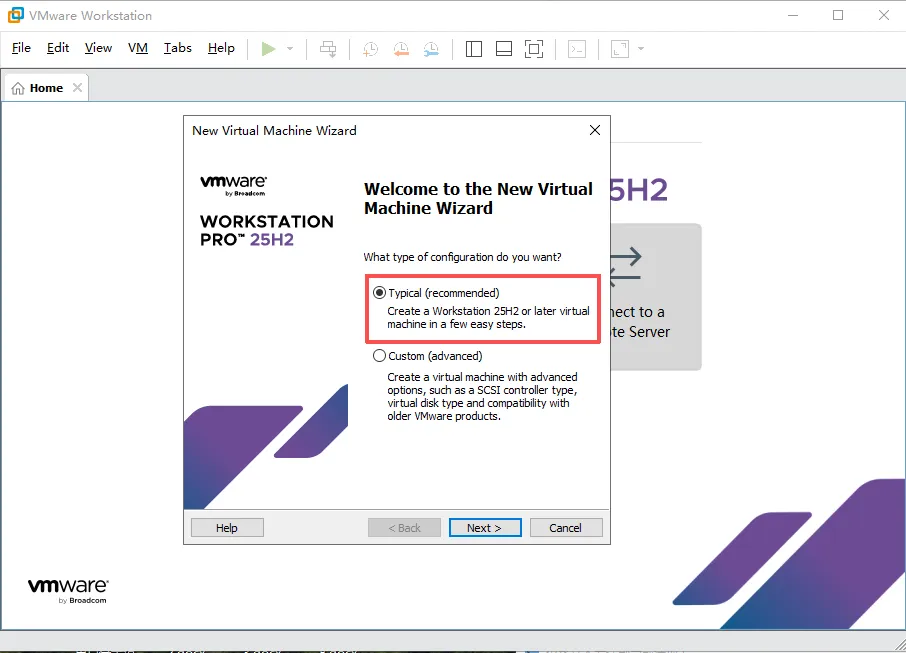
2. 选择配置类型
选择 “典型(推荐)”,然后点击“下一步”。
3. 选择安装来源
选择 “安装程序光盘映像文件(iso)”,然后点击“浏览”找到刚才下载的 Ubuntu ISO 文件。VMware 会自动检测到 Ubuntu 系统。
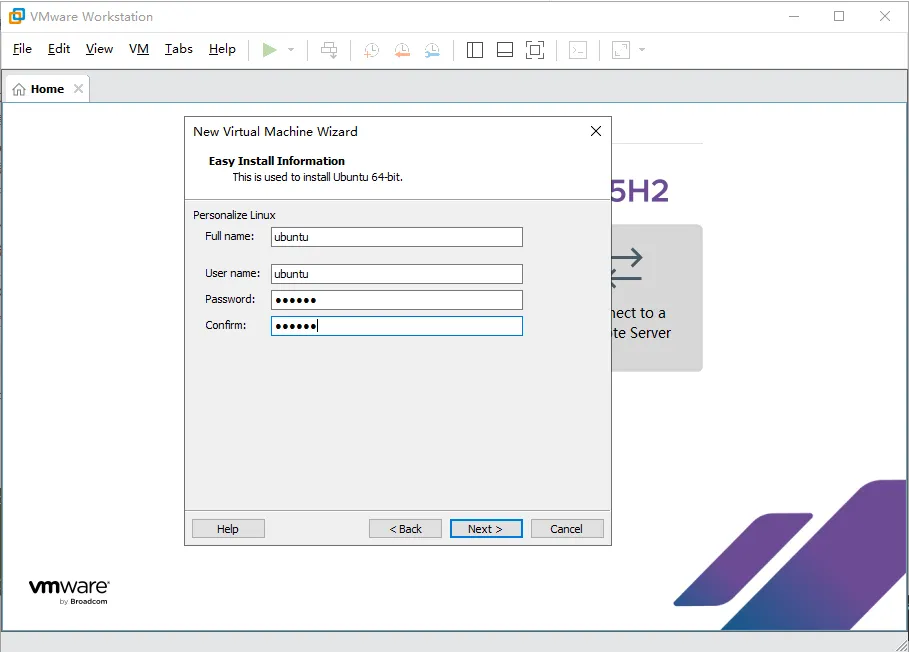
4. 设置用户名和密码
输入你的 Linux 用户名、密码以及计算机名称。这个用户名和密码就是以后登录系统用的,务必记住。
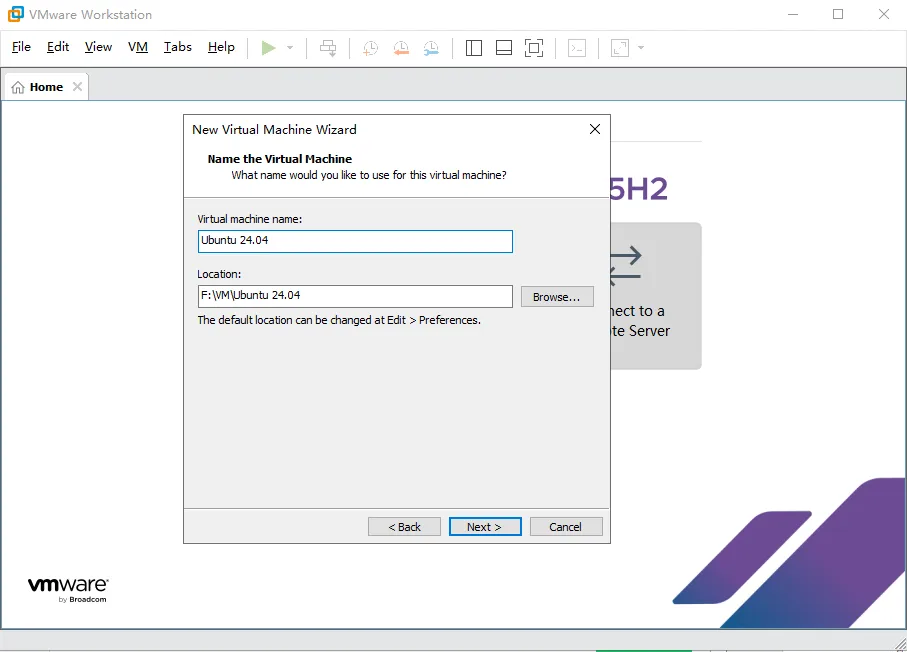
5. 指定虚拟机名称和位置
给虚拟机起个名字(如 “Ubuntu 24.04”),并选择安装位置(建议放在空间较大的磁盘,比如 D 盘)。
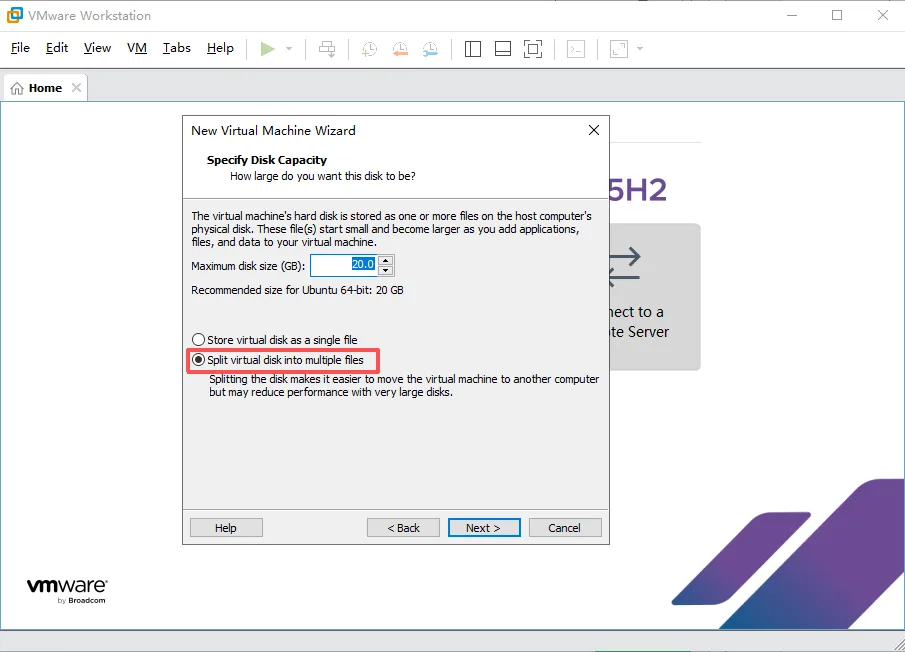
6. 指定磁盘容量
默认是 20GB,通常够用。你可以根据自己需要调整(建议 30-40GB)。选择 “将虚拟磁盘拆分为多个文件”(便于移动和备份)。
7. 自定义硬件(可选)
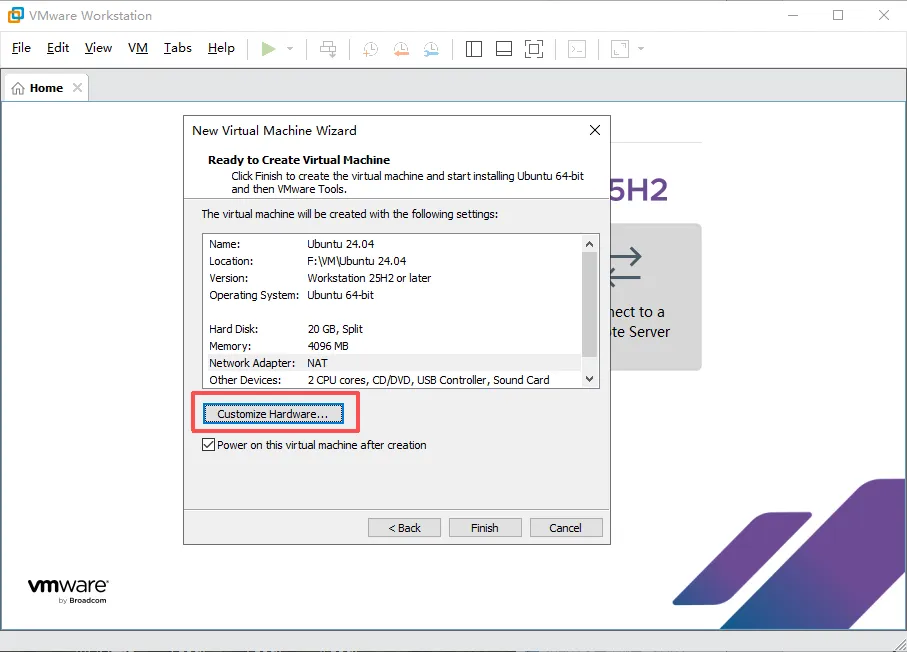
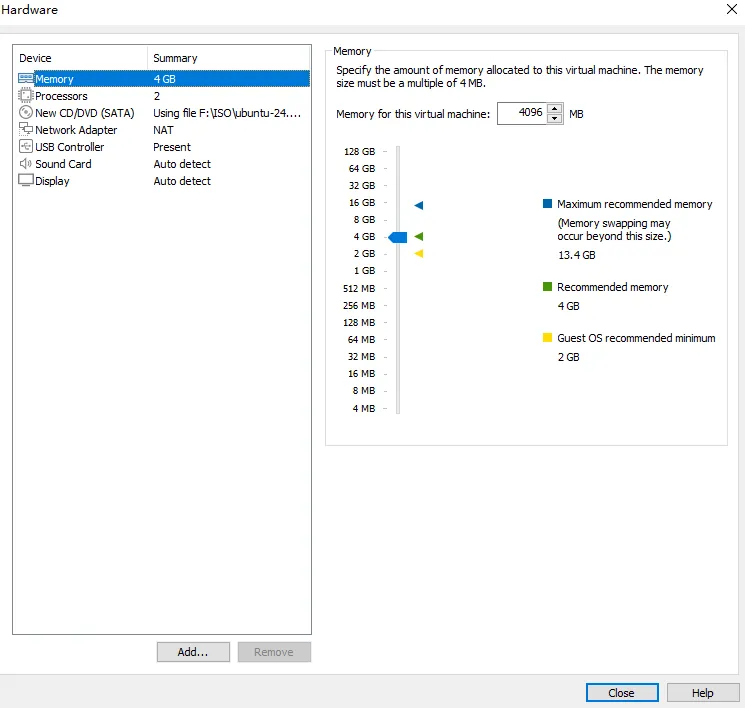
点击 “自定义硬件”,可以调整内存、处理器等。如果你电脑配置不错,可以给虚拟机分配更多内存(如 4GB)和 CPU 核心。网络适配器默认 NAT 模式即可(虚拟机通过宿主机上网)。
8. 完成
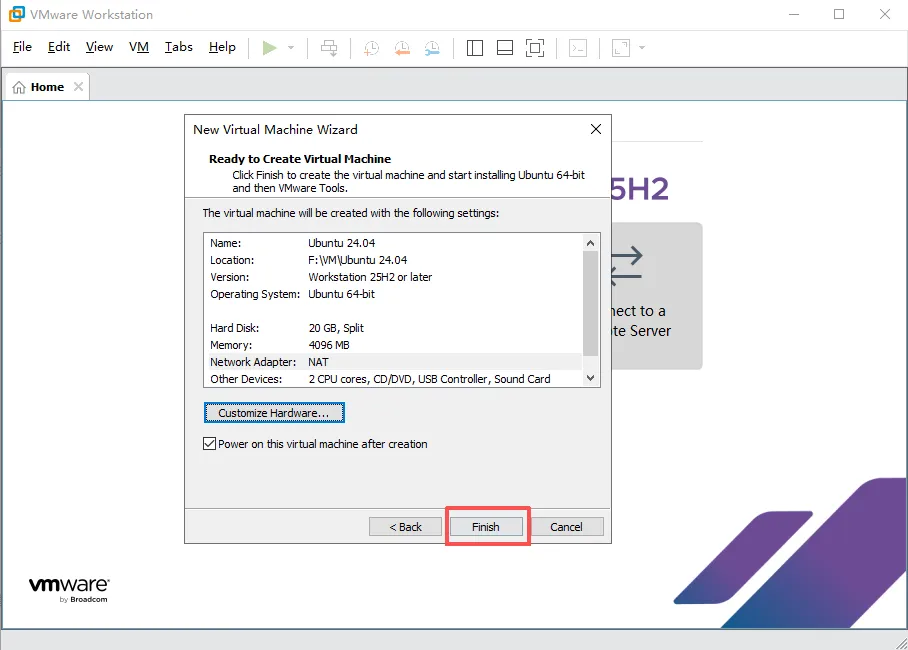
点击“完成”,虚拟机就创建好了。

五、安装 Ubuntu 系统
1. 启动虚拟机
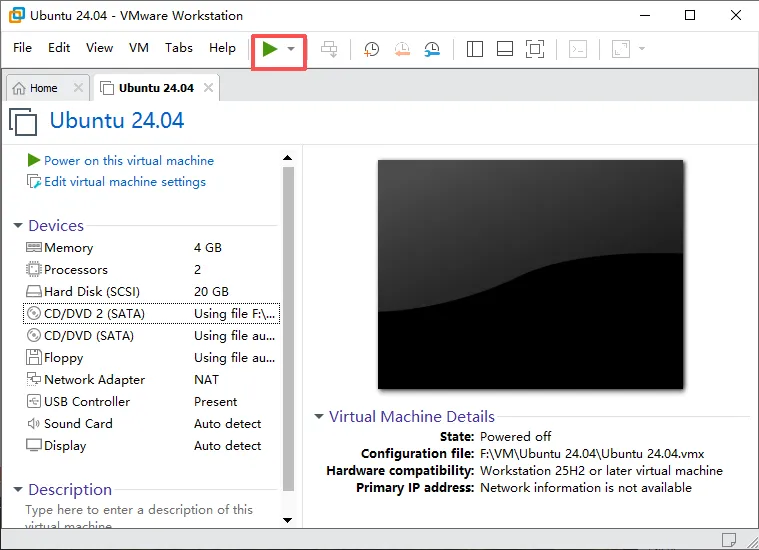
在 VMware 主界面选中刚才创建的虚拟机,点击 “开启此虚拟机”。
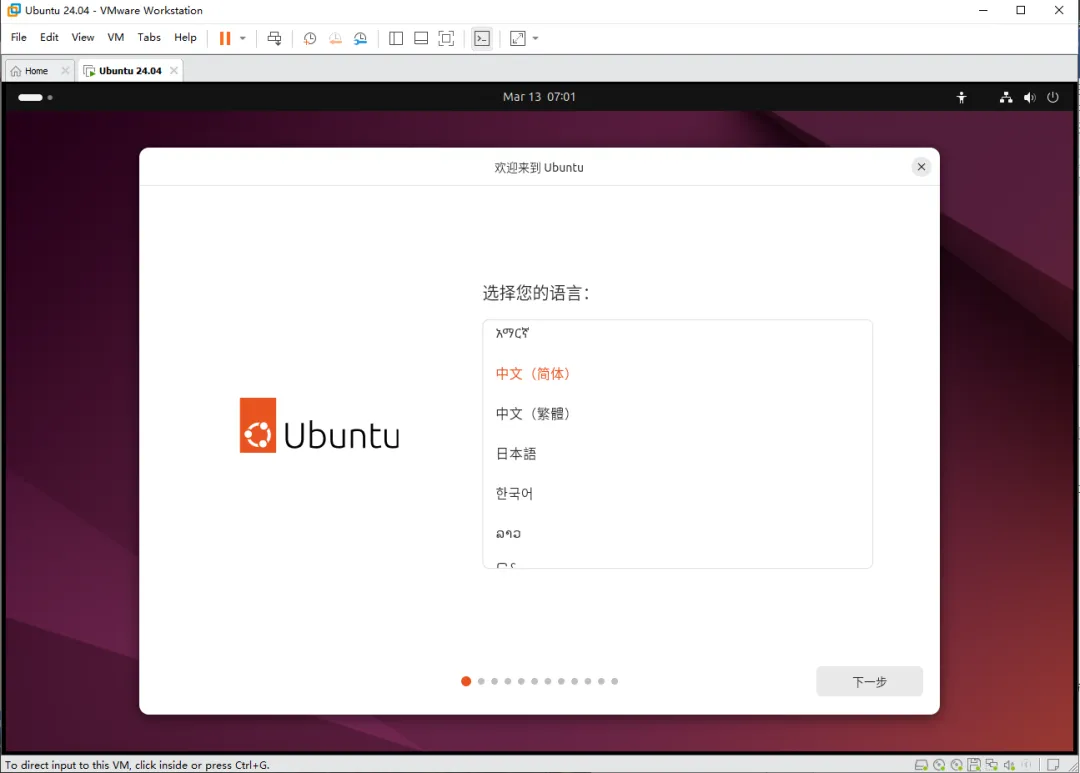
2. 选择语言
启动后会进入 Ubuntu 欢迎界面,左侧选择 中文(简体),然后点击 “下一步”。
3. 键盘布局
默认即可,点击“下一步”。
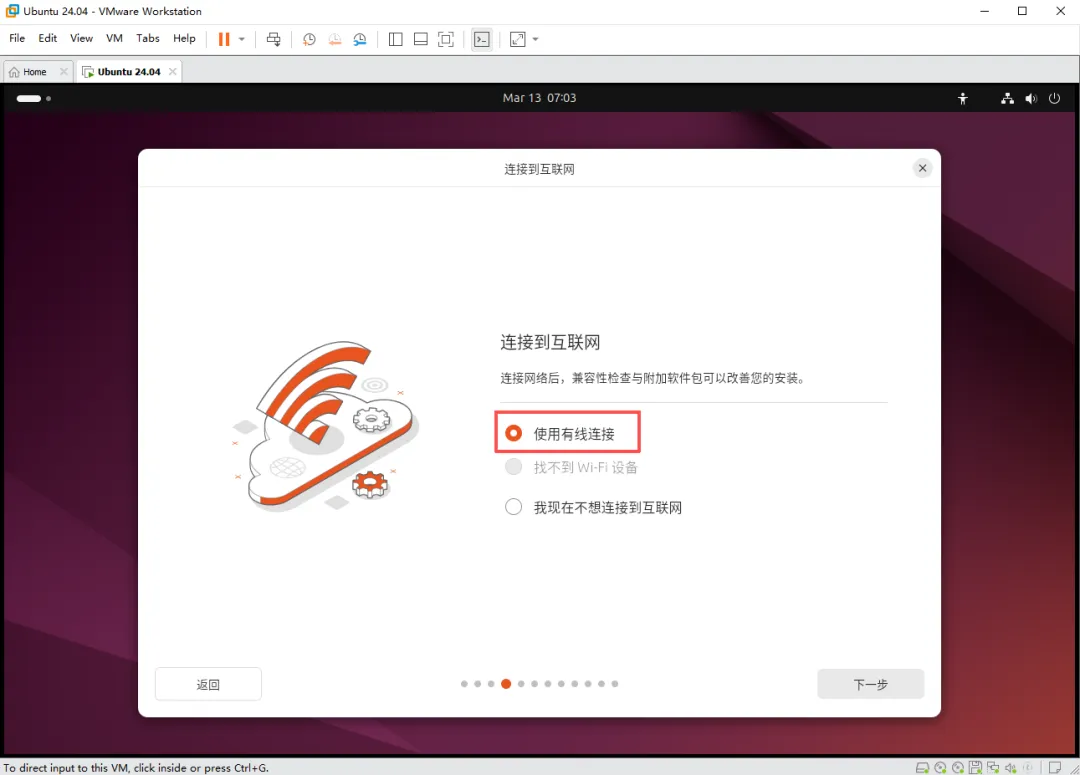
4. 连接到互联网
选择“使用有限连接”即可,点击“下一步”。
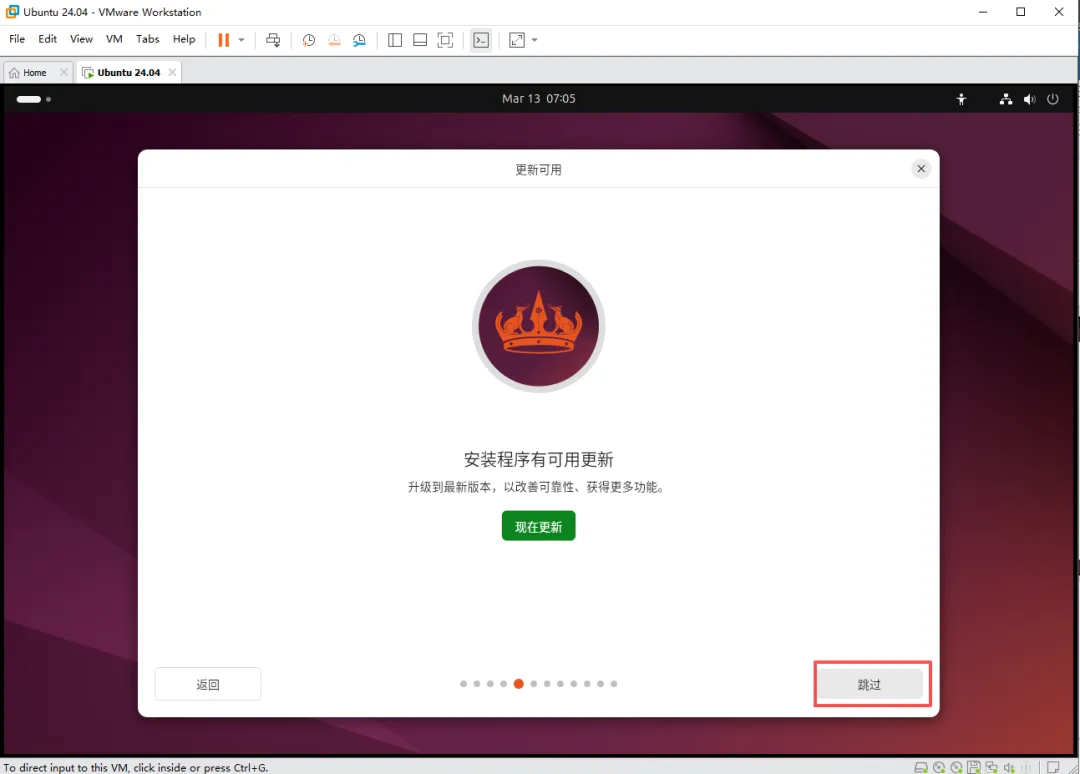
5. 更新可用
可以稍后再更新,点击“跳过”。
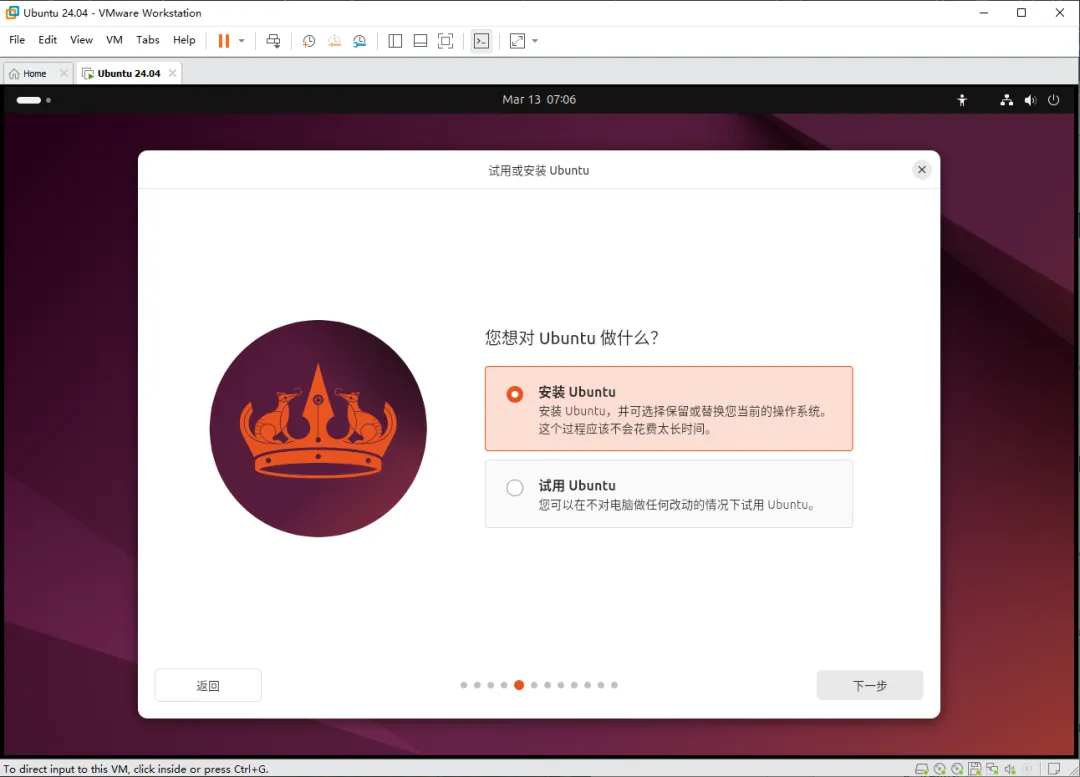
6. 试用或安装Ubuntu
选择“安装Ubuntu”,点击“下一步”。
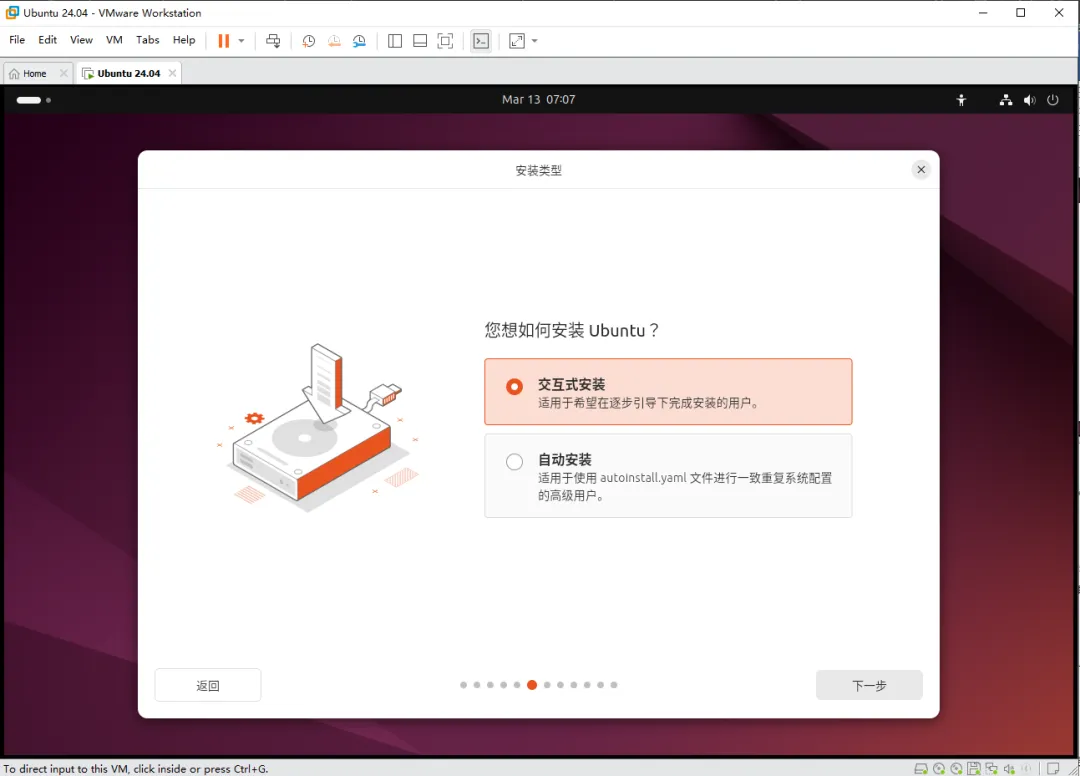
7. 安装类型
选择 “交互式安装”,点击“下一步”。
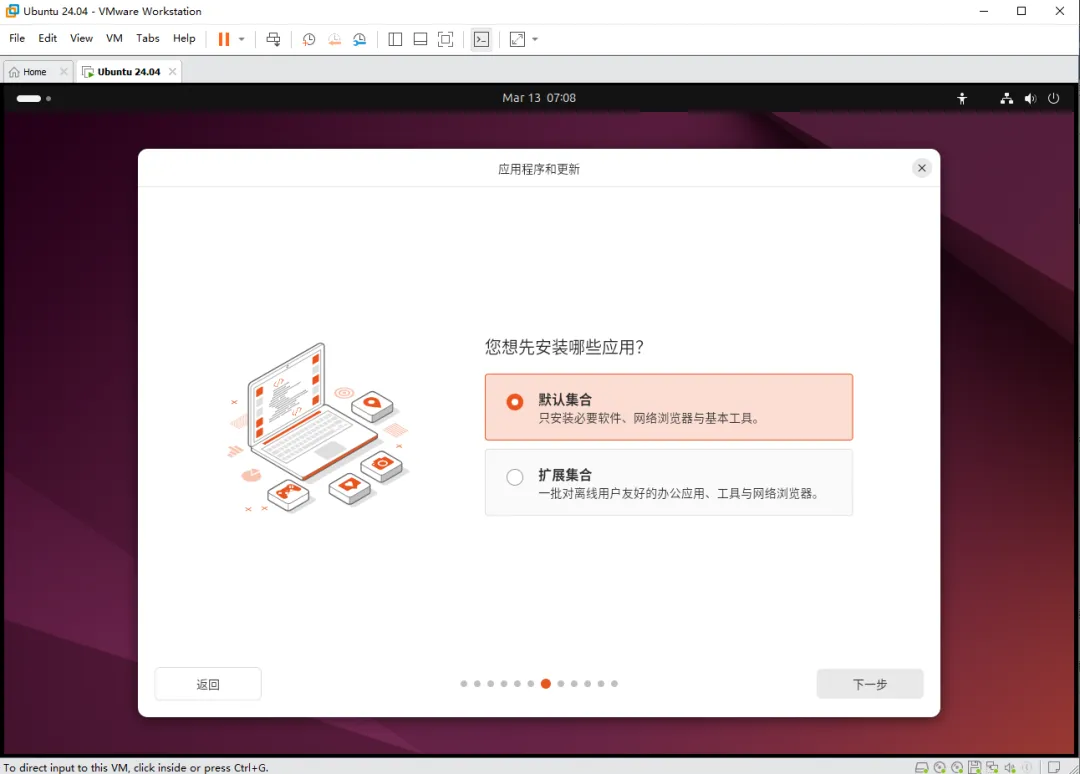
8. 应用程序和更新
选择安装默认集合程序即可,点击“下一步”。
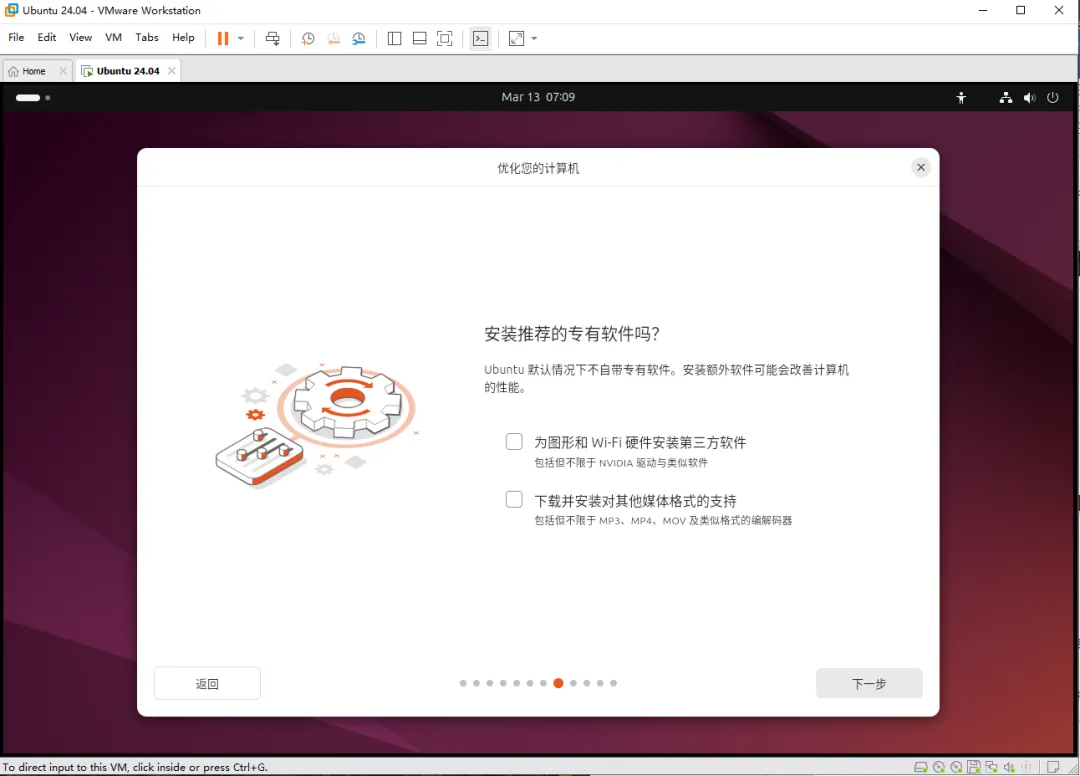
9. 优化您的计算机
根据自身需求选择是否安装专用软件,点击“下一步”。
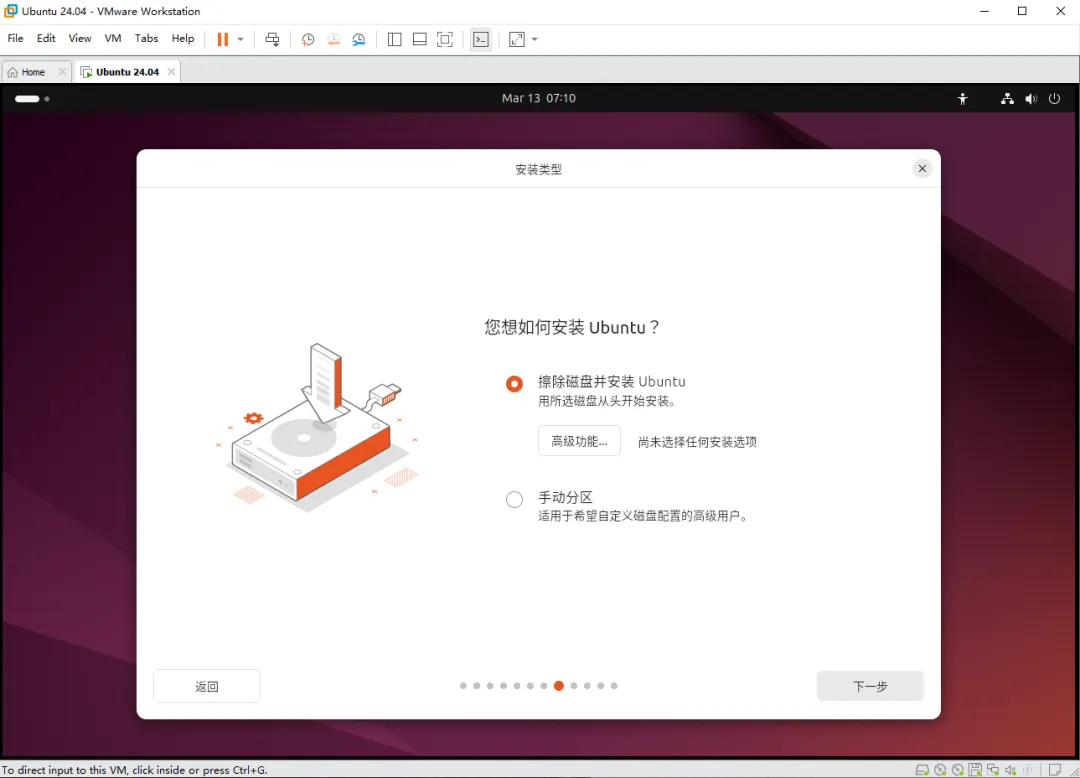
10. 安装类型
新手默认即可,手动分区需要对Linux系统有一定的了解,不建议新手选择。点击“下一步”。
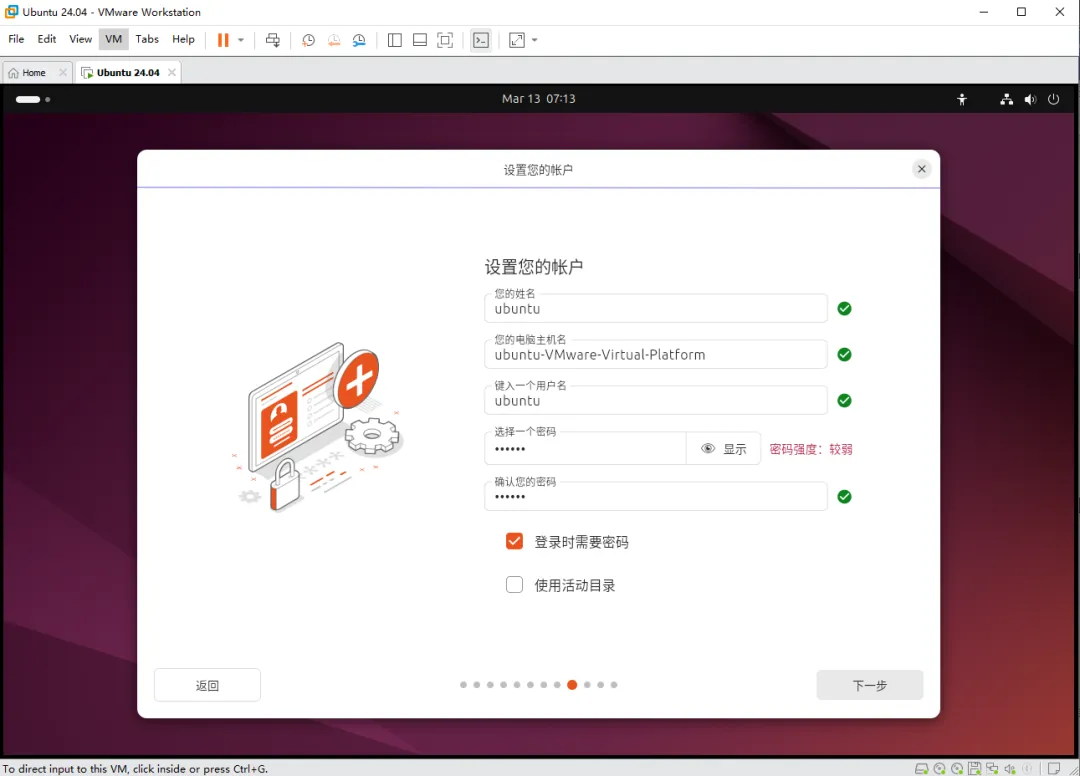
11. 设置您的账户
设置Ubuntu的用户名和密码,根据自身需求设置即可。点击“下一步”。
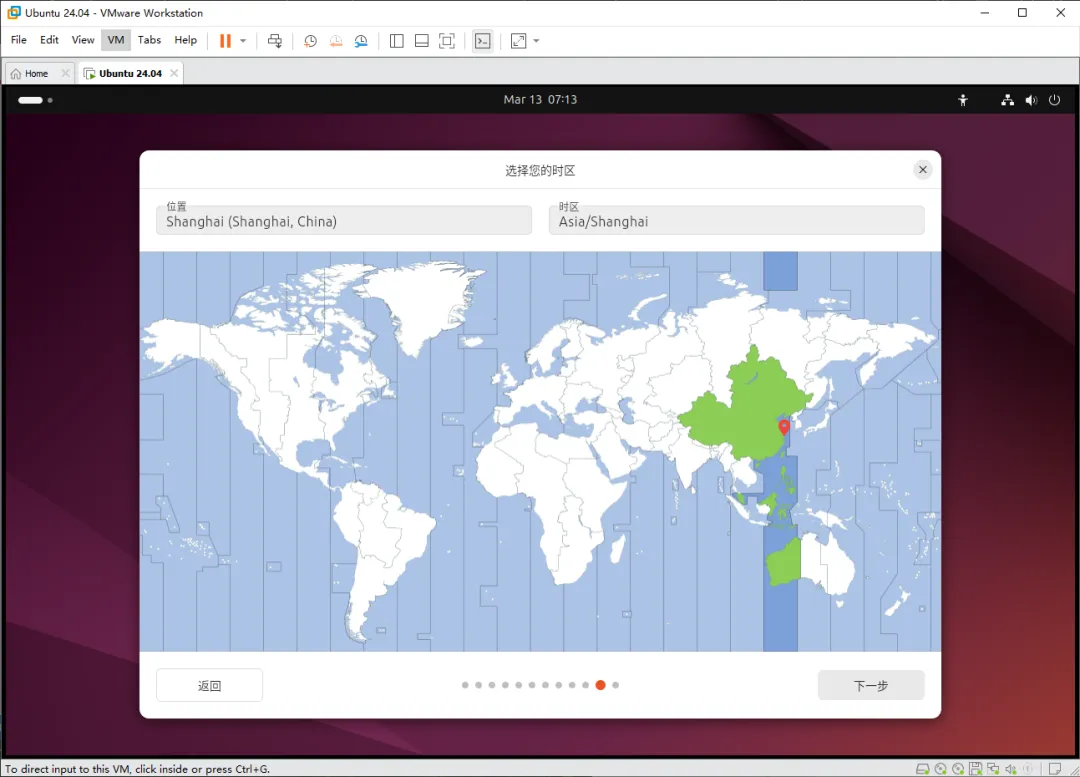
12. 选择您的时区
默认即可。点击“下一步”。
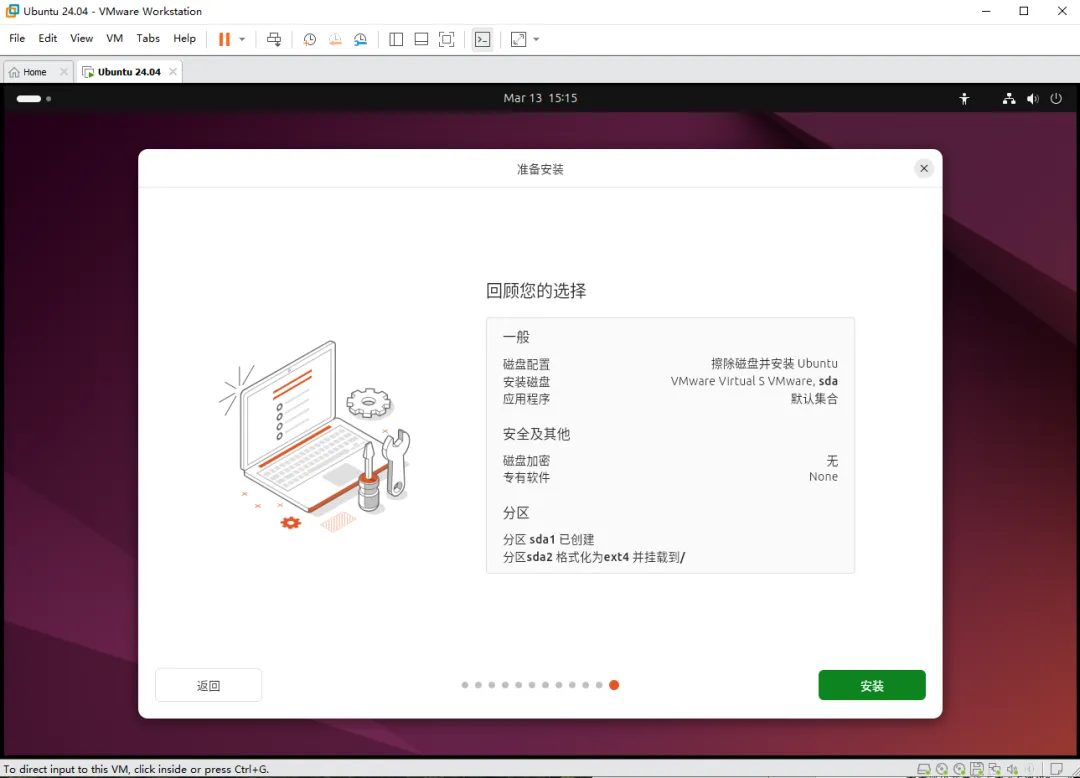
13. 准备安装
点击“安装”,之后会显示进度条和介绍信息。这个过程可能需要10~20分钟,取决于电脑性能和网速。
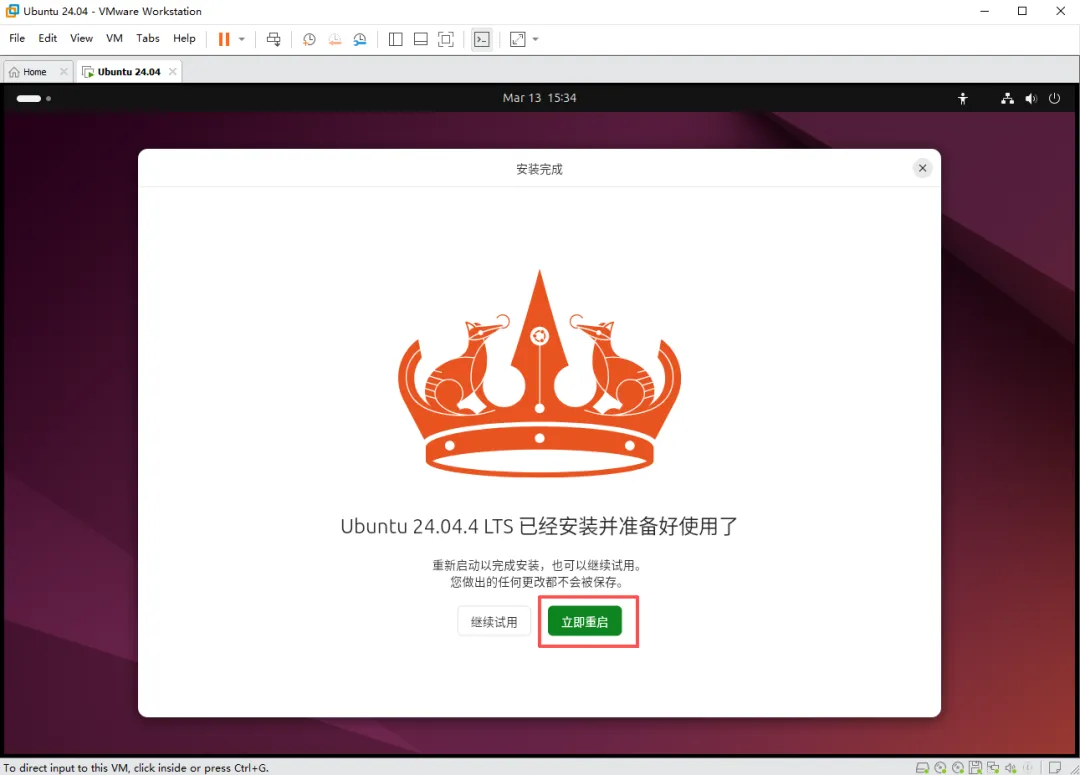
14. 安装完成
安装完成后会提示重启以完成安装,点击“立即重启”,等待重启后重新进入系统。

六、首次登录与设置
1. 登录系统
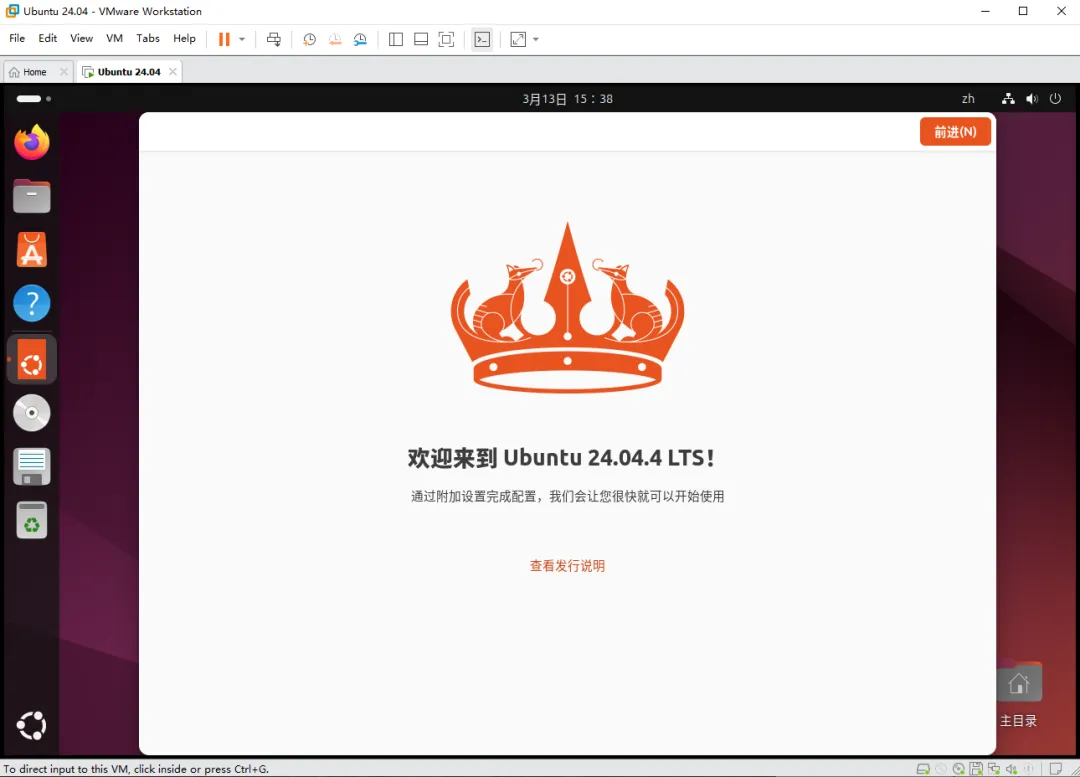
重启后进入登录界面,输入你设置的密码,就可以进入 Ubuntu 桌面了。
2. 打开终端
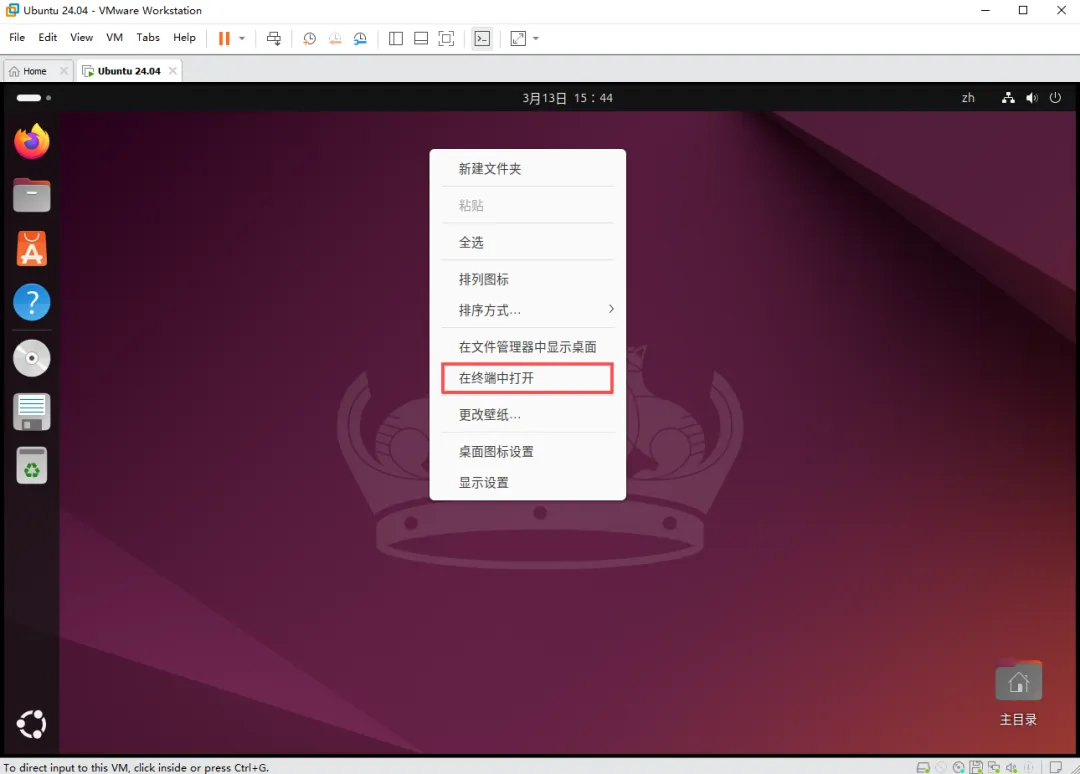
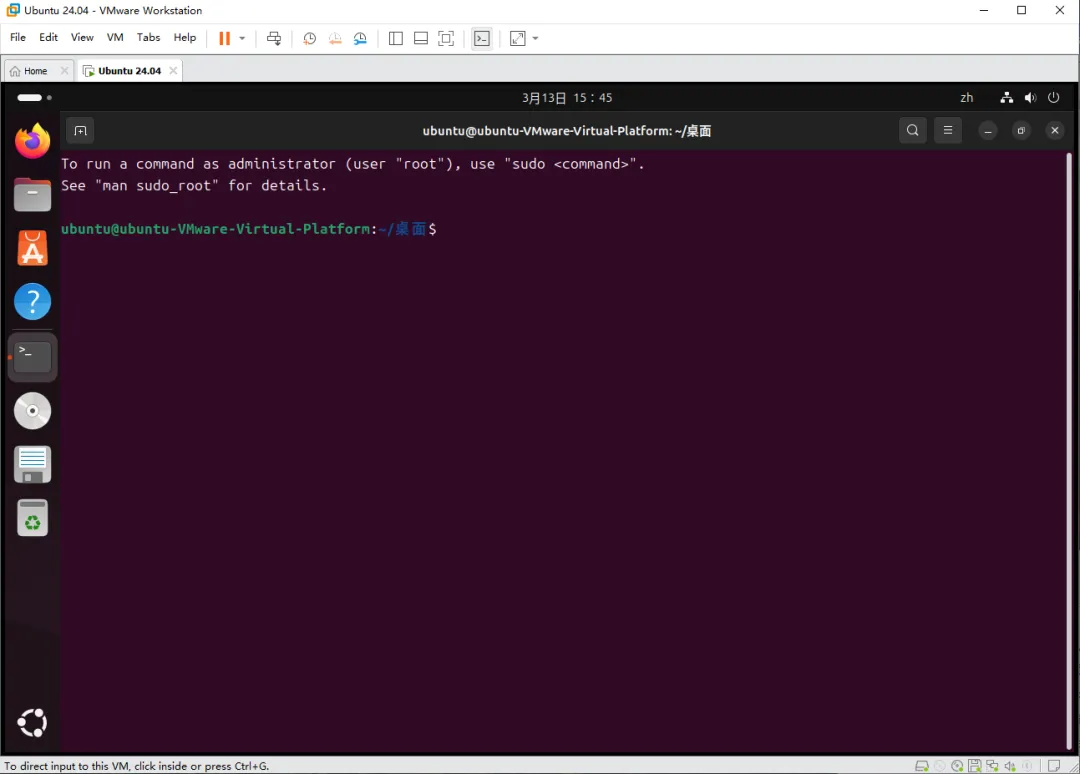
Linux系统上的操作几乎全部可以通过命令来实现,所以学习Linux,主要就是学习命令的用法。终端就是你输入命令的窗口。
在虚拟机桌面点击右键→“在终端中打开”。
这个黑色的窗口就是终端,你可以在里边输入执行各种命令。

七、总结
至此,你已经成功在 VMware 虚拟机中安装好了 Linux 系统!现在你可以像使用一台真正的电脑一样探索 Ubuntu 了。
通过虚拟机学习 Linux 的好处是:
·零风险:不会影响你原有的 Windows 系统。
·可折腾:随时可以快照备份,玩坏了就恢复。
·多系统并存:可以同时运行 Windows 和 Linux。
接下来,你就可以开始你的 Linux 学习之旅了。建议先熟悉一下桌面环境,然后打开终端,从最基本的 ls、cd 命令开始练习。
如果你在安装过程中遇到任何问题,欢迎在评论区留言,我会尽力解答。也欢迎分享你的安装截图和学习心得!

下期预告:Linux 基础命令入门 —— 带你走进命令行世界。
如果你觉得这篇文章对你有帮助,欢迎点赞、在看、转发,让更多小伙伴一起学习!
 10个月宝宝每天需要喝多少奶粉?