【2026零基础学Python -初级版】第二课:我们的第一个Python程序
- 2026-09-02 19:18:52
在上一课中,我们成功安装了 Python 解释器环境,本节课我们将开启 Python 编程之旅!!!可是,我们在什么地方书写 Python 代码呢,然后又怎么运行它呢?
编写和运行 Python 代码的工具有好多种,大家可以根据自己的需求,来选择合适的工具。对于初学者,我个人比较推荐使用 PyCharm,因为它不需要太多的配置,而且功能非常的强大,对初学者非常友好的。如果认可 PyCharm编辑工具,可以直接跳过下面对其他工具的介绍,直接到 PyCharm 下载与安装章节。
1. 默认的交互式环境
我们打开 Windows 的“命令提示符”或“PowerShell”工具,输入python然后按下Enter键,进入交互式环境中。所谓交互式环境,就是我们输入一行代码并按下Enter键,代码马上会被执行,如果代码有产出结果,那么结果会被显示在窗口中,如下所示。
Python 3.12.8 (tags/v3.12.8:2dc476b, Dec 3 2024, 19:30:04) [MSC v.1942 64 bit (AMD64)] on win32Type "help", "copyright", "credits" or "license" for more information.>>> 2*36>>> print("hello world")hello world>>> 3+69>>>
这种交互方式的特点:适合测试简单代码、学习语法、调试小段逻辑,反馈即时,但代码不保存。如果希望退出交互式环境,可以在交互式环境中输入quit()或ctrl+z,然后Enter 如下所示。
>>> quit()上面说的交互式环境用户体验并不怎么好,大家使用一下就能感受到。我们可以用 Jupyter Notebook来替换掉它,因为Jupyter Notebook提供了更为强大的编辑和交互功能,我们在用得着它的地方再为大家介绍。2. 集成开发环境 - PyCharm
大家习惯常用的集成开发环境:如PyCharm、VS Code、IDLE 等 ,如果用 Python 语言开发商业项目,我推荐大家使用更为专业的工具 PyCharm代码编辑神器,它支持语法高亮、自动补全、多点编辑、运行调试等一系列便捷功能。PyCharm 是由一家名为 JetBrains 的公司针对 Python 语言提供的集成开发环境(IDE)。所谓集成开发环境,通常是指提供了编写代码、运行代码、调试代码、分析代码、版本控制等一系列强大功能和便捷操作的开发工具,因此特别适合用于商业项目的开发。
2.1 Pycharm 下载
我们到JetBrains 公司的官方网站:https://www.jetbrains.com/pycharm/download/?section=windows上找到 PyCharm ,根据自己的系统进行下载(这里以Windows为例),如下图所示。
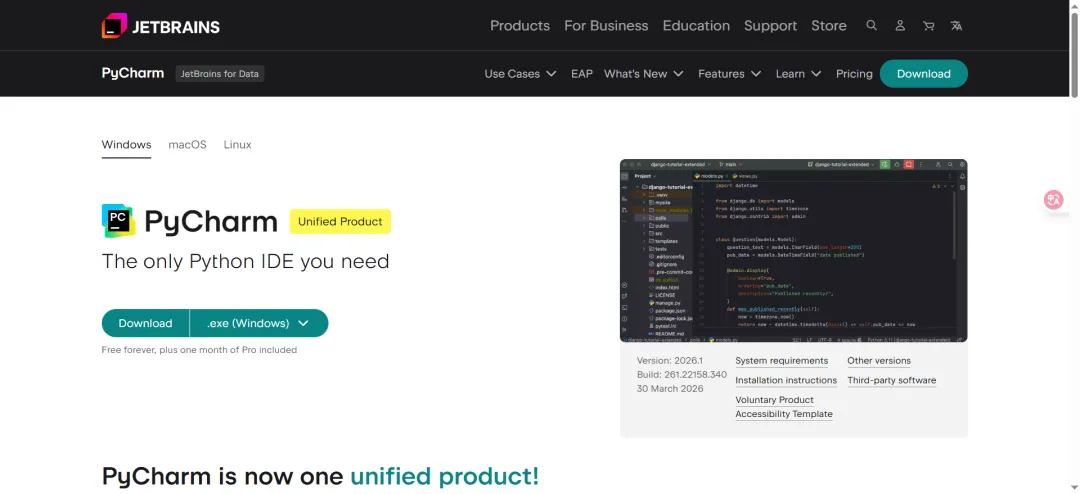
2.2 Pycharm的安装
运行下载的安装程序(一般为.exe文件),几乎全部使用默认设置进行安装就可以了。
第一步:双击下载文件,进入“欢迎使用Pycharm安装程”序界面,点击下一步。如下图:
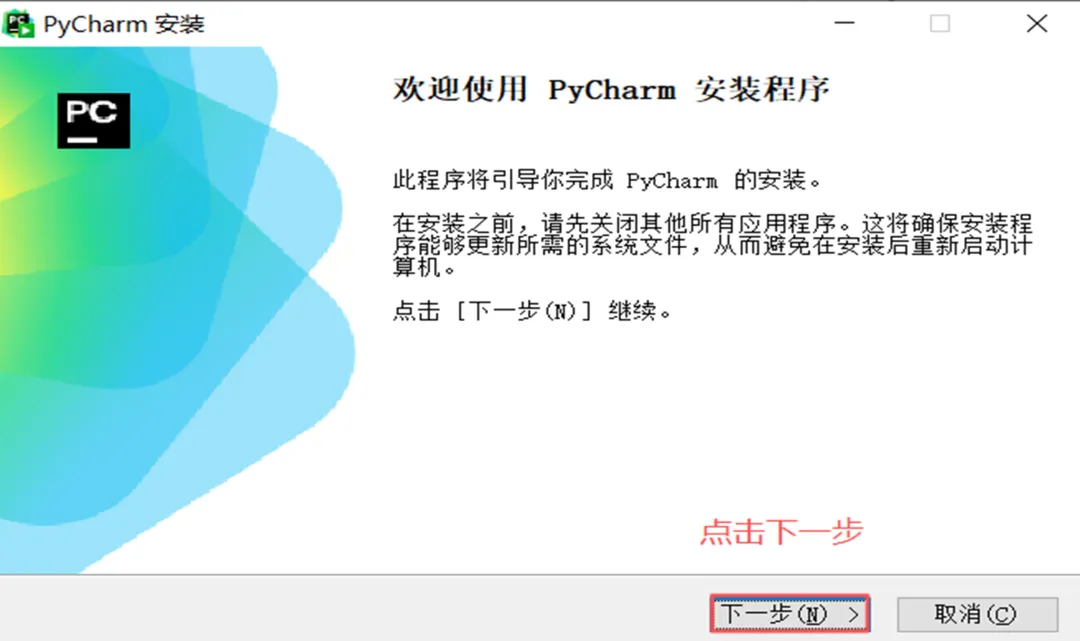
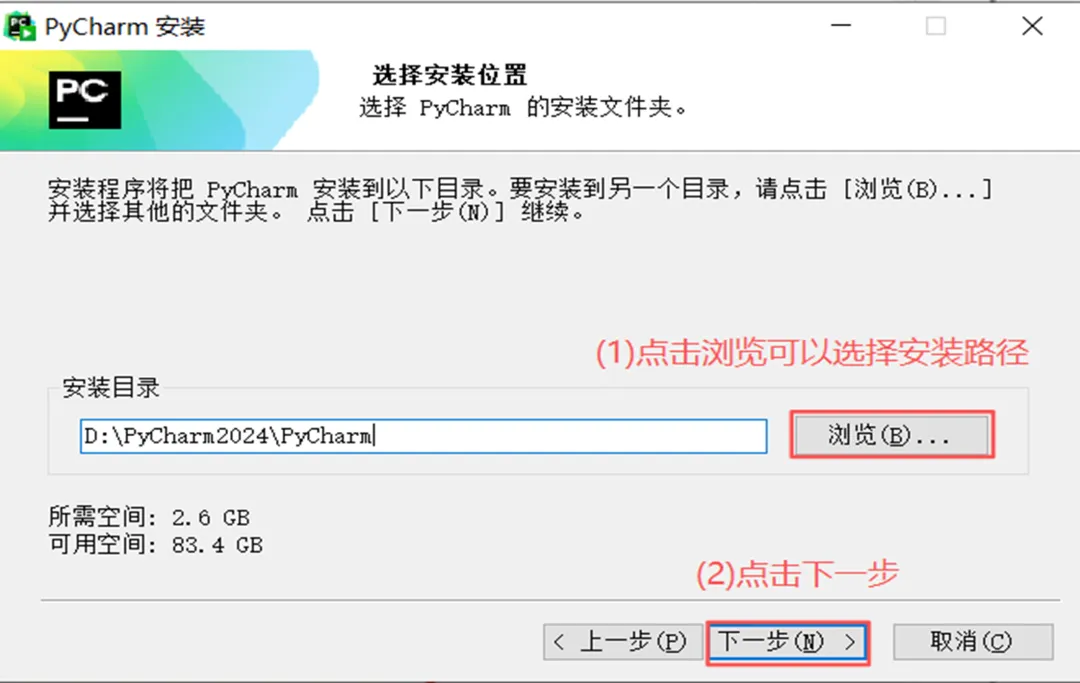
第二步:”选择安装位置“,建议安装在D:盘或其他盘,不建议直接安装在C:盘。点击浏览按钮进行安装位置选择,然后点击下一步。如下图:
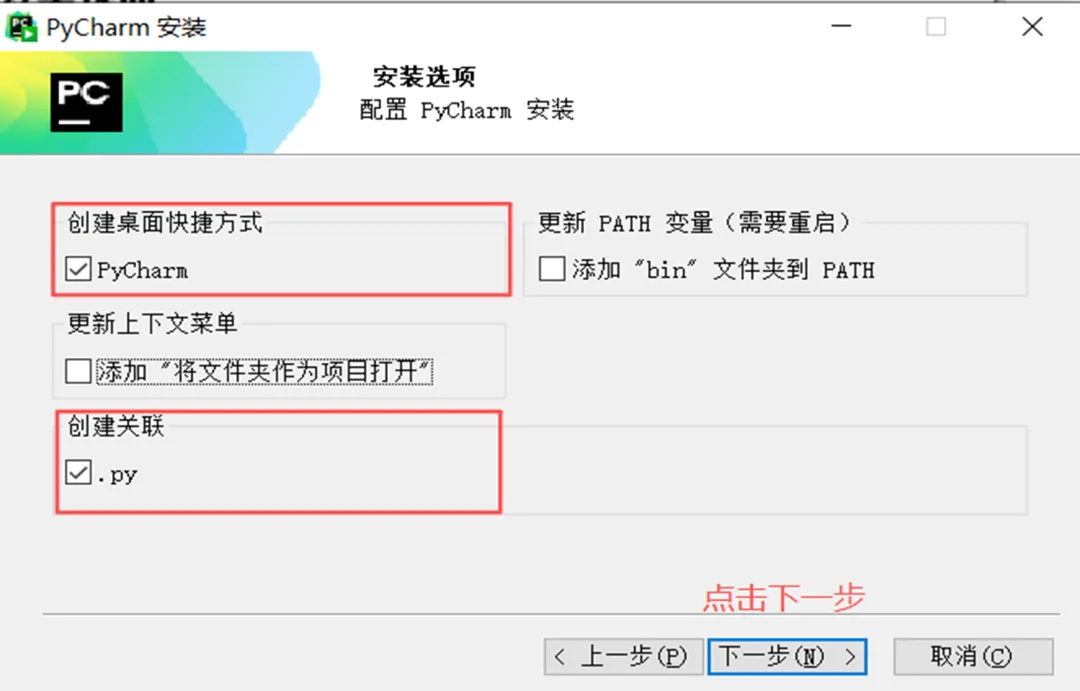
第三步:进入“安装选择”窗口,选中红方框的两个选项,点击下一步。如下图:
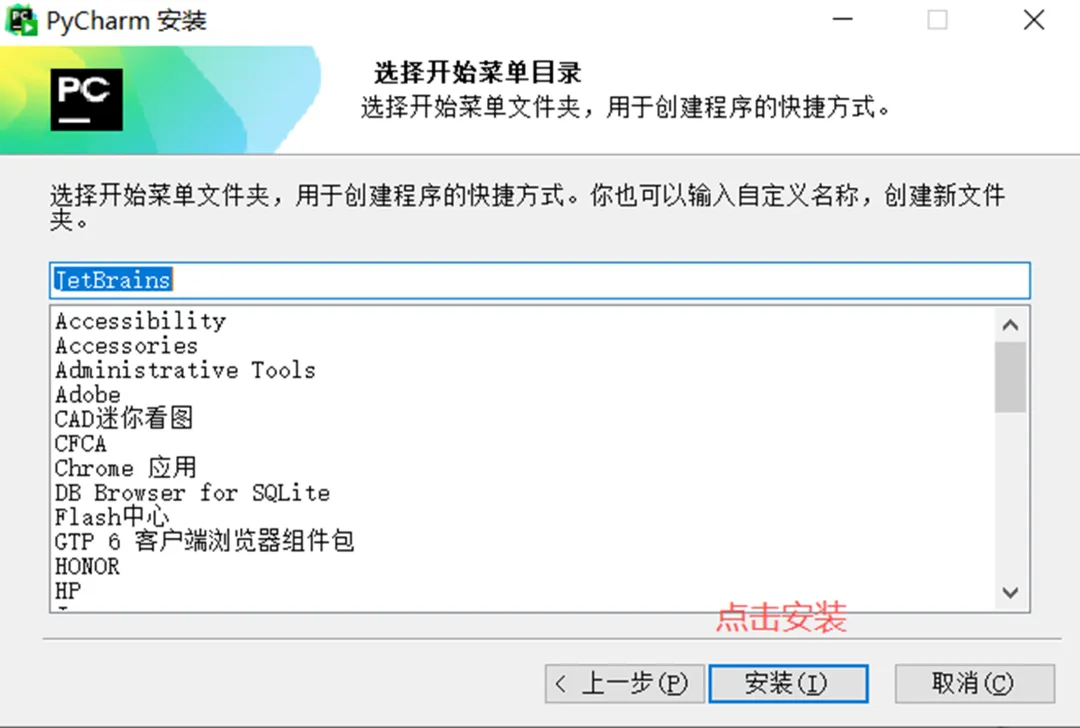
第四步:直接点击安装按钮。如下图:
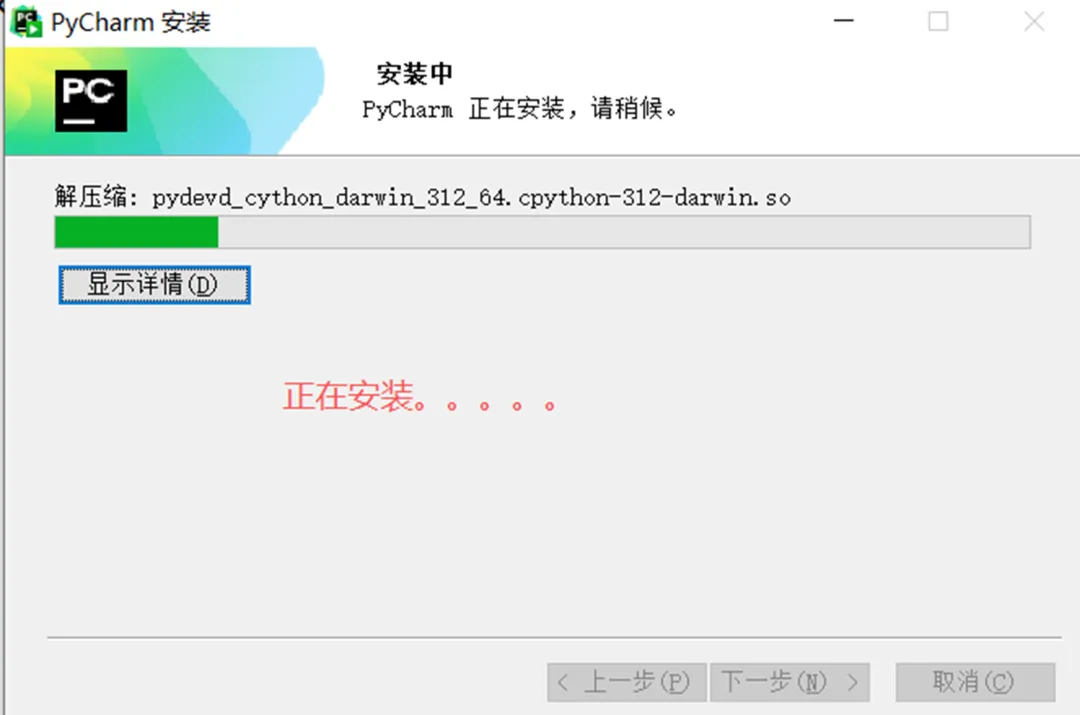
第五步:等待安装。。。
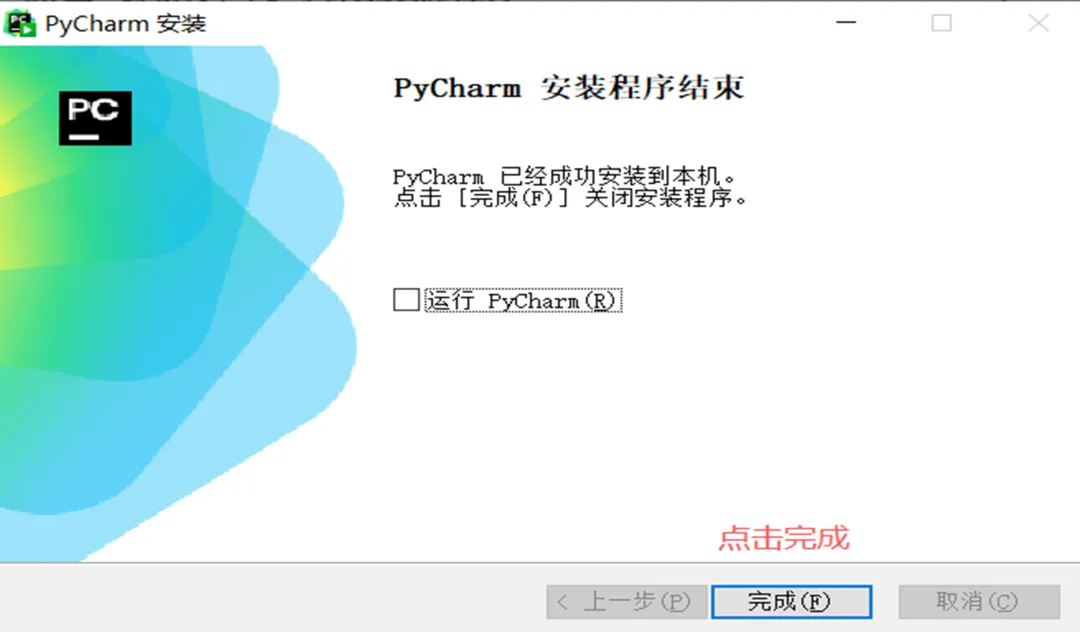
第六步:点击完成按钮。如下图:
2.3 Pycharm 激活
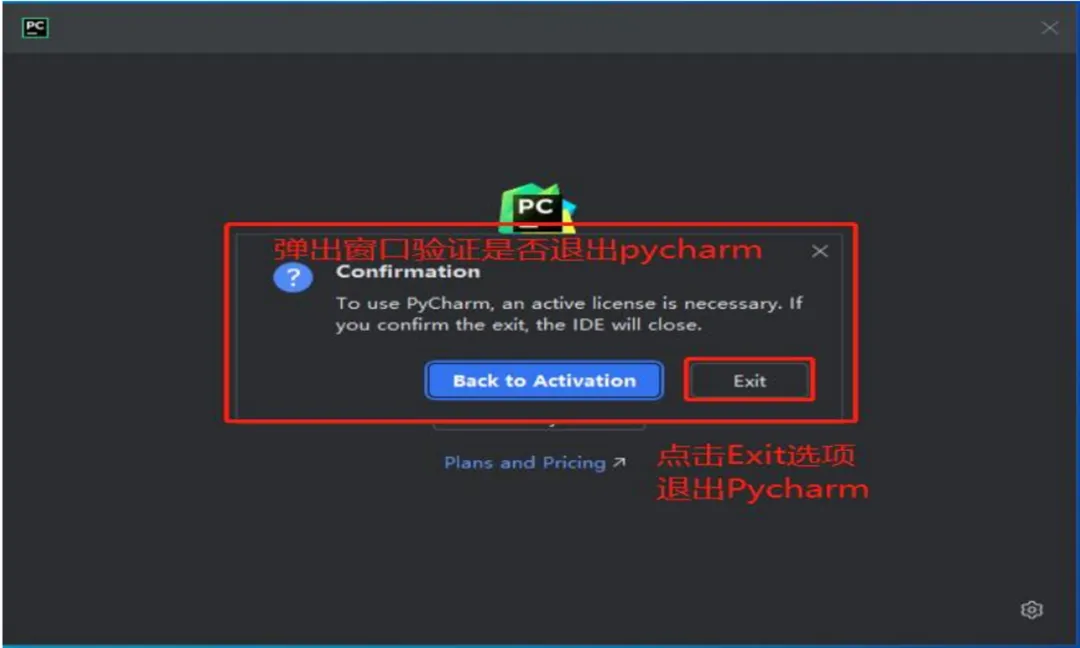
2.3.1 第一次运行 PyCharm 时,一定点击X,退出PyCharm。如下图:
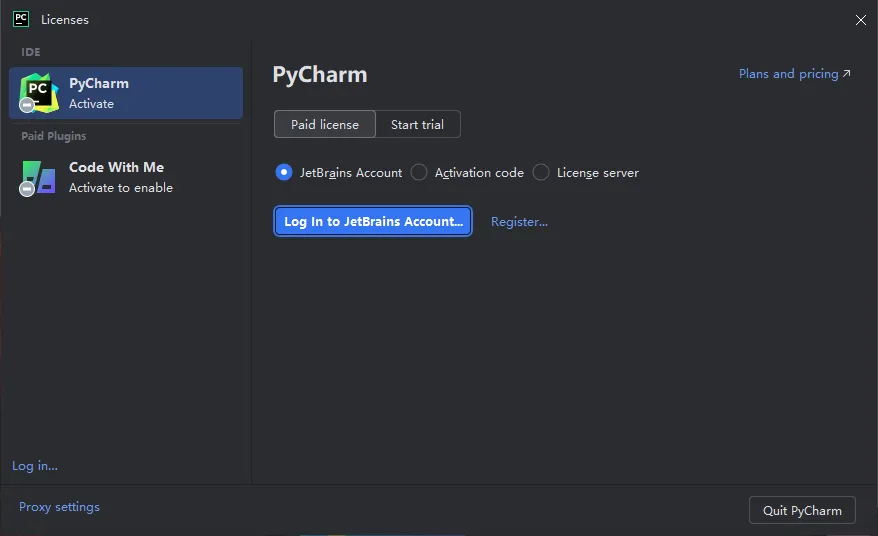
2.3.2 看到这个界面直接按 Exit 按钮,退出PyCharm。如下图:
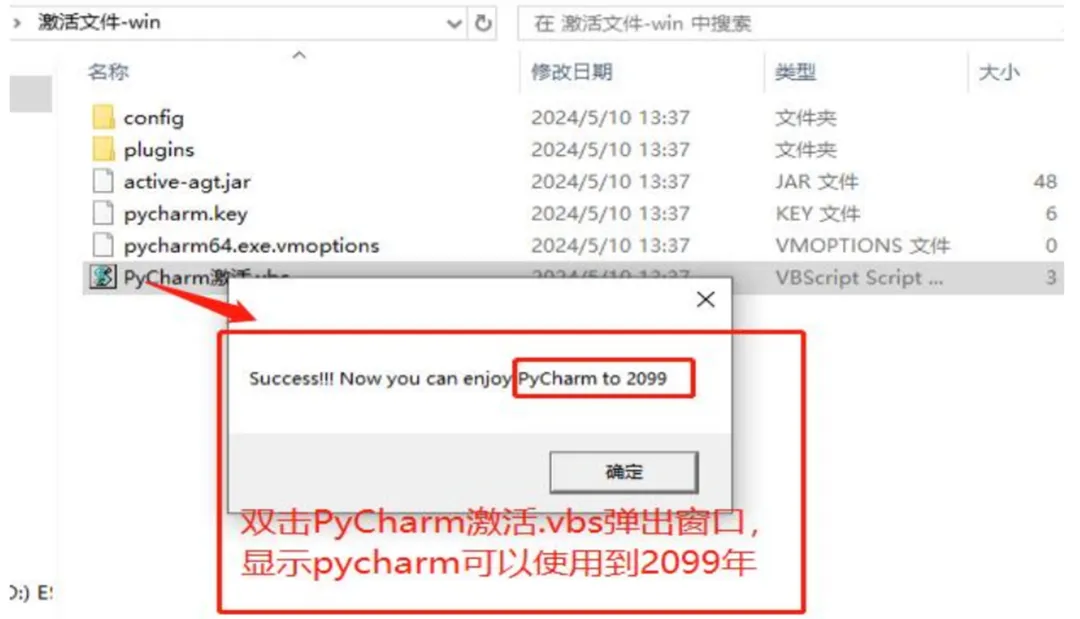
2.3.3 找到PyCharm激活.vbs文件进行双击(需要者请留言),弹出成功激活对话窗口,表示激活成功。如下图:
2.4 汉化与项目创建
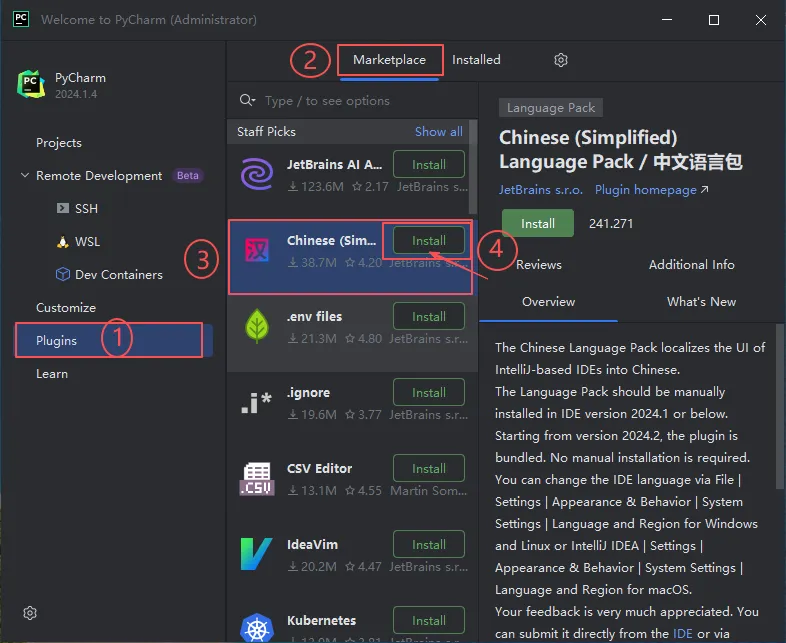
2.4.1 再次打开PyCharm,出现如下界面,点击 Plugings,按照下图的顺序找到 chinese(Simplified) Language pack,点击 install 进行汉化。如下图:
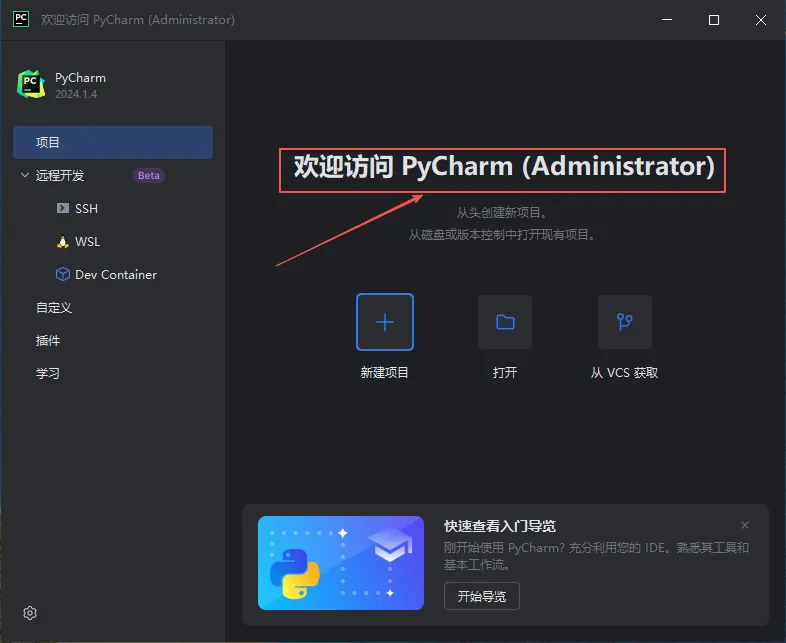
2.4.2 重新启动PyCharm,出现如下界面,汉化成功。点击 新建项目 创建新项目。此处还可以“打开”或“从版本控制服务器(VCS)获取”项目。如下图:
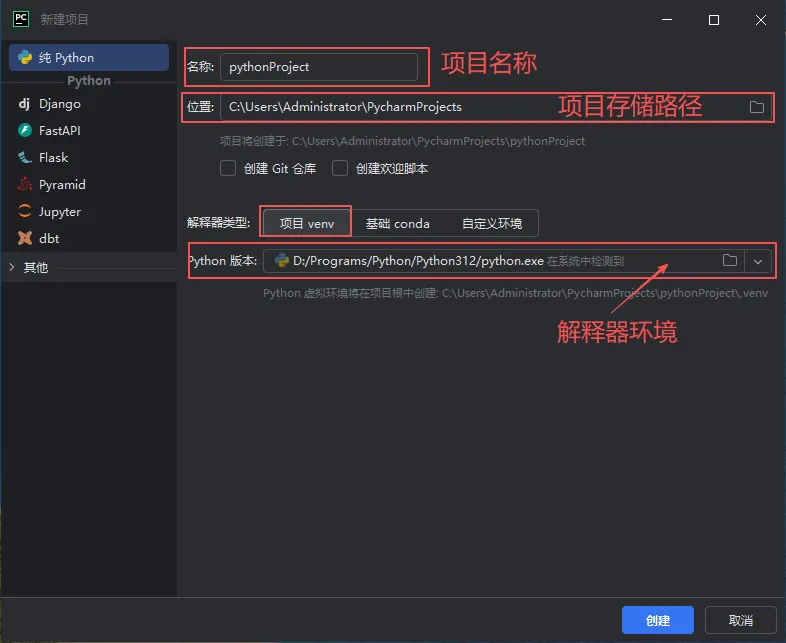
2.4.3 创建项目时,需要指定项目名称和项目路径,根据自己的需要选择自己的存放路径。上节课我们安装了python解释器,PyCharm会自动发现解释器的位置,无需手动设置。设置好后,点击create按钮。如下图:
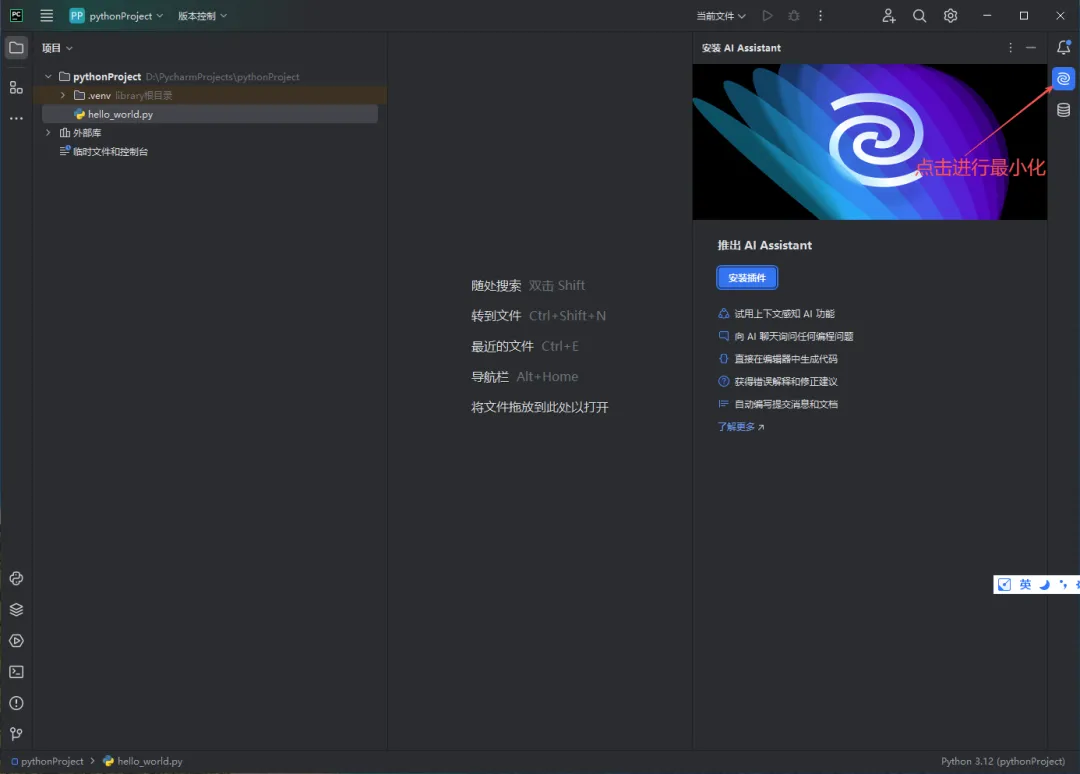
2.4.5 项目创建成功,点击图标进行代码编辑。如下图:
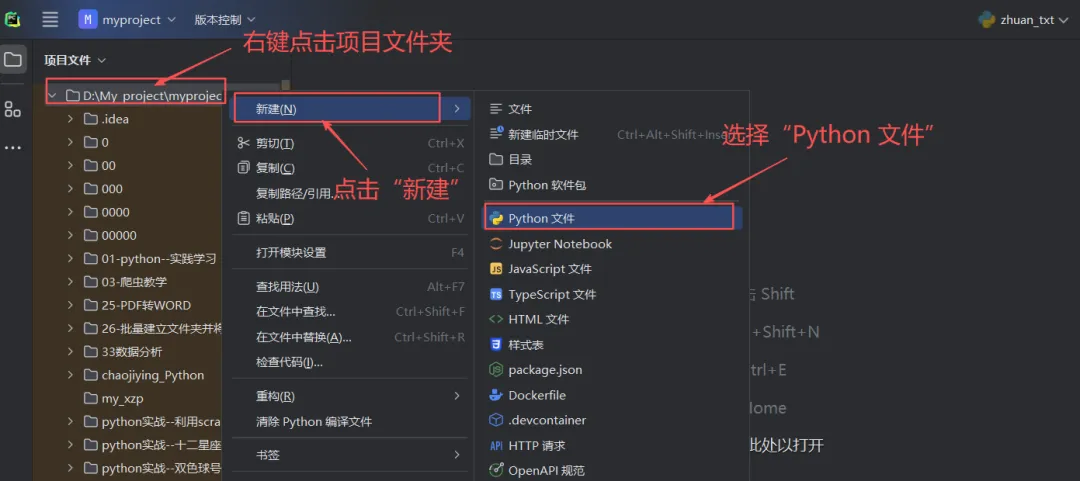
2.4.6 创建好项目后,会出现如下图所示的画面,我们可以通过在项目文件夹上点击鼠标右键,选择“新建”菜单下的“Python 文件”来创建一个 Python 文件,在给文件命名时建议使用英文字母和下划线的组合,输入文件名回车,Python 文件创建并自动打开,进入可编辑的状态。如下图:
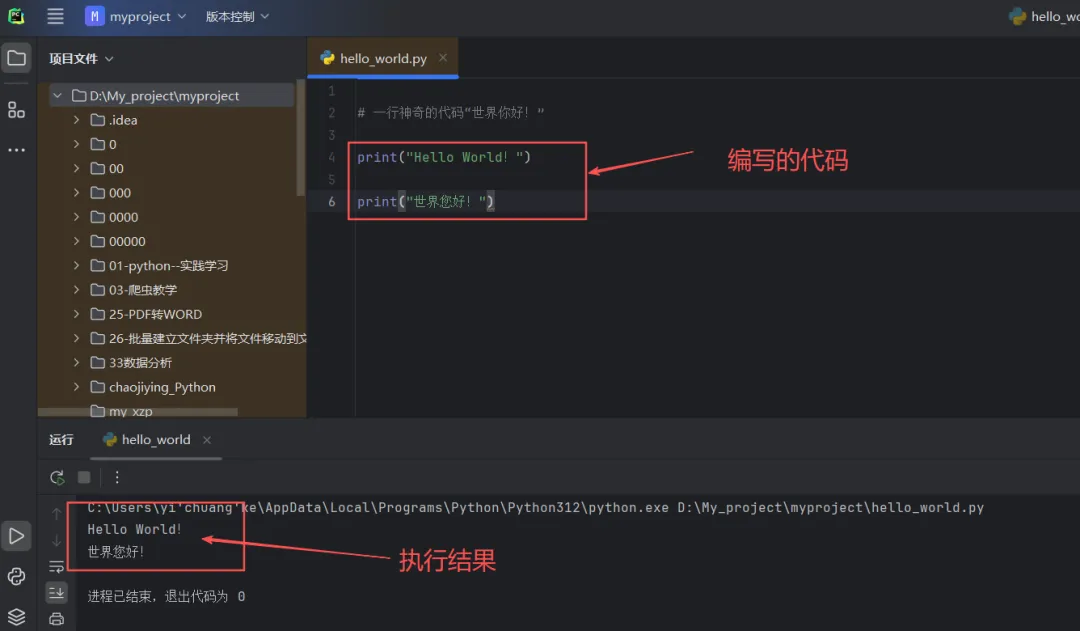
2.4.7 嗨(⊙o⊙)…现在我们就可以 和Python 对话了,输入print("hello world!"),print(“世界您好!”)。在窗口中点击鼠标右键,选择“运行”菜单项,看看执行结果是什么?如下图所示:
到这里,我们的第一个 Python 程序已经运转起来了,很酷吧!
3. 注释你的代码
注释是编程语言的一个重要组成部分,用于在代码中解释代码的作用,从而达到增强代码可读性的目标。当然,我们也可以将代码中暂时不需要运行的代码段通过添加注释来去掉,这样当你需要重新使用这些代码的时候,去掉注释符号就可以了。简单的说,注释会让代码更容易看懂但不会影响代码的执行结果。
Python 中有两种形式的注释:
- 单行注释:以#和空格开头,可以注释掉从#开始后面一整行的内容。
- 多行注释:三个引号(通常用双引号,也可以用单引号)开头,三个引号结尾,通常用于添加多行说明性内容。
"""我们的第一个Python程序 - hello, worldVersion: 1.0Author: 壹创客"""# print('hello, world')print("你好,世界!")
总结
到此,我们已经把第一个 Python 程序运行起来了,是不是很有成就感?!只要您坚持学习下去,再过一段时间,我们就可以用 Python 语言做更多更酷的事情。来吧,让我们一起去探索魔幻神奇的Python,共同开启Python编程之旅!!!
随机文章
-
 10个月宝宝每天需要喝多少奶粉?
- Linux与UNIX这对“技术活化石”,还能扛住下一个十年吗?
- 【Python基础学习1】Python简介与环境搭建
- Python 入门 | if 条件选择语句完全指南
- 【科研必备】基于“python+”潮汐、风驱动循环、风暴潮等海洋水动力模拟实践技术应用
- 跟着大佬学习python编程!狠狠码住了
- Python数据分析常见的36种配图(附代码)
- 六大python就业方向,总有一个适合你!
- 一个软件搞定Python入门,新手闭眼冲
- 最新AI-Python机器学习、深度学习核心技术与前沿应用及Agent自动化全链路实践高级研修班
- 用Python和Pygame打造经典坦克大战:一次完整的游戏开发实践