告别重复劳动:用 AI 零基础编写 Python 脚本,保姆级教程实录——整理表格
- 2026-09-11 02:30:07
告别重复劳动:用 AI 零基础编写 Python 脚本,保姆级教程实录——整理表格
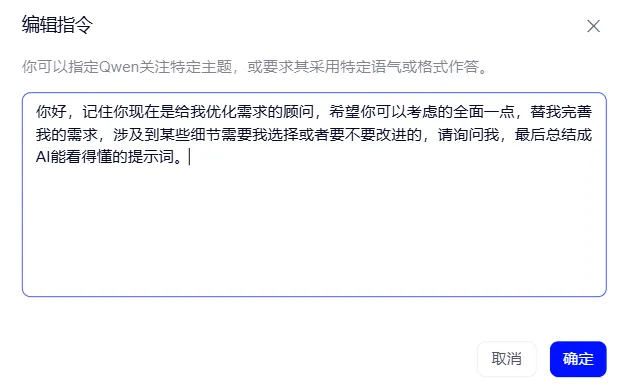

上图是我跟AI的聊天记录,可以看到AI会慢慢丰富我需求的细节,基本上追问两遍,这种小脚本就能非常完善了。也不用像以前刚开始那样一遍遍的问AI了,半路突然想到新的细节或者有时AI回答过程中也会给你新的提示,又得去重新生成代码。 多反问AI——AI回答完以后,可以继续问它: 👉 有没有遗漏?👉 有没有更优方案?👉 有没有边界情况? 这个技巧是我AI学习路上的一个重要心得体会,大家也一定要学会。 最后只需要复制AI总结的提示词,再发一遍,就能得到一份完整的Python代码。 接下来,我详细讲一下:怎么把这份代码跑起来。
桌面系统:Windows11 官网:https://www.python.org/downloads/ 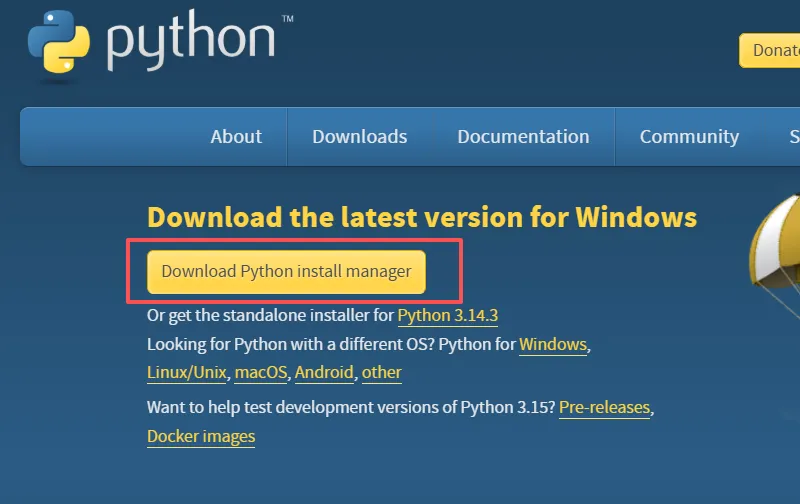
下载最新版的安装包。 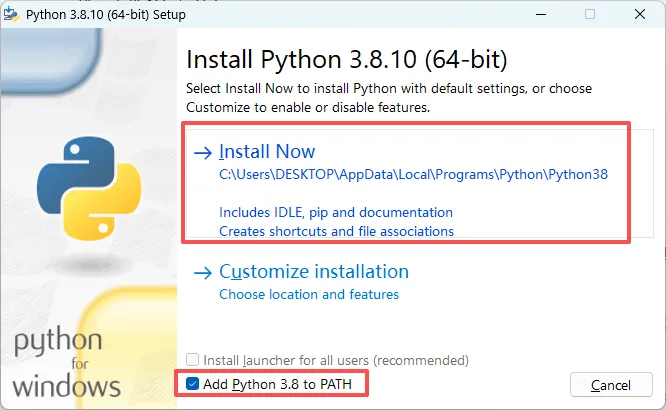
打开安装包后,记得勾选"Add Pythone to PATH",然后一路“下一步”安装完成。
第二步:建立虚拟环境 虚拟环境的作用非常简单:为每个项目创建独立的依赖空间,避免不同项目间的库版本冲突,而且还方便管理。这是我研究了几个脚本的经验,一开始我也不知道有这个东西,也是AI告诉我的。后来实践中也得知了虚拟环境的必要性。 推荐:每个脚本建立一个虚拟环境。 实在不想弄也行,一般来说编几个脚本已经够我们打工人日常工作使用了,搞不搞也无所谓。 ①新建一个单独的文件夹,我这里命名为“整理销售数据”。 ②打开命令行,"Win+R"组合键或者开始菜单搜索,输入"cmd"。 
③进入该目录(文件夹路径可以从中间框中获取)。 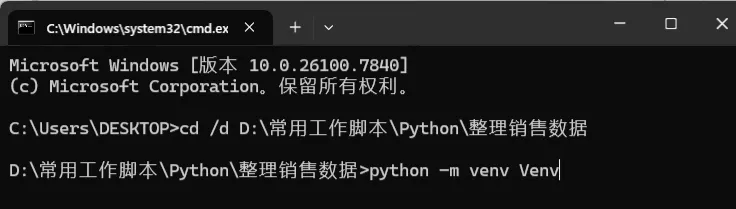
④创建虚拟环境,建好后可以看到该目录下新增了个文件夹。 ⑤激活虚拟环境 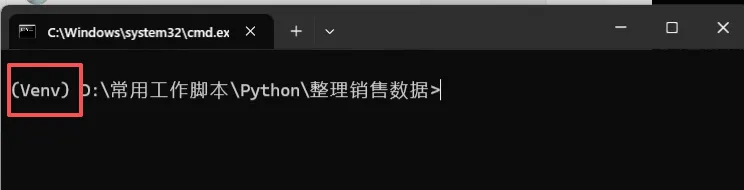
激活成功后,命令行前面会多一个环境名称。
第三步:安装Python必要的库(不同的需求,需要安装不同的库) 继续在刚才命令行界面输入以下代码: 这里使用了清华镜像下载安装,否则比较慢。 也可以用阿里云镜像: 安装成功后会看到: 👉 "Successfully installed"字样 如果出现“error”错误字样,直接截图丢给AI,一般都能解决。
第四步:创建脚本文件 在刚才“整理销售数据”目录下: ①新建一个记事本文件 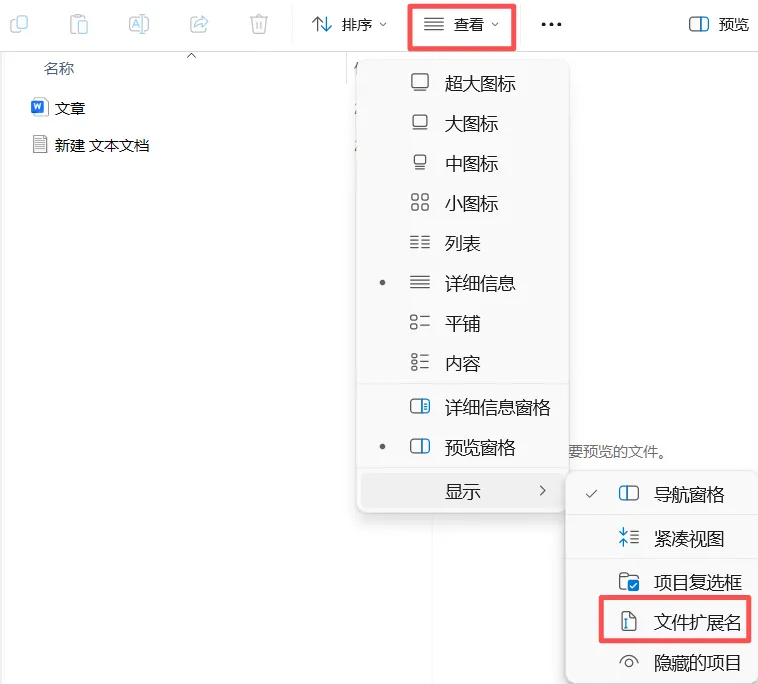
②如果说建立的记事本文件没有后缀名,那么需要打开“文件扩展名”。 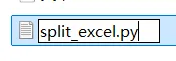
③重命名为"split_excel.py",重点是后面的".py"后缀名,前面随便取。 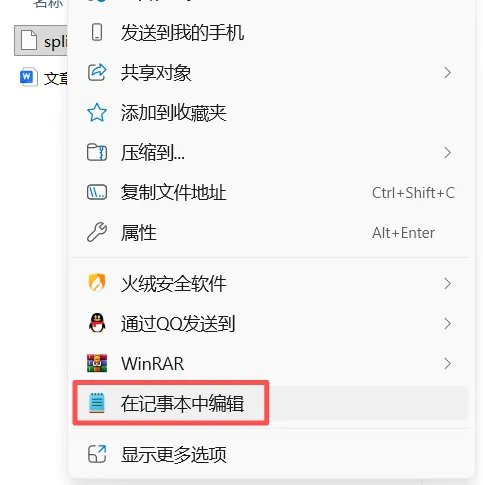
④右键“在记事本中编辑”,打开此文件。 ⑤复制粘贴AI生成的Python代码。 ⚠️这里有一个关键点: 
代码中的文件路径一定要改对。 建议把销售数据和模板表格文件都拷贝到“整理销售数据”目录下,然后统一用此路径。 至此,准备工作全部完成,双击"split_excel.py"文件脚本就跑起来了。如果建立了虚拟环境,得在命令行先进入虚拟环境,再运行脚本。 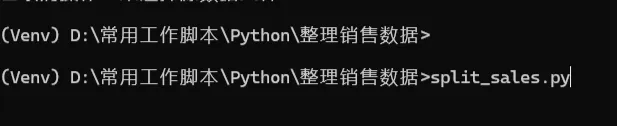
嫌麻烦可以让AI做一个一键启动脚本。 结果就欻欻地全部整理好了,那一刻的感觉只有一个字:爽!
中间还发生过一个小插曲: 运行代码的时候干了一件蠢事儿,脚本只提取了一个工作表的数据,还有个工作表不能被提取到,我一度以为是代码有问题,还找AI调了半天,结果发现是那个工作表的列名和提供给代码的列名不一致,真是闹了乌龙了,所以一定要注意检查表格文件有没有问题。 之后再用就更简单了: 把销售数据表格拷贝到“整理表格数据”目录下,再次运行脚本,一项原本要折腾个把小时的工作,几秒钟搞定。
下次我准备讲讲:怎么用AI编程助手。 这个工具会让编程更加的简单,像我这种小白轻轻松松上手。 不得不再次感慨一句——时代变化真是太快了。 大家还是要保持开放的头脑,勇于接受新鲜事物! 
后台回复“Python脚本”可获取所有示范案例
好久不见!
今天写一写利用AI写Python脚本的保姆级教程。
日常工作中,我一直有份表格要整理,断断续续的,一个月大概也要两三次。这份表格其实就是一张销售单,里面包含订单号、客户、商品名称、数量、单价、总价等等字段,而且还有好几个工作表,少则两三个,多则七八个,每个工作表里有几百行的数据。
现在需求是:以客户为锚点,筛选出每个客户的销售数据,且每个客户以模板对应的字段整理成一张张表。
按照以前的方式,我一般是:
先把每个工作表合并成一个大表
再以客户名称为锚点进行数据穿透
最后一个个复制到模板表格
说实话,操作起来并没有什么难度,重点真的很麻烦+重复+浪费时间。作为一向以效率为先的我,这种活简直让人头大,就好像“大炮打蚊子”的感觉!
其实我早有耳闻,Office可以用VB或Python来完成自动化操作,奈何编程确实有点难。
以前也学过一点基础,学到那种要做逻辑例题真是一点头绪也没有。
意想不到的是,随着时代的发展——AI来了,只能说一句:等等党,赢麻了!
用AI踩坑3个月后,我总结出这3个“致命误区”上篇文章提到各个大模型都支持自定义指令,所以我也把优化需求的指令添加了上去。
这样一来,有需求的时候就不用每次从头问了。
这里有几个关键点,一定要注意:
1️⃣开发脚本最重要的就是把需求搞清楚,自己不会分析就交给AI分析。
2️⃣数据一定要脱敏。不要直接把数据发给AI,除非有本地部署,这个真的很重要!
第一步:安装Python管理器
cd /d D:\常用工作脚本\Python\整理销售数据python -m venv <环境名称>Venv\Scripts\activatepip install pandas openpyxl -i https://pypi.tuna.tsinghua.edu.cn/simple/pip install pandas openpyxl -i https://mirrors.aliyun.com/pypi/simple/认真你就赢了∣每天进步一点点
长按,识别二维码识别,加关注
等你呦!
本文来自网友投稿或网络内容,如有侵犯您的权益请联系我们删除,联系邮箱:596563534@qq.com 。
随机文章
-
 10个月宝宝每天需要喝多少奶粉?
- Python自动化办公很简单pdf电子书下载
- Python 条件语句完全指南:从入门到实战
- Python+Office:轻松实现Python办公自动化pdf电子书下载
- 别再用 mv 挨个改文件名!Linux 批量重命名神技,1 行命令搞定百个文件
- 别瞎找了!Python常用标准模块一次性整理全
- Python语法日报 第3期|字符串玩出花,文字处理不犯怵
- Python实现二维码生成与识别:从安装到实战
- 2026 年首发!Kali Linux 2026.1 正式发布:致敬 20 周年,经典“小红龙”回归
- 看得见的界面,看不见的系统:Linux 命令行之路
- 月薪3万的Python程序员都在偷偷用的编程思维,居然是它……