📌 作者推荐:本文详细介绍如何在 VMware 虚拟机中安装配置 Kali Linux 系统,包含从创建虚拟机到配置 SSH 远程登录的完整流程。
📖 前言
Kali Linux 是基于 Debian 的 Linux 发行版,专门用于渗透测试和网络安全审计。作为安全从业者或学习者,掌握 Kali Linux 的部署是入门的第一步。
本教程亮点:
- ✅ 安装后的必要配置(Root 用户、SSH 服务)
📋 准备工作
环境要求
需要准备的软件
- VMware Workstation Pro
- Kali Linux ISO镜像 - 官方下载:https://www.kali.org/downloads/
🖥️ 第一部分:创建 VMware 虚拟机
步骤 1:新建虚拟机向导
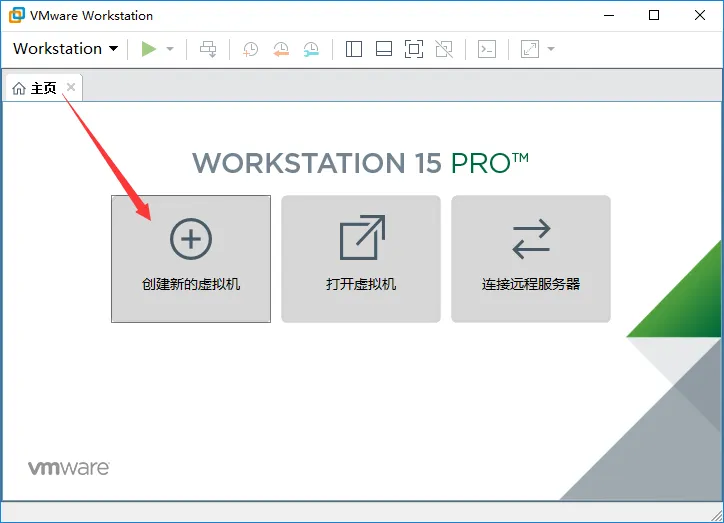
打开 VMware Workstation,点击 "主页" → "创建新的虚拟机"
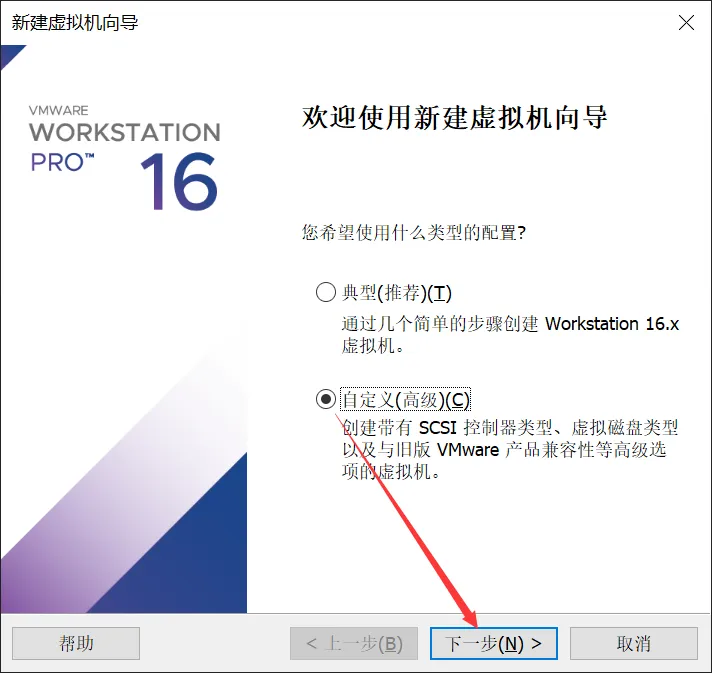
步骤 2:选择配置类型
选择 "自定义(高级)" 选项,点击 "下一步"
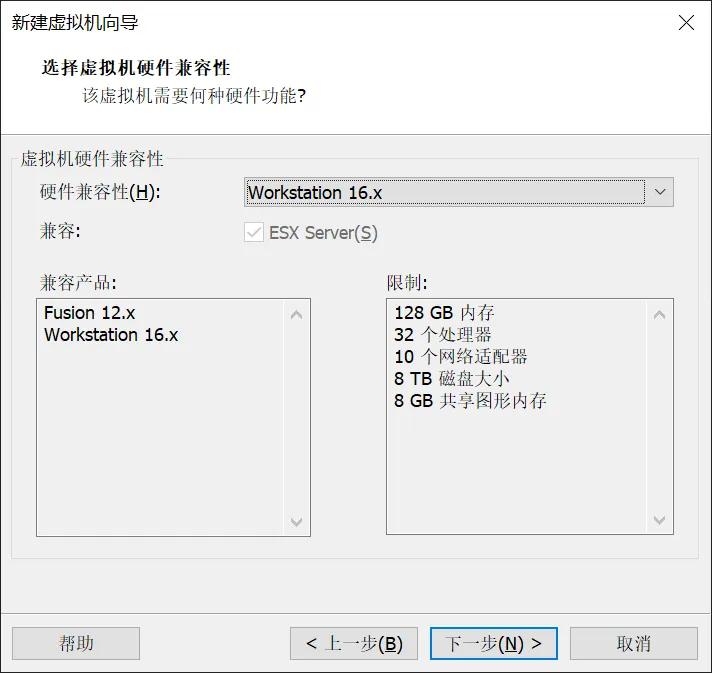
步骤 3:选择硬件兼容性
这一步用于设置向下兼容性。如果将来需要将虚拟机迁移到低版本 VMware 运行,可以选择对应版本;否则直接点击 "下一步"。
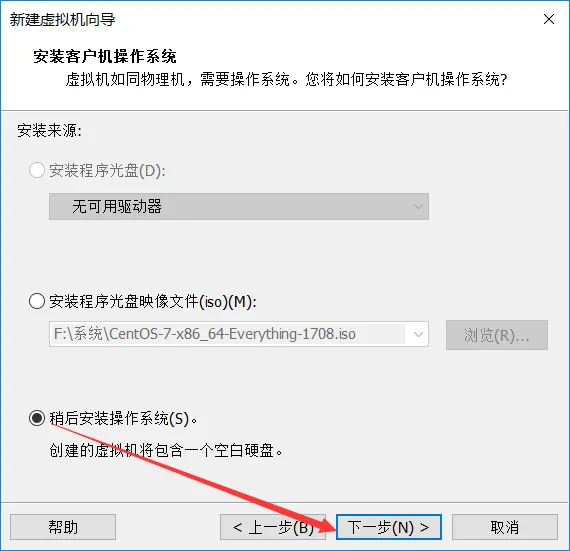
步骤 4:选择操作系统安装方式
选择 "稍后安装操作系统",点击 "下一步"
⚠️ 重要提示:这里选择"稍后安装"而非直接加载ISO,可以避免虚拟机创建时自动启动安装导致的部分配置缺失。
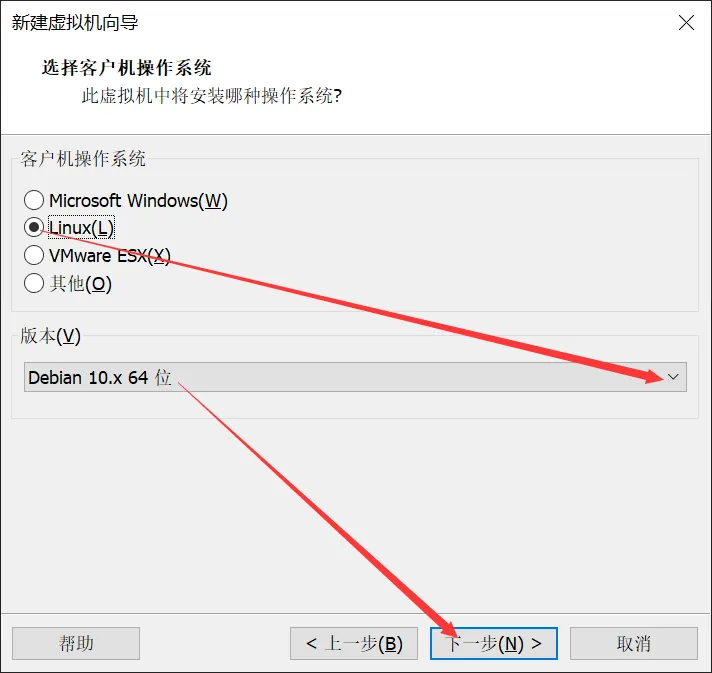
步骤 5:选择客户机操作系统
- 版本选择 "Debian 10.x 64位"(Kali 基于 Debian)
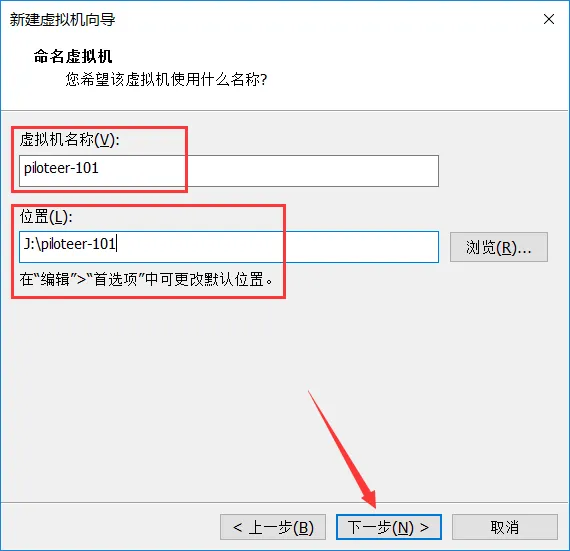
步骤 6:命名虚拟机
⚠️ 注意:不要将虚拟机安装在物理机的 C 盘,以免占用系统盘空间。
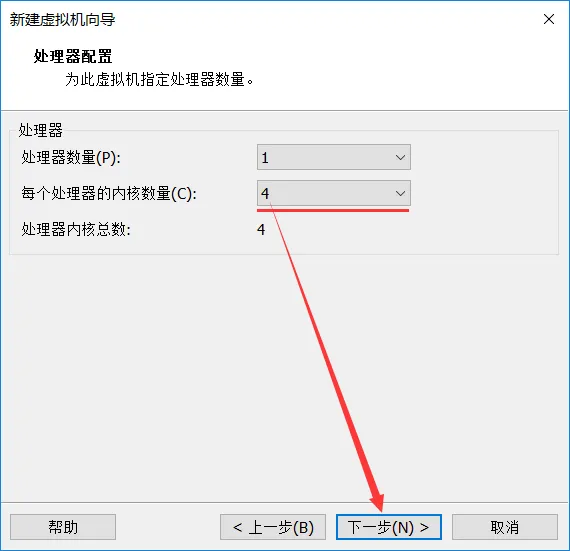
步骤 7:配置处理器
⚠️ 重要:
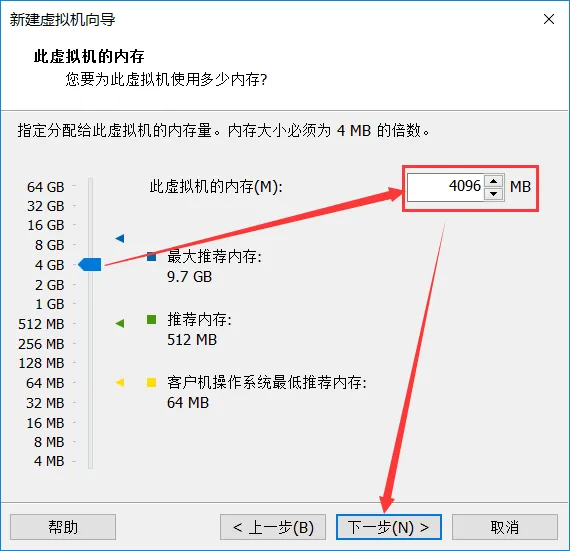
步骤 8:配置内存
💡 经验建议:
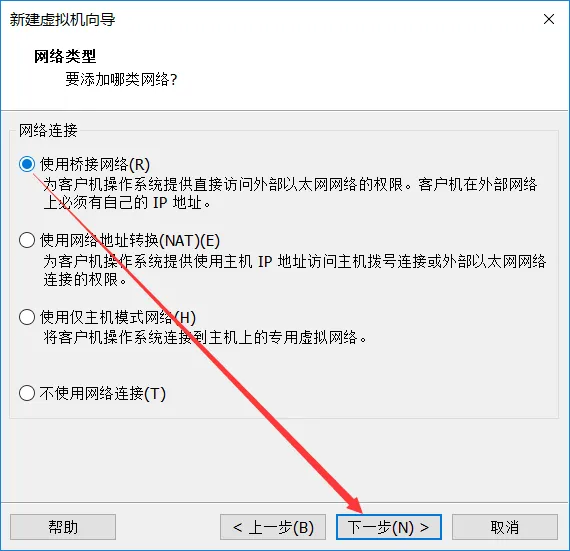
步骤 9:选择网络连接
选择 "使用桥接网络",点击 "下一步"
💡 网络模式说明:
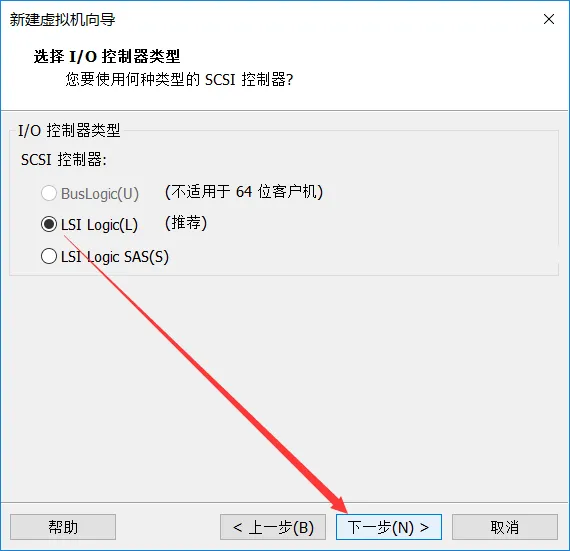
步骤 10:选择 I/O 控制类型
选择 "LSI Logic",点击 "下一步"
💡
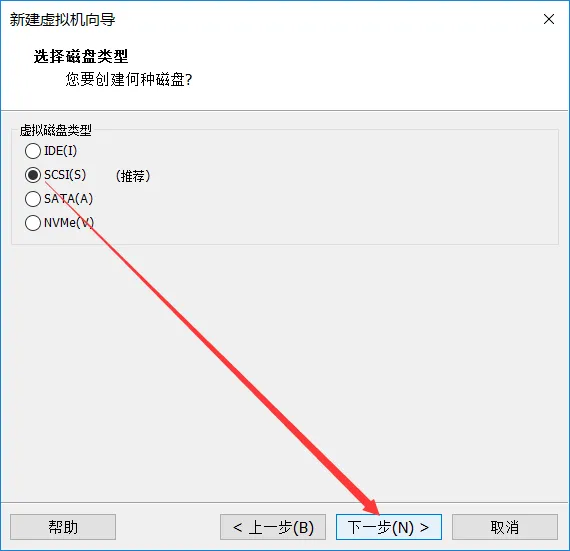
步骤 11:选择磁盘类型
选择 "SCSI",点击 "下一步"
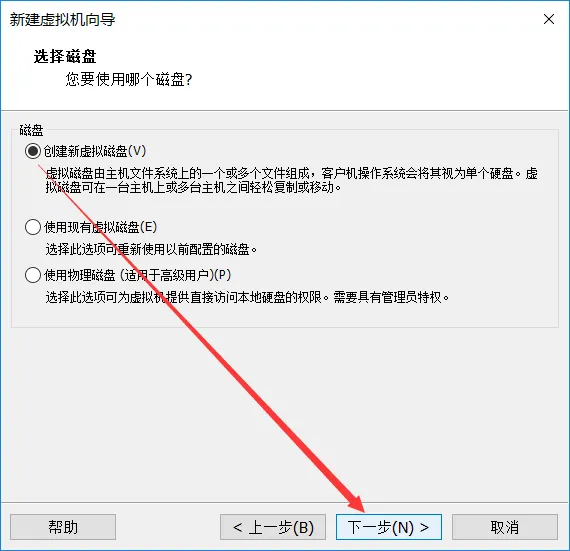
步骤 12:创建虚拟磁盘
选择 "创建新虚拟磁盘",点击 "下一步"
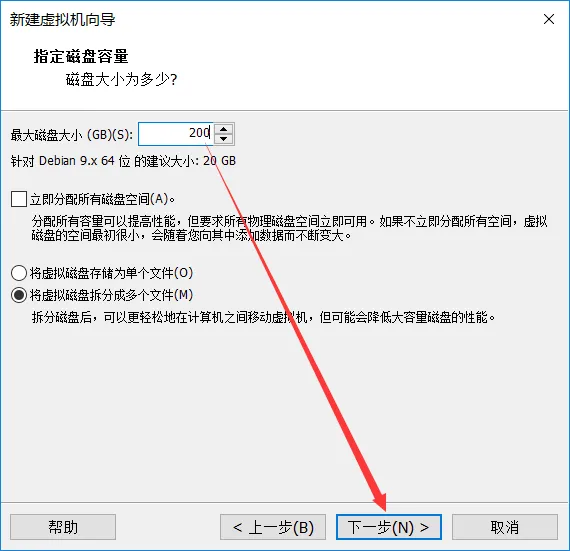
步骤 13:指定磁盘容量
⚠️ 重要提示:不要勾选 "立即分配所有磁盘空间"
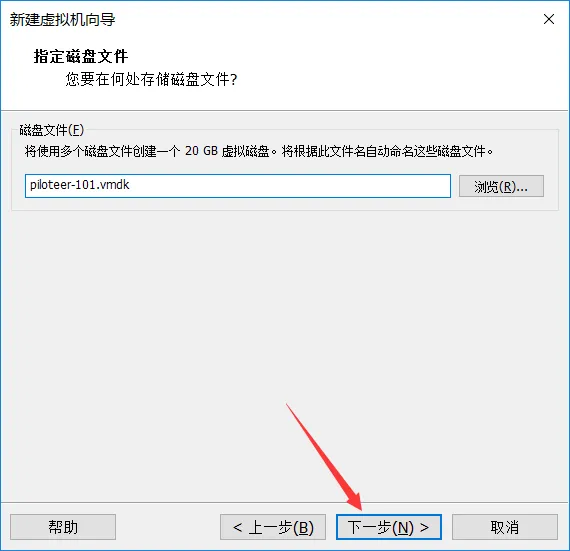
步骤 14:指定磁盘文件位置
选择磁盘文件的存放位置,点击 "下一步"
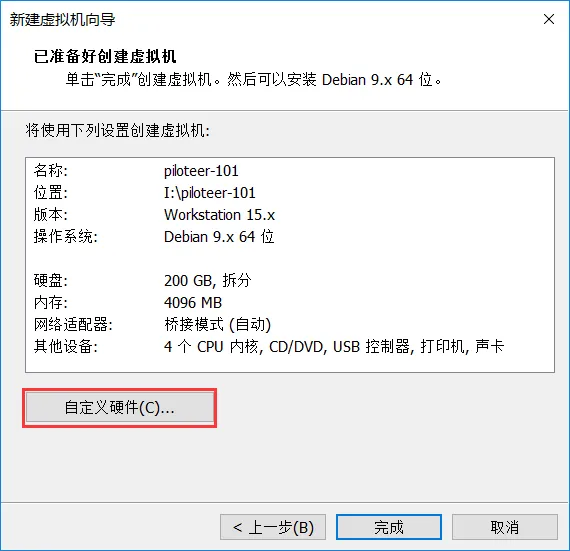
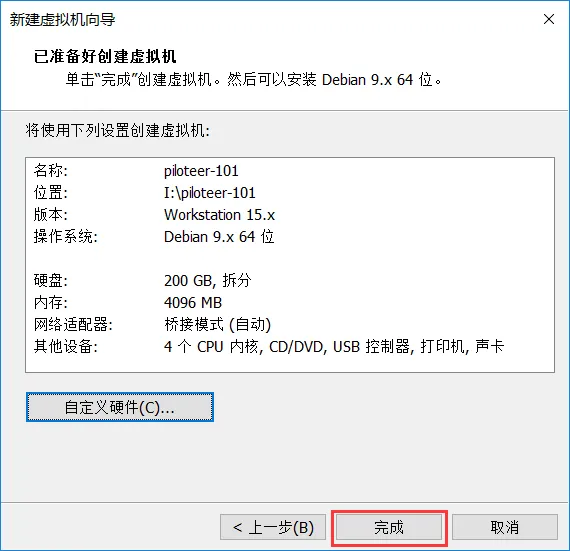
步骤 15:完成虚拟机创建
点击 "自定义硬件" 进行额外配置
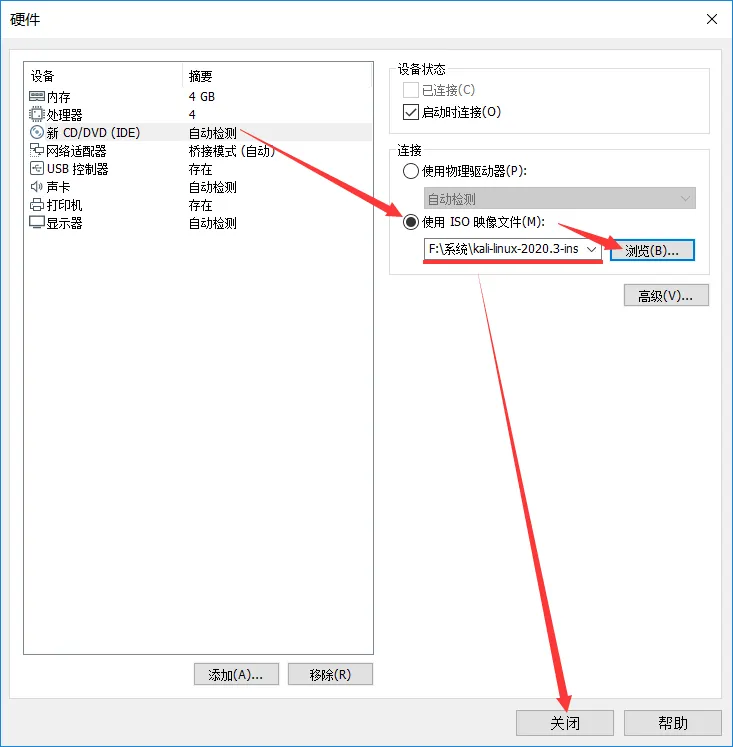
步骤 16:加载 Kali ISO 镜像
- 点击 "浏览" 选择下载好的 Kali ISO 文件
🚀 第二部分:安装 Kali Linux 系统
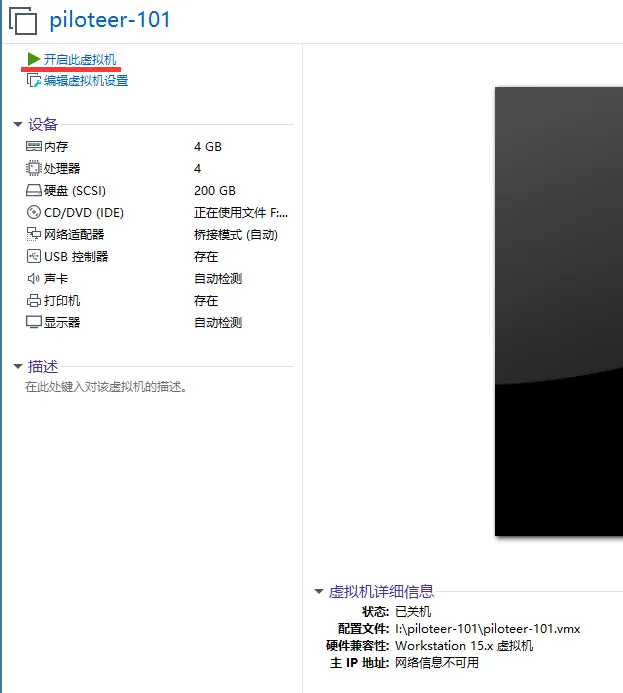
步骤 1:启动虚拟机
点击 "开启此虚拟机" 启动 Kali 安装程序
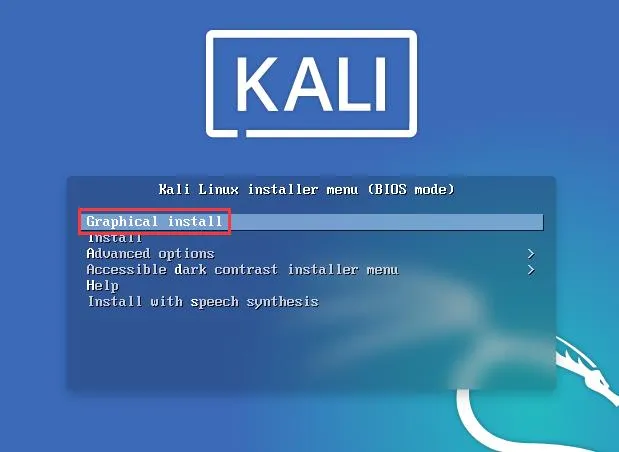
步骤 2:选择启动菜单
将鼠标移动到虚拟机窗口内并点击左键(切换鼠标焦点),使用上下箭头键选择 "Graphical install"(图形安装),按回车确认
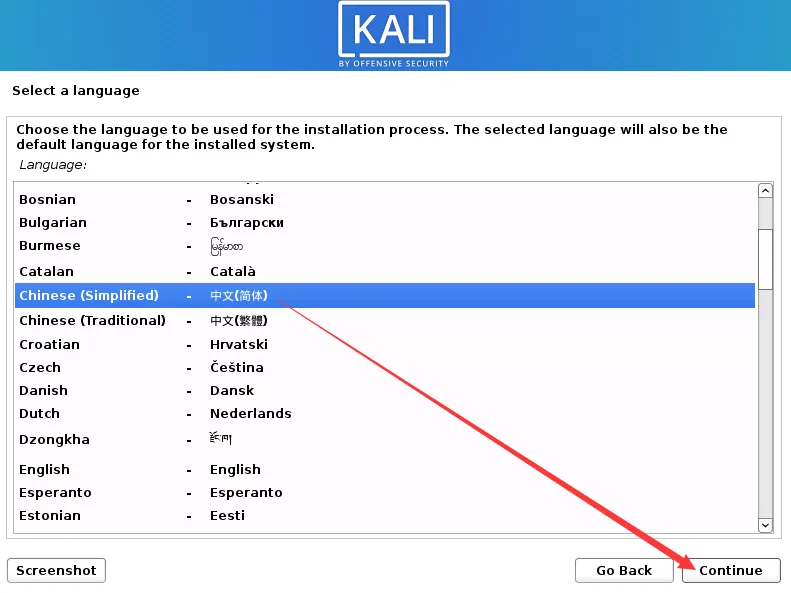
步骤 3:选择系统语言
选择 "中文(简体)",点击 "Continue"
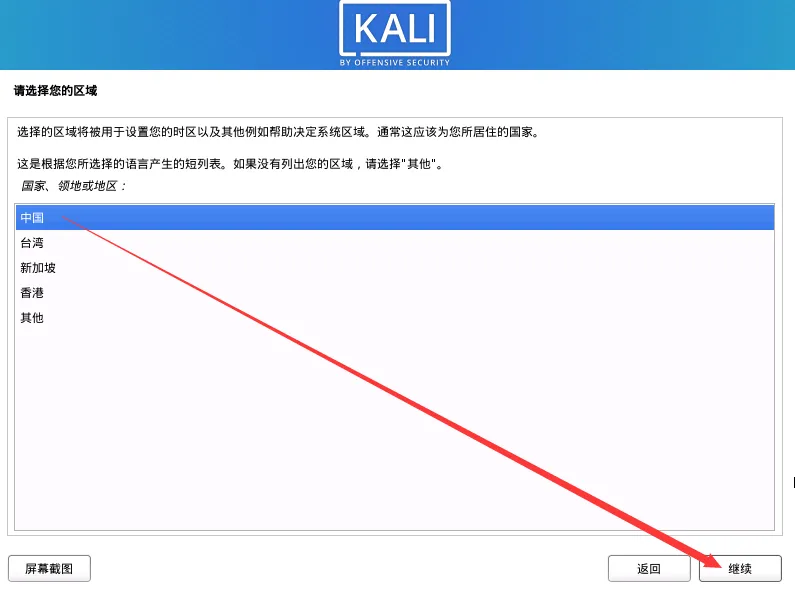
步骤 4:选择区域
选择 "中国",点击 "继续"
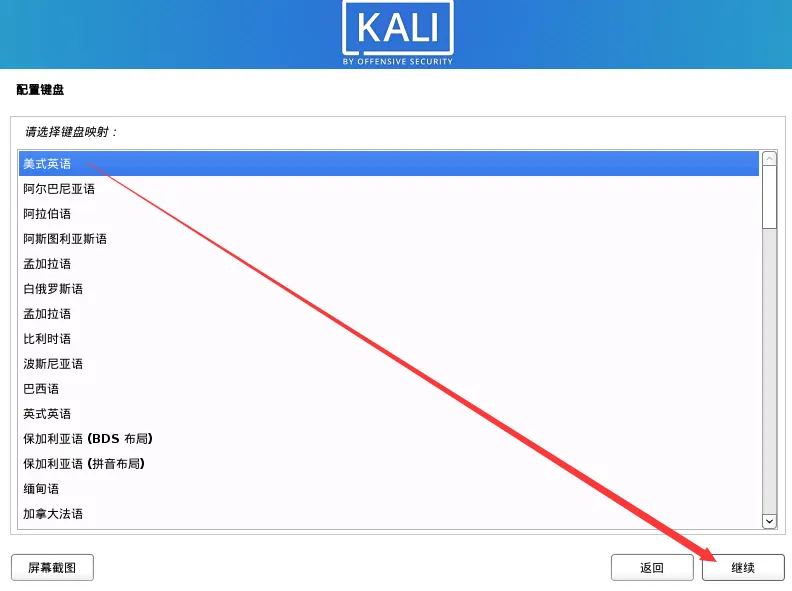
步骤 5:配置键盘
选择 "美式英语",点击 "继续"
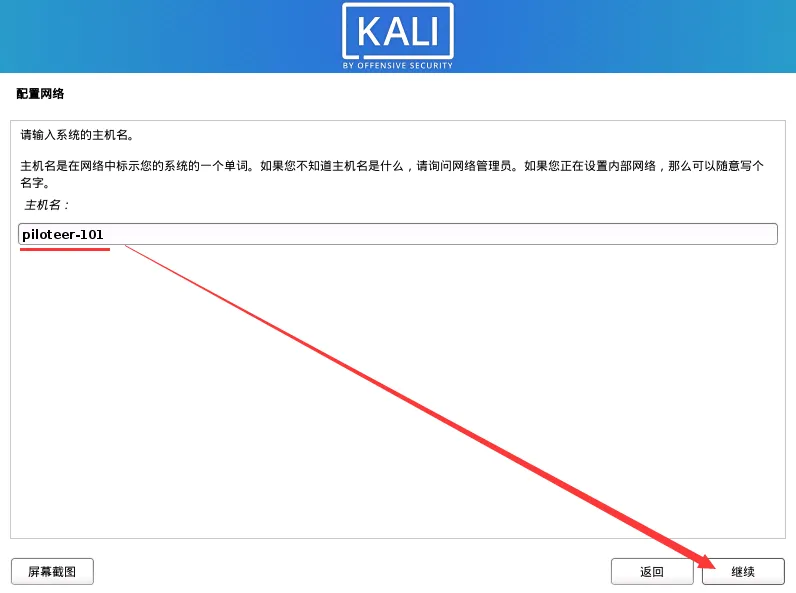
步骤 6:设置主机名
设置主机名为 piloteer-101(可自定义),点击 "继续"
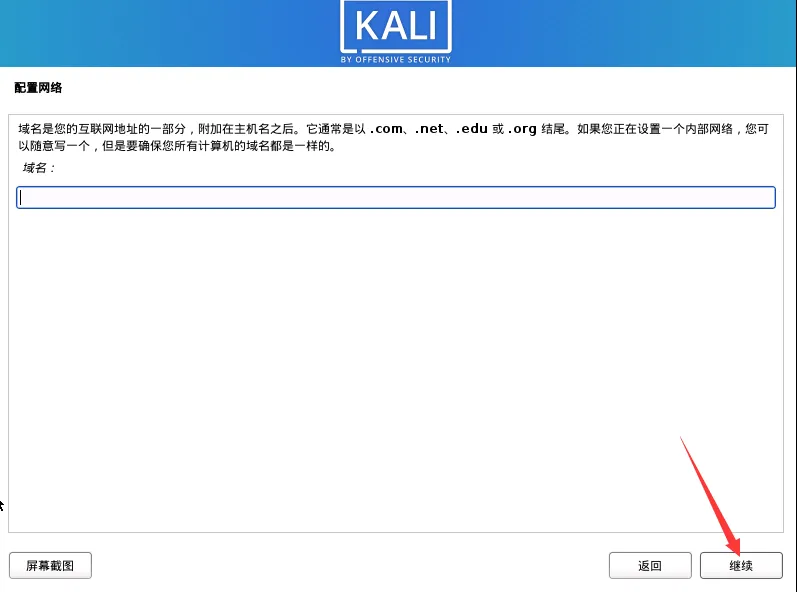
步骤 7:配置域名
域名可以留空或使用默认值,点击 "继续"
步骤 8:创建普通用户
⚠️ 重要变化:Kali 2020 版本后的重大改变
从 Kali 2020 版本开始,默认不再使用 root 用户直接登录系统,而是需要创建普通用户。这是 Kali 与早期版本的主要区别。
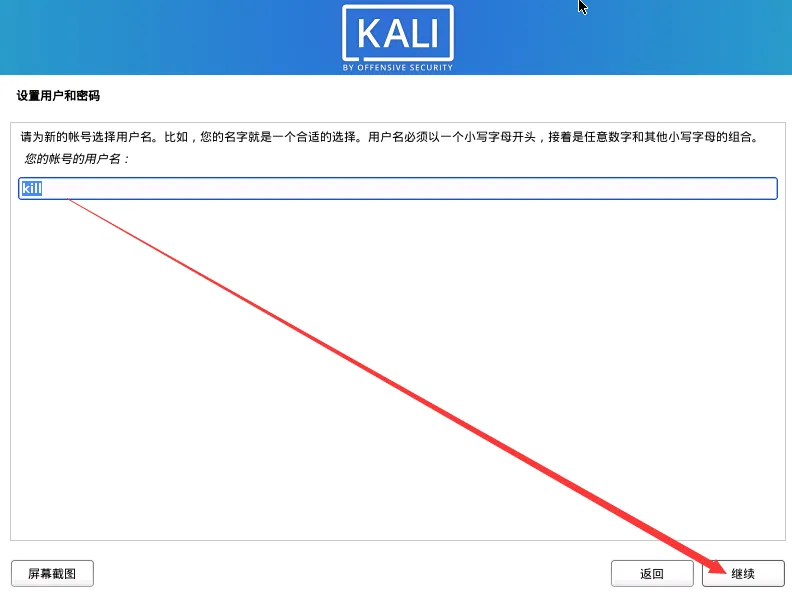
输入用户名后,点击 "继续"
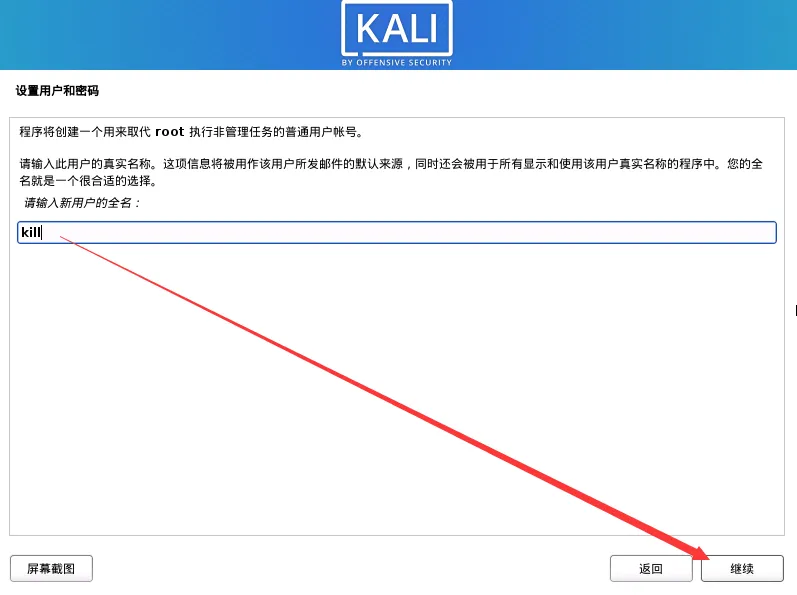
步骤 9:设置用户全名
输入新用户的全名,点击 "继续"
步骤 10:设置用户名
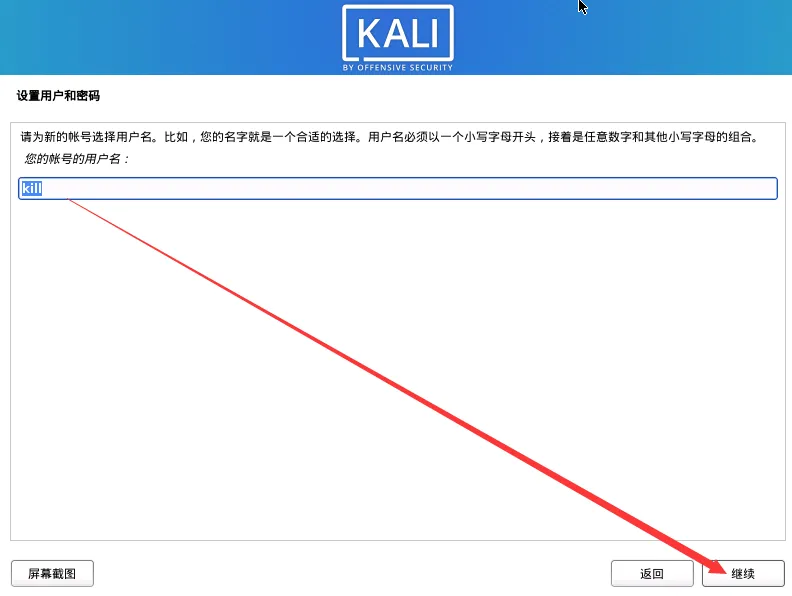
输入用户名(必须以小写字母开头),点击 "继续"
步骤 11:设置用户密码
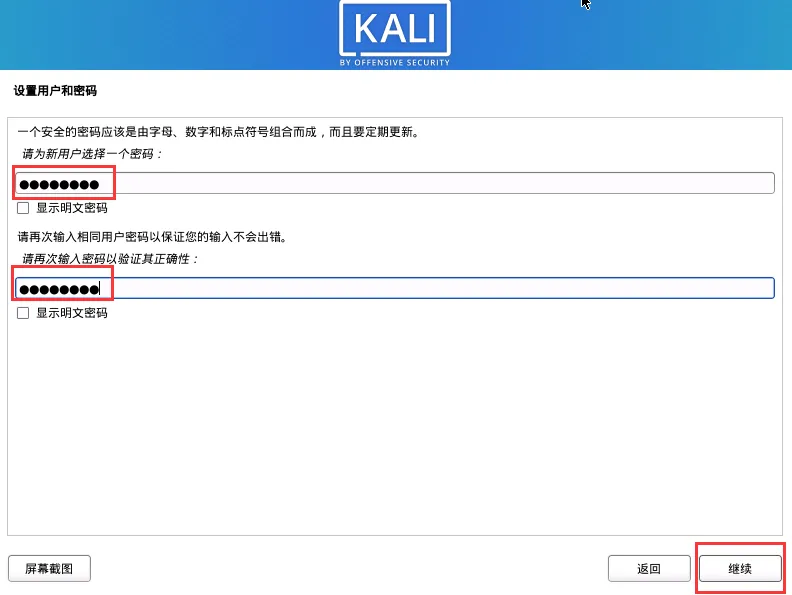
为新用户设置密码,点击 "继续"
步骤 12:磁盘分区
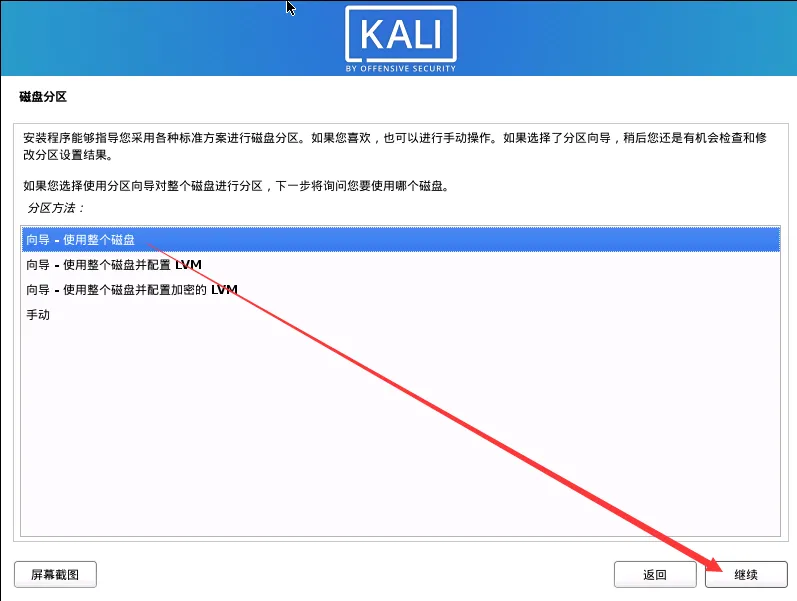
选择 "向导 - 使用整个磁盘",点击 "继续"
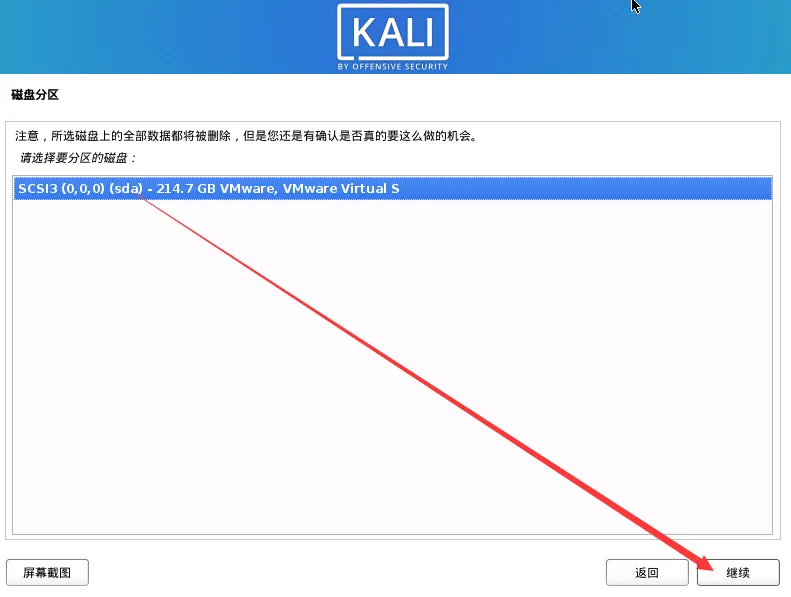
步骤 13:选择要分区的磁盘
选择要使用的磁盘,点击 "继续"
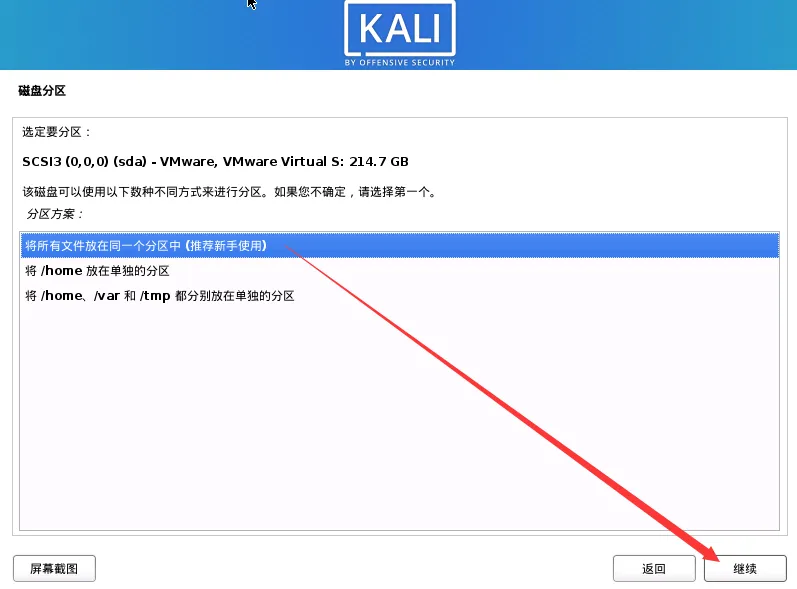
步骤 14:选择分区方案
选择 "将所有文件放在同一个分区中"(推荐新手使用),点击 "继续"
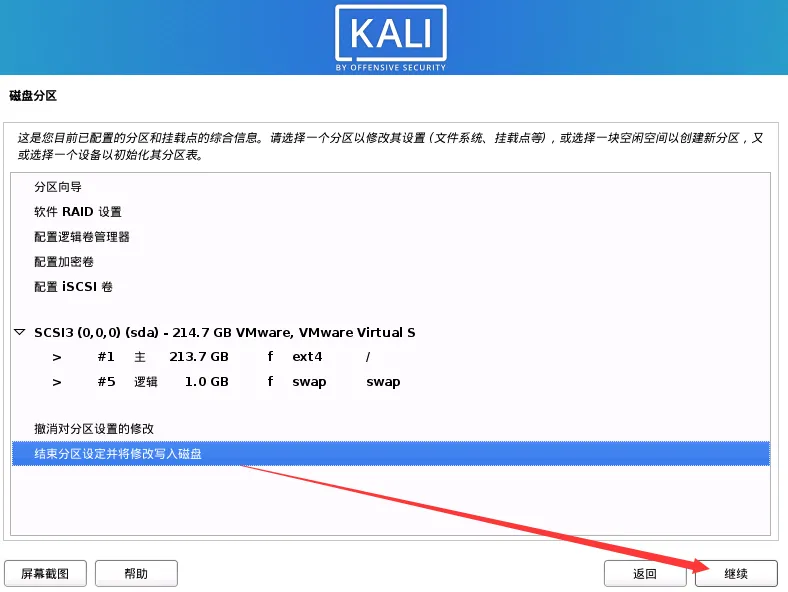
步骤 15:确认分区设置
检查分区配置,确认无误后选择 "结束分区设定并将修改写入磁盘",点击 "继续"
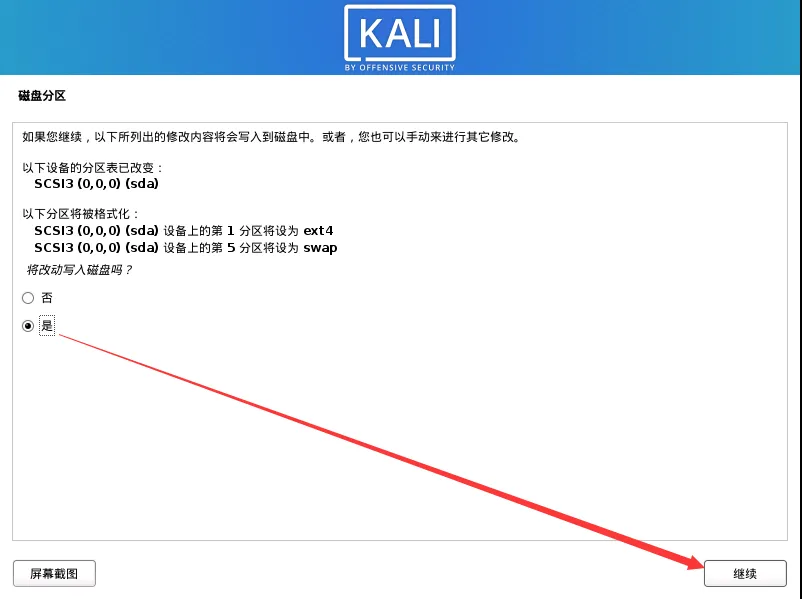
步骤 16:写入磁盘
选择 "是" 将修改内容写入磁盘,点击 "继续"
💡
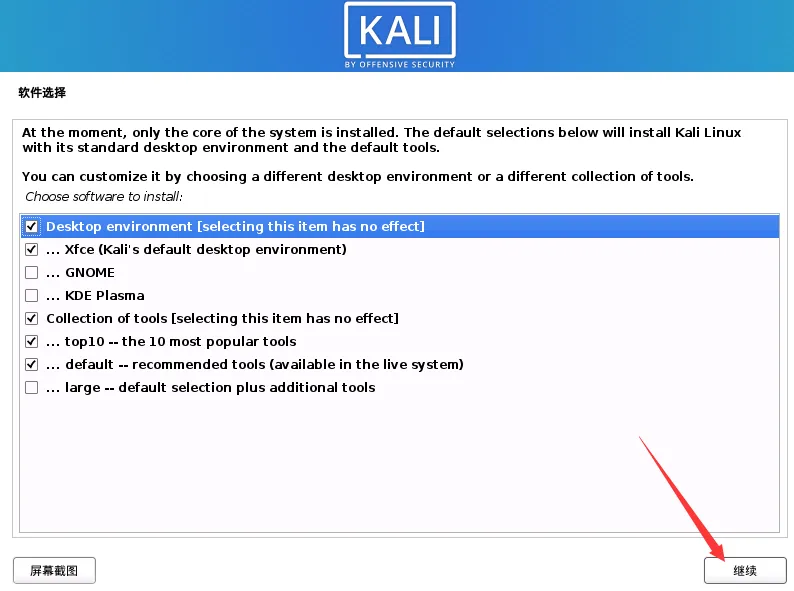
步骤 17:软件选择
⚠️ 国内用户特别注意:
在 Kali 2020 版本中,官方说明可以进行离线安装(不需要连网),但仅限于默认勾选的包。如果勾选了其他软件包组,系统会尝试联网下载,由于国内网络较慢,可能导致安装失败。
建议:保持默认配置,不要勾选额外的软件包组。
桌面环境说明:
| |
|---|
| Xfce | Kali 2019.4 版本开始默认使用,轻量级,推荐 |
| GNOME | |
| KDE | |
💡 建议:三种桌面环境三选一即可,不需要全部勾选
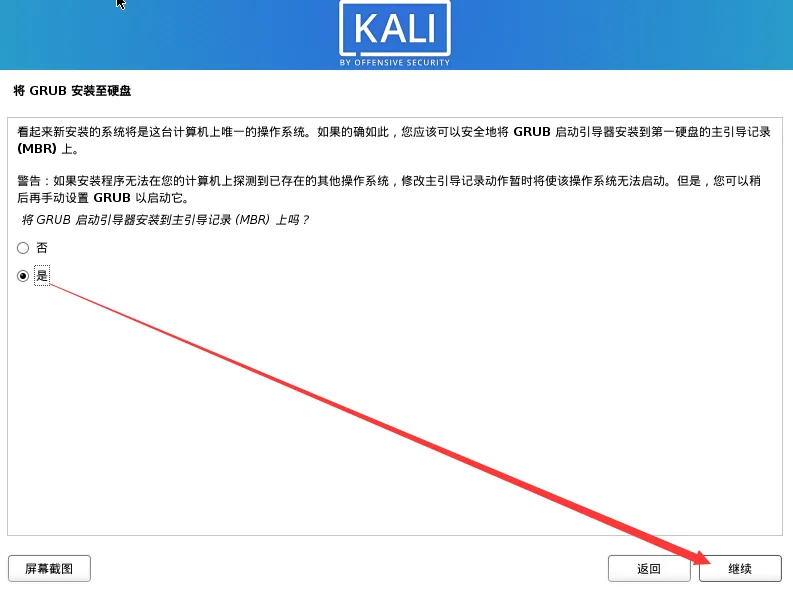
步骤 18:安装 GRUB 引导加载器
选择 "是",点击 "继续"
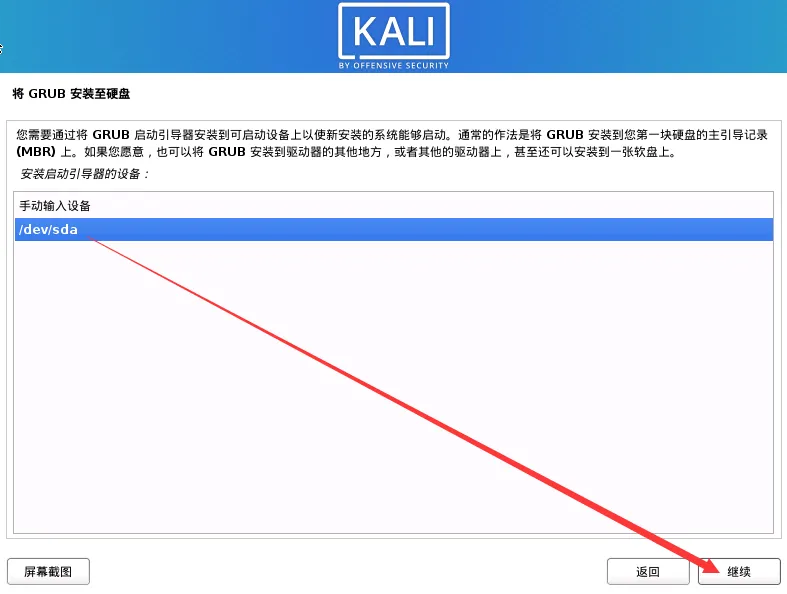
步骤 19:选择 GRUB 安装位置
选择将 GRUB 安装到的磁盘(通常为 /dev/sda),点击 "继续"
💡 小知识:sda 表示第一块硬盘,sdb 表示第二块硬盘,以此类推
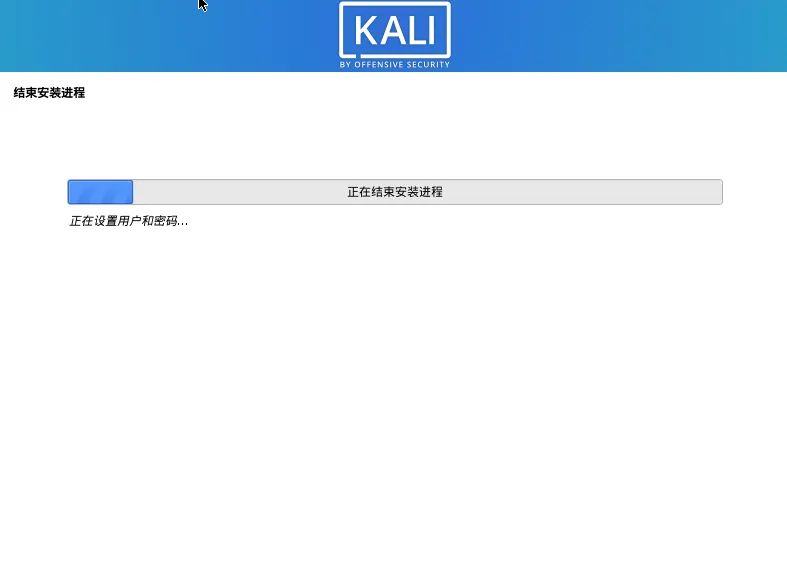
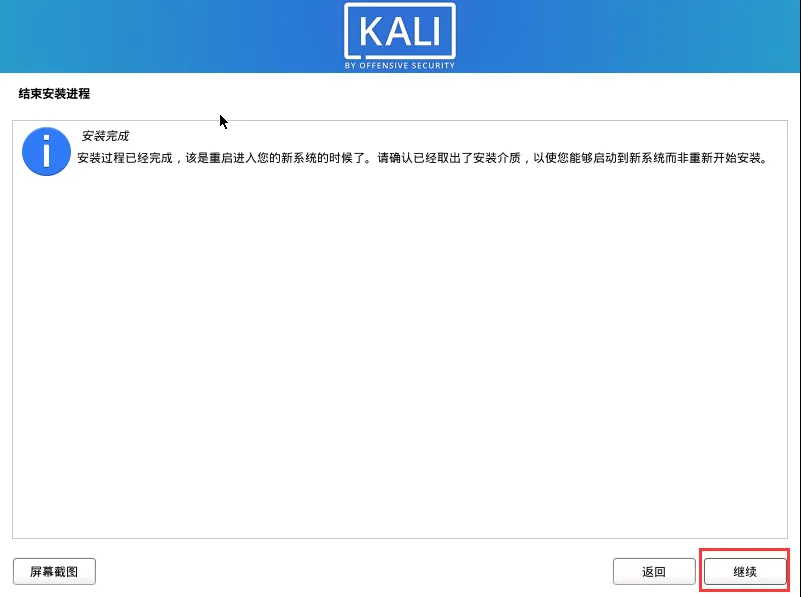
步骤 20:完成安装
安装完成后点击 "继续",系统将自动重启
🔐 第三部分:安装后配置
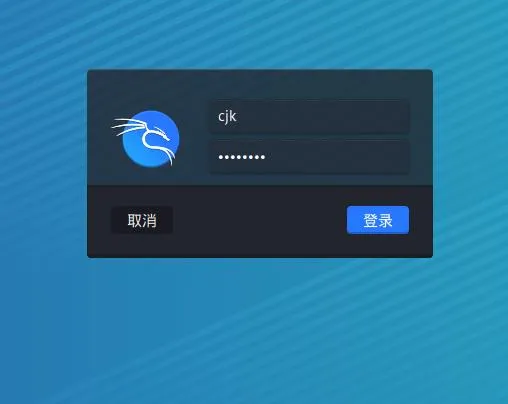
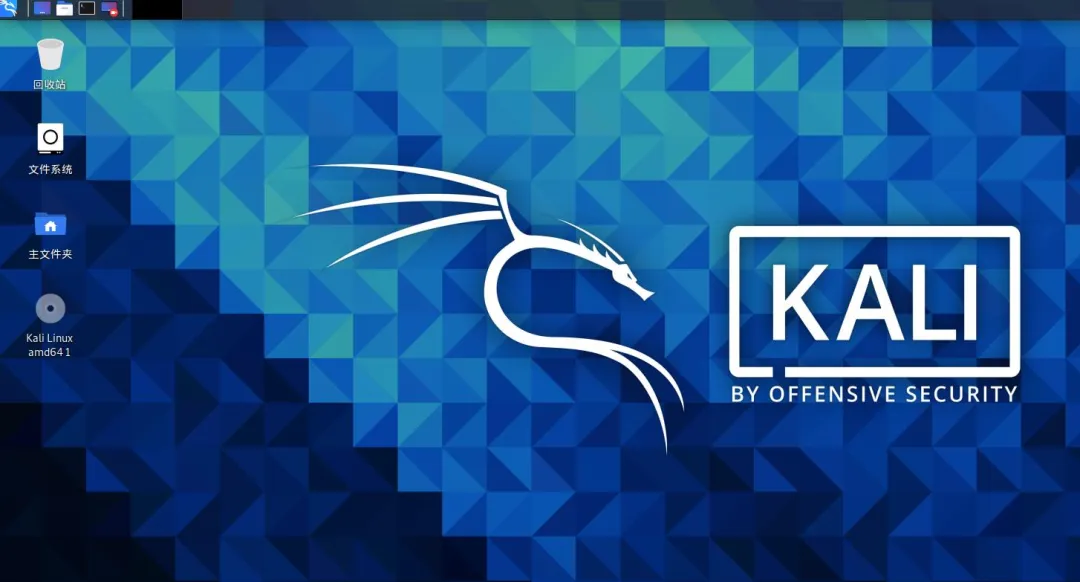
3.1 系统登录
⚠️ 重要说明:
从 Kali 2020 版本开始,默认不允许 root 用户直接登录系统。需要使用安装过程中创建的普通用户进行登录。
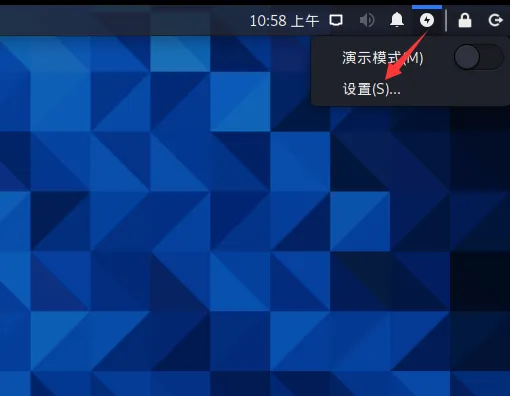
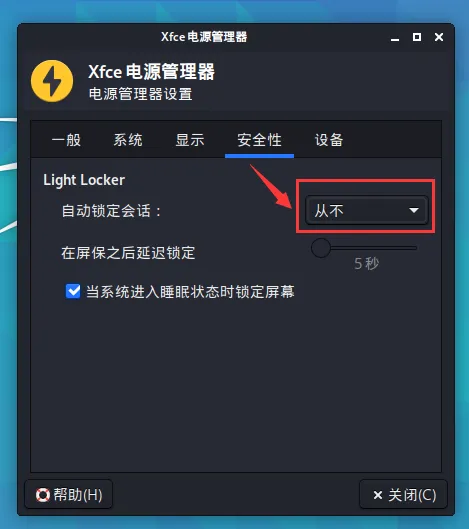
3.2 关闭自动锁屏
为了避免频繁解锁,建议关闭自动锁屏功能:
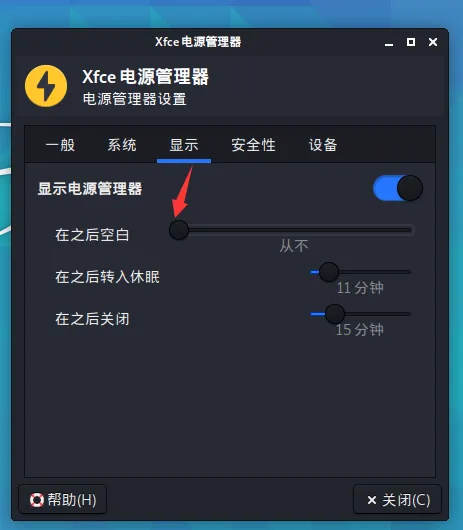
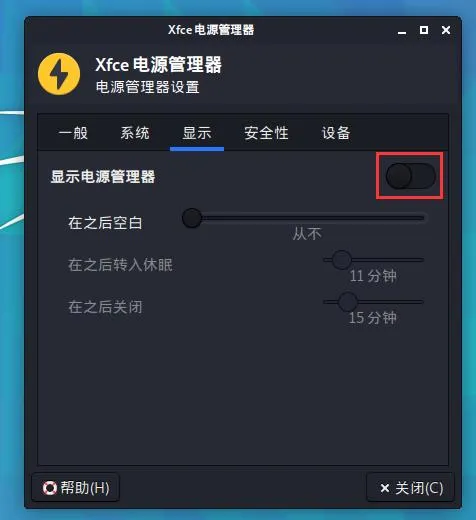
💡 经验建议:在进行渗透测试时,关闭锁屏可以避免频繁输入密码,提高工作效率。
👤 第四部分:配置 Root 用户登录
为什么需要配置 Root?
虽然普通用户可以满足日常使用,但在进行系统配置、安装软件等操作时需要 root 权限。Kali 2020+ 版本的 root 用户限制机制是仅未设置密码,因此我们只需要为 root 设置密码即可。
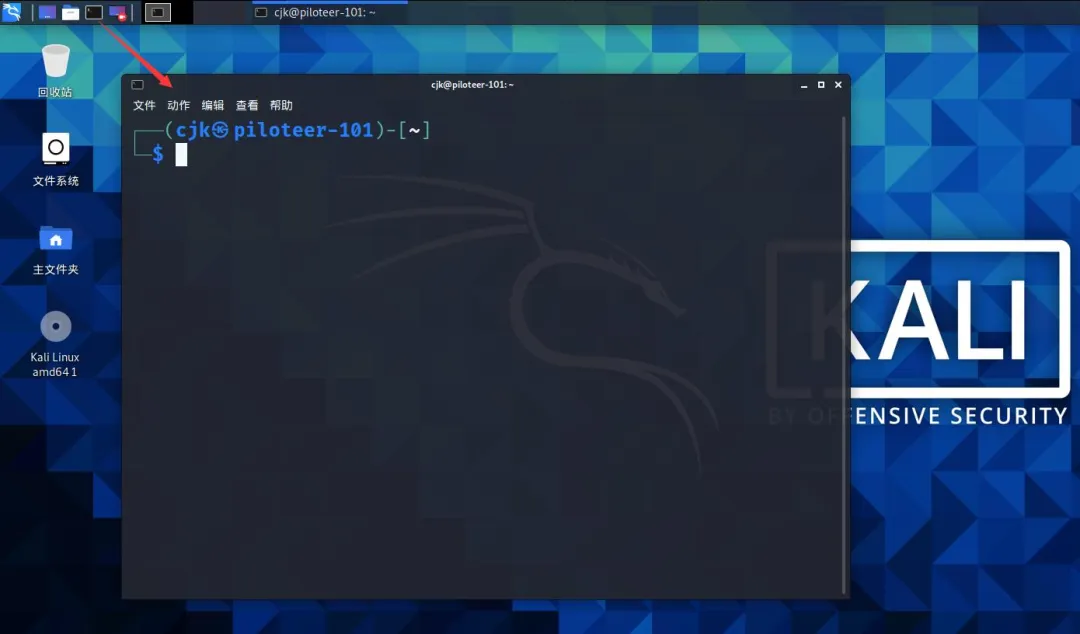
步骤 1:打开终端
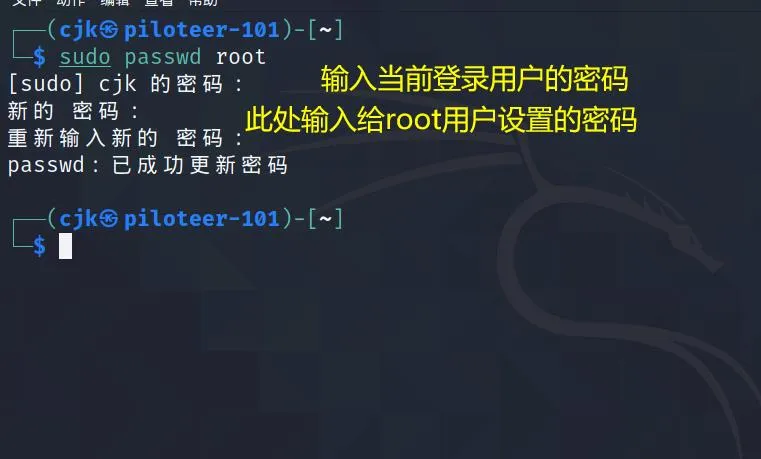
步骤 2:设置 Root 密码
在普通用户终端中执行:
bash
系统会提示:
plaintext
[sudo] xxx的密码: # 输入当前用户的密码新的密码: # 输入要设置的root密码重新输入新的密码: # 确认密码passwd: 已成功更新密码
⚠️ 注意:密码输入时没有任何回显(不显示星号或圆点),这是正常的 Linux 安全机制
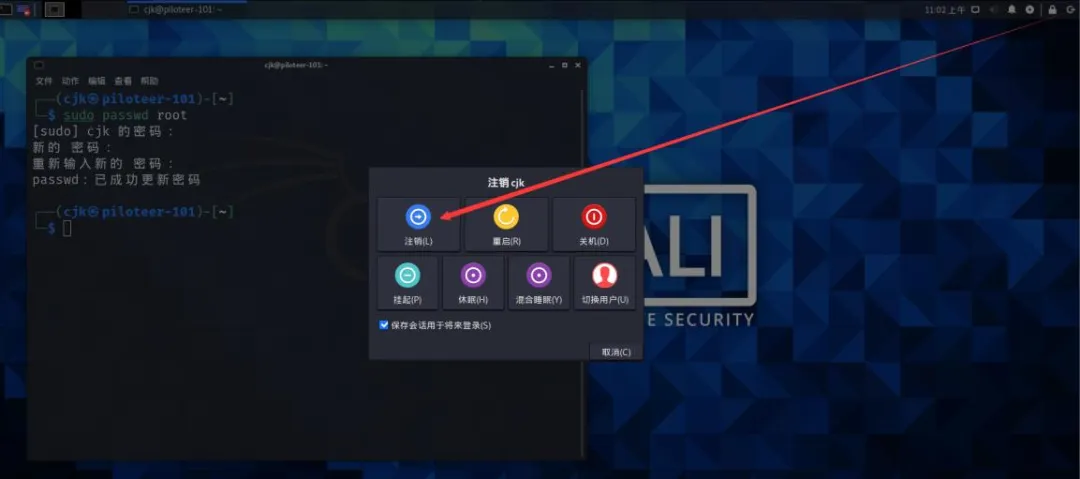
步骤 3:退出当前用户
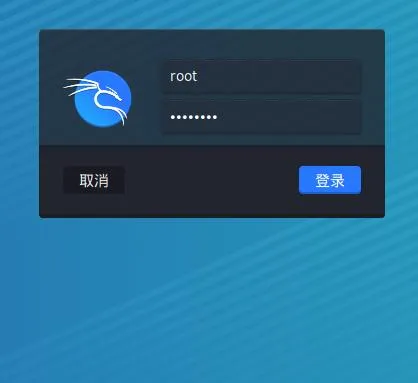
步骤 4:切换到 Root 用户
从登录界面切换到 root 用户,使用刚才设置的密码登录。
🔌 第五部分:配置 SSH 远程登录
为什么要配置 SSH?
5.1 允许 Root 用户登录
编辑 SSH 配置文件:
bash
需要修改的内容:
bash
# 修改第34行 - 允许root用户登录# 找到:#PermitRootLogin prohibit-password# 改为:PermitRootLogin yes# 修改第39行 - 启用公钥认证(可选但推荐)# 找到:#PubkeyAuthentication yes# 改为:PubkeyAuthentication yes
配置说明:
| |
|---|
PermitRootLogin yes | |
PubkeyAuthentication yes | |
💡 经验建议:公钥认证虽然不是必须的,但建议开启。在后续学习中会经常用到 SSH 密钥对认证。
5.2 重启 SSH 服务
bash
输出:Restarting ssh (via systemctl): ssh.service.
5.3 配置 SSH 开机自启
bash
🌐 第六部分:网络配置
永久配置需要修改配置文件,配置完成后需要重启系统或服务才能生效,但重启系统后配置不会丢失。
6.1 配置动态 IP(DHCP)
编辑网络配置文件:
bash
vim /etc/network/interfaces
添加以下内容:
bash
auto loiface lo inet loopbackauto eth0iface eth0 inet dhcp
配置说明:
| |
|---|
auto eth0 | |
iface eth0 inet dhcp | 配置 eth0 接口使用 DHCP 动态获取 IP |
6.2 配置静态 IP
如果需要固定 IP 地址,修改为静态配置:
bash
auto eth0iface eth0 inet staticaddress 192.168.1.100 # IP地址netmask 255.255.255.0 # 子网掩码gateway 192.168.1.1 # 网关地址
💡 经验建议:渗透测试时建议使用静态 IP,方便目标机器反向连接。
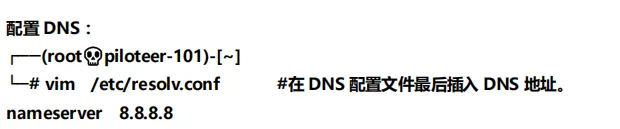
6.3 配置 DNS
编辑 DNS 配置文件:
bash
在文件末尾添加 DNS 服务器地址:
bash
nameserver 8.8.8.8 # Google DNSnameserver 114.114.114.114 # 国内DNS
6.4 重启网络服务
配置完成后,重启网络服务使配置生效:
bash
/etc/init.d/networking restart
📦 第七部分:配置 APT 国内源
为什么需要配置国内源?
Kali 系统自带的源是官方 APT 源,由于服务器在国外,经常会因为网络问题导致无法安装或更新程序,下载速度也相当慢。因此需要配置国内镜像源来解决这个问题。
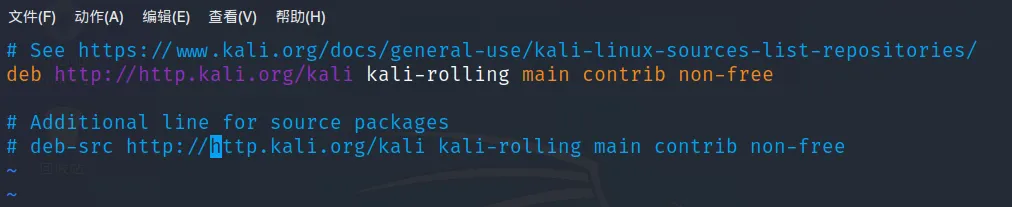
7.1 编辑 APT 源配置文件
bash
vim /etc/apt/sources.list
7.2 注释或删除官方源
如果配置文件中存在 Kali 官方源,建议先注释掉(在行首添加 #)或直接删除:
bash
# 官方源(建议注释)#deb http://http.kali.org/kali kali-rolling main contrib non-free#deb-src http://http.kali.org/kali kali-rolling main contrib non-free
7.3 添加阿里云镜像源
在配置文件末尾添加以下内容:
bash
# 阿里云镜像源deb https://mirrors.aliyun.com/kali kali-rolling main non-free contribdeb-src https://mirrors.aliyun.com/kali kali-rolling main non-free contrib
💡 其他国内镜像源推荐:
- 清华大学源:
https://mirrors.tuna.tsinghua.edu.cn/kali - 中科大源:
https://mirrors.ustc.edu.cn/kali - 浙江大学源:
https://mirrors.zju.edu.cn/kali
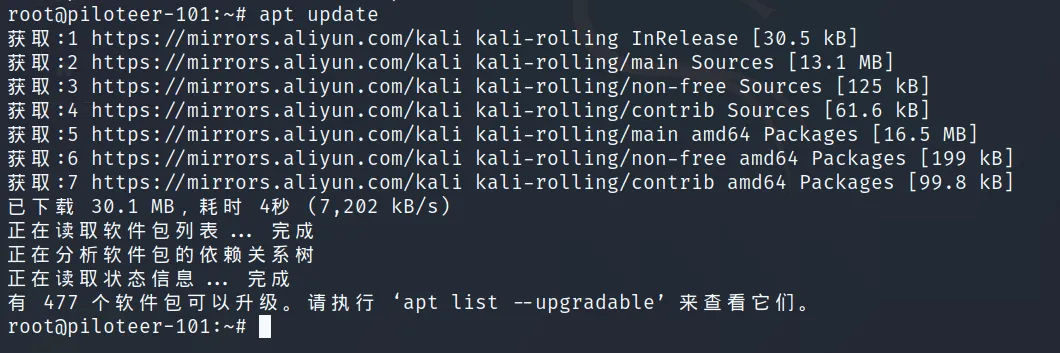
7.4 更新软件源
保存退出后,执行以下命令更新源中的元数据:
bash
输出示例:
plaintext
获取:1 https://mirrors.aliyun.com/kali kali-rolling InRelease [41.2 kB]获取:2 https://mirrors.aliyun.com/kali kali-rolling/main amd64 Packages [18.3 MB]...正在读取软件包列表... 完成
7.5 APT 工具说明
APT 的优势:
❓ 常见问题解答
Q1: 虚拟机无法启动怎么办?
可能原因及解决方案:
- CPU 虚拟化未开启:进入 BIOS 启用 Intel VT-x 或 AMD-V
- 分配资源过多
- ISO 文件损坏
Q2: 安装过程中卡住怎么办?
解决方案:
Q3: 如何与宿主机共享文件?
推荐方案:
- 使用 VMware Tools(安装时已自动安装)
Q4: SSH 连接失败?
排查步骤:
- 确认 SSH 服务已启动:
systemctl status ssh
Q5: 如何更新 Kali 系统?
bash
# 更新软件源apt update# 升级系统apt upgrade -y# 更新Kali工具集apt dist-upgrade -y
⚠️ 注意:国内用户建议更换为国内镜像源以提高下载速度
💡 实用技巧汇总
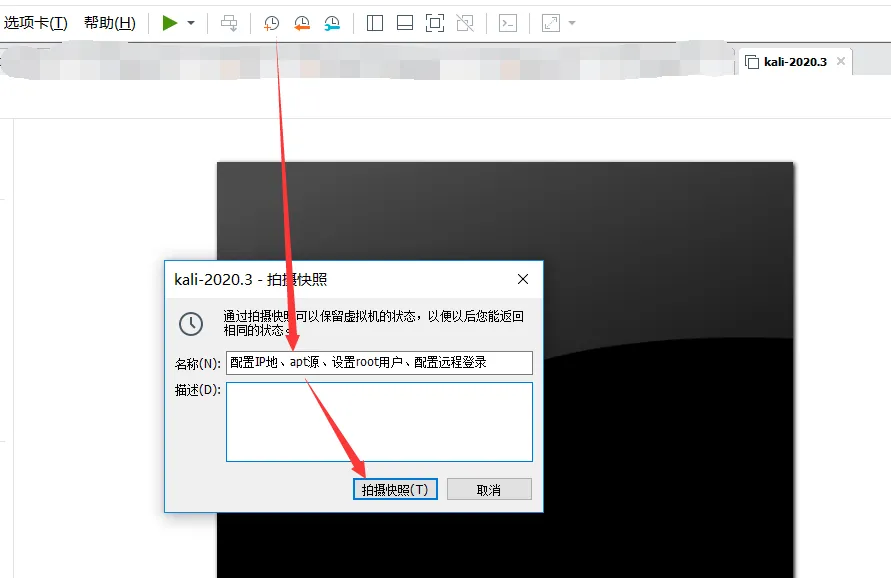
1. 虚拟机快照
重要建议:在完成基本配置后,创建虚拟机快照
2. 性能优化
bash
# 关闭不必要的服务systemctl stop bluetoothsystemctl disable bluetooth# 调整 Swappinessecho "vm.swappiness=10" >> /etc/sysctl.conf
3. 常用快捷键
| |
|---|
Ctrl + Alt + T | |
Ctrl + Alt + Enter | |
Ctrl + G | |
4. 常用命令
bash
# 查看系统信息uname -acat /etc/os-release# 查看资源使用tophtop# 查看IP地址ip addrifconfig
📊 总结
本教程详细介绍了 Kali Linux 在 VMware 中的完整安装和配置过程,包括:
💡 下一步建议:
📚 相关资源
🔔 版权声明:本文为原创教程,转载需注明出处。