机器人工程师都要知道的 50 个 Linux 终端命令(一)
在机器人项目开发过程中,Linux终端是不可或缺的工具。掌握常用 Linux 命令,能够显著提升工作效率。本教程将系统分两次课题,总共介绍 50 个最为常用的 Linux 命令,帮助您在日常开发中更加得心应手。建议您在阅读的同时,打开自己的 Linux 环境(例如 Ubuntu)进行实际操作。可根据需要随时暂停并尝试执行命令,通过动手实践加深理解。前提条件
- 拥有一台运行 Ubuntu 操作系统的计算机(例如,在 Windows 上通过虚拟机运行 Ubuntu Linux)
1.使用"whoami"识别当前用户
要介绍的第一个命令是"whoami"。这个简单的命令会告诉当前登录用户的用户名。whoami
2.使用"cd"切换目录
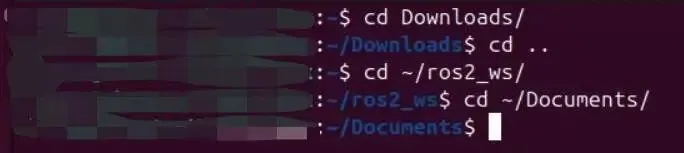
要介绍的下一个命令是"cd",它代表"change directory"(切换目录)。此命令允许通过更改当前工作目录来浏览文件系统。要使用 "cd",输入 "cd" 后跟要导航到的目录的路径,然后按 Enter 键。例如,要导航到主文件夹中的"Downloads" 目录,可以输入:如果想返回当前目录的上一级目录,可以使用两个点,如下所示:这会将向上一层文件夹。如果想进入的 ROS 2 工作空间,输入:波浪符号(~)是一个快捷方式,代表“的主文件夹”。移动到 Documents 文件夹:3.使用"mkdir"创建目录
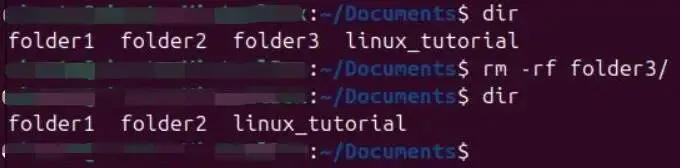
"mkdir" 命令用于在文件系统中创建新目录,它代表 "make directory"(创建目录)。要创建新目录,输入 "mkdir" 后跟想要给新目录的名称,然后按 Enter 键。也可以通过指定多个名称(用空格分隔)来同时创建多个目录,如下所示mkdir folder1 folder2 folder34.使用"rm -rf"删除目录
"rm -rf" 命令用于删除目录。要删除目录,输入 "rm -rf"后跟想要删除的目录的名称。例如:5.使用"touch"创建空文件
"touch" 命令用于在文件系统中创建空文件。它也可以用来更新现有文件的时间戳,而不修改其内容。要创建新的空文件,输入 "touch" 后跟想要给文件的名称(包括所需的扩展名),然后按 Enter 键。例如,要创建一个名为 "new_file.txt" 的空文本文件,可以输入:可以通过指定多个名称(用空格分隔)来同时创建多个空文件,如下所示:touch file1.txt file2.txt file3.txt6.使用"nano"和"gedit"编辑文本文件
在处理 Linux 中的文本文件时,可以使用命令行文本编辑器如"nano" 或图形化文本编辑器如"gedit"。要使用"nano" 打开文件,输入"nano" 后跟文件名,然后按Enter 键。例如,要打开一个名为"example.txt" 的文件,可以输入:如果文件不存在,"nano"会创建一个具有该名称的新空文件。然后可以输入文本,并使用键盘快捷键如 Ctrl+O 保存,Ctrl+X 退出。要使用 "gedit" 打开文件,输入 "gedit" 后跟文件名,然后按 Enter 键。sudo apt-get install gedit"gedit" 提供一个带有菜单选项的图形用户界面,用于保存和关闭文件。7.使用"ls"和"dir"列出目录内容
"ls" 命令用于列出目录的内容。它代表 "list"(列表)。要列出当前位置的文件和目录,只需输入"ls" 并按 Enter 键。这将显示一个简单的名称列表。"dir" 命令类似于 "ls",但提供略有不同的输出格式。8.创建Bash脚本
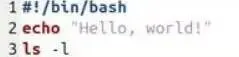
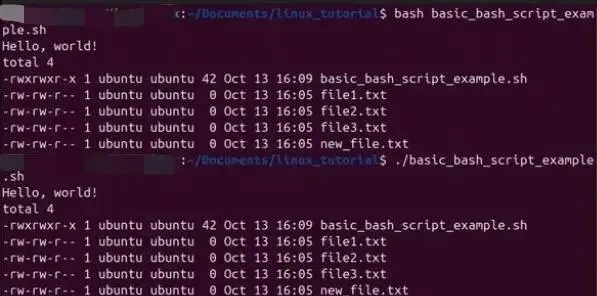
Bash 脚本是包含一系列可以一起执行的命令的文件。要创建 Bash 脚本,首先在文本编辑器(如nano 或 gedit)中打开一个新文件。在脚本开头加上 shebang 行 "#!/bin/bash",以表明它应该使用 bash shell 运行。然后,每行编写一个命令。例如:gedit basic_bash_script_example.sh保存文件,并关闭 gedit。为了能够运行脚本,需要使用带 "+x" 选项的 "chmod" 命令使其可执行:chmod +x basic_bash_script_example.shbash basic_bash_script_example.sh./basic_bash_script_example.sh9.使用"chmod"更改文件权限
"chmod" 命令用于更改文件和目录的权限。它代表 "change mode"(更改模式)。权限指定谁可以读取、写入和执行文件。它由每个用户类别(所有者、组、其他人)的字母组合(r 代表读,w 代表写,x 代表执行)表示。要查看权限,现在创建一个文件:要更改权限,使用"chmod" 后跟所需的权限设置和文件名。例如,要给予每个人读、写和执行权限(分别是 r、w 和 x),输入:chmod 777 chmod_example.txt10.探索.bashrc文件
.bashrc 文件是一个每次打开新终端窗口时都会执行的脚本。它位于的主目录中,用于设置环境、定义别名和设置环境变量。要编辑的 .bashrc 文件,可以使用任何文本编辑器。例如:11.使用"alias"创建命令别名
别名是可以用来运行一个命令或一系列命令的快捷方式。可以在 .bashrc 文件中定义别名,以便每次打开新终端窗口时都可以使用它。要创建别名,使用 alias 命令,后跟别名名称以及希望它运行的命令。假设想创建一个快速命令来构建 ros2 工作空间。alias build='cd ~/ros2_ws/ && colcon build && source ~/.bashrc'保存文件并关闭它。现在每次想构建 ROS 2 工作空间时,可以输入:12.使用export设置环境变量
环境变量是终端窗口中所有正在运行的进程都可以使用的变量。可以在 .bashrc 文件中设置环境变量,以便每次启动新终端窗口时它都可用。要设置环境变量,使用 export 命令,后跟变量名及其值。例如,要将名为 MY_VAR 的环境变量设置为值 8,可以在 .bashrc 文件中添加以下行:保存文件并关闭它。打开一个新的终端窗口,并验证 MY_VAR 的值。13.使用"clear"清空终端屏幕
"clear" 命令用于清空终端屏幕,将提示符移动到屏幕顶部。只需输入"clear" 并按 Enter 键即可清屏:当终端被输出信息塞满,想要从一个干净的屏幕开始时,这个命令很有用。14.探索选项:"选项介绍"
大多数 Linux 命令都有修改其行为的选项。选项使用短横线("-")或双短横线("--")后跟一个字母或单词来指定。例如,要查看 "ls" 命令的帮助信息,可以使用:15.使用"pwd"确定当前工作目录
"pwd" 命令用于打印当前工作目录(当前所在的目录)。要使用此命令,只需输入"pwd" 并按 Enter 键:16.使用"rm"删除文件
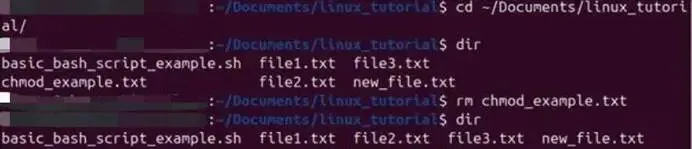
"rm" 命令用于删除文件。要删除文件,输入 "rm" 后跟想要删除的文件的名称。例如,要删除一个名为"chmod_example.txt" 的文件:cd ~/Documents/linux_tutorial/要删除文件夹,请在命令中添加-rf(递归 + 强制):17.使用"open"打开文件或目录
"open" 命令用于使用与该文件类型关联的默认应用程序打开文件或目录。要打开文件或目录,输入 "open" 后跟要打开的文件或目录的名称或路径。例如:18.使用"mv"移动文件或目录
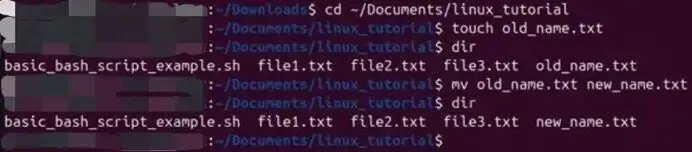
"mv" 命令用于将文件和目录从一个位置移动到另一个位置。它也可以用来重命名文件和目录。要移动文件,输入 "mv" 后跟想要移动的文件的名称和目标目录。例如,要将名为 "new_file.txt" 的文件移动到 "Downloads" 目录:cd ~/Documents/linux_tutorialmv new_file.txt ~/Downloads/要重命名文件,输入"mv" 后跟当前文件名和新文件名。例如,将 "old_name.txt" 重命名为 "new_name.txt":cd ~/Documents/linux_tutorialmv old_name.txt new_name.txt19.使用"cp"复制文件或目录
"cp" 命令用于将文件和目录从一个位置复制到另一个位置。要复制文件,输入"cp" 后跟想要复制的文件的名称和目标目录。例如,要将名为 "copy_example.txt" 的文件复制到 "Downloads" 目录:cp copy_example.txt ~/Downloadscp -r my_cp_directory ~/Downloads/20.使用"head"预览文件开头
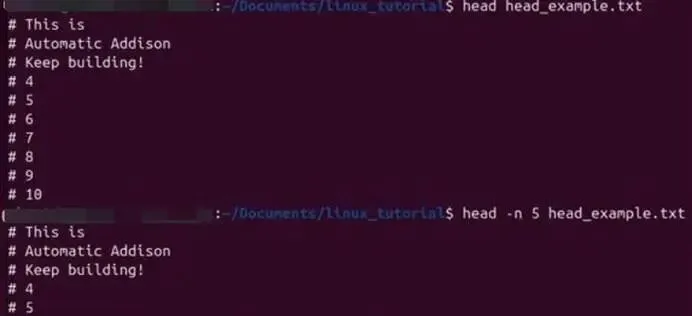
"head" 命令用于显示文件的前几行。要预览文件的开头,输入"head" 后跟文件名。例如,要显示名为"head_example.txt" 的文件的前 10 行:This isAutomatic AddisonKeep building!456789101112131415head -n 5 head_example.txt21.使用"tail"查看文件结尾
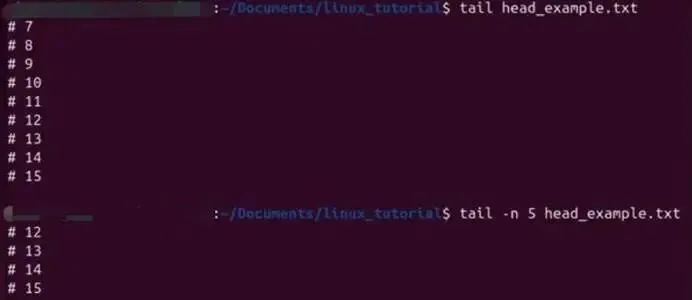
类似于"head",可以使用"-n" 选项更改显示的行数。例如,要显示最后 5 行:tail -n 5 head_example.txt22.使用"date"显示当前日期和时间
输出将以默认格式显示当前日期和时间。可以使用格式说明符自定义输出格式。例如,要以 "YYYY-MM-DD" 格式显示日期,使用:有关可用格式说明符的更多信息,请参考 "date" 命令的手册页("man date")。23.重定向标准输出:"重定向标准输出"
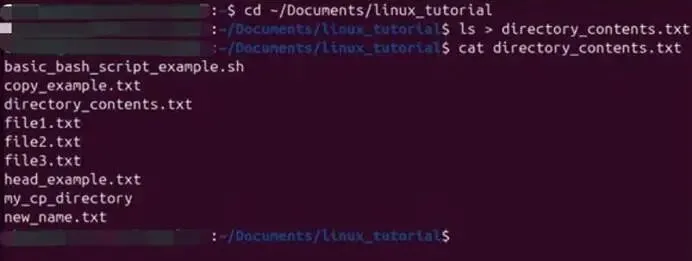
在 Linux 中,可以将命令的输出重定向到文件,而不是显示在终端中。这是使用">" 运算符完成的。要将命令的输出重定向到文件,输入命令,后跟 ">" 和文件名。例如,要将 "ls" 命令的输出重定向到名为 "directory_contents.txt" 的文件:cd ~/Documents/linux_tutorialls > directory_contents.txt如果文件不存在,它将被创建。如果文件已存在,其内容将被覆盖。要将输出附加到现有文件而不是覆盖它,请使用 ">>" 运算符:ls >> directory_contents.txt24.使用"cat"连接和显示文件
"cat" 命令用于连接和显示文件的内容。要显示单个文件的内容,输入"cat" 后跟文件名。cat directory_contents.txt25.使用"less"查看文本文件
"less" 命令允许一次一页地查看文本文件的内容。对于查看无法在一个屏幕上完整显示的大文件,"less" 特别有用。进入"less"后,可以使用各种键盘快捷键浏览文件: