【Python办公】一键导出节假日标记工具
- 2026-10-11 08:33:25
用 Python + PyQt5 打造一键导出节假日标记工具
前言
每到年初,很多做人事、行政、排班或项目管理的朋友都会需要一份当年的节假日清单——哪些天是法定假日?哪些周末因为调休需要上班?手动查日历再一个个标记,不仅繁琐还容易出错。
今天我们就用 Python + PyQt5 + chinese-calendar 库,打造一个带图形界面的「节假日标记工具」,选好年份点一下就能生成全年数据,还能一键导出 CSV 文件。
欢迎大家关注此公众号,后台留言"python书籍"可免费获取【Python办公自动化高清PDF】电子书一本
此外小庄推荐一本适合于新手\小白入手一本 Python基础书籍,欢迎大家订阅
一、效果预览
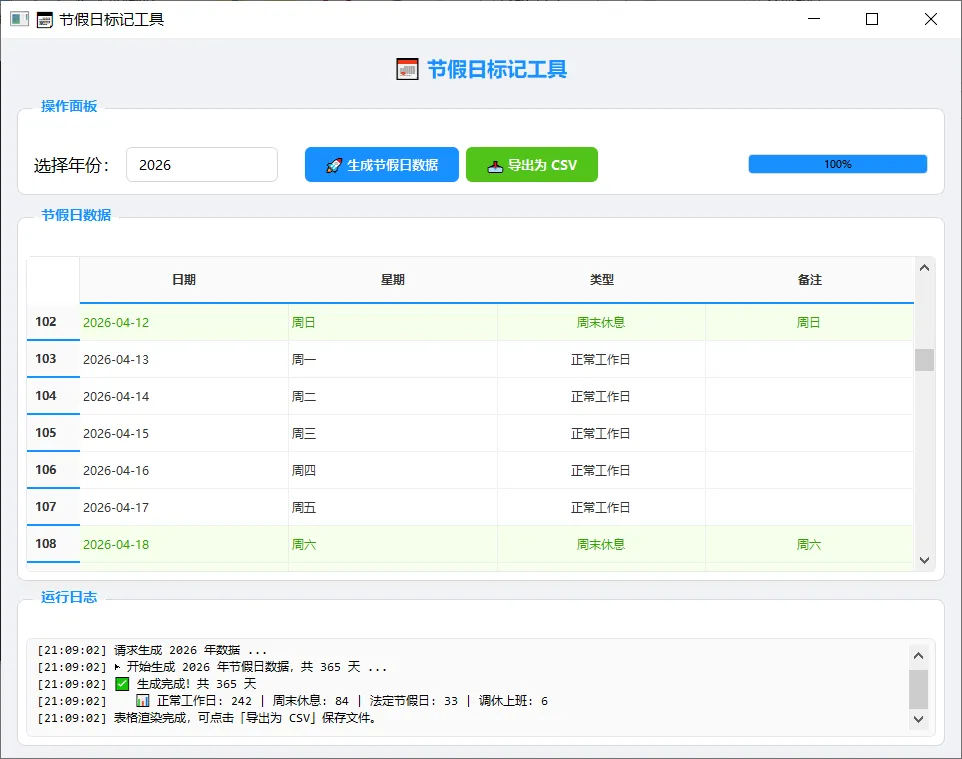
工具启动后的界面包含:
• 操作面板:年份下拉选择 + 生成按钮 + 导出按钮 + 进度条 • 数据表格:按颜色区分工作日、周末、法定假日、调休上班 • 运行日志:记录每次操作的时间戳和统计信息
点击「生成节假日数据」后,全年 365 天的数据秒级呈现,不同类型用不同颜色标记:
二、核心思路
2.1 chinese-calendar 库
chinese-calendar 是一个专门处理中国法定节假日的 Python 库,核心 API:
from chinese_calendar import is_workday, is_holiday, get_holiday_detail

# 判断某天是否为工作日(考虑调休)
is_workday(date(2026, 1, 1))  # False(元旦假期)

# 获取节假日详情,返回 (是否节假日, 节日名称)
get_holiday_detail(date(2026, 1, 1))  # (True, Holiday.new_years_day)
它已经内置了历年的调休安排,所以我们不需要手动维护数据。
2.2 日期分类逻辑
对于全年的每一天,我们按以下优先级判断类型:
不是工作日?
├─ 有节日名称 → 法定节假日
├─ 周六/周日 → 周末休息
└─ 其他 → 节假日

是工作日?
├─ 周六/周日 → 调休上班 ⚠️
└─ 周一~周五 → 正常工作日关键点在于「调休上班」的判断:如果某天是周六或周日,但 is_workday() 返回 True,说明这天是因为法定节假日而需要补班的调休日。
三、完整代码解析
3.1 项目结构
节假日标记.py # 全部代码在一个文件中,方便分发依赖只有两个:
pip install PyQt5 chinese-calendar3.2 界面样式(QSS)
我们使用 Qt 样式表(QSS)来美化界面,类似 CSS 的写法:
STYLE_SHEET = """
QPushButton {
    background-color: #1890ff;
    color: white;
    border: none;
    border-radius: 6px;
    padding: 8px 20px;
    font-weight: bold;
}
QPushButton:hover {
    background-color: #40a9ff;
}
QGroupBox {
    border: 1px solid #d9d9d9;
    border-radius: 8px;
    background-color: #ffffff;
}
/* ... 更多样式 */
"""
通过 app.setStyleSheet(STYLE_SHEET) 全局应用,让整个界面呈现 Ant Design 风格的蓝色主题。
3.3 后台线程(QThread)
遍历 365 天并调用 chinese_calendar API 虽然很快,但为了良好的用户体验(界面不卡顿 + 进度条反馈),我们用 QThread 放到后台执行:
classHolidayWorker(QThread):
    progress = pyqtSignal(int)       # 进度信号
    log = pyqtSignal(str)            # 日志信号
    finished_data = pyqtSignal(list) # 完成信号,传回数据

def__init__(self, year: int):
super().__init__()
self.year = year

defrun(self):
        results = []
        start = date(self.year, 1, 1)
        end = date(self.year, 12, 31)
        total_days = (end - start).days + 1

for i inrange(total_days):
            d = start + timedelta(days=i)
# ... 判断日期类型,收集到 results 中

# 每 30 天更新一次进度
if (i + 1) % 30 == 0:
self.progress.emit(int((i + 1) / total_days * 100))

self.finished_data.emit(results)
主线程只需要连接信号即可:
self.worker = HolidayWorker(year)
self.worker.progress.connect(self.progress.setValue)
self.worker.log.connect(self._log)
self.worker.finished_data.connect(self._on_data_ready)
self.worker.start()
3.4 表格渲染
数据生成后,通过 QTableWidget 展示,并对不同类型的行设置不同的背景色和文字色:
color_map = {
"法定节假日": QColor("#fff1f0"),  # 浅红
"周末休息":   QColor("#f6ffed"),  # 浅绿
"调休上班":   QColor("#fffbe6"),  # 浅黄
"正常工作日": QColor("#ffffff"),  # 白色
}

for row, item inenumerate(data):
    bg = color_map.get(item["类型"])
for col, key inenumerate(["日期", "星期", "类型", "备注"]):
        cell = QTableWidgetItem(item[key])
        cell.setBackground(bg)
self.table.setItem(row, col, cell)
3.5 CSV 导出
导出使用 csv.DictWriter,编码选 utf-8-sig 以确保 Excel 打开时中文不乱码:
withopen(path, "w", newline="", encoding="utf-8-sig") as f:
    writer = csv.DictWriter(f, fieldnames=["日期", "星期", "类型", "备注"])
    writer.writeheader()
    writer.writerows(self.data)
四、运行方式
# 1. 安装依赖
pip install PyQt5 chinese-calendar

# 2. 运行程序
python 节假日标记.py
操作步骤
1. 启动程序后,默认选中当前年份 2. 点击「🚀 生成节假日数据」按钮 3. 等待进度条走完(通常 1-2 秒) 4. 表格中查看全年数据,不同类型有不同颜色 5. 点击「📥 导出为 CSV」按钮,选择保存路径 6. 用 Excel 打开 CSV 文件即可使用
五、扩展思路
这个工具还可以继续扩展:
1. 支持多年份批量导出:循环多个年份一次性生成 2. 导出 Excel 格式:使用 openpyxl直接输出带颜色的.xlsx文件3. 日历视图:用月历方式展示,更直观 4. 自定义假日:支持手动添加企业自定义假日(如公司年假、纪念日等) 5. 系统托盘:最小化到托盘,快速查询某天是否为假日
六、总结
本文通过一个实用的节假日标记工具,展示了以下技术要点:
| PyQt5 | |
| QSS 样式表 | |
| QThread + 信号槽 | |
| QTableWidget | |
| chinese-calendar | |
| csv 模块 |
整个程序只有一个文件、两个依赖,非常适合作为日常办公小工具使用。如果你的工作中需要频繁查询节假日信息,不妨试试这个工具!
随机文章
-
 10个月宝宝每天需要喝多少奶粉?
- 用 Python 实现 Word 文档模板化生成:批量生成员工合同
- 【Python程序开发系列】详细解读http的Body的五种格式:form-data、x-www-form-urlencoded、json、raw、binary(案例分析)
- 为什么你Python学3个月还是小白?真正的原因不是笨,而是...
- Linux Shell 循环核心精讲:for/while/until 与实战脚本
- Linux笔记(3)-Linux 发行版详解
- 法国将放弃Windows转而使用Linux,以减少对美国技术的依赖
- 小学生Python:文件读写 —— 让程序有记忆
- Linux Namespace与Cgroup在LXC中的实现机制:从内核接口到用户空间API的完整调用链分析
- Linux mm 2026-04-10~12 最新 Feature 分析报告
- Python 绘制极坐标分层热力玫瑰图(含代码)