
当前位置:首页>Linux>[AI]再次折腾Ubuntu Linux系统

[AI]再次折腾Ubuntu Linux系统

  • 2026-09-10 17:30:04
[AI]再次折腾Ubuntu Linux系统
为折腾AI,尤其是目标检测,在T480笔记本上安装了Windows10和Ubuntu LTS 18.04两个系统。其中,Windows10是系统自带的,已稳定运行至今。Ubuntu LTS 18.04是后来安装的,纯粹是为了AI。中间折腾过一次,完好无损。这次是分类项目需要,突然发现根目录只剩下10G空间,好像不够用,再次冒出冒出折腾这伙的想法。
动其他分区不是我的本意。使用free -h或swapon -s命令,可以看到系统中包含了Linux_swap交换分区和/swapfile交换文件。删除交换分区,并扩展给根目录是这次折腾的意图。
没选择升级系统,空间更加不宽裕。于是,扩展根目录就成为最可能的选择。使用Gparted扩展其他分区较为容易,直接扩展这个根目录有风险。这个风险在于,1)扩展的分区在根目录后面还好,如果在前面,需要将根目录上的部分内容前移,移动系统内容导致不可预计故障;2)直接更改可能导致引导程序出现问题。办法总比困难多,最安全可靠的方法是,重新烧录制作一个启动盘,从U盘以试用不安装方式启动Ubuntu。幸好,还保留着以前的Ubuntu安装盘,直接启动计算机。
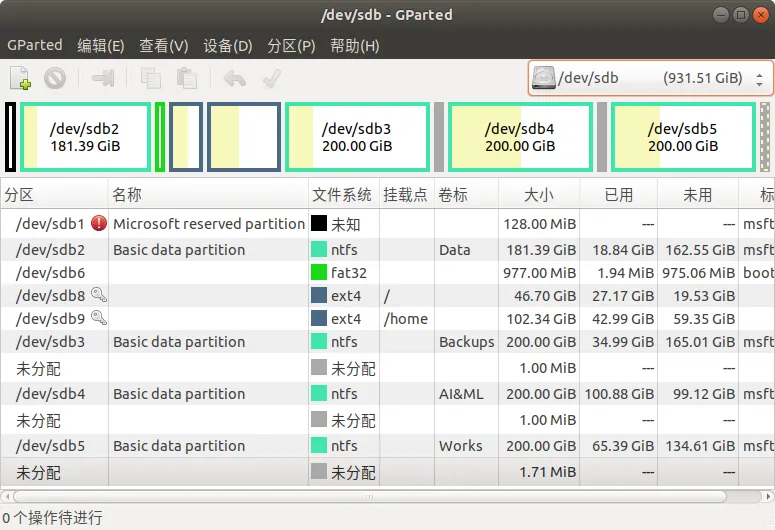
关键步骤来了。在这个系统运行中,运行Gparted,可以看到Linux_swap分区后面有个小锁的符号。这是交换分区已挂载的标志。执行如下操作,
1)找到Linux_swap交换分区盘符,例如,dev/sda7,右键,选择“删除”;
2)找到根目录所在分区,例如,dev/sda8,右键,扩容/修改容积;
3)在弹出菜单中,把可扩展的容积拉到最大;可能在根目录头部,也可能在尾部。如果使用Linux_swap扩展分区扩容,则在根目录头部;
4)点击绿色箭头,保存。系统执行扩容和拷贝操作。等待操作完成。
5)查看Linux_swap交换分区删除和根目录扩容后结果,无误。可以看到根目录差不多有了20G的未使用空间。
6)终端,输入reboot命令。按照提示,拔出U盘,回车。等待系统重启。
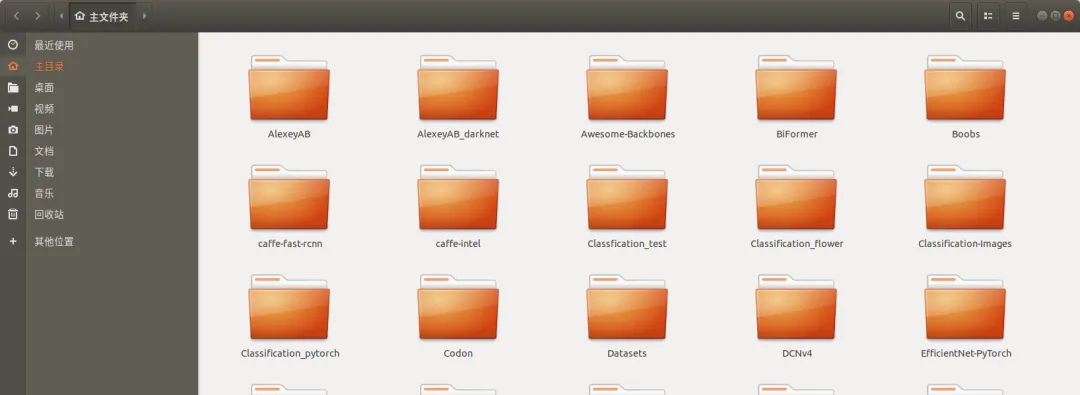
这次启动较往常需要较长时间,别管,也不用担心。启动成功后,查看主目录。
完好无损的样子。如果不能正行引导,没关系,修复模式下使用命令行
sudo update-grub
修改引导,一般都能解决。再不行,就需要安装boot-repair工具了。打开终端,
sudo add-apt-repository  ppa:yannubuntu/boot-repair
sudo apt update
sudo apt install boot-repair
boot-repair
再不能修复的话,终极办法就是重装Ubuntu。
折腾系统,其乐无穷,这就是不使用WSL和虚拟机玩Linux的原因所在。

最新文章

随机文章