从笔记本电脑装机开始记录起,这几天一直都在折腾电脑,因为感觉麒麟系统不好用,而重装过WIN11使用的很卡,就决定重新装机。(官方联系并不测试WIN系统系统在这台电脑上的实用性),基本上先制作启动盘(无论是WIN10还是WIN11),然后运行里面的系统镜像文件(格式可以是.iso/.win/.等等)。在进行系统安装前,先用分区软件(如disk等)由于现在的新系统使用的是麒麟系统,分区表类型不一样,所以一定要注意。
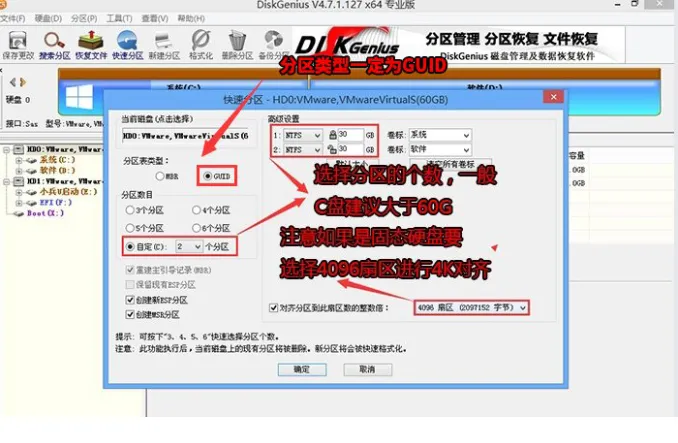
1、在弹出的【快速分区】界面,我们这里选择好分区的类型GUID和分区的个数以及大小,这里一般推荐C盘大小大于60G比较好,然后注意如果是固态硬盘要进行4K对齐,如下图所示;
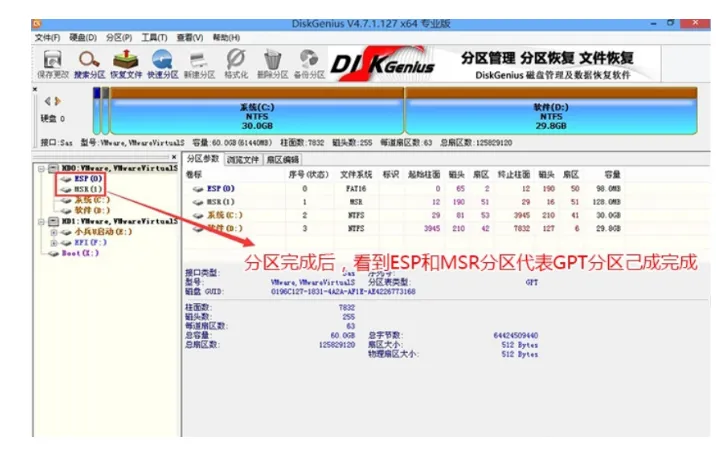
2、分区完成后可以看到ESP和MSR分区代表GPT分区完成,如下图所示;
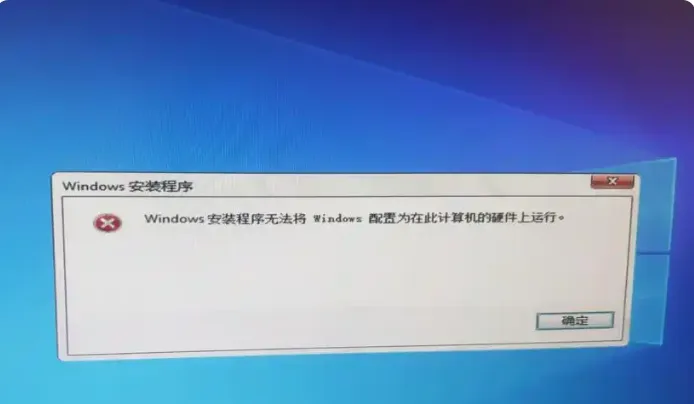
这两步很关键,因为安装的时候之前老是弹出如下图所示的情况,一直在报错。顺便介绍下之前的情况,之前该电脑联想开天N89z内置的是麒麟系统,一开始想装双系统,后来装完WIN11后没法进入麒麟系统的引导了,想了下没有什么必要一定要用麒麟系统,就用分区软件把所有的东西都删除了,包括ESP,MSR等(重点问题出在这)。后来装WIN10,WIN11都出现下面这个提示。
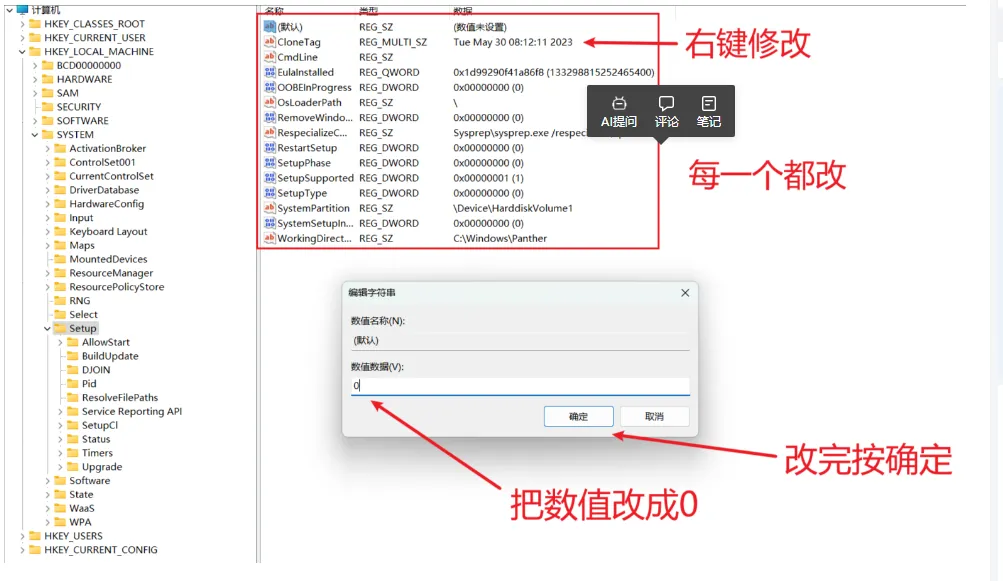
然后改用官网的U盘启动盘安装就提示没有tpm2.0。后经查询该笔记本电脑没有做这个内置安全模块。又回到用三方软件引导说可以跳过这个模块检测,觉得这下应该没问题,没成想到还是出现这个问题,又行查找,有说用修改注册表的方式让安装程序跳过检测,有的人用这个方法解决了,但我这边还是无效(附方法,大家可以自行参考)
3、方法如下:
- 在报错页面同时按下shift + F10进入命令行
(1).跳转根目录
cd /
(2).创建本地用户Admin
net user Admin /add
(3).激活本地用户Admin
net user Admin /active
(4).将Admin加入Administrators组,获取管理员权限
net localgroup administrators Admin /add
注:配置后将会提示成功配置,无异常后再进行后续操作
3.修改注册表
(1).进入注册表
regedit
进入HKEY_LOCAL_MACHINE/SYSTEM/setup目录下,将目录下所有数值都改为0
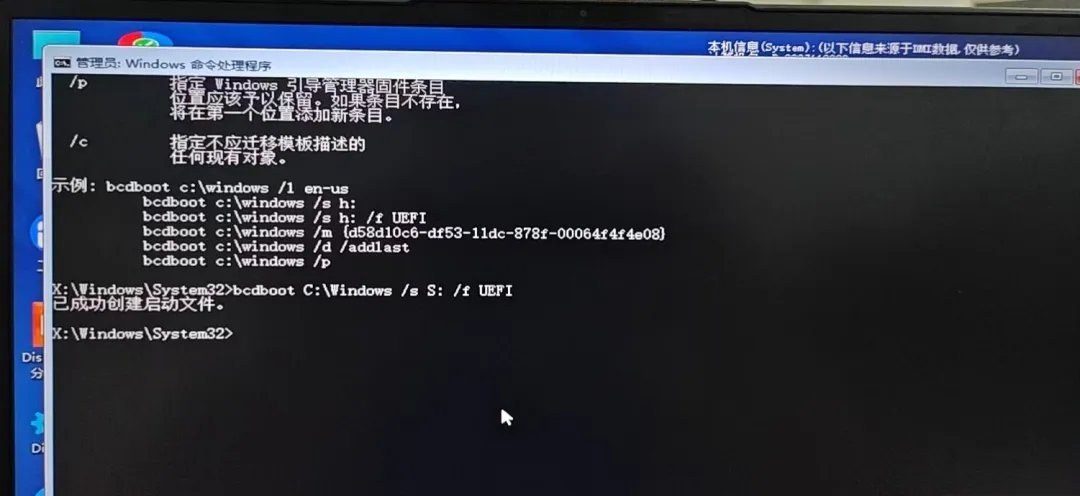
百思不得其解之前是怎么装成功的,后来联想到是格式化了ESP盘,然后就重新分区再进行安装,那么问题可能就出在这,于是利用AI,一步一步的探究问题,最后发现是该盘缺失启动文件,增加启动文件的方法如下,或者使用三方软件的一键修改启动引导文件。
在命令行输入:
看看输出结果:
久违的成功感,终于通过自己去完成了一件事情,是心理上的鼓励,在我此刻的混沌迷茫期是一针鼓励,浅显记录分享一下。