Linux进阶实战:文件权限与属主管理,筑牢系统安全防线
- 2026-09-02 18:22:27
本文约4800字,今天继续来针对Linux文件系统进阶实战的学习,Linux作为多用户、多任务操作系统,“权限管控”是其核心安全机制,也是进阶阶段必须吃透的实操重点。本文聚焦Linux进阶实战的文件权限与属主管理,核心目标是掌握权限与属主的底层逻辑,熟练使用chmod、chown等核心命令,规避权限配置陷阱,能独立解决绝大部分和权限相关的基础故障,为后续系统安全加固、多用户协作管理打下基础。
我建了一个BSP学习交流群,想学BSP或者已经是BSP开发者可私信我,加入群,一起交流学习,共同进步。
关注公众号, 即可获得与Linux相关的电子书籍以及常用开发工具,文末有文档清单。
一 权限与属主的核心逻辑
Linux的权限管理,本质是“谁(属主/属组)能对什么文件/目录,做什么操作”的管控规则。核心逻辑可总结为:每个文件/目录都关联三类权限主体,对应三种基础操作权限,通过权限标识和数字组合,实现精细化管控。
[1]. 三类权限主体
Linux中,每个文件/目录都有明确的“归属”,权限分配也围绕归属展开,核心分为三类主体,优先级从高到低依次为:
>>所有者(Owner,简称u):文件/目录的创建者,或被手动指定的“拥有者”,拥有最高优先级的权限,可直接修改文件的权限和归属。比如root用户创建的文件,默认所有者就是root。
>>所属组(Group,简称g):文件/目录所属的用户组,组内所有用户共享该组对应的权限,适合多用户协作场景。比如将项目文件的所属组设为dev组,组内所有开发人员都能按组权限操作文件。
>>其他用户(Others,简称o):除所有者、所属组用户之外的所有系统用户,权限最低,通常仅开放只读权限,或直接禁止访问,用于保障数据安全。
补充:所有用户(All,简称a)= 所有者+所属组+其他用户,后续命令中可用于批量设置所有主体的权限。
[2]. 三种基础操作权限
无论文件还是目录,核心权限只有三种,分别对应不同的操作能力,字符标识和作用如下,重点区分文件和目录的权限差异(新手最易混淆):
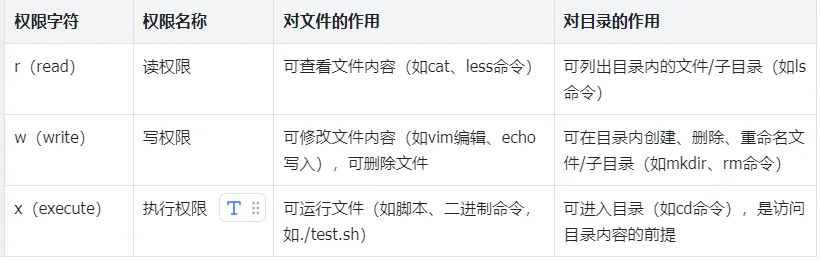
关键提醒:目录的x权限是基础——即使给目录设置了r权限,没有x权限,也无法进入目录查看内容;反之,只有x权限没有r权限,能进入目录,但无法列出目录内的文件(需知道具体文件名才能访问)。
[3]. 权限的两种表示方式
执行ls -l命令时,第一列的10位字符就是文件/目录的权限标识(前1位是文件类型,后9位是权限),同时支持字符表示和数字表示两种方式,实操中可灵活切换,核心是“看得懂、改得对”。
>>字符表示法
格式:3组字符,每组3位,分别对应“所有者(u)、所属组(g)、其他用户(o)”,每组内按r、w、x的顺序排列,无对应权限则用“-”表示。
示例:-rwxrw-r-- ,拆解如下:
- 第1位(-):文件类型(普通文件,目录为d);- 1-3位(rwx):所有者权限(读、写、执行,全权限);- 4-6位(rw-):所属组权限(读、写,无执行);- 7-9位(r--):其他用户权限(仅读,无写、执行)。
>>数字表示法
每种权限对应一个固定数字,三组权限的数字相加,就是完整的权限值,核心对应关系和计算逻辑的简单好记,是实操中最常用的方式:
- r(读权限)=4,w(写权限)=2,x(执行权限)=1,-(无权限)=0;- 权限值计算:每组权限的三个数字相加,得到该主体的权限值;- 格式:三位数字,分别对应“所有者、所属组、其他用户”,比如755、644。必记常用权限组合(覆盖80%实操场景):- 755(rwxr-xr-x):最常用的目录权限,所有者全权限,所属组和其他用户有读、执行权限(可进入目录、查看内容,无法修改);- 644(rw-r--r--):最常用的文件权限,所有者有读、写权限,所属组和其他用户仅有读权限(保障文件不被误改);- 700(rwx------):敏感文件/目录权限,仅所有者有全部权限,其他用户无任何权限(如root的家目录/root、私人密钥文件);- 775(rwxrwxr-x):多用户协作目录权限,所有者和所属组有全权限,其他用户仅读、执行(适合团队共享项目目录);- 777(rwxrwxrwx):所有用户都有全权限,极其危险,禁止在生产环境使用(相当于给系统开“后门”,任何用户都能篡改、删除文件)。
二 进阶实操:核心命令详解
权限与属主管理的核心命令只有4个:chmod(修改权限)、chown(修改属主/属组)、chgrp(单独修改属组)、umask(设置默认权限),其中chmod和chown是高频命令,必须熟练掌握,结合实操场景反复练习,才能灵活运用。
[1]. chmod:修改文件/目录权限
命令释义:chmod(Change Mode),用于修改文件/目录的权限,支持字符模式和数字模式两种修改方式,全Linux发行版通用,普通用户仅能修改自身拥有的文件/目录权限,修改系统文件需sudo提权。
>>字符模式修改
语法:chmod [选项] 主体(操作符)权限 文件/目录
关键参数与符号说明:
- 主体:u(所有者)、g(所属组)、o(其他用户)、a(所有用户);
- 操作符:+(添加权限)、-(移除权限)、=(覆盖权限,清除原有权限后设置新权限);
- 选项:-R(递归修改,用于目录,修改目录及所有子目录、文件的权限)、-v(显示修改过程)、-c(仅显示权限变更的文件)。
实操示例:
- chmod u+x test.sh:给所有者添加执行权限(让脚本可运行);- chmod g-w test.txt:给所属组移除写权限(防止组内用户修改文件);- chmod o=r test.txt:给其他用户设置仅读权限(覆盖原有权限,仅保留读);- chmod a-x test.sh:给所有用户移除执行权限(禁止任何人运行该脚本);- chmod u=rwx,g=rx,o=- test.conf:所有者全权限,所属组读+执行,其他用户无权限(等价于750);- chmod -R 755 /home/project:递归修改project目录及所有子内容的权限为755(团队共享目录常用)。
>>数字模式修改
语法:chmod [选项] 数字权限 文件/目录
实操示例:
- chmod 644 test.txt:将普通文件权限设为rw-r--r--(默认安全权限);- chmod 755 /home/docs:将docs目录权限设为rwxr-xr-x(默认目录权限);- chmod 700 ~/.ssh:将ssh密钥目录设为仅所有者可访问(敏感目录必备);- chmod -R 644 /home/user/*.txt:批量修改所有txt文件的权限为644;- chmod 775 /opt/data:将data目录设为团队共享权限(所有者和组可修改,其他只读)。
[2]. chown:修改文件/目录的属主与属组
命令释义:chown(Change Owner),用于修改文件/目录的所有者,或同时修改所有者和所属组,核心作用是转移文件的权限归属,比如将项目文件交给指定用户和用户组管理,修改时需root权限(普通用户无权限转移他人文件)。
语法:chown [选项] 新属主[:新属组] 文件/目录
关键选项:-R(递归修改,用于目录)、-v(显示修改过程)、-c(仅显示归属变更的文件)。
实操示例:
- chown root test.txt:将test.txt的所有者改为root(仅修改属主);- chown :dev test.txt:将test.txt的所属组改为dev(仅修改属组,等价于chgrp dev test.txt);- chown user1:dev test.sh:将test.sh的所有者改为user1,所属组改为dev(最常用,同时修改);- chown -R dev:dev /opt/project:递归修改project目录及所有子内容的属主和属组为dev(团队项目交接常用);- chown root:root /etc/hosts:恢复系统文件的属主和属组为root(误改系统文件后修复)。
[3]. chgrp:单独修改所属组(少用,可被chown替代)
命令释义:chgrp(Change Group),仅用于修改文件/目录的所属组,功能可被chown :新属组替代,日常实操中使用频率较低。
语法:chgrp [选项] 新属组 文件/目录
实操示例:chgrp -R dev /home/docs,递归将docs目录的所属组改为dev(等价于chown -R :dev /home/docs)。
[4]. umask:设置新建文件/目录的默认权限
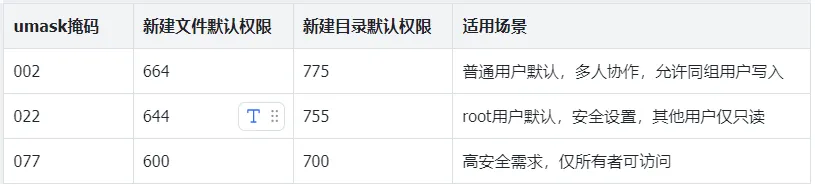
命令释义:umask用于查看或修改新建文件/目录的权限掩码,核心作用是控制默认权限,避免新建文件/目录权限过高或过低,提升系统安全性,掩码值仅影响后续新建的文件/目录,不改变已有文件的权限。
核心原理:新建文件的默认最大权限为666(rw-rw-rw-),新建目录的默认最大权限为777(rwxrwxrwx),默认权限=最大权限-umask掩码值(按八进制计算)。
常用操作与场景:
- umask:查看当前系统的umask掩码值(root默认022,普通用户默认002);- umask -p:显示当前掩码值,格式为“umask 掩码值”(如umask 0022);- umask -S:符号化显示新建目录的默认权限(如u=rwx,g=rx,o=rx);- umask 077:临时修改掩码值,新建文件默认权限600,目录默认700(适合高安全需求场景);- 永久修改:将umask 022写入/etc/profile(系统全局生效)或~/.bashrc(当前用户生效),执行source /etc/profile使配置立即生效。
常见掩码场景对照:
三 进阶避坑:这些误区一定要避开
权限配置看似简单,但新手很容易因理解偏差踩坑,甚至导致系统故障、数据丢失,以下5个高频误区,一定要牢记,避免翻车:
【误区1】:遇到Permission denied,就用chmod 777解决
这是最危险、最常见的误区!很多新手遇到权限不足的提示,第一反应就是执行chmod 777,虽然能临时解决问题,但会让文件/目录对所有用户开放全权限,任何用户都能篡改、删除文件,甚至植入恶意脚本,给系统留下严重安全漏洞——曾有运维人员给网站目录设置777权限,不到三天就被植入挖矿脚本,导致服务器资源被榨干。
【正确做法】:遵循“最小权限原则”,先通过ls -l查看权限,再针对性调整,比如普通文件用644,目录用755,敏感文件用700。
【误区2】:混淆文件和目录的权限作用
有的开发者误以为“文件和目录的权限作用一致”,比如给目录设置644权限(rw-r--r--),却发现无法进入目录;给文件设置755权限,却疑惑为什么多了执行权限。
【正确认知】:目录的x权限是进入目录的前提,没有x权限,即使有r权限也无法cd进入;文件的x权限仅用于运行脚本/二进制文件,普通文本文件无需设置x权限(设置后无意义,还可能触发安全警报)。
【误区3】:删除文件需要文件本身的写权限
有的开发者疑惑“我对test.txt没有写权限,为什么能删除它?”
【核心原因】:删除文件的权限,取决于文件所在目录的写权限,而非文件本身。比如普通用户对test.txt无写权限,但对所在目录有写权限,仍可删除该文件;反之,即使对文件有写权限,对目录无写权限,也无法删除文件。
【误区4】:递归修改权限时不区分文件和目录
使用chmod -R递归修改目录权限时,有的开发者会执行chmod -R 755 /home/docs,导致目录下所有文件(包括txt、log等普通文件)都被设置了x权限,不仅没必要,还可能让普通文件被误当作脚本运行。
【正确做法】:用find命令区分文件和目录,分别设置权限:
- find /home/docs -type d -exec chmod 755 {} \; (仅给目录设置755权限);- find /home/docs -type f -exec chmod 644 {} \; (仅给文件设置644权限)。
【误区5】:修改系统文件的属主/权限后不恢复
有的开发者在测试时,可能会误改/etc、/bin等系统目录下的文件属主或权限,比如将/etc/passwd的属主改为普通用户,导致系统无法正常识别用户,甚至无法启动。
【正确做法】:修改系统文件前,先备份权限和属主(如stat /etc/passwd记录信息),修改后及时恢复;若误改,可通过chown root:root /etc/passwd、chmod 644 /etc/passwd恢复默认配置。
四 权限故障排查:快速定位并解决问题
日常实操中,权限相关故障最常见的提示是“Permission denied”(权限被拒绝),可按以下步骤快速排查,高效解决问题:
[1]. 查看当前用户身份:whoami(确认是否为root或目标文件的所有者/所属组用户);
[2]. 查看文件/目录的权限和属主:ls -l 文件/目录路径(确认当前用户是否有对应操作权限);
[3]. 检查父目录权限:若操作目录提示权限不足,需查看父目录的权限(如cd /opt/data提示拒绝,需检查/opt和/opt/data的权限,确保有x权限);
[4]. 检查SELinux状态:执行sestatus,若处于Enforcing模式,可能会拦截权限操作,可临时关闭(setenforce 0)或配置SELinux策略;
[5]. 修改权限/属主:根据排查结果,用chmod、chown命令针对性调整,避免过度开放权限;
[6]. 验证:重新执行操作,确认故障解决,若仍有问题,查看系统日志(journalctl -n 20)获取详细错误信息。
总结:权限管理的核心是“最小权限原则”
Linux文件权限与属主管理,核心不是记多少命令,而是理解“最小权限原则”——给用户分配刚好能完成操作的权限,不额外开放多余权限,这是保障系统安全的关键。
以上为全文内容。
这里是女程序员的笔记本
15年+嵌入式软件工程师兼二胎宝妈
分享读书心得、工作经验,自我成长和生活方式。
希望我的文字能对你有所帮助
