QuickForm 2.0
宝塔Linux一键部署完整教程
PS:之前做了一个1.5的教程,谢老师更新2.0以后,马上安排上2.0。因为我之前里面也没有什么重要的数据,所以这里我的这个教程是重置 了我的阿里云服务器以后重新重置了系统以后再进行的。
这次我部署了两遍,整个部署过程都在workbuddy的帮助下完成的。由于每次要重新下载那个Python的安装包比较慢,一共花了2个多小时,第一次部署2.0的时候出了很多问题,把出问题的代码复制给workbuddy,然后它再给我写补充代码。最后成功后,再让它给我写的这个一键部署完整教程。然后又重置阿里云服务器的系统,再花了30多分钟测试了这个一键部署的代码,一次性成功!现在把它分享给大家。
一、项目简介
QuickForm是由温州科技高级中学和温州大学联合开发的表单服务信息系统,专门为大模型生成的交互网页设计的数据回收工具。 它能自动收集学生在AI课件上的操作数据,并生成可视化分析报告,彻底解决AI课件数据孤岛的问题!
适用场景
•课前调查:收集学生预习情况
•课中反馈:实时了解学生掌握程度
•课后检测:布置在线测验并自动统计
•数据分析:AI自动生成可视化报告
项目特点
•完全免费开源,支持二次开发
•部署简单,一键启动
•轻量级,1G内存即可运行
•支持Windows、Linux、MacOS多平台
相关链接
官方网站:https://quickform.cn
开源仓库:https://gitee.com/wstlab/quickform
部署文档:https://quickform.readthedocs.io
二、部署前准备
环境要求
•服务器:阿里云ECS
•系统:CentOS 7+ / Ubuntu 18+ / Debian 9+
•宝塔面板:已安装并可正常访问
•网络:服务器可访问外网(阿里云安全组已开放端口)
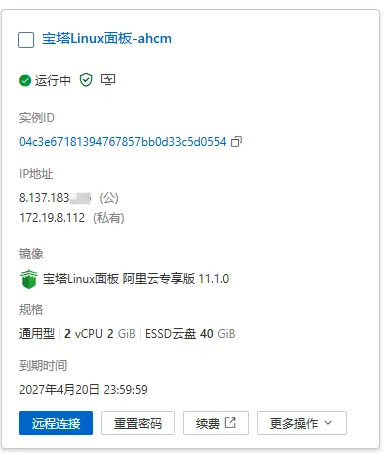
我用的是阿里云轻量服务器的 宝塔阿里云专享版11.1
端口开放
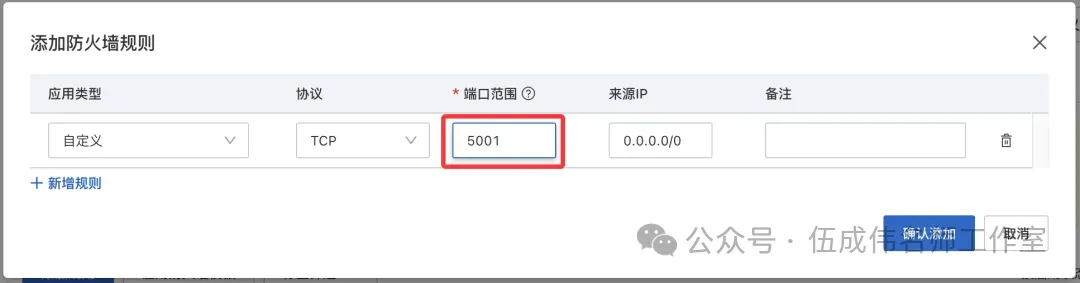
在阿里云控制台安全组中添加入方向规则:协议:TCP | 端口:5001 | 来源:0.0.0.0/0
点击「防火墙」→「添加规则」
连接服务器
用workbench密码登录服务器,具有root权限。
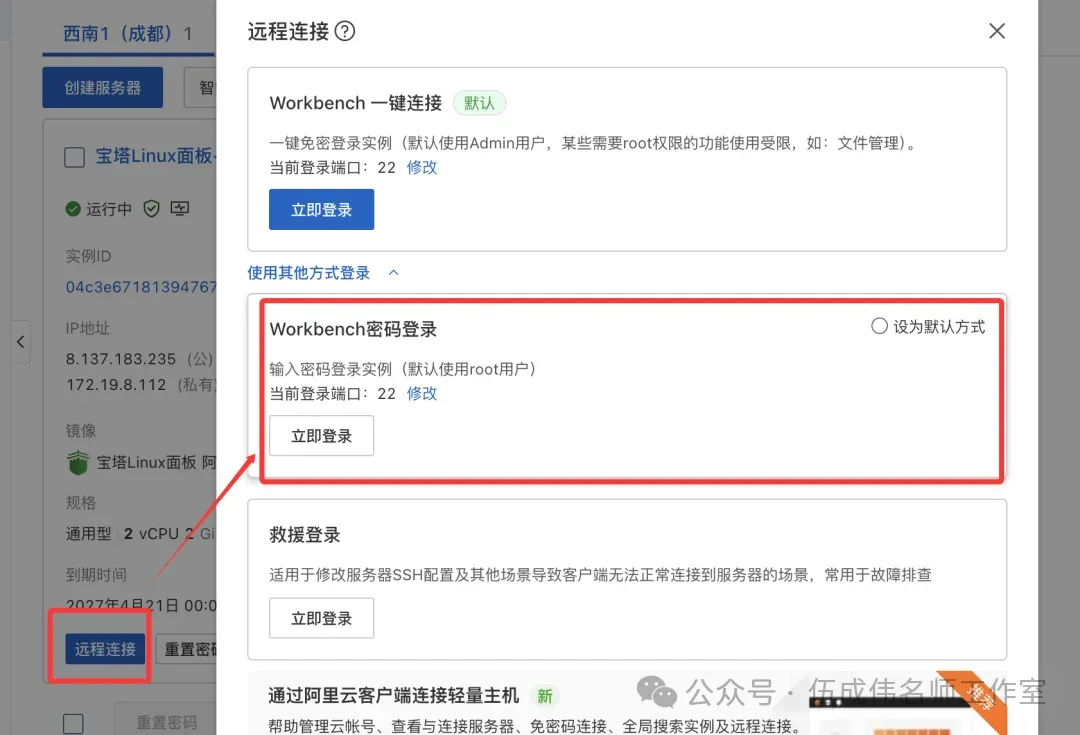
输入服务器密码后即登录成功。
三、一键部署脚本
复制以下脚本,登录服务器SSH后直接粘贴执行即可:
#!/bin/bash# QuickForm 2.0 宝塔Linux一键部署脚本# 适用于 CentOS 7+set -eecho "========== QuickForm 2.0 一键部署开始 =========="# 1. 安装系统依赖echo "[1/7] 安装系统依赖..."yum install -y gcc openssl-devel bzip2-devel libffi-devel zlib-devel wget make git# 2. 编译安装 Python 3.11echo "[2/7] 编译安装 Python 3.11..."cd /optif [ ! -f Python-3.11.9.tgz ]; then wget https://www.python.org/ftp/python/3.11.9/Python-3.11.9.tgzfitar -xzf Python-3.11.9.tgzcd Python-3.11.9./configure --enable-optimizationsmake -j2make altinstall# 3. 克隆QuickForm源码echo "[3/7] 克隆QuickForm源码..."cd /www/wwwrootif [ ! -d quickform ]; then git clone https://gitee.com/wstlab/quickform.gitfi# 4. 进入QuickForm 2.0目录echo "[4/7] 进入QuickForm 2.0目录..."cd /www/wwwroot/quickform/teacher(教师版)/QuickForm\ 2.0# 5. 安装Python依赖echo "[5/7] 安装Python依赖..."python3.11 -m pip install --upgrade pippython3.11 -m pip install -r requirements.txt# 6. 后台启动服务echo "[6/7] 启动QuickForm服务..."nohup python3.11 app.py > quickform.log 2>&1 &sleep 3# 7. 验证echo "[7/7] 验证服务状态..."if ps aux | grep -v grep | grep app.py > /dev/null; then echo "✅ QuickForm 2.0 启动成功!" echo "🌐 访问地址: http://$(curl -s ifconfig.me):5000" echo "📝 日志文件: /www/wwwroot/quickform/teacher(教师版)/QuickForm 2.0/quickform.log"else echo "❌ 启动失败,请检查日志" cat quickform.logfiecho "========== 部署完成 =========="
四、部署验证
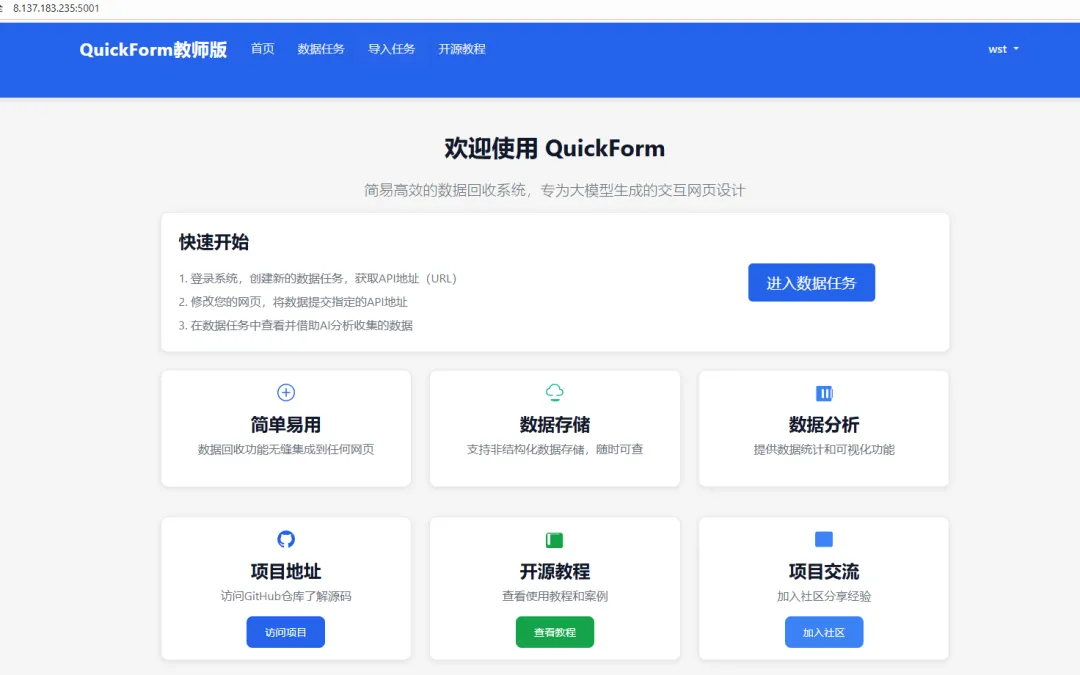
部署完成后,在浏览器中访问:http://你的服务器IP:5001如果看到QuickForm界面,说明部署成功!
如果遇到问题,你可以把遇到的问题代码复制给workbuddy或者其他AI,让他帮你针对问题写出后续需要的代码
五、常用管理命令
启动服务
cd /www/wwwroot/quickform/teacher\(教师版\)/QuickForm\ 2.0nohup python3.11 app.py > quickform.log 2>&1 &
停止服务
重启服务
pkill -f "app.py" && sleep 2 && nohup python3.11 app.py > quickform.log 2>&1 &
查看日志
tail -f /www/wwwroot/quickform/teacher\(教师版\)/QuickForm\ 2.0/quickform.log
查看运行状态
六、配置域名(可选)
如果你有域名,可以通过宝塔配置反向代理,使用域名访问QuickForm:
1.宝塔面板 → 网站 → 添加站点
2.填入你的域名(如 form.yourdomain.com)
3.点击反向代理 → 添加反向代理
4.目标URL填写:http://127.0.0.1:5001
5.申请SSL证书(强制HTTPS)
七、常见问题
Q1: 外网无法访问?
检查阿里云安全组是否开放5001端口,以及宝塔防火墙是否允许该端口。
Q2: 端口被占用?
编辑 app.py 文件,修改 port=5001为其他端口(如 8080),然后重启服务。
Q3: 如何设置开机自启?
创建systemd服务文件:
# 1. 创建systemd服务文件cat > /etc/systemd/system/quickform.service << 'EOF'[Unit]Description=QuickForm 2.0After=network.target[Service]Type=simpleWorkingDirectory=/www/wwwroot/quickform/teacher(教师版)/QuickForm 2.0ExecStart=/usr/local/bin/python3.11 app.pyRestart=alwaysRestartSec=5[Install]WantedBy=multi-user.targetEOF# 2. 重载systemdsystemctl daemon-reload# 3. 设置开机自启systemctl enable quickform# 4. 立即启动systemctl start quickform# 常用命令systemctl status quickform # 查看状态systemctl restart quickform # 重启systemctl stop quickform # 停止systemctl disable quickform # 取消开机自启
© 2026 QuickForm 部署教程 | 宝塔Linux一键部署
 10个月宝宝每天需要喝多少奶粉?