摘要:本文介绍一种用于linux内核驱动开发或linux内核源码阅读的vim环境配置。用到的几款插件包括:cags、cscope和taglist。其中,ctags主要用于查找函数的定义;taglist基于ctags和vim的一款插件,主要用于实现右侧的文件目录导航;cscope主要用于对函数的定义、调用关系等进行查找。下面详细介绍搭建过程:1. 安装ctags
- 源码下载:Download Exuberant Ctags from SourceForge.net
- 执行`ctags -R`。会在当前目录下面生成tags文件。
- 永久配置:打开`~/.vimrc`,添加刚才生成的tags文件,`set tags=***/tags`
- 暂时配置:在vim命令行输入`:set tags=***/tags`
- 使用:在内核目录下用Vim打开源代码,就可以通过Ctrl+]进入光标所在函数、变量, 结构体、宏的定义处,按键Ctrl+o或者Ctrl+T返回原位置。
- 更新:当你修改了ctags所在目录下的程序后(比如增加了函数定义, 删除了变量定义), tags文件不能自动更新, 你必须手动再运行一下命令
ctags -R,但正在编辑的vim不用重新启动, 它可以实时读取最新的tags文件
2.安装taglist
- 源码下载:http://www.vim.org/scripts/script.php?script_id=273
- 安装:在 ~/.vim 目录下解压 taglist_xx.zip
- 说明文档:在vim命令行键入`:help taglist.txt`
- 在Vim的一个垂直或水平的分割窗口中显示一个文件中定义的tags(函数, 类, 结构, 变量, 等)
- 在GUI Vim中, 可以选择把tags显示在下拉菜单和弹出菜单中
- 当你在多个源文件/缓冲区间切换时, taglist窗口会自动进行相应地更新. 当你打开新文件时, 新文件中定义的tags会被添加到已经存在的文件列表中, 并且所有文件中定义的tags会以文件名来分组显示
- 当你在taglist窗口中选中一个tag名时, 源文件中的光标会自动跳转到该tag的定义处自动高亮当前的tag名
- 按类型分组各tag, 并且将各组显示在一个可折叠的树形结构中
- 在taglist窗口可选择显示tag的原始类型替代tag名,tag列表可以按照tag名, 或者时间进行排序
- 支持以下语言的源文件: Assembly, ASP, Awk, Beta, C, C++, C#, Cobol, Eiffel, Erlang, Fortran, HTML, Java, Javascript, Lisp, Lua, Make, Pascal, Perl, PHP, Python, Rexx, Ruby, Scheme, Shell, Slang, SML, Sql, TCL, Verilog, Vim and Yacc.
- 可以很简单的扩展支持新的语言. 对新语言支持的修改也很简单.
- 提供了一些函数, 可以用来在Vim的状态栏或者在窗口的标题栏显示当前的tag名
- taglist中的文件和tags的列表可以在被保存和在vim会话间加载
- 提供了一些用来取得tag名和原始类型的命令, 在控制台vim和GUI vim中都可以使用
- 可以和winmanager插件一起使用。winmanager插件可以让你同时使用文件浏览器, 缓冲区浏览器和taglist插件, 就像一个IDE一样。
let Tlist_Show_One_File=1let Tlist_Exit_OnlyWindow=1
此时,利用vim打开一个文件后,命令行键入:Tlist
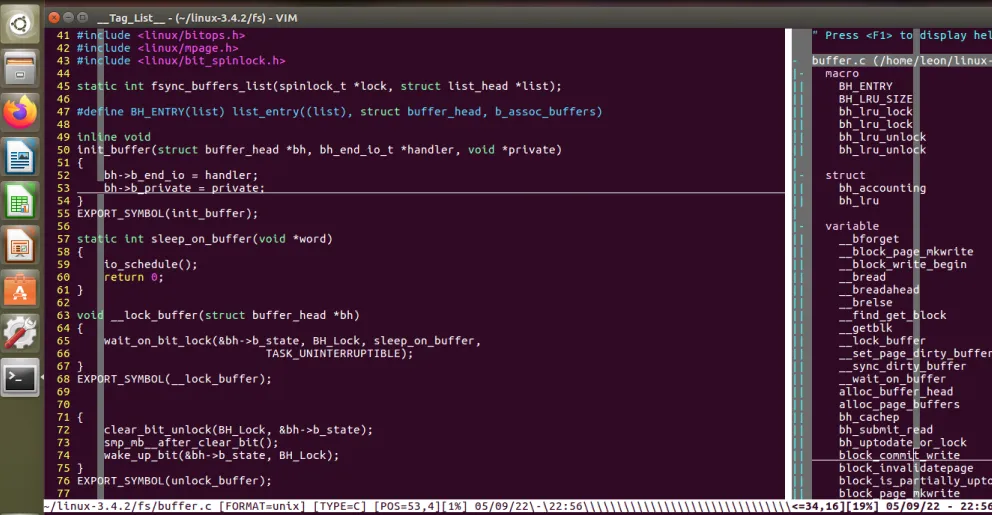
- 右边的窗口就是TagList窗口, 其中列出了文件中的tag, 并且按照"typedef", “variable”, "function"等进行了分类。
- 将光标移到某函数上, 按下回车或<Ctrl+]>后, 源程序会自动跳转到该函数的定义处
- 当你在浏览TagList窗口时, 如果还不想让源码跳转, 但是想看看tag在源码中完整的表达, 可以将光标移到你想要看的tag上, 然后按下空格键, 在下面的命令栏中, 会显示该tag在源码中完整的写法, 而不会跳转到源码处.
3.安装Cscope
- Ubuntu下执行`sudo apt install cscope`
- 或者自己下载源码(http://cscope.sourceforge.net)、配置(
./configure)、编译(make)和安装(make install)。
- 在`~/.vimrc`中添加一句`set cscopequickfix=s-,c-,d-,i-,t-,e-`,用来设定是否使用 quickfix 窗口来显示 cscope 结果
- 跟ctags一样, 在使用前必须先在项目的顶层目录下生成一个cscope的数据库,命令为`cscope -Rbqk`。此后会生成三个文件:cscope.in.out、cscope.out和cscope.po.out。
- b 表示cscope不启动自带的用户界面,而仅仅建立符号数据库
- q 生成cscope.in.out和cscope.po.out文件,加快cscope的索引速度
- k 在生成索引文件时,不搜索/usr/include目录
- 利用vim编辑器,打开项目文件,并在命令行键入`:cs add 项目顶层目录绝对路径/cscope.out 项目顶层目录绝对路径`。也可以将该语句添加到.vimrc环境中使之自动加载。
查找函数的定义::cs find g func_name
查找函数被调用的情况::cs find c func_name,按下回车后vim会自动跳转到第一个符合要求的地方,如果自动跳转的位置你不满意, 想看其他的结果, 可以用:cw命令打开QuickFix窗口。
查找:cscope的主要功能是通过子命令"find"来实现的,即:cs find [cdefgist] name
- 快捷键:Cscope的帮助手册中推荐了一些快捷键的用法, 将下面的内容添加到~/.vimrc中, 并重启vim。当光标停在某个你要查找的词上时, 按下<C-_>g(先按"Ctrl+Shift+-", 然后很快再按"g") ,就是查找该对象的定义。
nmap <C-_>s :cs find s <C-R>=expand("<cword>")<CR><CR>nmap <C-_>g :cs find g <C-R>=expand("<cword>")<CR><CR>nmap <C-_>c :cs find c <C-R>=expand("<cword>")<CR><CR>nmap <C-_>t :cs find t <C-R>=expand("<cword>")<CR><CR>nmap <C-_>e :cs find e <C-R>=expand("<cword>")<CR><CR>nmap <C-_>f :cs find f <C-R>=expand("<cfile>")<CR><CR>nmap <C-_>i :cs find i ^<C-R>=expand("<cfile>")<CR><CR>nmap <C-_>d :cs find d <C-R>=expand("<cword>")<CR><CR>
 10个月宝宝每天需要喝多少奶粉?