Python是一门由荷兰人吉多·范罗苏姆(Guido van Rossum)开发的可供免费使用的高级解释型计算机程序设计语言。该语言是高级语言意味着我们人类容易看懂其代码,但电脑无法直接理解这些代码,而需借助一个解释器将其转换为电脑可执行的指令。
总体说来,Python易学易用,还具有跨平台性强、扩展性好、开源友好、语法简洁、标准库和第三方库丰富等众多优点。这些优点使其在世界各地吸引了大量使用者和拥护者。并且,由于近年被广泛应用于人工智能(AI)等领域,Python一跃成为当前最为流行和最受关注的编程语言之一。
下面以Windows版Python 3.10.11(64-bit)为例介绍Python的具体安装方法:
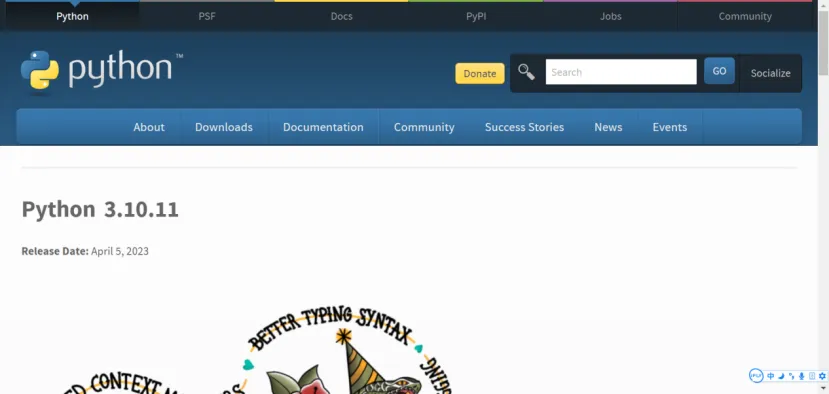
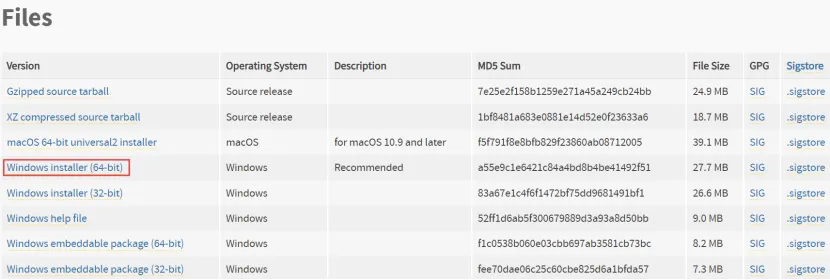
(1)通过搜索引擎查找并进入Python 3.10.11官方发布页面(见图1。网址:https://www.python.org/downloads/release/python-31011/)。然后将该页面下滑到图2的位置,并在左侧长方形标识区域单击“Windows installer (64-bit)”位置下载Windows版Python 3.10.11(64-bit)安装程序。
图2 Python 3.10.11(64-bit)安装程序下载位置
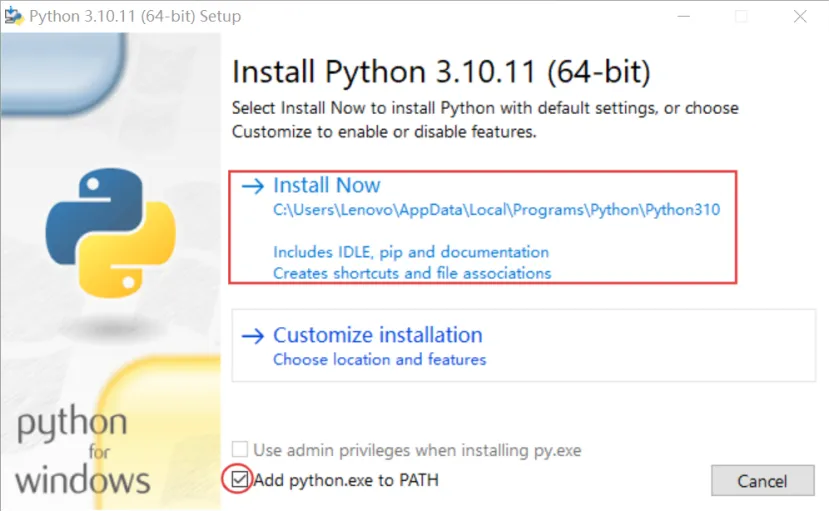
(2)双击下载好的python-3.10.11-amd64.exe程序打开安装界面(图3)。首先在该界面左下方椭圆形标识区域中的方框内打上勾,然后单击中部长方形标识区域启动安装进程,完成安装任务。
图3 Python 3.10.11(64-bit)安装界面
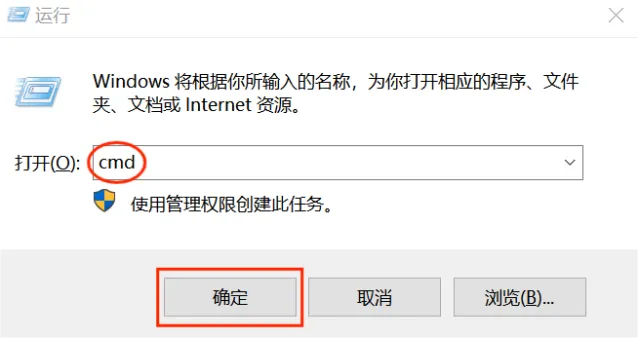
)+R打开Windows系统运行窗口(图4)。首先在“打开(O)”后面的文本框内输入“cmd”,然后单击图下方的“确定”按钮启动命令窗口(图5)。
在图5命令窗口长方形标识区域输入“python”,并按回车键Enter。如能正常显示下方的“Python 3.10.11……”等信息,则表明Python 3.10.11(64-bit)安装成功。
Python安装成功后会自带一个用于创建、运行、调试Python程序代码的名为“IDLE”的工具。但该工具的功能十分有限,业界一般使用PyCharm等更加便捷和强大的工具。简单说来,PyCharm是一款由JetBrains公司打造的集成开发环境,提供了代码调试、语法高亮、项目管理、代码跳转、智能提示、自动完成、单元测试、版本控制等一系列助力用户提高程序开发效率的功能。
下面以Windows版的PyCharm 2026.1.1为例介绍PyCharm的具体安装方法:
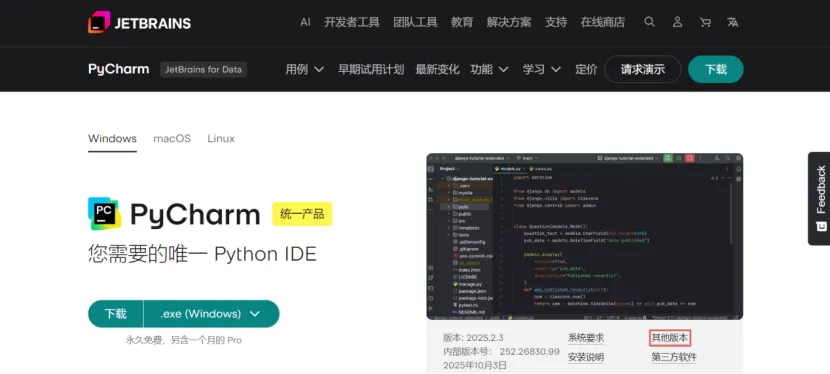
(1)通过搜索引擎查找并进入PyCharm官方下载页面(见图6。网址:https://www.jetbrains.com/zh-cn/pycharm/download/?section=windows),然后单击页面右下方长方形标识区域内的“其他版本”按钮进入其他版本下载页面。
图6 PyCharm官方下载页面
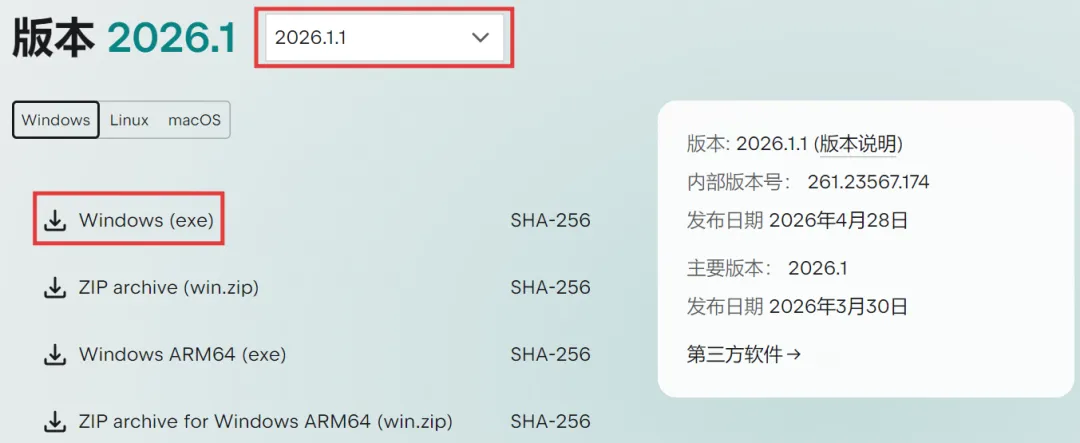
在其他版本下载页面中下滑到“版本 2026.1”所在位置(见图7),并单击图7上方长方形标识区域中的复选框右侧 V 形箭头选择“2026.1.1”版本。最后在该图左侧中部的长方形标识区域内单击下载Windows版PyCharm 2026.1.1安装程序。
图7 PyCharm 2026.1.1安装程序下载位置
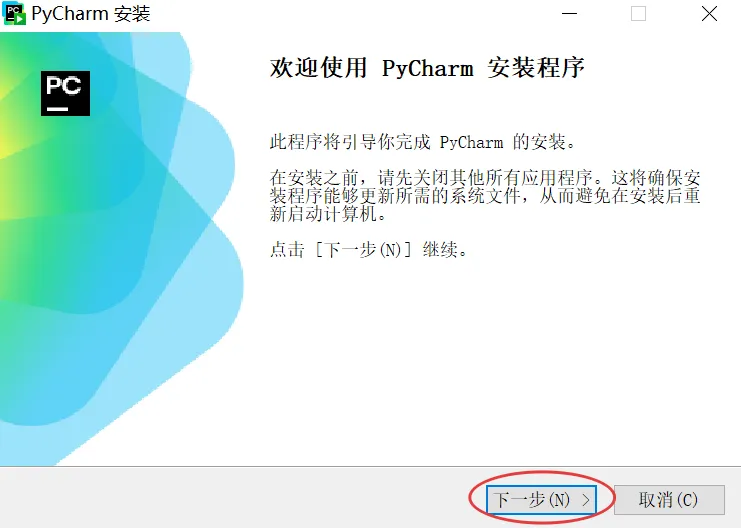
(2)双击下载好的“pycharm-2026.1.1.exe”程序打开安装界面(图8)。
图8 PyCharm 2026.1.1安装界面(一)
然后单击该界面右下方椭圆形标识区域中的“下一步(N) >”按钮进入下一个界面(图9)。
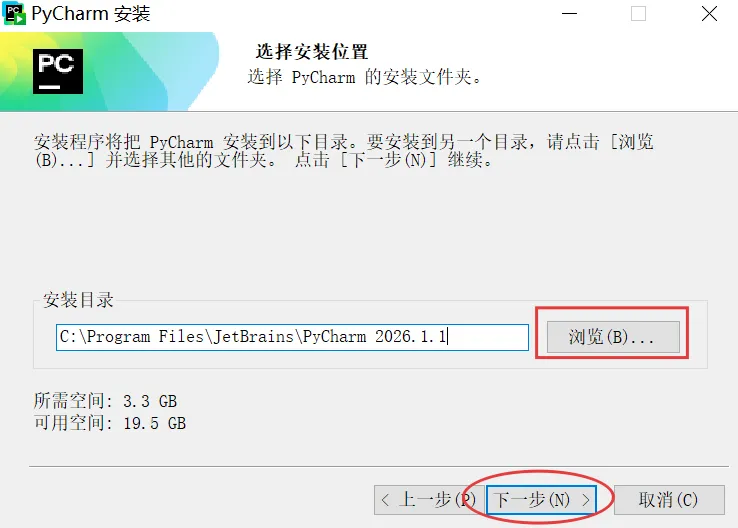
图9 PyCharm 2026.1.1安装界面(二)
在图9界面中的长方形标识区域单击“浏览(B)...”按钮设置好安装目录(也可直接使用默认目录),然后单击该界面右下方的“下一步(N) >”按钮进入下一个界面(图10)。
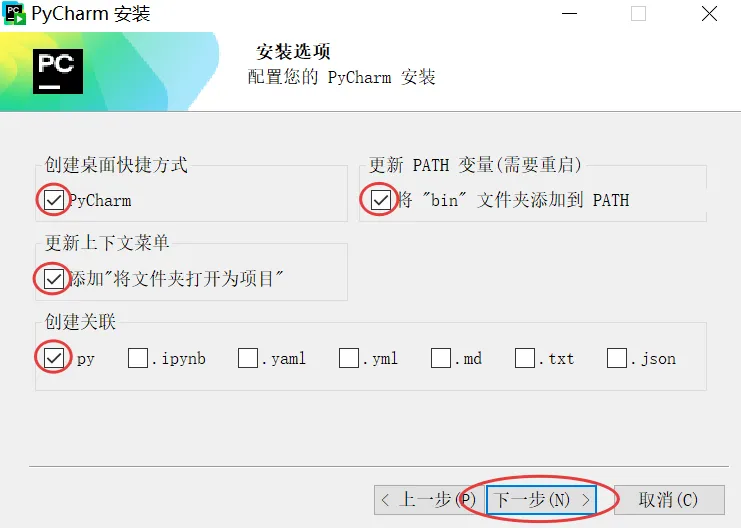
将图10界面中所有椭圆形标识区域中的方框都打上勾,然后单击该界面右下方的“下一步(N) >”按钮进入下一个界面(图11)。
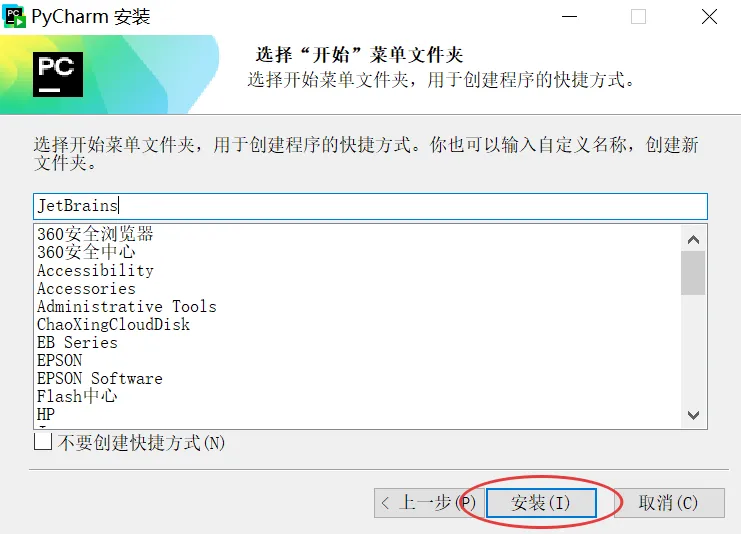
图11 PyCharm 2026.1.1安装界面(四)
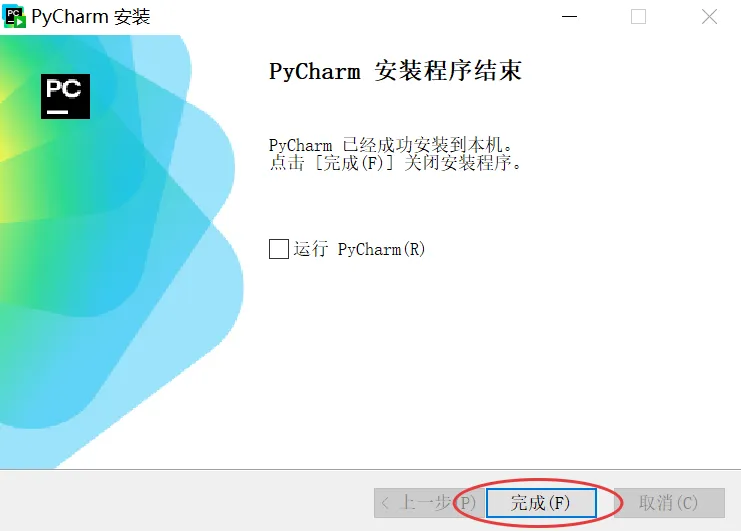
单击图11界面右下方的“安装(I)”按钮启动安装进程,安装成功后会出现一个安装结束界面(图12),单击右下方的“完成(F)”按钮即可关闭安装程序,完成安装任务。
图12 PyCharm 2026.1.1安装界面(五)
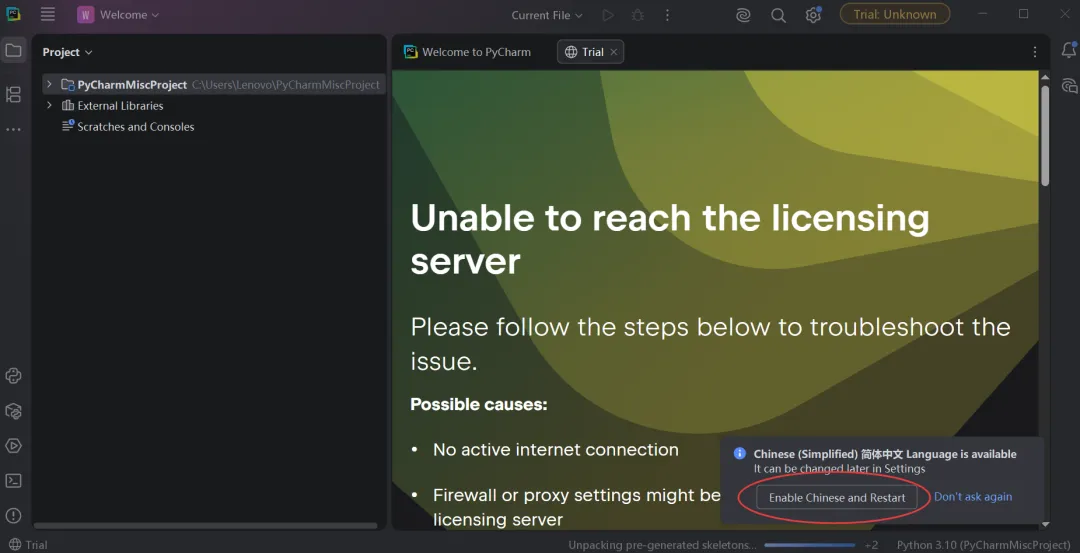
(3)双击桌面上自动生成的“PyCharm 2026.1.1”软件图标打开PyCharm首次启动时的主界面(图13)。
此时一般会在图13界面右下方自动弹出一个“简体中文汉化提示窗口”,点击椭圆形标识区域中的“Enable Chinese and Restart”按钮可自动完成界面汉化处理,并重启PyCharm主界面(图14)。
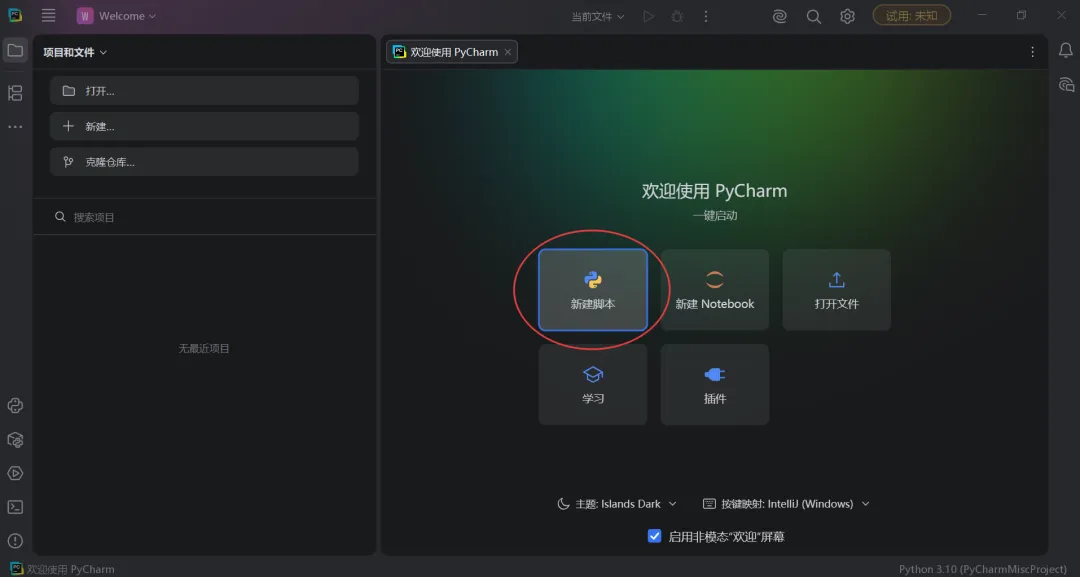
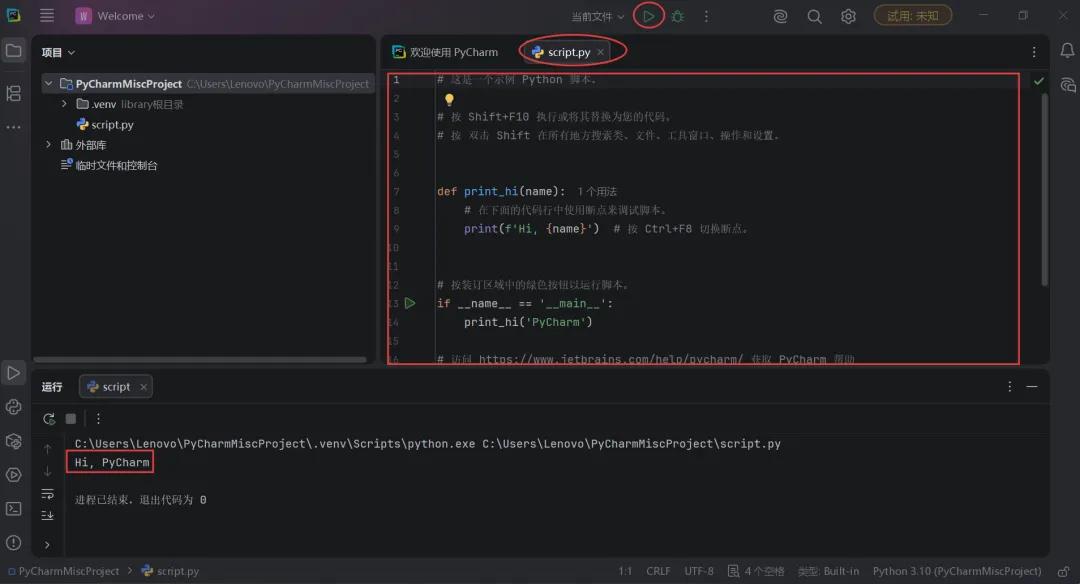
点击图14界面中部椭圆形标识区域中的“新建脚本”按钮,会自动创建并打开一个名为“script.py”的Python文件(见图15)。该文件中的代码内容会显示在主界面右侧较大长方形标识区域内(该区域也就是代码编辑区)。
图15 script.py运行界面
之后,点击图15最上方较小椭圆形标识区域中的“绿色空心三角形”按钮运行当前Python文件。如在主界面左下方长方形标识区域内自动出现“Hi, PyCharm”的信息,则表明安装的PyCharm软件运行正常。
正式运用PyCharm学习Python语言之前,我们至少需掌握以下三项基本操作技能:
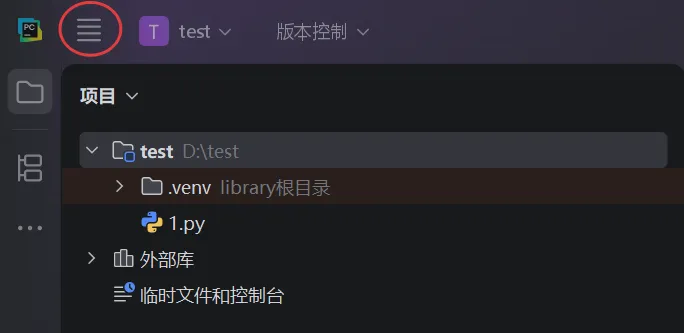
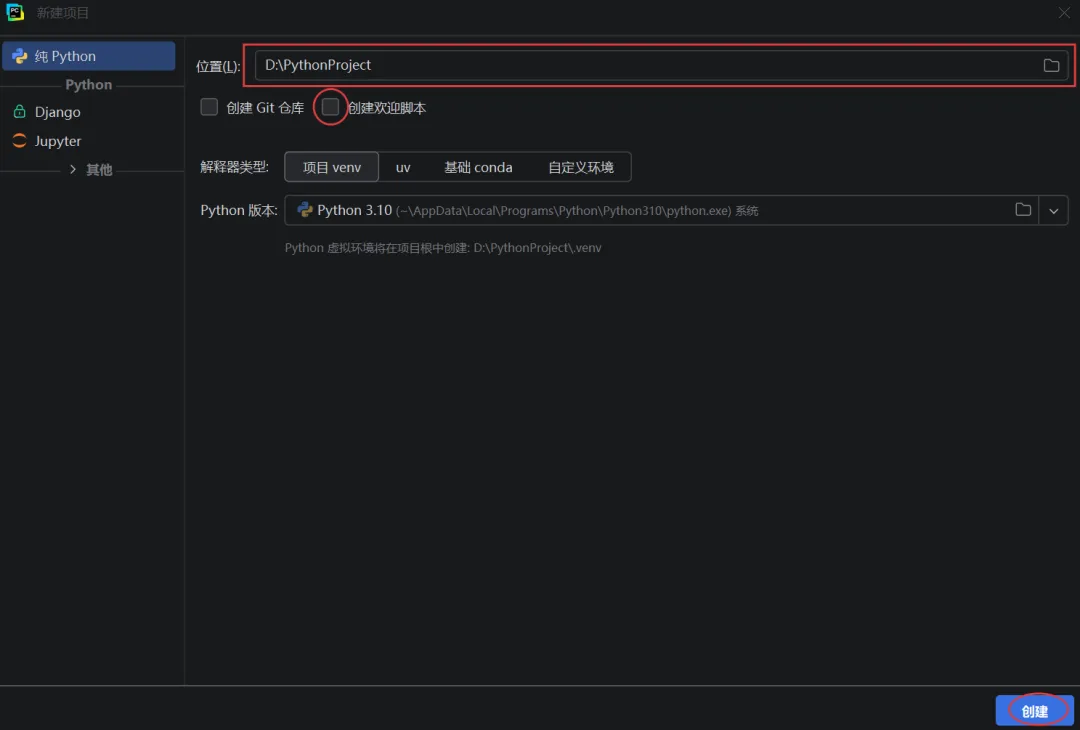
(1)新PyCharm项目创建。首先双击电脑桌面上的“PyCharm 2026.1.1”图标打开之前创建的任意一个PyCharm项目主界面。然后单击该界面左上方的“四条白色横线图标”展开主菜单(参考图16左上方椭圆形标识区域中的图标),并将光标定位在“文件(F)”菜单按钮上。然后在自动展开的子菜单中单击“新建项目...”选项进入PyCharm项目创建界面(图17)。
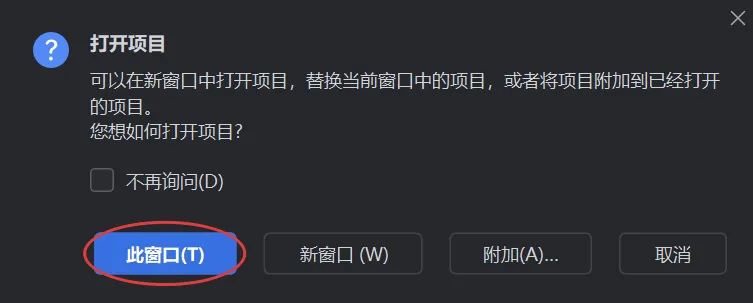
首先在图17界面上方的长方形标识区域内设置好项目保存路径及名称(也可直接使用默认路径和名称),然后取消下方“创建欢迎脚本”选项前的勾选。最后,单击界面右下方的“创建”按钮进入一个项目打开方式选择界面(图18)。
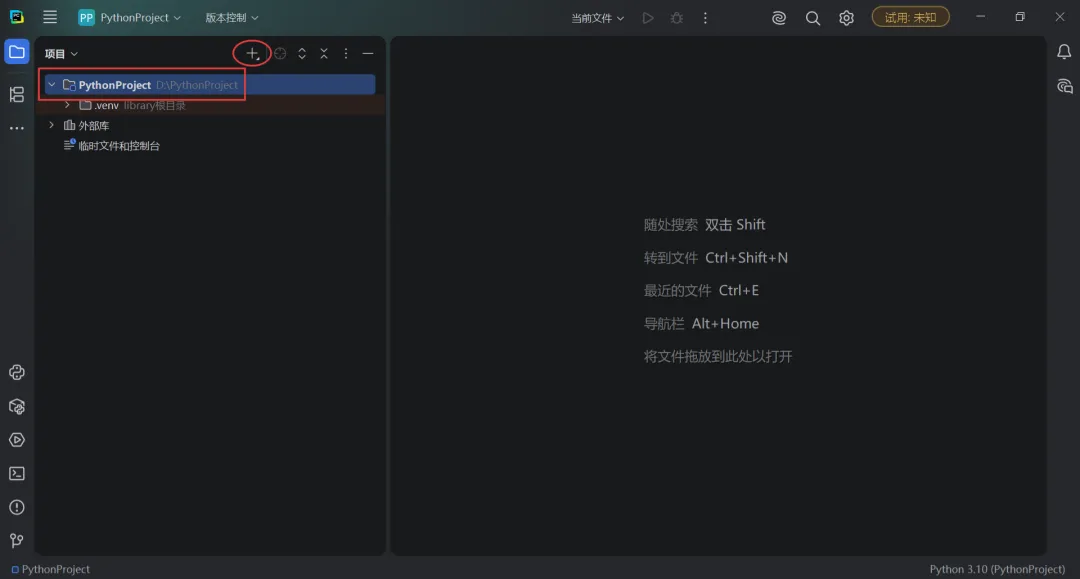
单击图18界面左下方椭圆形标识区域中的“此窗口(T)”按钮(也可先在上方的“不再询问(D)”选项前的方框内打上勾再单击),即可在当前窗口成功创建一个新的PyCharm项目(图19),且该项目的名称及保存路径会同步显示在界面左上方长方形标识区域内。
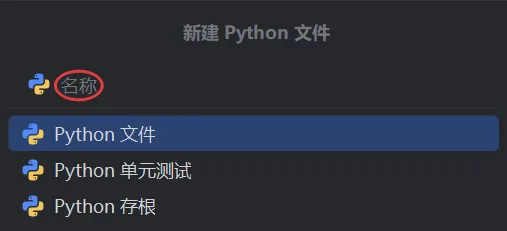
(2)新Python文件创建。PyCharm项目创建好之后,就可以根据需要在项目中创建一个或多个用来撰写代码的Python文件。在当前项目中新建Python文件的方法主要有两种:1)从“加号图标”处创建。具体说来,首先单击当前项目主界面左上方加号图标展开主菜单(参考图19左上方椭圆形标识区域中的加号图标),然后单击菜单中的“Python 文件”选项便可进入Python文件创建界面(图20)。
在图20界面中的椭圆形标识区域填好文件名之后,按回车键(或双击界面中的“Python 文件”选项)便可创建并打开一个新Python文件,且鼠标光标会自动定位到该文件的代码编辑区(参考图15),此时便可撰写代码了;2)从“项目名称”处创建。具体说来,首先在当前项目主界面左上方区域中的项目名称上单击鼠标右键(参考图19左上方长方形标识区域中的项目名称),然后将鼠标光标移到弹出来的“新建(N)”选项上,并在进一步弹出来的子菜单中单击“Python 文件”选项,如此便可进入图20中的Python文件创建界面。
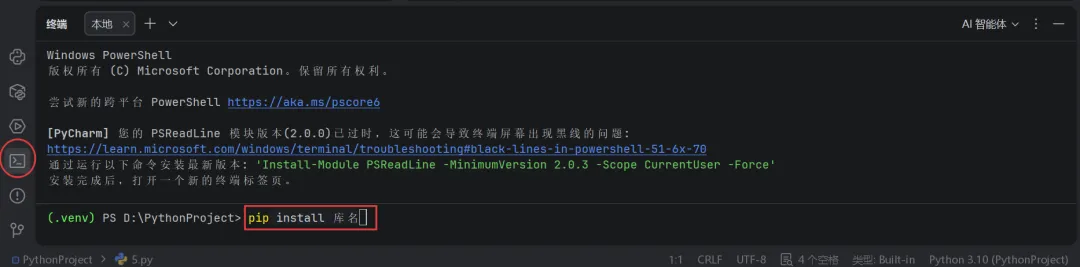
(3)基于pip的第三方库安装、卸载与查看。我们在编程过程中不仅会使用Python自带的标准库,还会经常用到各种第三方库,而这些库需事先安装到本地电脑中才能正常使用。在PyCharm中安装第三方库的方法大约有3种。其中比较便捷的是通过pip工具安装。pip是专门用来管理Python库的专业工具。通过该工具安装第三方库时,首先需单击位于PyCharm项目主界面左侧下方位置的终端图标(即图21左侧椭圆形标识区域中的图标),以此打开终端操作界面。
然后在图21界面下方长方形标识区域内依次输入“pip install”和第三方库的“库名”(如“pip install pandas”),最后再按回车键即可执行该库安装命令,进入安装进程。但需注意的是,很多时候安装第三方库的速度会比较慢。此时可把终端中的输入内容改为“pip install -i https://pypi.tuna.tsinghua.edu.cn/simple 库名”的形式,即临时通过国内清华镜像源来安装第三方库。除此之外,还可先在终端中输入并运行命令“pip config set global.index-url https://pypi.tuna.tsinghua.edu.cn/simple”(按回车键运行),以此将镜像源永久变更为清华源。然后就能通过简洁的终端命令“pip install 库名”从清华镜像源快速安装第三方库。推荐大家在安装第三方库时优先使用国内镜像源安装方法,尤其是将镜像源永久变更为清华源的方法,因为这种安装方法通常都会比较顺利和高效。国内较为常用的镜像源还有以下两个:
阿里源:pip install -i https://mirrors.aliyun.com/pypi/simple
中科大源:pip install -i https://pypi.mirrors.ustc.edu.cn/simple
另一方面,我们有时需卸载一些错装或不再使用的第三方库,此时可在终端操作界面中输入“pip uninstall”加“库名”再加一个“-y”(如"pip uninstall pandas -y"),然后再按回车键即可完成相关库的卸载任务。此外,若需查看已安装的第三方库信息,则可在终端操作界面中输入“pip list”后按一下回车键,所有已安装的第三方库的名称和版本信息就会在界面中显示出来。


 10个月宝宝每天需要喝多少奶粉?