Linux 文件误删恢复|基础恢复工具篇(上)
- 2026-10-11 08:15:47

在 Linux 的使用中,rm -rf 带来的文件误删,是最高频也最棘手的 “灾难现场”。很多人只把它当作高效清理工具,却鲜少了解文件删除后的真实状态,更不知道如何用专业工具挽回数据。本文是 Linux 数据安全系列的基础篇(上),我们将聚焦 extundelete 这款 ext3/ext4 文件系统的专用恢复工具,从它的工作原理、安装方法到完整实战恢复流程,带你从零掌握一款可落地的误删文件恢复方案,为你建立第一道数据安全应急防线。
extundelete 是专门针对 ext3/ext4 文件系统的恢复工具,通过分析文件系统日志和inode表来恢复删除的文件。
✅安装步骤:(以下提供三种安装方式,可任选其一操作)
# CentOS/RHEL 系列(通过包管理器安装)sudo dnf install extundelete -y
# Ubuntu/Debian 系列(通过包管理器安装)sudo apt updatesudo apt install extundelete -y
# 源码编译安装(推荐,版本最新)cd /tmp# 下载源码包(如果链接失效,可以去 SourceForge 官网找最新地址)wget https://nchc.dl.sourceforge.net/project/extundelete/extundelete/0.2.4/extundelete-0.2.4.tar.bz2# 解压源码包tar xjf extundelete-0.2.4.tar.bz2# 进入源码目录cd extundelete-0.2.4# 配置编译环境(需要提前安装依赖包)./configure# 编译并安装make && sudo make install# 验证安装是否成功extundelete --version
✅验证安装:
# 验证安装是否成功extundelete --version
✅输出结果:

extundelete 的恢复依赖于 ext4 文件系统的以下特性:
日志机制:ext4 采用日志文件系统(journal),删除操作会记录到日志中。extundelete 通过重放日志条目来还原删除信息。
inode 缓存:文件删除时,inode 不会立即被回收。extundelete 扫描 inode table,找到标记为"已删除"但数据块尚未覆写的 inode。
dumpe2fs -h /tmp/testdisk.img | grep -E "Block size|Inode size|Inode count|Block count"输出结果:

数据块寻址:
ext4 文件系统通过多级索引方式管理文件数据块,inode 中存储了指向数据块的多级指针,结构如下:
# ext4 数据块寻址结构(严谨版,基于默认 4KB 块大小)# inode 中存储:# - 12 个直接块指针(每个直接指向一个 4KB 数据块)# - 1 个一级间接块指针# - 1 个二级间接块指针# - 1 个三级间接块指针# 单文件最大可寻址数据量计算(默认块大小 4KB,索引块可存储 1024 个地址指针):# 直接块:12 * 4KB = 48KB# 一级间接:1024 × 4KB = 4MB# 二级间接:1024² × 4KB = 4GB# 三级间接:1024³ × 4KB = 4TB# 理论最大文件:4TB + 4GB + 4MB + 48KB
实验环境准备:
✅创建测试分区(生产环境切勿在生产盘操作!)
# 1.创建一个 100MB 的空镜像文件(用于模拟磁盘)dd if=/dev/zero of=/tmp/testdisk.img bs=1M count=100# 2.为镜像文件创建 ext4 文件系统(格式化)mkfs.ext4 -F /tmp/testdisk.img# 3.创建挂载目录,作为镜像文件的挂载点mkdir -p /mnt/testmount# 4.将镜像文件以 loop 设备的方式挂载到指定目录mount -o loop /tmp/testdisk.img /mnt/testmount
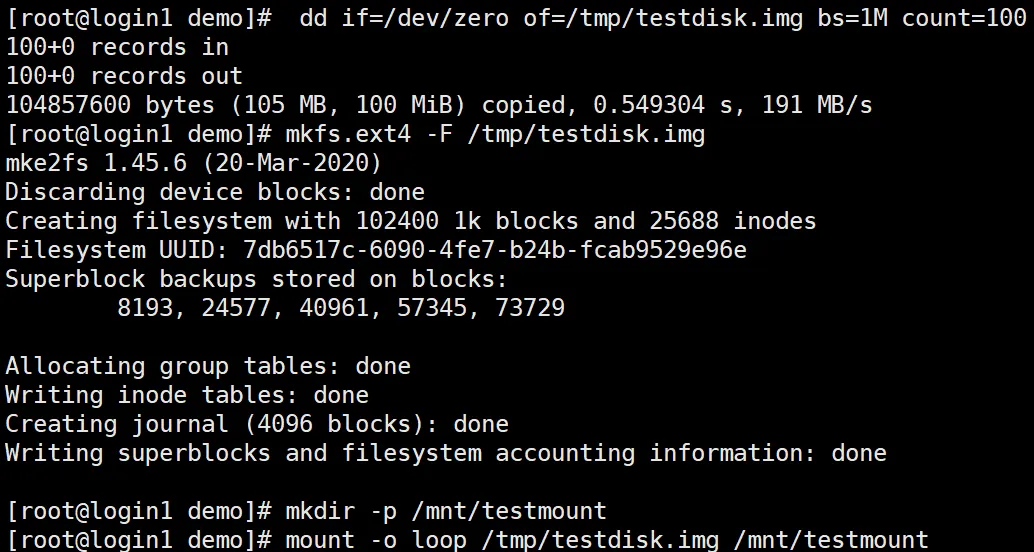
✅创建测试数据
# 1.递归创建目录,不存在则新建,已存在不报错mkdir -p /mnt/testmount/data# 2.写入配置文件 config.yamlecho "这是重要的配置文件" | sudo tee /mnt/testmount/data/config.yaml# 3.写入数据库密码配置文件 db.confecho "数据库密码: MySecretPass123" | sudo tee /mnt/testmount/data/db.conf# 4.写入业务数据文件 business.jsonecho "业务数据文件内容" | sudo tee /mnt/testmount/data/business.json# 5.查看目录下所有文件详细属性ls -la /mnt/testmount/data/
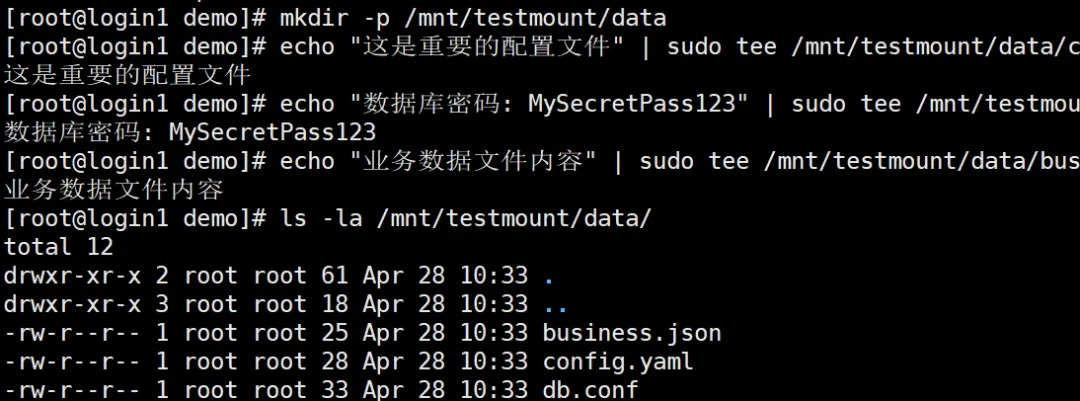
✅误删挂载目录下的所有文件
rm -rf /mnt/testmount/data/*echo "文件已误删"
输出结果:

✅立即卸载分区
目的:阻止新数据写入,避免覆盖已删除文件的磁盘数据块,保证数据可恢复。
umount /mnt/testmount输出结果:

执行恢复操作:
✅查看可恢复的 inode 信息
extundelete /tmp/testdisk.img --inode 2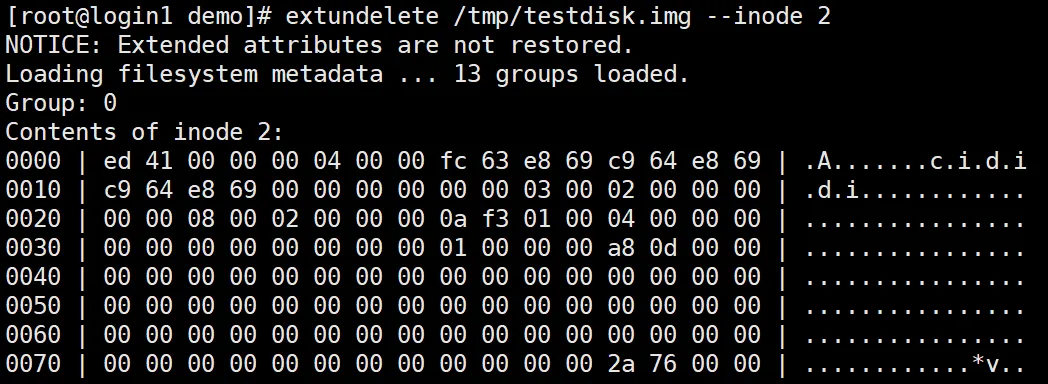
✅恢复整个目录
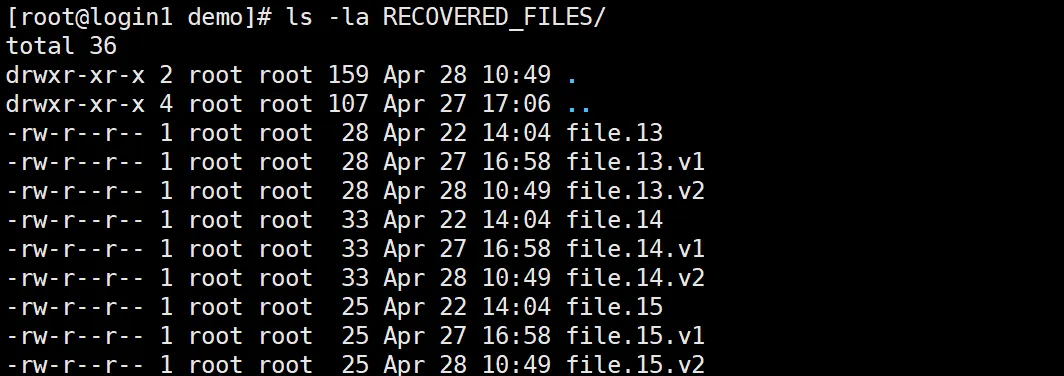
补充说明:--restore-all 默认会在当前执行命令的目录下生成 RECOVERED_FILES 文件夹,所有恢复的文件都在这里。
extundelete /tmp/testdisk.img --restore-all输出结果:
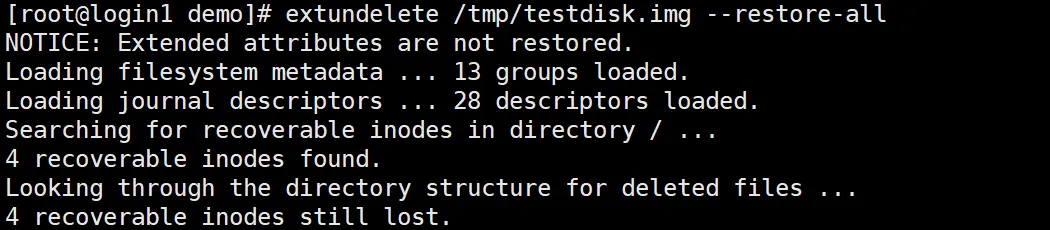
ls -la RECOVERED_FILES/ 输出结果:
cat /mnt/testmount/data/config.yamlcat /mnt/testmount/data/db.confcat /mnt/testmount/data/business.json
输出结果:

✅删除后(原目录状态)。文件被删除后,原目录中已无法找到该文件,无法读取内容:
cat /mnt/testmount/data/config.yamlcat /mnt/testmount/data/db.confcat /mnt/testmount/data/business.json
输出结果:

✅恢复后(RECOVERED_FILES 目录)。从 RECOVERED_FILES 目录中读取恢复后的文件内容,与删除前的原文件内容完全一致:
cat RECOVERED_FILES/file.13cat RECOVERED_FILES/file.14cat RECOVERED_FILES/file.15
输出结果:

综上,本次误删文件已成功恢复。文件内容完整无误,恢复结果符合预期。通过本次操作可验证,extundelete 工具对误删文件具备良好的恢复效果。


随机文章
-
 10个月宝宝每天需要喝多少奶粉?
- Linux Kernel "Dirty Frag" 本地权限提升高危漏洞风险通告QVD-2026-24699
- Python 编码问题:locale 影响字符串排序、正则表达式中的中文...你都会吗?
- Python 读写 JSON 文件:从 JSON 文本到 dict 字典的实操理解
- 运维面试全景图:从 Linux 到 K8s,面试到底考什么?
- 一图弄懂Python的八大类库!
- 时隔一周,又一核弹级 Linux 通杀提权漏洞 Dirty Frag 被披露
- 看完这几页,你的Linux就牛了!
- 50个python处理excel的代码,95%覆盖③
- Linux系统磁盘IO性能监控:从命令行工具到实战解析
- 10个实用的Python脚本,让工作效率翻倍