【112】Debian系Linux系统安装器|图形化安装界面,新人零门槛!
- 2026-10-11 07:55:27
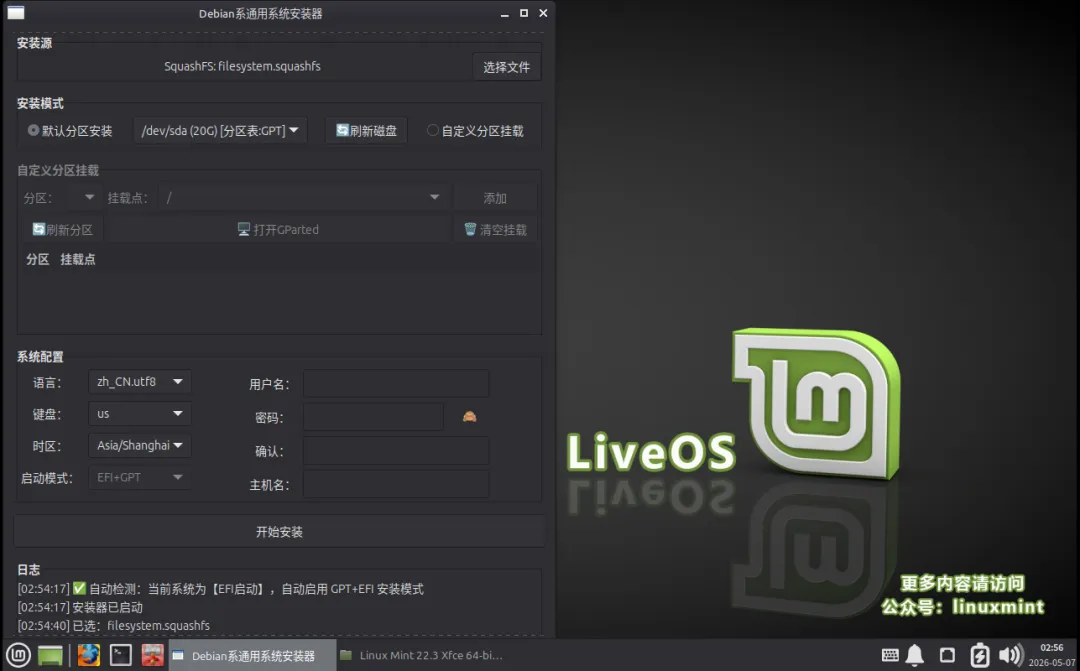
今天分享一款「Debian系通用系统安装器」,无需输命令,双击程序就能启动,全程傻瓜式操作,零基础也能快速装完系统!
✅ 工具核心优势:支持安装版的系统镜像,也支持将liveos(例如linuxmint22.3liveos)安装到磁盘
✅ 双击桌面启动:无需终端命令,双击.desktop文件一键启动,自动提权
✅ 双启动模式适配:自动识别EFI/BIOS,匹配GPT/MBR分区表,不用手动设置
✅ 两种安装模式:新人首选「自动分区」,老手可选「自定义分区」
✅ 安全兜底:密码校验、数据备份提醒、离线引导,安装不翻车
🚀 新手一键安装(全程3步,最推荐)
Step 1:准备工作
⚠️ 重点提醒:自动分区会「清空整个目标磁盘」,一定要提前备份好重要数据!
双击桌面图标「Debian系linux系统安装器.desktop」,弹出密码框输密码(Live系统直接回车),启动安装器。
Step 2:图形界面配置(依次操作)
1. 选安装源:点击【选择文件】,选中你的Debian系ISO镜像(如Ubuntu.iso)。
2. 选安装模式:勾选【默认分区安装】,下拉框选要安装的磁盘(如/dev/sda)。
3. 基础配置:语言(默认中文)、键盘(默认美式)、时区(默认中国上海),不用改。
4. 填用户信息(必填):
- 用户名:英文(最长16位)
- 密码:至少6位,两次输入一致(点击眼睛可查看密码)
- 主机名:默认linux-pc,可自定义
5、启动模式:程序会根据当前环境自动判断是bios+mbr或者gpt+efi,并且锁定,确保正确安装
Step 3:开始安装+重启
点击【开始安装】,会弹出两次确认(提醒备份数据+确认磁盘),确认后全程自动安装,不用管!
安装完成后,点击【立即重启】,拔掉安装介质,即可进入新系统~
🔧 进阶:自定义分区安装(适合有基础用户)
如果需要独立/home、/var分区,可选择【自定义分区挂载】,步骤如下:
1. 点击【🔄刷新分区】,加载所有磁盘分区;
2. 挂载规则(必遵守):
- EFI模式:必须挂载「/(根分区,ext4)」+「/boot/efi(FAT32)」
- BIOS模式:必须挂载「/(根分区,ext4)」
3. 选分区+挂载点,点击【添加】,确认后开始安装即可。
辅助按钮:🖥️打开GParted(分区工具)、🗑️清空挂载(重置配置)。
❌ 常见问题排查(双击启动版专属)
1. 双击.desktop没反应?
→ 确认所有文件在同一文件夹;右键.desktop→属性→权限,勾选「允许执行文件」。
2. 输完密码不启动?
→ Live系统密码为空,直接回车;普通用户输自己的登录密码。
3. 开始安装按钮灰色?
→ 默认模式:没选镜像/磁盘;自定义模式:EFI没挂/boot/efi,或没挂根分区。
4. 安装失败/重启开不了机?
→ 查看界面日志(红色报错);EFI模式确认磁盘是GPT,BIOS是MBR;重启Live系统重试。
⚠️ 必看注意事项
1. 自动分区会清空整个磁盘,备份!备份!备份!
2. 全程双击桌面程序图标启动,不用手动输sudo命令。
3. 安装时别断电、别关窗口、别拔硬盘。
4. 仅支持Debian、Ubuntu、Linux Mint等Debian系系统。
💡 排错技巧:打开终端输入
tail -f /var/log/linux_installer.log可查看实时安装日志,快速定位问题~
BIOS+MBR默认分区安装
linuxmint中文版交流群开通,欢迎大家加入,QQ群号:1014439331
随机文章
-
 10个月宝宝每天需要喝多少奶粉?
- 零基础学Python:必须掌握的8类词汇!
- Linux 最新资讯 20260509——Hyprland 0.55 发布; KDE Plasma 6.7 改进 Direct Scan-Out; Qt Creator 20 Beta 扩展AI集成
- 使用Python脚本根据NodeSet及Constraint配置批量创建MPC及Coupling等各种约束
- autogen,一个工程化的 Python 库
- 【第39期】21天养成编程习惯:Python刷题第09天
- 16个Python主流数据分析算法
- 【数字守艺人Python专项练习】全国青少年信息素养大赛Python专项练习
- 【人工智能】【Python】离线环境下huggingface预训练权重导入流程
- 大学生计算机编程,沈阳Python一对一实操
- 编程暑期集训营(Python)- 学乐广钢2026年暑假班课程简介