生物信息学初学者在 Linux 服务器上使用 Codex CLI:让 AI 帮你读代码、改脚本、排查报错(含代理配置)
做生信、跑集群、写脚本的人都懂,一个小 bug 可能能让你盯着终端怀疑人生一整晚。
比如:
- • Python 报错到底是环境问题还是代码问题?
现在,可以用 Codex CLI 来辅助处理这些问题。
Codex CLI 是 OpenAI 推出的终端 AI 编程助手。它可以读取当前项目目录、理解代码结构、修改脚本、解释报错日志、生成运行命令,适合 Linux 服务器、生信项目、科研数据分析和集群任务调试。
简单说,它像一个住在终端里的 AI 助手,只是不会替你写基金,至少暂时不会。
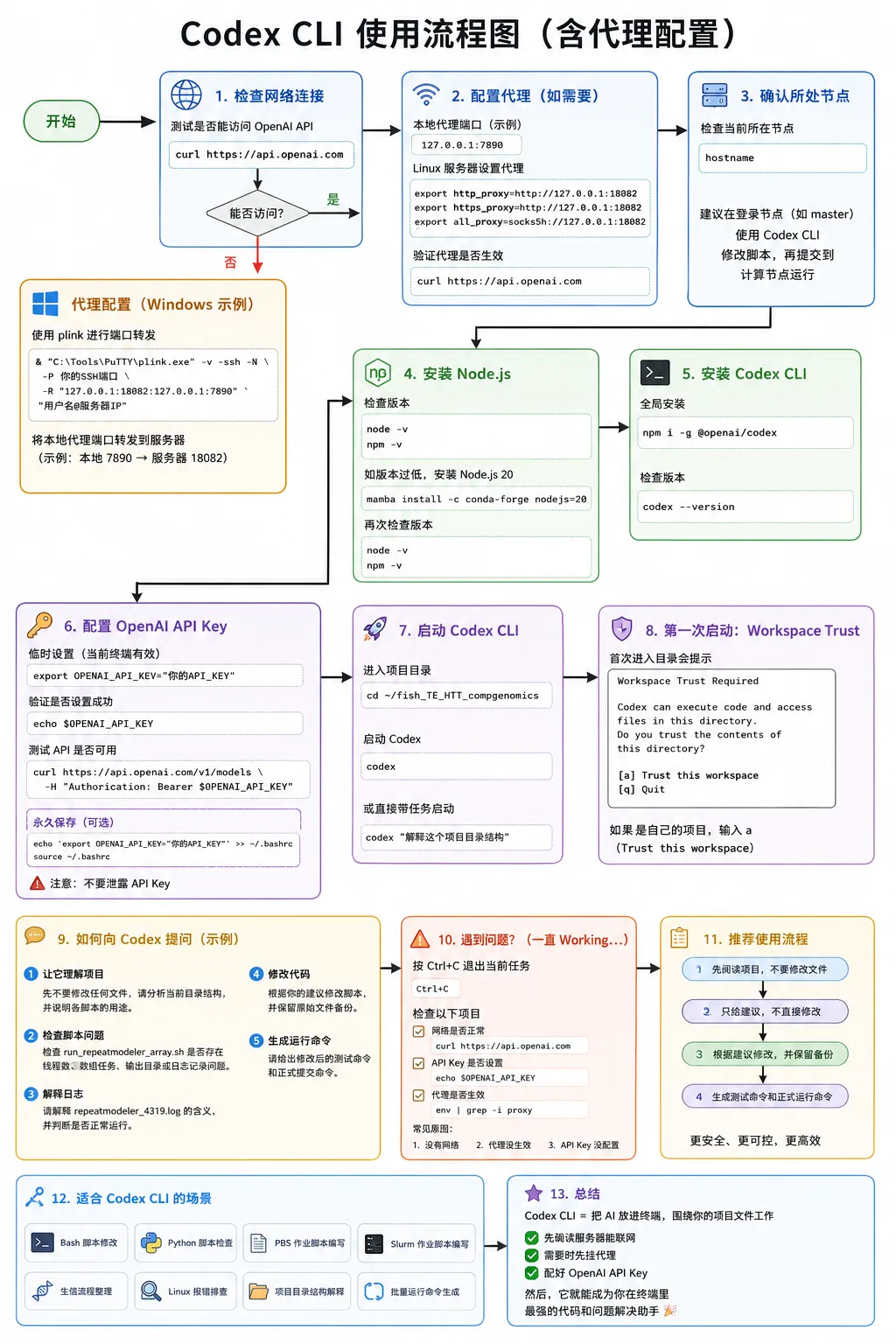
一、先别安装,先解决网络问题
很多人上来就运行:
npm i -g @openai/codex
然后卡住。
再怀疑 npm。
再怀疑 Linux。
再怀疑人生。
其实大概率只是:
服务器没法访问外网。
先测试:
curl https://api.openai.com
如果正常,会看到类似:
{ "message": "Welcome to the OpenAI API! Documentation is available at https://platform.openai.com/docs/api-reference"}
这说明网络基本没问题。
二、如果访问失败,先挂代理
很多学校、实验室服务器不能直接访问外网,需要通过代理访问。
假设本地电脑已经开了 Clash、V2Ray 或其他代理工具,常见代理端口是:
127.0.0.1:7890
如果你使用 Windows,可以用 PuTTY 里的 plink.exe 做端口转发。
Windows PowerShell:
& "C:\Tools\PuTTY\plink.exe" -v -ssh -N ` -P 你的SSH端口 ` -R "127.0.0.1:18082:127.0.0.1:7890" ` "用户名@服务器IP"
成功连接后,在 Linux 服务器设置代理:
export http_proxy=http://127.0.0.1:18082export https_proxy=http://127.0.0.1:18082export all_proxy=socks5h://127.0.0.1:18082
检查:
env | grep -i proxy
正常应看到:
http_proxy=http://127.0.0.1:18082https_proxy=http://127.0.0.1:18082all_proxy=socks5h://127.0.0.1:18082
再测试:
curl https://api.openai.com
如果能返回 welcome message,说明代理成功。
三、确认你在哪个节点
很多集群:
先检查:
hostname
如果显示:
master
说明你在登录节点。
如果显示:
node8node9compute01
大概率是计算节点。
建议:
在登录节点用 Codex 修改脚本,再提交到计算节点运行。
四、安装 Node.js
Codex CLI 需要较新的 Node.js。
检查版本:
node -vnpm -v
如果看到:
v10.x
说明太老。
如果你用 Conda/Mamba:
mamba install -c conda-forge nodejs=20
安装后再次检查:
node -vnpm -v
例如:
v20.19.0
就可以继续。
五、安装 Codex CLI
安装:
npm i -g @openai/codex
检查版本:
codex --version
例如:
0.130.0
说明安装成功。
六、配置 API Key
先去 OpenAI Platform 创建 API Key。
临时设置:
export OPENAI_API_KEY="你的API_KEY"
检查:
echo $OPENAI_API_KEY
测试:
curl https://api.openai.com/v1/models \ -H "Authorization: Bearer $OPENAI_API_KEY"
如果返回模型列表,说明成功。
如果报:
Incorrect API key provided: ''
说明变量是空的,不是网络问题。
永久保存:
echo 'export OPENAI_API_KEY="你的API_KEY"' >> ~/.bashrcsource ~/.bashrc
注意:不要把 API Key 发给别人。钱包承受能力通常不如你的科研压力。
七、启动 Codex CLI
进入项目目录:
cd ~/fish_TE_HTT_compgenomics
启动:
codex
也可以直接带任务:
codex "解释这个项目目录结构"
八、第一次启动:Workspace Trust 是什么?
第一次进入某个目录,可能看到:
Workspace Trust RequiredCodex can execute code and access files in this directory.Do you trust the contents of this directory?[a] Trust this workspace[q] Quit
如果是自己的项目:
a
如果是不明来源项目,不要乱 trust。
因为 AI 也可能执行:
rm -rf *
科技就是把危险自动化。
九、怎么向 Codex 提问?(举例)
1. 让它先理解项目
先不要修改任何文件,请分析当前目录结构,并说明各脚本的用途。
2. 检查 PBS 脚本
检查 run_repeatmodeler_array.sh 是否存在线程数、数组任务、输出目录或日志记录问题。
3. 解释日志
请解释 repeatmodeler_4319.log 的含义,并判断是否正常运行。
4. 修改代码
根据你的建议修改脚本,并保留原始文件备份。
5. 生成运行命令
请给出修改后的测试命令和正式提交命令。
十、Codex 一直 Working 怎么办?
如果界面一直显示:
Working...
先退出:
Ctrl+C
检查网络:
curl https://api.openai.com
检查 API Key:
echo $OPENAI_API_KEY
检查代理:
env | grep -i proxy
常见原因:
比如:
Incorrect API key provided: ''
说明不是网络,是 key 空了。
十一、推荐使用流程
第一步:
先阅读当前目录,不要修改文件。
第二步:
指出脚本中可能存在的问题,只给建议。
第三步:
根据你的建议修改脚本,并保留备份。
第四步:
生成测试命令和正式运行命令。
这样比“帮我全自动修好”稳得多。
AI 很强,但它更像一个很勤快的实习生。能帮忙,也可能一本正经改错地方。
十二、适合 Codex CLI 的场景
Codex CLI 很适合:
例如:
帮我写一个 PBS 数组作业脚本,对 assemblies.txt 中的每个基因组运行 RepeatModeler,每个任务使用 24 线程。
或者:
请检查这个 RepeatModeler 流程是否存在并行数设置不合理的问题。
十三、总结
Codex CLI 可以理解为:
把 AI 放进终端,让它围绕你的项目文件工作。
但使用前一定要注意三件事:
否则它不会帮你写代码,它只会一直:
Working...
像很多博士生的内心状态。
 10个月宝宝每天需要喝多少奶粉?