没有屏幕也能“看到”画面?嵌入式 Linux 虚拟显示控制器深度解析~
- 2026-10-11 07:50:45
大家好,我是情报小哥~
一块没有屏幕的开发板,差点让我疯掉
去年做一款工业网关,硬件是块 ARM 核心板,连个 HDMI 接口都没引出来。产品需求偏偏要在上面跑一个 Web 管理界面,后端还依赖 Chromium 无头渲染。更麻烦的是,为了调试,图形团队需要在一台“无头”设备上跑 Weston 合成器并截取屏幕。
当时我脑子里只有一个念头:能给它凭空变出一块显示器吗?
答案是:能,而且 Linux 内核早就给你准备好了。这就是今天要聊的——虚拟显示控制器。
虚拟显示:看不见的屏幕,摸得着的 framebuffer
首先我们需要对齐一个认知:在 Linux 下,“显示”并不需要一块物理显示器。
我们熟悉的物理显示路径是:
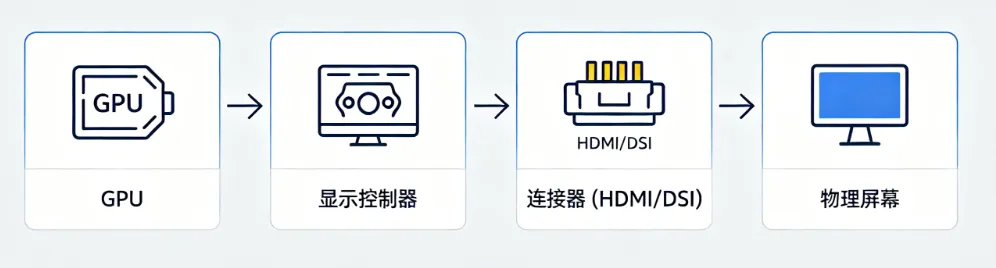
而虚拟显示,就是把这条路的后半段直接搬进内存:
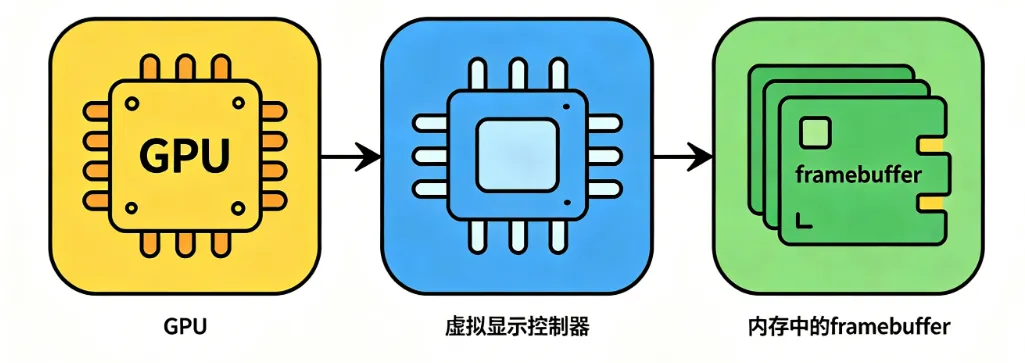
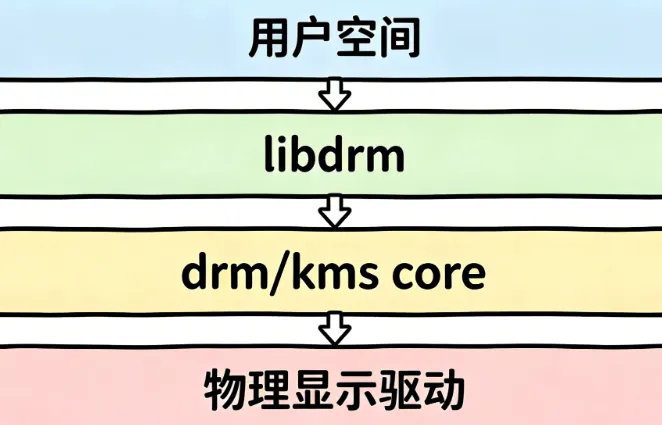
在 DRM/KMS 框架下,显示设备被抽象为一个个 DRM 设备,每个设备可以提供多个 CRTC、Encoder、Connector。物理显示设备当然有这些,但其实它们并不关心最终的目标是物理接口还是内存缓冲区。只要向 KMS 注册一个“假”的 connector,并且提供一个可以读写的 framebuffer,对用户空间来说,这就是一个完全可用的显示设备。
于是,虚拟显示控制器 应运而生:它是一个没有物理输出,只在内存中维护显示缓冲区的 DRM 驱动。
这个画面看起来很抽象,就好比一台打印机,本来该把文档打印到纸上,虚拟打印却把结果存成了 PDF。纸是看得见摸不着的物理实体,而 PDF 是存储于内存的虚拟载体——虚拟显示也是如此。
内核里的两位“虚拟显示专家”
1. VKMS:纯粹用于软件渲染的虚拟 KMS 驱动
内核配置项:CONFIG_DRM_VKMS
VKMS 全称 Virtual Kernel Mode Setting,它完全依靠 CPU 进行软件渲染(CRTC 用 drm_crtc_helper 和 CPU 合成),不需要任何 GPU 硬件。它模拟出一个标准的 DRM 设备,提供连接器、CRTC、编码器,还支持 vsync 中断模拟和 page flip。
这个驱动最初是为 DRM 子系统的自测试而生的,但很快就被开发者玩出了花:比如在没有 GPU 的系统中提供图形界面环境、在 CI 中运行图形测试套件等。
启用 VKMS 后,你会看到一个 /dev/dri/cardX 设备,使用 modetest 等工具可以查看它的属性,甚至可以往上面输出画面,虽然你看不到——但可以把 framebuffer 导出成图像文件,就像屏幕截图一样。
2. virtio-gpu:虚拟化环境中的 2D/3D 加速
另一个不得不提的方案是 virtio-gpu,这是为虚拟化场景设计的半虚拟化 GPU 驱动。它在 Guest 端提供一个 virtio 接口,Host 端通过 virglrenderer 等组件提供 OpenGL 加速。它也能在没有物理显示器的虚拟机里提供 DRM 设备,并且支持 3D 加速,性能远超纯 CPU 的 VKMS。
对比一下:
对于绝大多数嵌入式无头设备,我们更关注 VKMS,因为它不依赖任何宿主机,真正做到了“纯软”。
嵌入式里的四大实用场景
场景一:让无头设备跑 Weston / Xorg
现代的 Wayland 合成器(Weston、Sway 等)需要一个 DRM 主设备才能启动后端。物理屏缺失时,Weston 直接报错退出。启用 VKMS 后,系统有一个 DRM 设备可用,Weston 就可以开心地在上面创建 surface 并合成,一切运行逻辑与接上真实显示器一模一样。
对于依赖图形服务才能正常启动的应用程序(比如 Flutter、Chromium Embedded),这就是救星。
场景二:CI 自动化截图与视觉回归测试
在持续集成环境中,我们经常需要运行应用程序,截取界面,然后和基准图像对比。没有显示器怎么办?VKMS 允许你在容器或 headless 虚拟机里运行 Wayland 会话,然后使用 wayshot、grim 等工具对输出进行截图。
一切都在内存中发生,速度快,不需要任何外设,同时还能模拟多种分辨率,一次测试多套 UI。
场景三:多屏模拟与远程桌面
你甚至可以通过加载多个 VKMS 实例模拟出多显示器环境,测试应用的扩展屏行为。结合 wayvnc 或 NoMachine,把虚拟屏幕的内容推流到远程桌面,就可以在笔记本电脑上操作无屏嵌入式设备的完整图形界面。
场景四:录屏推流
ffmpeg 的 kmsgrab 可以直接抓取 DRM framebuffer,即使显示是虚拟的,也能以 60fps 录制成视频,用于产品演示、bug 现场回放等。
拥有你的第一个虚拟屏幕
下面我们在 Ubuntu 22.04(其他发行版类似)上实操一遍。
1. 启用 VKMS 内核模块
大多数桌面发行版的内核已经编译了 VKMS,但默认没有加载:
sudo modprobe vkms如果找不到模块,检查内核配置:
grep CONFIG_DRM_VKMS /boot/config-$(uname -r)# 期望输出:CONFIG_DRM_VKMS=m 或 =y如果是 =m 就说明已编译为模块,可以直接加载。如果没有,需要重新编译内核,在 Device Drivers → Graphics support 中启用 Virtual KMS (EXPERIMENTAL)。
加载后查看 DRM 设备:
ls /dev/dri/# 通常多出一个 card1 或 card22. 用 modetest 查看虚拟显示器
sudo modetest -M vkms你会看到类似输出:
Connectors:id encoder status name size (mm) modes encoders65 64 connected Virtual-1 400x270 1 64 modes: name refresh (Hz) hdisp hss hse htot vdisp vss vse vtot) 1024x768 60 1024 1048 1184 1344 768 771 777 806 65000 flags: phsync, pvsync; type: preferred, driver...这里有一个 Virtual-1 的 connector,状态为 connected,最大支持 1024x768 分辨率。这说明虚拟显示器已经在线。
3. 在虚拟显示器上启动 Weston
安装 Weston:
sudo apt install weston使用 DRM 后端启动,指定输出为虚拟显示器:
weston --backend=drm-backend.so --output=Virtual-1如果没有自动加载 virtual 连接器,可以设置环境变量指定设备路径,但默认 weston 会选中 VKMS 提供的 card。
现在 Weston 在后台运行,虽然没有物理屏,但你可以在另一个终端用 weston-info 查看输出状态。此时 Weston 的 compositor 完全正常工作,可以启动客户端了。
4. 截图看“虚拟画面”
启动一个简单的客户端,比如 weston-terminal:
# 在一个 weston 启动的终端里,或者通过远程方式:WAYLAND_DISPLAY=wayland-0 weston-terminal &然后使用 weston-screenshooter 截图:
weston-screenshooter --output=/tmp/virtual_screen.png(这里注意 weston 需要启用 screenshooter 插件,默认 weston.ini 里已包含)
那么这里的 /tmp/virtual_screen.png就是你的截图了,终端窗口的画面清晰地截取下来了,根本不需要物理显示器。
5. 结合 VNC 远程访问
如果想要实时操作这个虚拟桌面,可以安装 wayvnc:
sudo apt install wayvncwayvnc 0.0.0.0 5900然后在你的笔记本上用 VNC 客户端连接 开发板IP:5900,就能看到一个完整的 Weston 桌面,所有操作都在内存中的虚拟显示器上渲染。
以上最好是不用apt安装,对于嵌入式linux系统提前把相关软件包安装好~
可以说虚拟显示控制器打破了我们对“显示”的刻板印象。它让我们意识到,显示的本质其实是内存中的像素缓冲区和合理的时序模拟。一旦把显示从物理中解放出来,嵌入式设备的调试、测试、远程操作就拥有了全新的自由度。
参考:
Linux kernel DRM documentation – 官方 DRM 子系统文档 VKMS driver documentation – VKMS 设计与使用说明 drmdb – DRM 设备属性查询数据库 wayvnc 项目 – 基于 wlroots 的 VNC 服务器 libdrm 源码 – 包含 modetest 等测试工具
最 后
持续获取嵌入式实战干货,关注、标星 公众号不错过每一篇技术解析~
推荐好文点击蓝色字体即可跳转
☞专辑|Linux应用程序编程大全 ☞ 专辑|学点网络知识 ☞ 专辑|手撕C语言 ☞ 专辑|手撕C++语言
☞ 专辑|经验分享 ☞ 专辑|从单片机到Linux ☞ 专辑|电能控制技术 ☞ 专辑|嵌入式必备数学知识 ☞ MCU进阶专辑
☞ 经验分享


