记录一下在Kubuntu 26.04 LTS上玩非Steam的Windows游戏经历
虽然Linux不能直接运行.exe程序,但使用Proton / Wine还是能兼容不少Windows游戏的。
所用软件
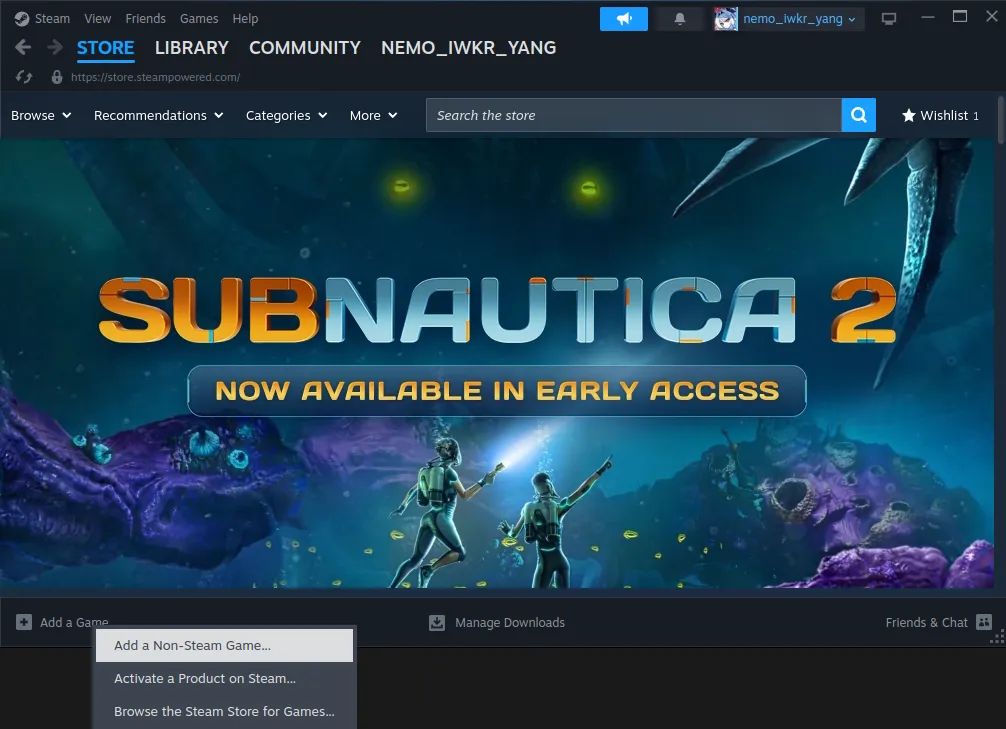
由于懒,直接使用Steam来添加游戏。点击左下角添加游戏,选择添加非Steam游戏。
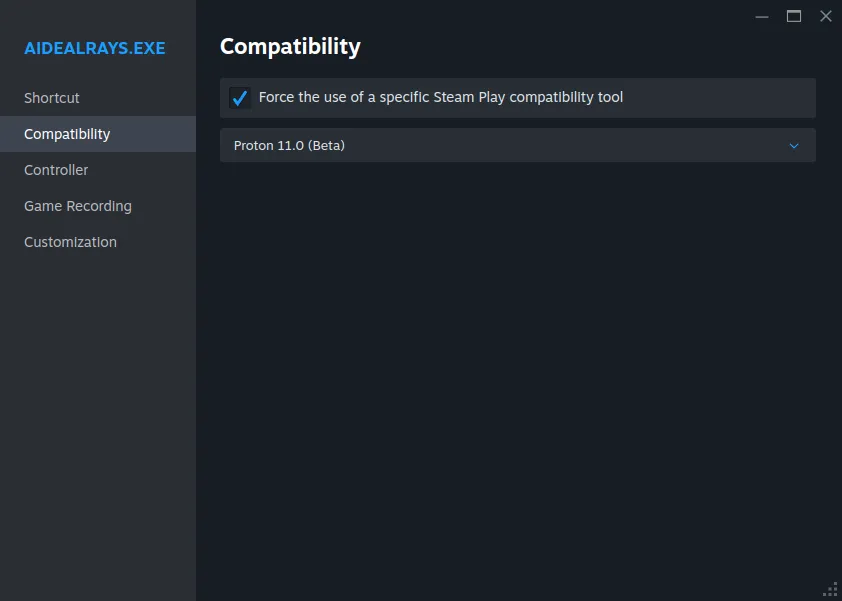
选择想要的游戏,到库里面去对应的游戏设置里勾选强制使用特定版本的兼容性工具。
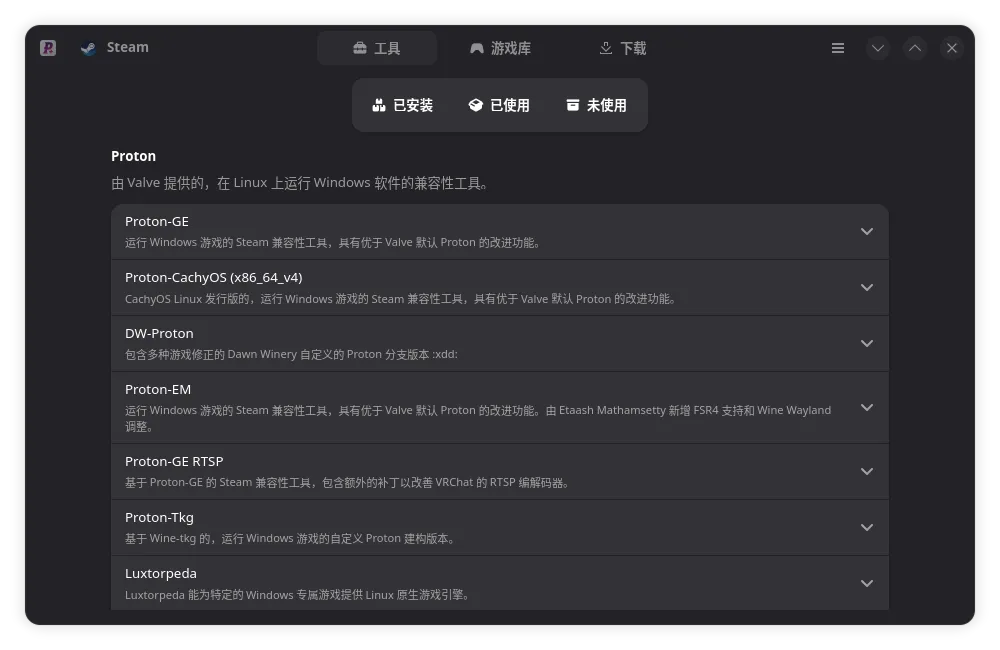
一般来说选个最新的Steam自带的Proton版本就行。如果运行失败,可以尝试其他版本的Proton。如果还是失败,可尝试其他作者维护的Proton,可以用ProtonPlus下载,完成后在Steam设置里能看到。
举个例子,明日方舟:终末地在DW-Proton和Proton-GE上能跑,在Steam自己的Proton 10.0-4上跑不了。
游戏应该能正常运行了,要是还不行的话改用虚拟机吧
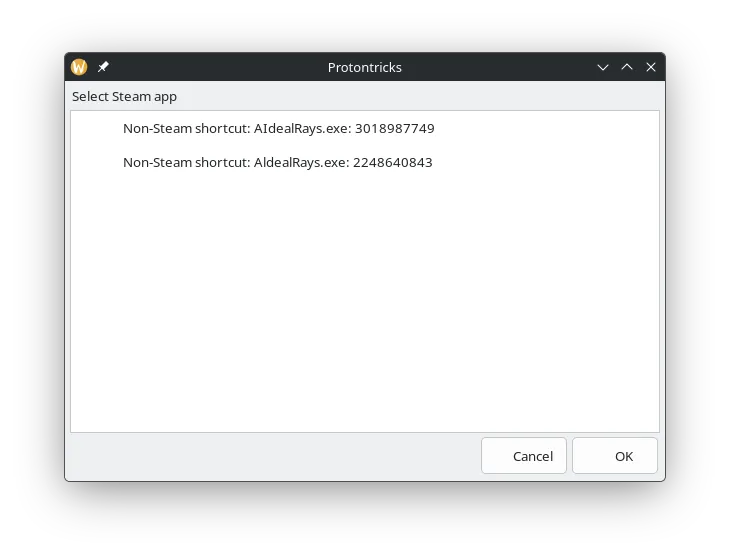
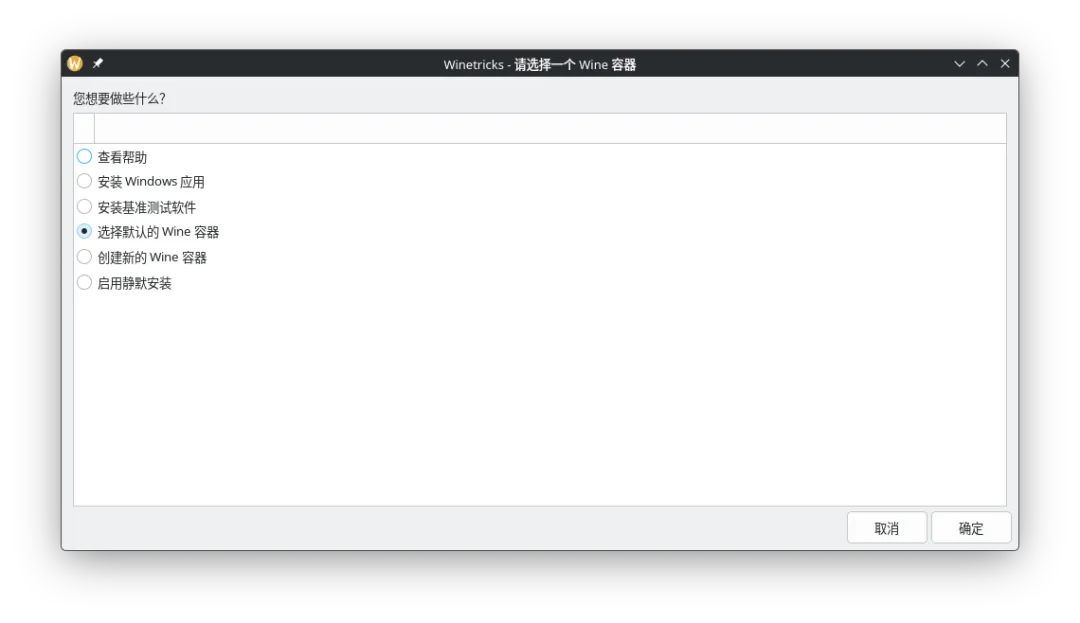
想要直接操作Proton容器的话,可以用ProtonTricks
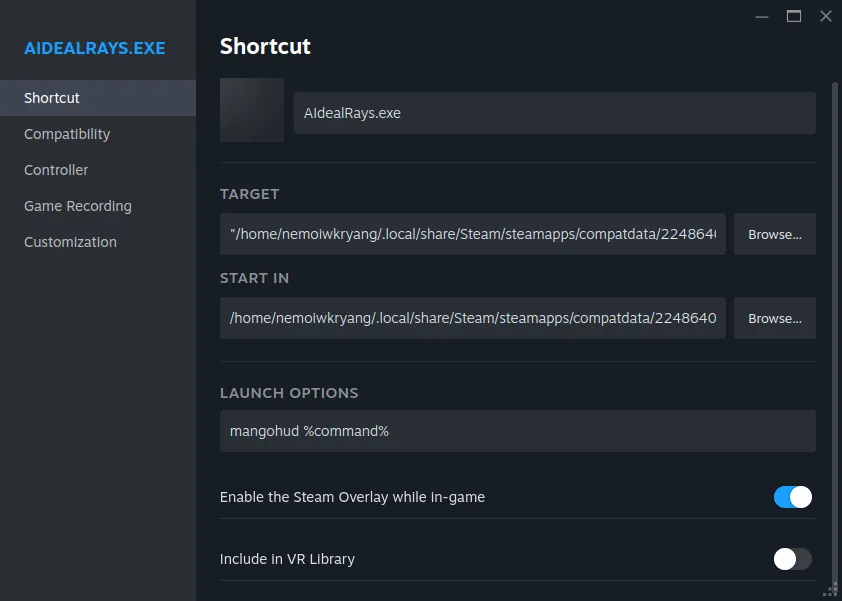
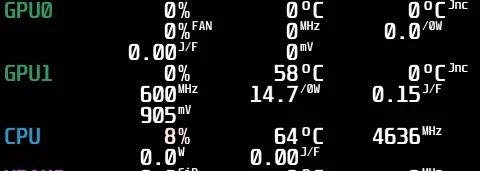
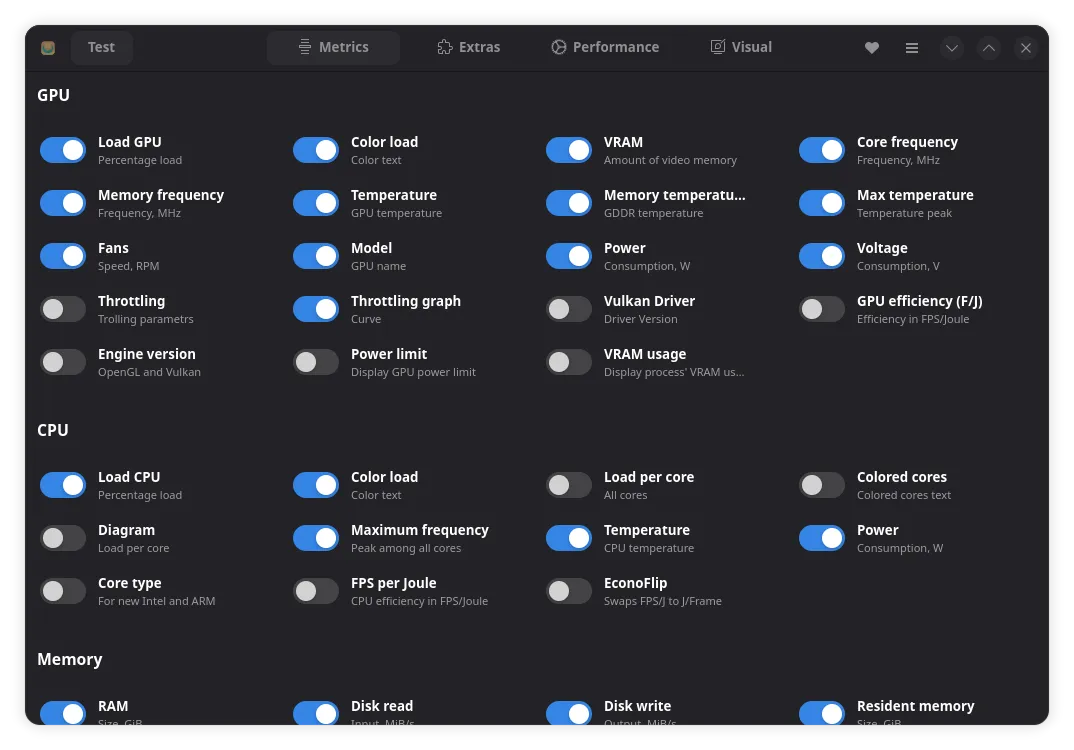
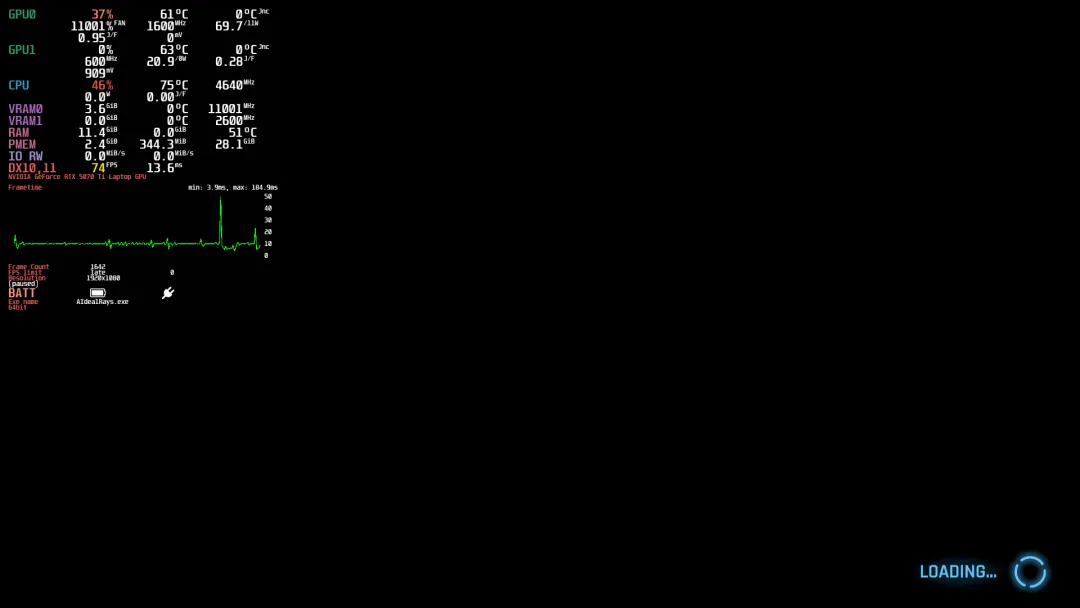
习惯了左上角看OSD显示硬件信息,Linux下有mangohud可用,安装后在设置里写入启动参数mangohud %command%,或者直接mangohud steam来启动Steam
对于Debian / Ubuntu 用户,由于DFSG的自由软件要求,使用apt install mangohud安装的MangoHud不带NVML支持,也就没法读到N卡的与硬件数据。
要解决这个问题,可以自己重新编译一份MangoHud,见MangoHud在Github上仓库中的编译说明,把网址扔给大模型,它应该能给出比较清晰的讲解。
MangoHud会有顺序地寻找不同位置的配置文件并读取,Arch Linux的Wiki上有比较清晰的说明。
MangoJuice是一个图形化的MangoHud配置工具,比操作配置文件更适合我的习惯。
总之游戏就跑起来了。
一些碎碎念
- • Linux下的拼音和其他输入法似乎有点麻烦,在写这篇的时候不小心点到Fcitx 5给我iBus的智能拼音给干没了;睡眠选项在我这台电脑上也有毛病,会睡死,估计是同方那边的BIOS写的有毛病。
- • 为什么改用Linux,因为WSL没有好用的桌面GUI,还是所安装即所得的桌面发行版更适合我这种Windows宝宝体质,实在要用Windows也可以双系统启动。
- • 从Windows切到Linux的体验让我想起了当年在Mac上用Wine跑Windows软件的感觉,总感觉哪里不适应。