其他篇章【Linux专栏】
其他篇章 【C语言专栏】
上期回顾 【Linux】开发工具1
文章目录
- 3.1 .vimrc 文件是用来配置普通用户的vim编辑器---(root用户默认有)
- 3.4设置缩进 (打开 .vimrc文件进行修改)
一.、编辑器 vim
vim是Linux下常用的一款多模式的文本编辑器(可以用他来写代码),每个Linux账户都独有一个vim编辑器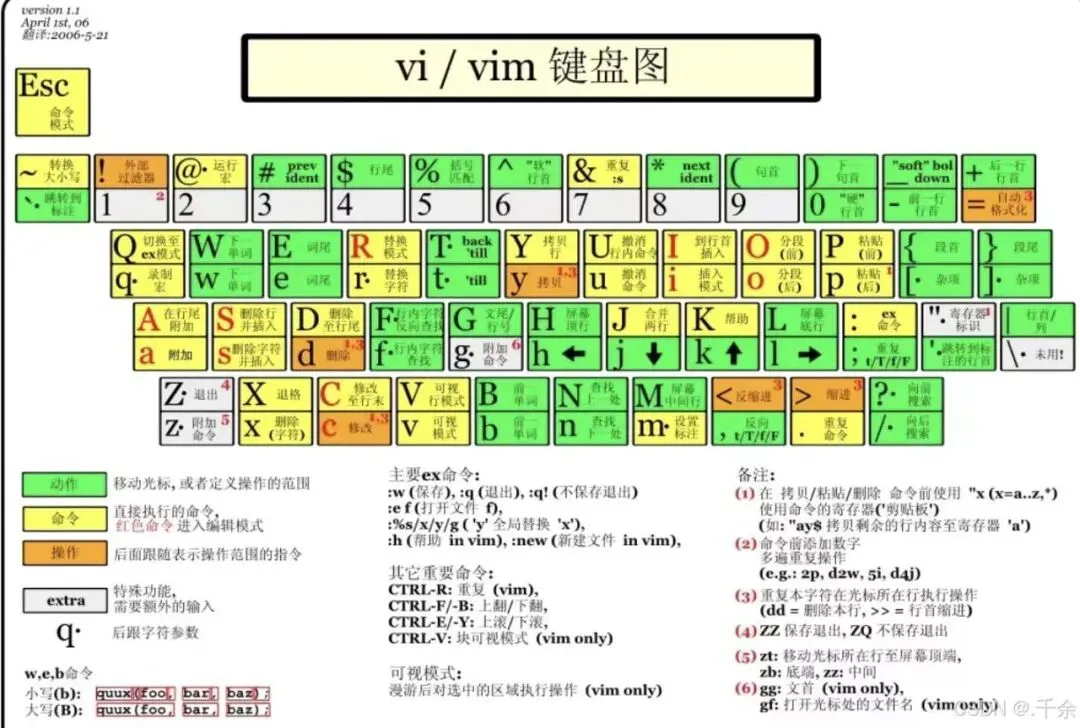
1. 编辑器vim—常用的三种模式
创建vim文件:vim 文件名 (如果该文件没有创建,得保存后才会创建出来)
1.1 命令模式(command mode)
进入vim编辑器,默认进入命令模式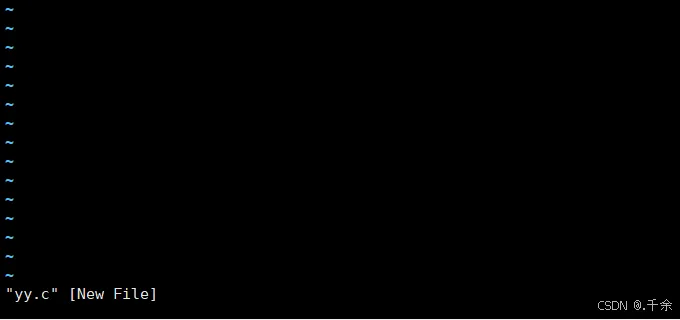
- 命令行模式下无法在打开的文件里插入任何数据,只能执行对应的指令
1.2 插入模式(Insert mode)
插入模式由命令模式切换 : 输入 “i”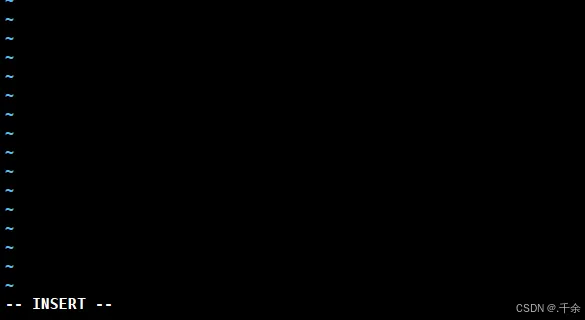
1.3 末行模式(last line mode)
末行模式由命令模式切换:输入 “Shift + ;”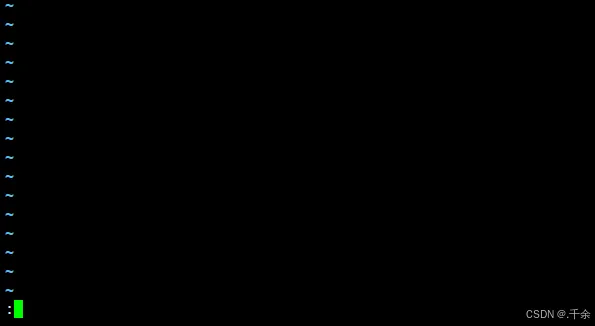
“ :”→当前处于 末行模式 的提示符
退出:按Esc键,退回到命令模式
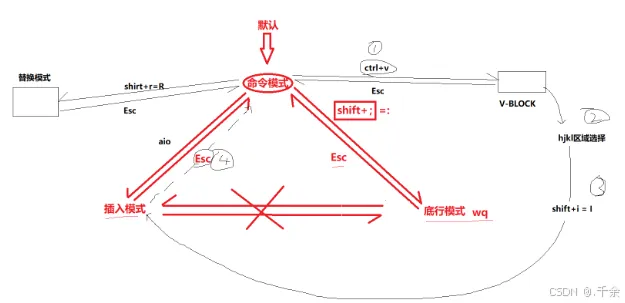
2.vim三种模式的切换
补图
3. vim的配置方法
在没有任何配置的情况下,Linux默认的vim编辑器会缺少很多功能,比如自动缩进,自动补全等功能
3.1 .vimrc 文件是用来配置普通用户的vim编辑器—(root用户默认有)
3.2 配置方法1
向 .vimrc文件写入指定的内容,使vim编辑器具备指定的功能(自行查找哈)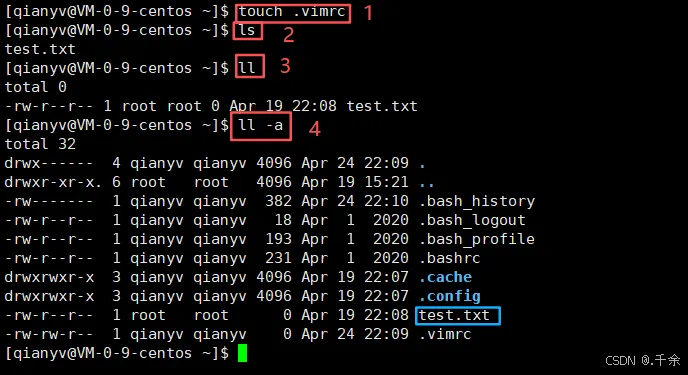
3.3 配置方法2:安装插件
配置插件的链接
注意:
执行:
1.输入命令: curl -sLf https://gitee.com/HGtz2222/VimForCpp/raw/master/install.sh -o ./install.sh && bash ./install.sh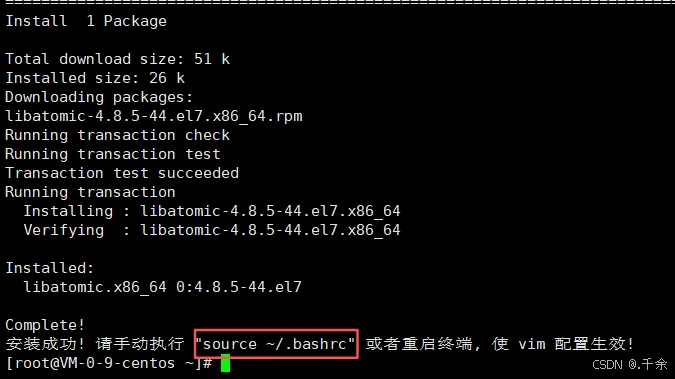
2、手动输入“source ~/.bashrc” :使vim配置生效
验证生效:
[root@VM-0-9-centos ~]# source ~/.bashrc //第1步[root@VM-0-9-centos ~]# vim //第2步
第3步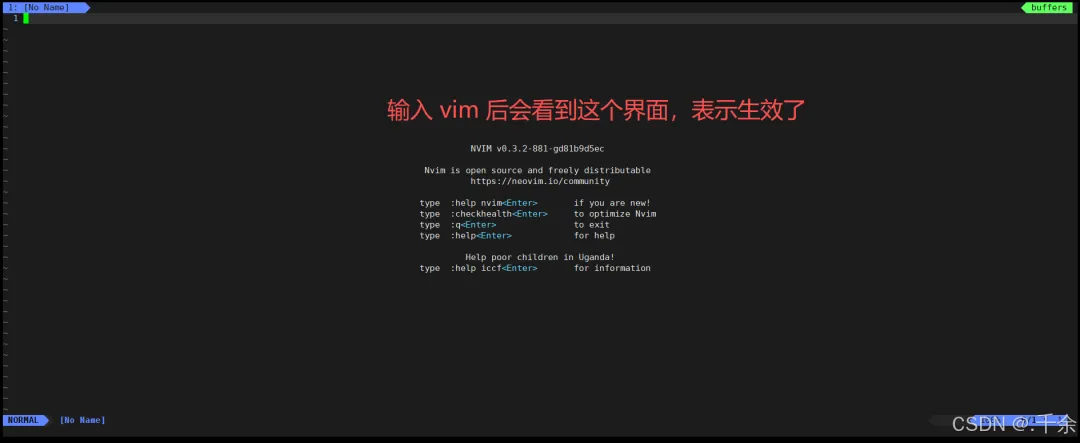 第4步:进一步验证
[root@VM-0-9-centos ~]# vim hello.cpp //创建一个测试文件[root@VM-0-9-centos ~]# g++ hello.cpp -o hello[root@VM-0-9-centos ~]# ./hello配置生效啦!
3.4设置缩进 (打开 .vimrc文件进行修改)
- 设置空格缩进: set shiftwidth = n
4. vim常用模式的的基本操作
4.1 命令模式
1. 快速跳动光标
- 按 #l :光标移到该⾏的第#个位置,如:5l,56l
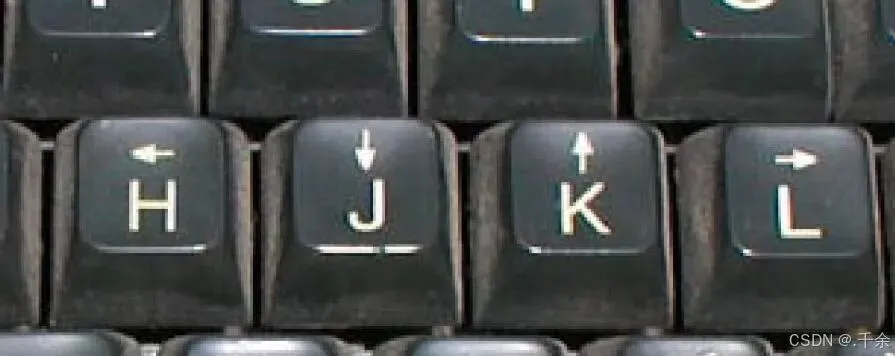
2. 移动光标
⬆️ ⬇️ ⬅️ ➡️(看自己的键盘哈)
早期没有上下左右键,所以是用字母代替的
3. 复制
4. 粘贴
注意!
(所有与“y”有关的复制命令都必须与“p”配合才能完成复制粘贴功能)
5. 删除
6. 撤销/取消撤销
7. 替换
8.更改
9. 跳⾄指定的⾏
- #G :例如,15G ,表⽰移动光标⾄⽂章的第15⾏⾸。
10. 批量(取消)注释
批量注释:
批量取消注释:
11. 多文件
- 第一步:vs filename(不退出vim情况下打开更多文件)底行模式中打开更多的文件
- 第二步:ctrl+ww 窗口光标切换 (光标在哪一个窗口,就在哪一个窗口进行操作)
4.2 末行模式
1. 保存与退出
2、不退出vim的情况下执行xshell命令
3、新建一个窗口(或打开另一个文件)
4、搜索关键字
- /关键字 : 先按 / 键,再输⼊您想寻找的字符,如果第⼀次找的关键字不是您想要的,可以⼀直按 n 会往后寻找到您要的关键字为⽌。
- ?关键字 :先按 ? 键,再输⼊您想寻找的字符,如果第⼀次找的关键字不是您想要的,可以⼀直按 n 会往前寻找到您要的关键字为⽌。
5. 保存⽂件
6. 离开vim
- q :按「q」就是退出,如果⽆法离开vim,可以在「q」后跟⼀个「!」强制离开vim。
- wq :⼀般建议离开时,搭配「w」⼀起使⽤,这样在退出的时候还可以保存⽂件。
5. 处理vim打开文件报错的问题
当我们在使用vim编辑器处理文件时,发生错误导致退出了当前的编辑(关闭云服务器或虚拟机),再次使用vim打开相同文件就会发生报错!
解决办法:
- 1、选择(Recover)选项,即输入 ‘e’ ,会进入vim编辑器,直接进入到末行模式正常退出即可
- 2、继续使用vim打开该文件,此时同样会弹出相同的报错提示,这次输入’d’, 之后就会进入vim编辑器,可以正常编写了
 10个月宝宝每天需要喝多少奶粉?