记得👇关注我,加星标★
🌟 你好呀,我是羽师,见字欢喜,感恩有你。
上周有个读者在后台问我:
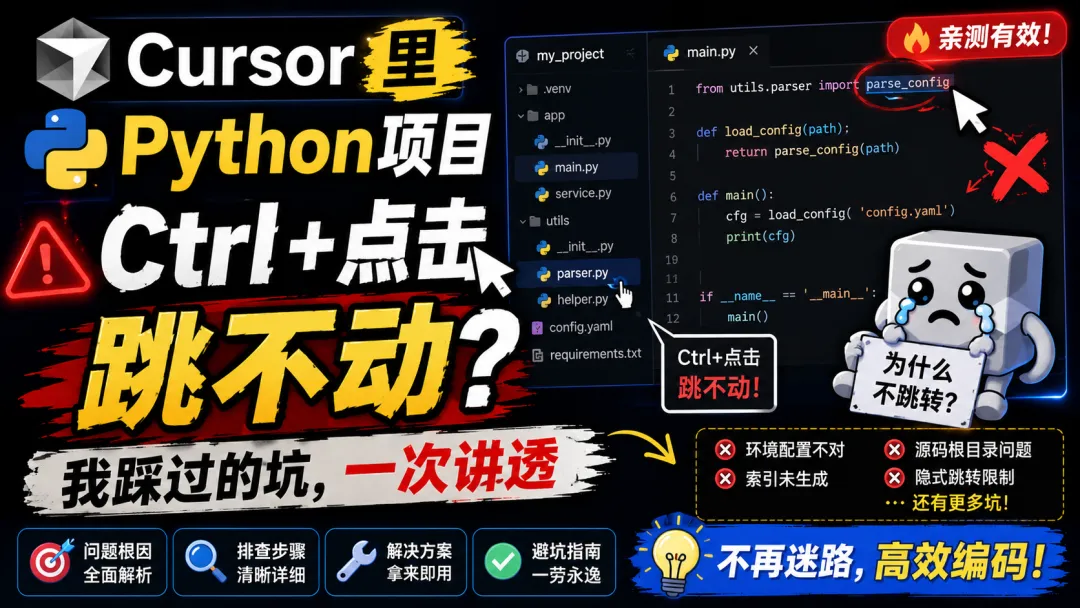
「羽师,我项目明明能跑,但 Cursor 里 Ctrl+点击就是跳不到定义,是不是 IDE 坏了?」
我回他:大概率不是 IDE 坏了,是 Python 的「路径玄学」在搞你。
今天这篇,我把这类问题的来龙去脉、排查思路、标准解法,一次性说清楚。如果你也在用 Cursor / VS Code + Python,并且项目里是 from src.xxx import yyy 这种写法——建议收藏,下次能省你半小时。
一、先别慌:能运行 ≠ IDE 能看懂
很多 Python 项目长这样:
my-project/├── src/│ ├── api/│ ├── services/│ └── config/├── tests/├── scripts/└── pyproject.toml
代码里这么写:
from src.config.settings import settingsfrom src.services.search_service import SearchService
终端里你可能习惯这样启动:
PYTHONPATH=. uvicorn src.api.main:app --reload# 或PYTHONPATH=. pytest tests/ -v
关键点来了:
•运行时:你把「项目根目录」塞进了 PYTHONPATH,Python 能找到 src 包 •IDE 里:语言服务(Pylance / Pyright)默认不知道你做了这件事
所以就会出现这种「分裂现场」:
这不是你代码写错了,是 IDE 和运行环境的「认知不一致」。
二、30 秒自检:你是不是「src 布局 + 绝对导入」?
满足下面 任意两条,基本就可以断定是路径配置问题:
1.项目根目录下有 src/ 文件夹2.导入写法是 from src.xxx import yyy(不是相对导入)3.启动命令里常写 PYTHONPATH=.4.换一台电脑 / 新开 IDE 窗口后,跳转突然失效5.Pyright 报 Import "src.xxx" could not be resolved
Windows 同学如果终端里不好设环境变量,PowerShell 可以这样:
$env:PYTHONPATH = "."python -m uvicorn src.api.main:app --reload
能跑,不代表 IDE 会自动继承这个设定。
三、标准解法:加一个 pyrightconfig.json
我现在的首选方案是:在项目根目录放 pyrightconfig.json。
Cursor 和 VS Code 的 Python 语言服务(Pylance)会读它,相当于告诉 IDE:「请把项目根目录当作模块搜索路径。」
通用模板(可直接复制)
{ "include": [ "src", "tests", "scripts" ], "exclude": [ "**/__pycache__", "**/.pytest_cache", "frontend", "frontend/dist", "**/node_modules" ], "extraPaths": ["."], "executionEnvironments": [ { "root": ".", "extraPaths": ["."], "pythonVersion": "3.11" } ], "pythonVersion": "3.11", "typeCheckingMode": "basic", "useLibraryCodeForTypes": true, "reportMissingImports": true, "reportMissingTypeStubs": false}
每个字段在干什么(用人话版)
extraPaths: ["."]核心中的核心。让 from src.xxx 从项目根目录解析,而不是瞎找。
•executionEnvironments给整个工作区统一一套解析规则,避免「这个文件夹能跳、那个文件夹不能跳」。
•include / exclude只分析源码和测试,别把 node_modules、构建产物、缓存目录也拉进来添乱。
•pythonVersion按你项目实际版本改(3.10 / 3.11 / 3.12 都行),类型推断会更准。
•typeCheckingMode: "basic"日常开发够用,不会像 strict 模式那样一上来就满屏红。
四、配完后必做 3 步(很多人卡在第 2 步)
1)重载窗口
Ctrl + Shift + P → 输入 Reload Window → 回车。
配置文件改了不 reload,等于白改。别问我怎么知道的。
2)选对 Python 解释器
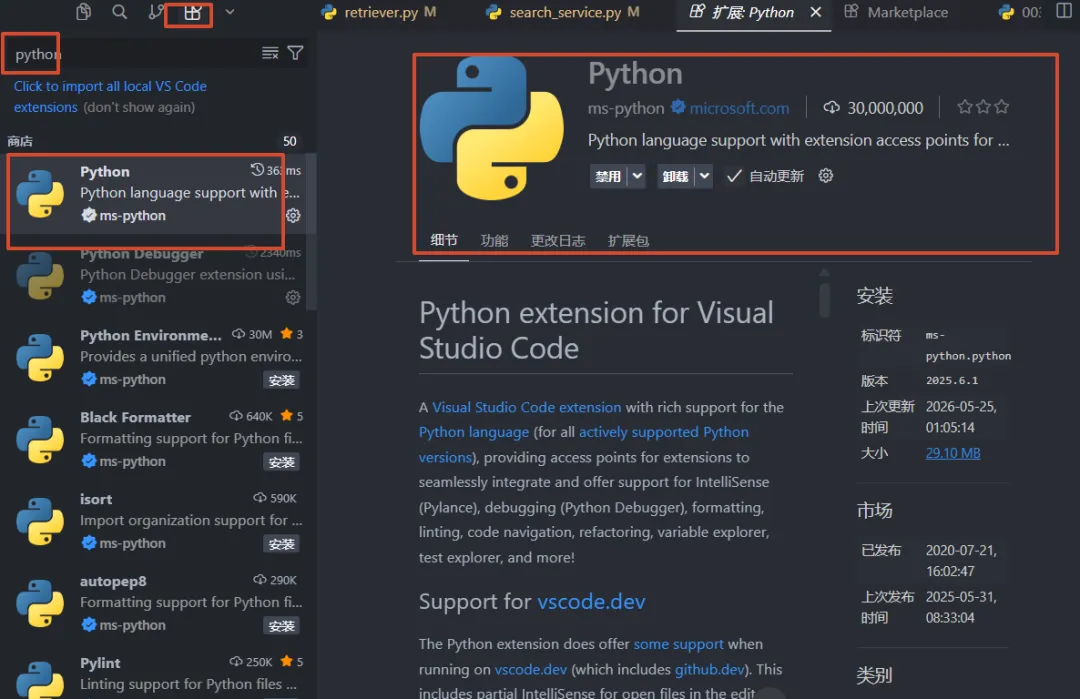
【如果没安装优先安装】
Ctrl + Shift + P → Python: Select Interpreter
选你真正安装了项目依赖的那个环境(venv / conda / 系统 Python 都行,关键是包装对了)。
解释器选错,表现通常是:
•第三方库跳转不了•类型提示全乱•个别模块「时而能跳、时而不能跳」
3)确认语言服务是 Pylance
设置里搜 python.languageServer,建议是 Default 或 Pylance。
五、怎么验证「真的修好了」?
不用靠感觉,直接验收:
1.打开任意 from src.xxx import yyy 的文件2.对符号 Ctrl + 左键(Mac:Cmd + 点击)3.看能否跳到定义4.看 import 波浪线是否消失5.自动补全是否恢复正常
想更硬核一点,可以命令行跑 Pyright 做二次确认:
npx pyright src/your_module.py
如果输出 0 errors,说明路径解析已经通了。
六、进阶:不同项目结构怎么改?
情况 A:不是 src 包,而是平铺结构
通常 不需要extraPaths,除非你有自定义根目录。
情况 B:monorepo(多个 Python 子项目)
"executionEnvironments": [ { "root": "services/api", "extraPaths": ["services/api"] }, { "root": "services/worker", "extraPaths": ["services/worker"] }]
每个子项目单独一套 root,避免互相污染。
情况 C:还有一层 libs/ 公共模块
"extraPaths": [".", "./libs"]
七、我常用的「IDE 体验三板斧」
除了 pyrightconfig.json,羽师平时还会配套这几项:
① 统一运行方式团队文档里写清楚:开发、测试都带 PYTHONPATH=.,减少「我这能跑你那不能跑」。
② .gitignore 干净别把 __pycache__、.pytest_cache、构建产物提交进仓库,IDE 索引会快很多。
③ 类型检查别一上来就 strict先 basic 跑顺,再逐步收紧。开发体验和内容质量,要平衡,不要内卷。
八、常见翻车 FAQ
Q1:我加了配置还是跳不动?按顺序查:① 配置文件是否在项目根② 是否 Reload Window③ 解释器是否选对④ 当前打开的是不是 workspace 根目录(别只开了子文件夹)
Q2:只有第三方库跳不动?那是解释器环境里没装包,不是 extraPaths 问题。pip install -e . 或 pip install -r requirements.txt 先安排上。
Q3:Pyright 和 Pylance 啥关系?可以简单理解:Pylance = VS Code/Cursor 里的 Pyright 增强版。所以 pyrightconfig.json 通常两边通吃。
Q4:mypy 也要配吗?要。运行时和 IDE 是两条线:
•IDE:pyrightconfig.json•CI / 类型检查:mypy.ini 或 pyproject.toml [tool.mypy]后面我可以单独写一篇「mypy 怎么和 IDE 配置对齐」。
九、最后说两句
写 Python 久了你会发现一个规律:
很多问题不是语言难,是「环境上下文」没对齐。
终端能跑、IDE 不能跳,本质就是:运行时的 sys.path 和静态分析的 search path 不是同一套。
pyrightconfig.json 看起来就几行 JSON,但它解决的是每天都要碰几十次的开发效率问题——跳转、补全、重构、读代码,全都依赖它。
如果你也被 Ctrl+点击折磨过,把这篇转给同事,或者先收藏,下次配环境直接翻出来抄作业。
(本文基于真实踩坑经验整理,已去除具体业务与内部信息,适用于 Python src 布局 + Cursor/VS Code 开发场景。)

PS:因公众号平台更改了推送规则,如果不想错过内容,记得读完点一下“❤️推荐❤️”,加个“星标”,这样每次新文章推送才会第一时间出现在你的订阅列表里。
点“❤️推荐❤️”支持羽师,码字原创不易


 10个月宝宝每天需要喝多少奶粉?