Python各版本安装,win linux mac,pycharm安装和环境配置 conda anaconda 安装 pip常见库安装
Python各版本安装,win linux mac,pycharm安装和环境配置 conda anaconda 安装 pip常见库安装
Python 各版本安装及开发环境配置完整指南
### 1. Python 原生安装(Windows / Linux / macOS)
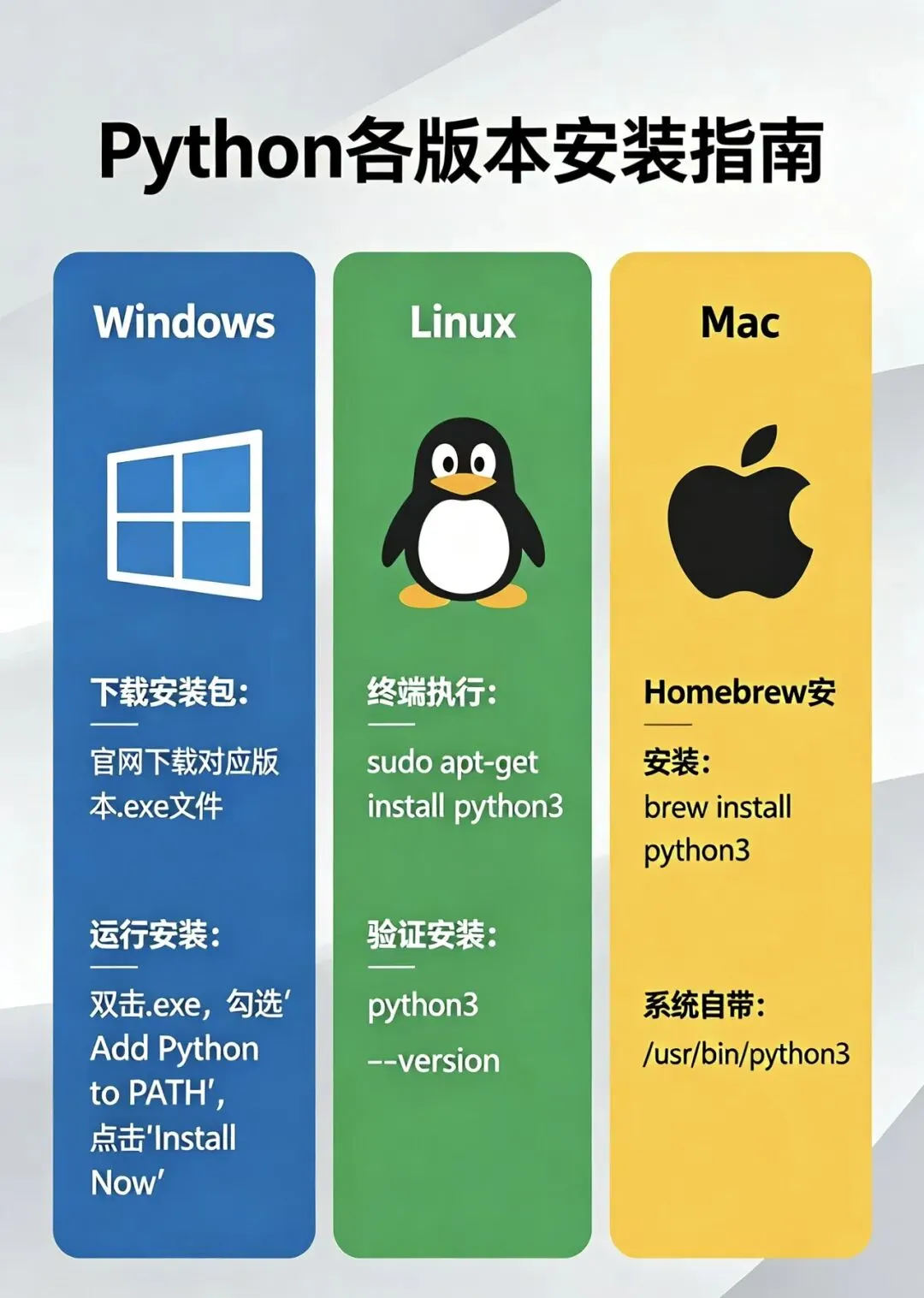
Windows 系统:
推荐从官网 https:
//www.python.org/downloads/ 下载最新稳定版(如 Python 3.11 或 3.12)。
安装时务必勾选 “Add python.exe to PATH”。
安装完成后,在 CMD 或 PowerShell 中输入 `python --version` 验证。
多版本共存时,可安装不同版本至不同目录(如 `Python311`、`Python312`),通过 `py -3.11` 命令切换使用。
建议同时安装 `pip`。
macOS 系统:
推荐使用 Homebrew 安装:
```bash
brew install python@3.11
brew install python@3.12
```
或直接从官网下载 pkg 安装包。
系统自带 Python 3(通常为 3.9+),但建议使用 Homebrew 版本避免权限问题。
切换版本可使用 `python3.11`、`python3.12` 命令。
Linux 系统(Ubuntu/Debian 示例):
```bash
sudo apt update
sudo apt install python3.11 python3.11-venv python3-pip
```
CentOS/RHEL 使用 `yum` 或 `dnf`。
推荐通过 `pyenv` 工具管理多个 Python 版本:
```bash
curl https:
//pyenv.run | bash
pyenv install 3.12.0
pyenv global 3.12.0
```
### 2. PyCharm 安装与环境配置
1. 前往 JetBrains 官网下载 PyCharm Professional(付费)或 Community(免费)版。
2. 安装完成后,首次打开选择 “New Project”。
3. 在项目创建界面,选择已安装的 Python Interpreter:
- Existing interpreter → 选择系统 Python
- New Virtual Environment → 推荐使用 Virtualenv 或 Conda
4. 配置虚拟环境:在 Terminal 中执行 `python -m venv venv`,然后在 PyCharm 右下角切换解释器。
5. 常用设置:
- File → Settings → Project Interpreter → 添加包
- Editor → Code Style → PEP8 规范
- Plugins 安装:Chinese Language Pack、Material Theme、GitToolBox 等
### 3. Anaconda / Miniconda 安装
Anaconda(全家桶,包含数百个科学计算包,体积较大 ~3GB):
- Windows/macOS:官网下载图形化安装程序,按步骤安装。
- Linux:下载 `.sh` 文件,执行 `bash Anaconda3-xxx.sh`。
安装完成后,命令行输入 `conda --version` 验证。
Miniconda(轻量版,推荐):
下载对应平台的 Miniconda3,安装后执行:
```bash
conda create -n py311 python=3.11
conda activate py311
```
Conda 常用命令:
- `conda env list` 查看环境
- `conda create -n env_name python=3.12` 新建环境
- `conda install numpy pandas` 安装包
- `conda env export > environment.yml` 导出环境
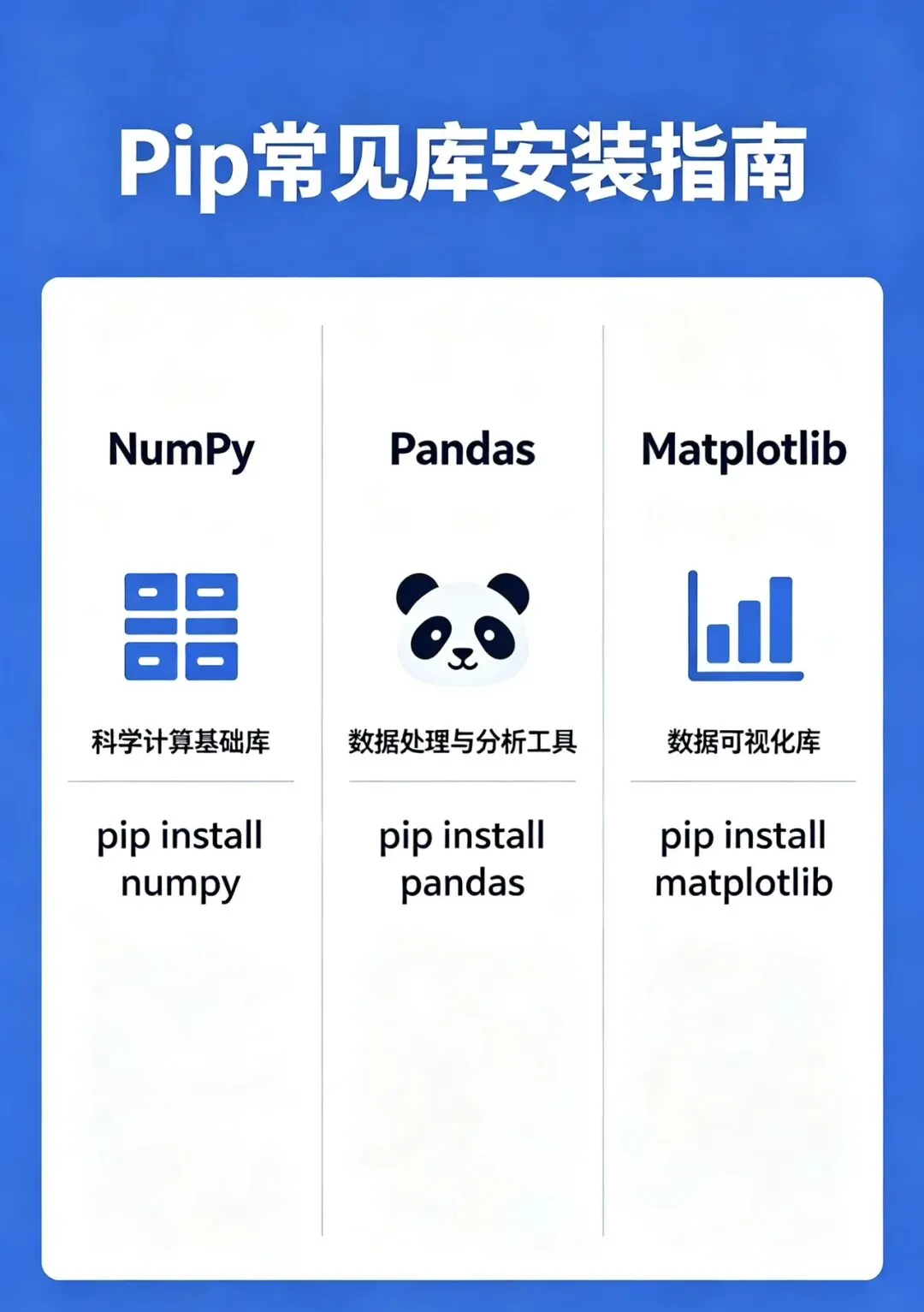
### 4. pip 常见库安装
激活虚拟环境后,使用以下命令批量安装常用库:
```bash
pip install -U pip setuptools wheel
# 数据科学核心
pip install numpy pandas matplotlib seaborn scipy scikit-learn
# 机器学习 / 深度学习
pip install tensorflow torch torchvision torchaudio # 或 pytorch-cpu
pip install xgboost lightgbm catboost
# Web / 后端
pip install django flask fastapi uvicorn sqlalchemy
# 爬虫与自动化
pip install requests beautifulsoup4 selenium scrapy
# 其他实用库
pip install jupyter notebook jupyterlab
pip install pillow opencv-python
pip install pyyaml dotenv
pip install tqdm rich
```
加速国内安装(推荐):
```bash
pip config set global.index-url https:
//mirrors.aliyun.com/pypi/simple/
# 或清华大学源:https:
//pypi.tuna.tsinghua.edu.cn/simple
```
最佳实践建议:
1. 每个项目使用独立虚拟环境(venv 或 conda)。
2. 生产环境优先使用 `requirements.txt` 锁定版本:`pip freeze > requirements.txt`。
3. 大数据/科学计算项目强烈建议使用 Conda 管理,避免依赖冲突。
4. PyCharm Professional 用户可直接集成 Docker、数据库、远程解释器等高级功能。
通过以上配置,你可以在 Windows、Linux、macOS 上快速搭建稳定、高效的 Python 开发环境。
实际使用中,建议根据项目需求选择原生 Python(轻量)还是 Anaconda(科学计算)。
遇到权限或路径问题,可参考官方文档或 Stack Overflow 搜索具体错误信息。
 10个月宝宝每天需要喝多少奶粉?