Python办公自动化连载04:Excel单元格格式设置——字体、颜色、加粗、合并单元格
前面我们已经学会:
用代码新建Excel、写入数据、读取已有表格。但纯文字表格太简陋,工作报表需要:
字体加粗、改颜色、字号大小、居中对齐、合并单元格今天手把手教你用代码一键搞定Excel样式美化,自动生成专业规整的办公报表。
一、需要导入样式模块
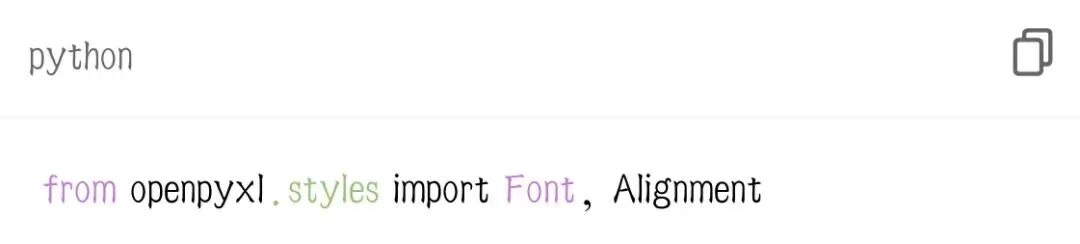
设置格式必须额外导入 openpyxl 自带样式:
·Font:控制字体、字号、加粗、颜色
·Alignment:控制居中、左对齐、右对齐、垂直居中
二、常用样式快速设置
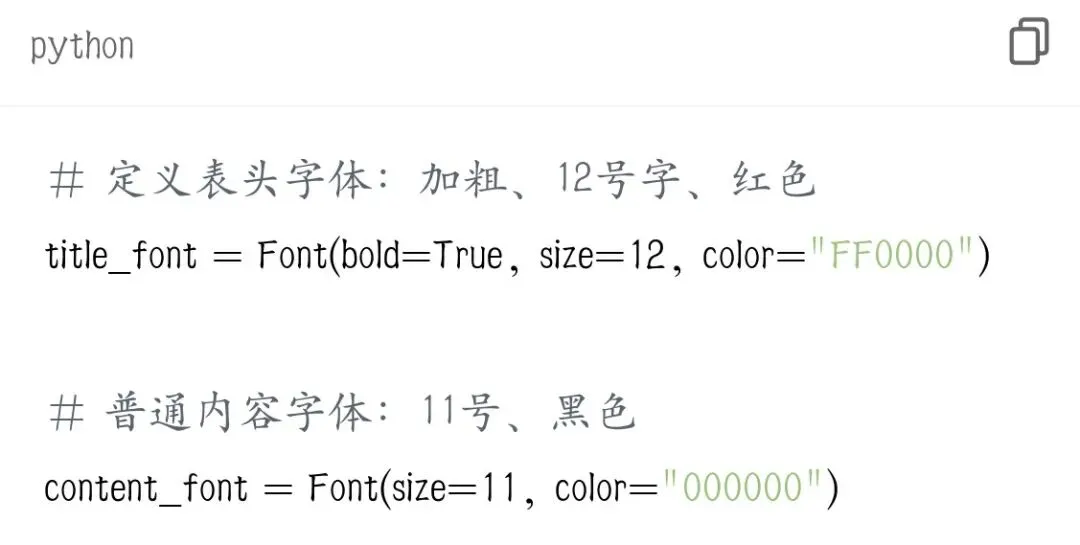
1. 字体样式:加粗、字号、颜色
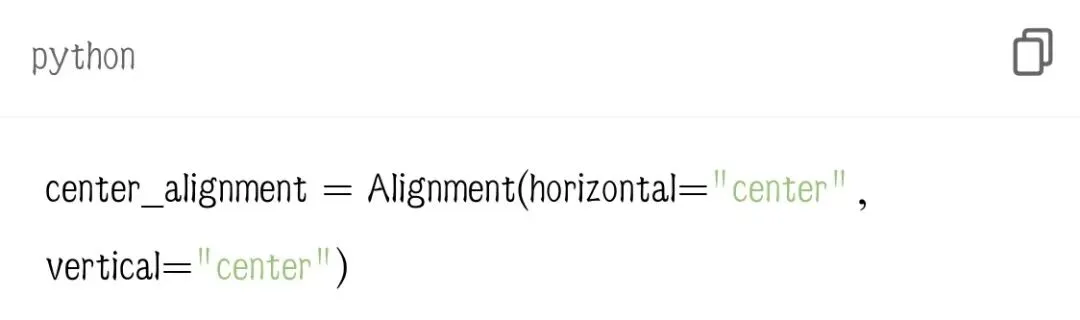
2. 对齐方式:水平居中 + 垂直居中
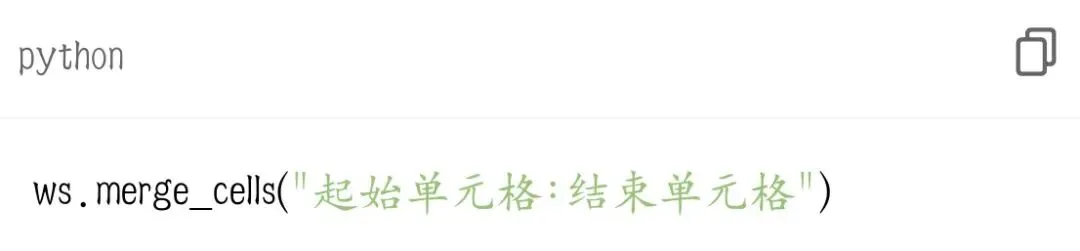
四、合并单元格(超常用作表头)
语法:
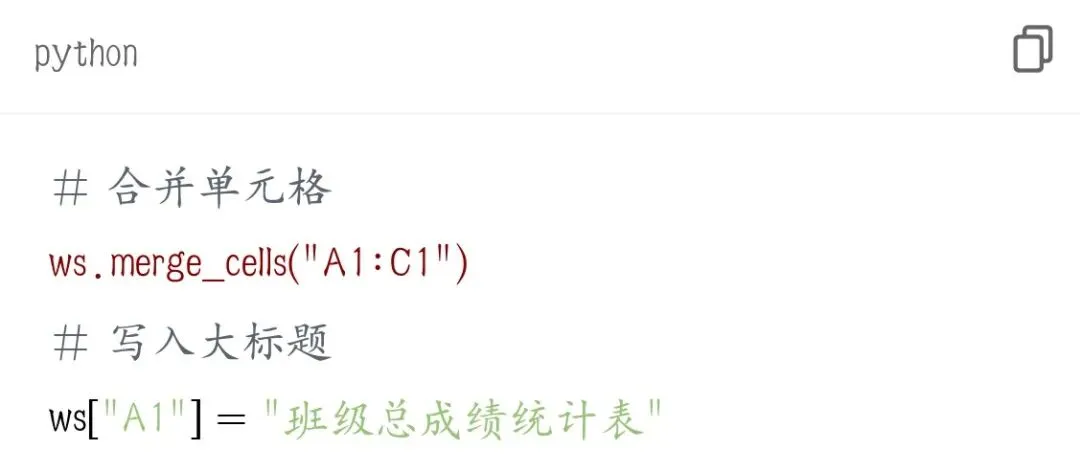
示例:合并 A1:C1 做总标题
一键合并,不用手动拖单元格。
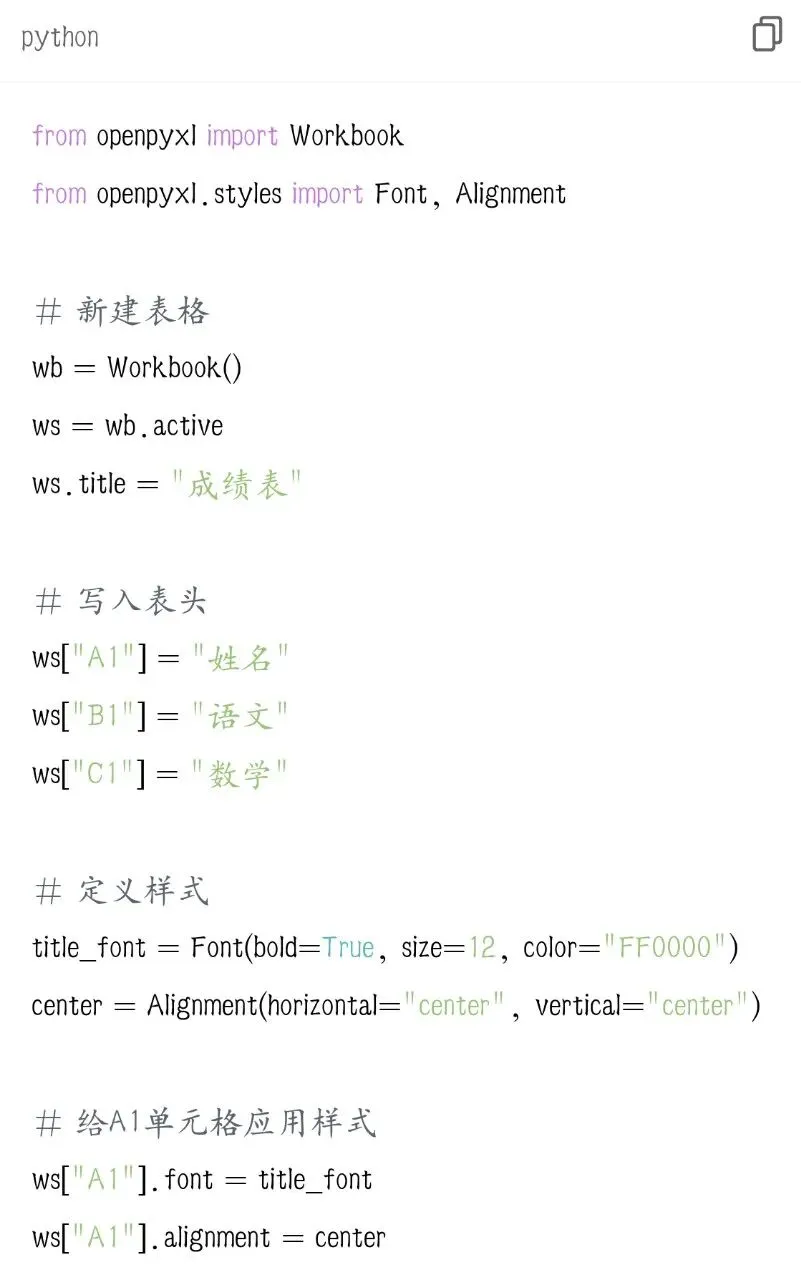
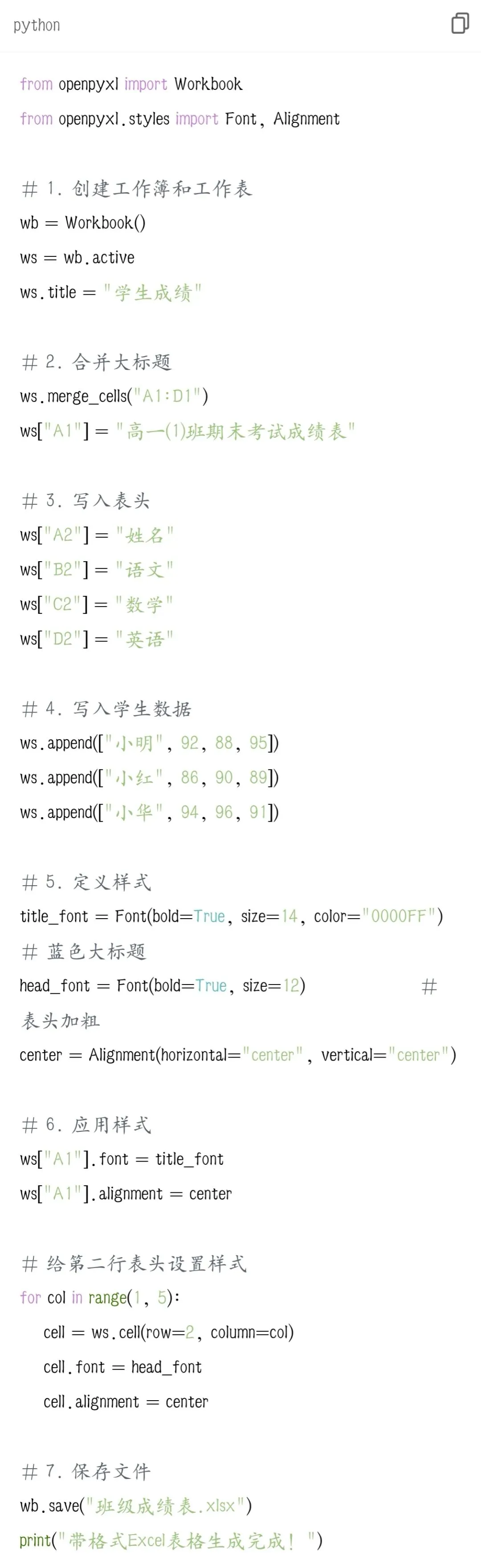
五、完整实战:生成带样式的美化成绩表
可直接复制运行,自动生成带格式、居中、加粗、合并表头的Excel:
运行后打开表格:
·大标题合并居中、蓝色加粗
·表头加粗居中
·整体规整专业,和人工做的报表一模一样。
六、新手必记知识点
1.样式需要导入:Font 字体、Alignment 对齐
2.bold=True 加粗、size 字号、color 十六进制颜色
3.merge_cells() 合并单元格,做总标题必备
4.可以循环给一整行、一整列批量设置样式
5.样式要先定义,再赋值给单元格
本期小结
1.掌握字体:加粗、字号、字体颜色
2.掌握对齐:水平居中、垂直居中
3.学会合并单元格制作大标题
4.可以批量给整行整列统一设置格式
5.自动生成专业美化版Excel报表
小作业
自己新建一个员工信息表:
合并第一行做大标题、表头加粗居中、设置合适字号,保存文件。
下期预告
办公自动化连载05:批量新建工作表 + 批量修改Excel文件名学会一键创建多个Sheet、批量给文件夹所有文件重命名,日常办公超级省事!
点赞+关注,跟着新连载学Python办公自动化,从此告别加班!
 10个月宝宝每天需要喝多少奶粉?