Python办公自动化连载08:Word自动化,批量生成合同、通知书、邀请函
日常办公经常要做:
员工劳动合同、入职通知书、家长邀请函、学生评语……模板格式全都一样,只有姓名、性别、日期、岗位不一样。今天教大家用Python玩转Word自动化,
做好一个模板,代码一键批量填充信息、自动生成上百份Word文档,一分钟搞定几小时工作量。
一、安装Word必备库
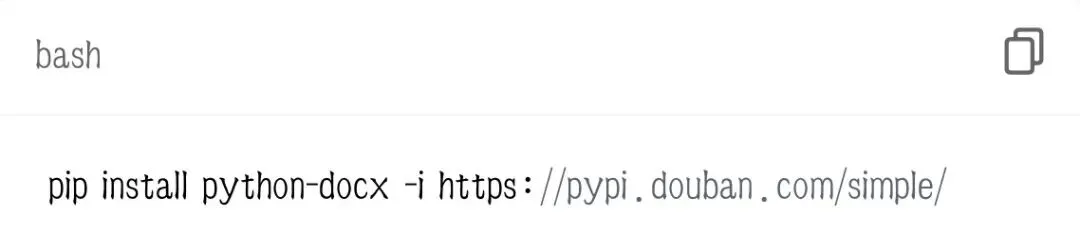
操作Word需要用到 python-docx 库,先安装:
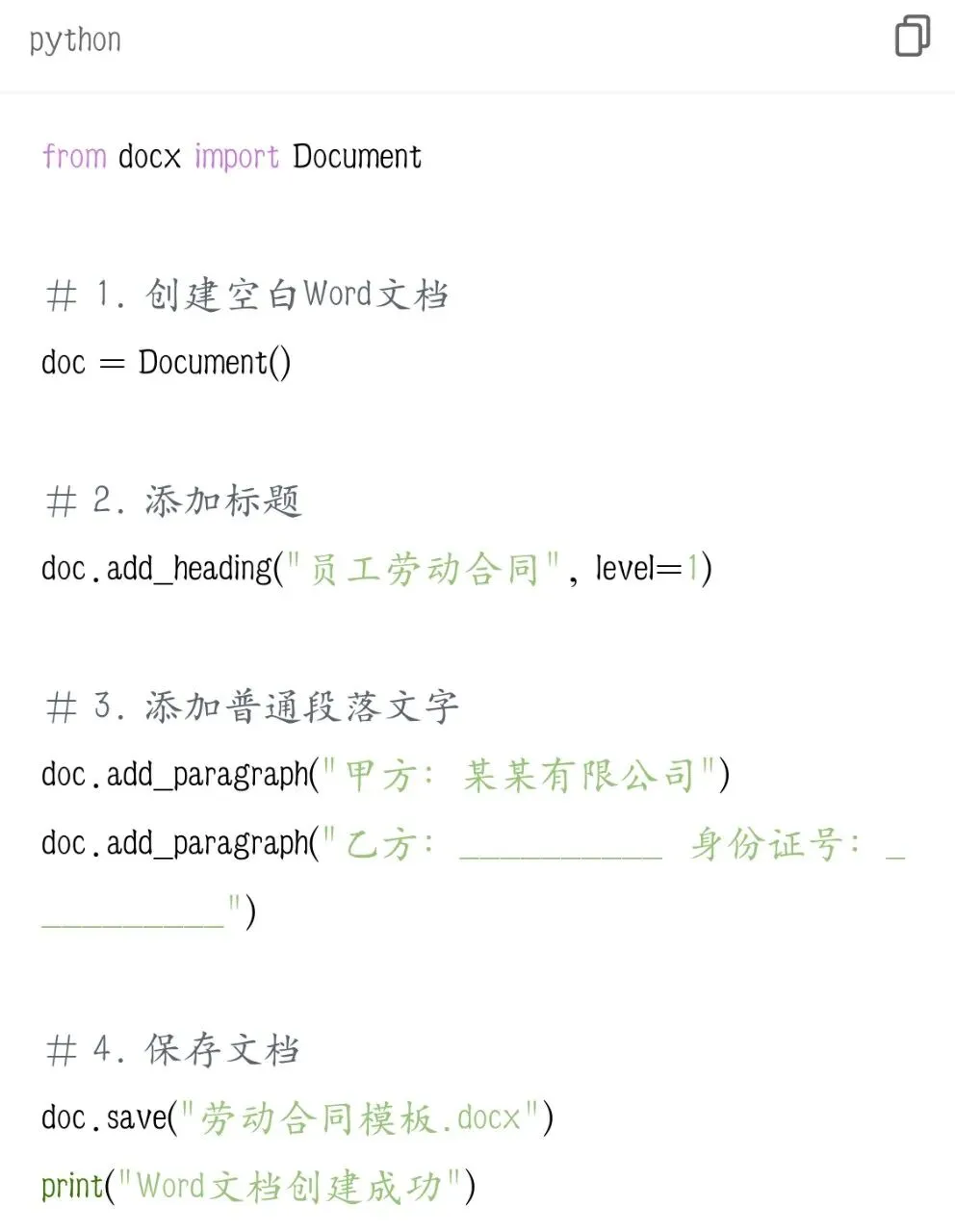
二、基础:新建空白Word并写入内容
完整基础代码
运行就自动生成一个标准Word文件。
三、核心玩法:模板占位符替换
思路(办公最常用):
1.先手动做好一个Word模板
2.固定不变的文字写好
3.变动的地方用占位符标记,比如:
{{姓名}}、{{岗位}}、{{入职日期}}
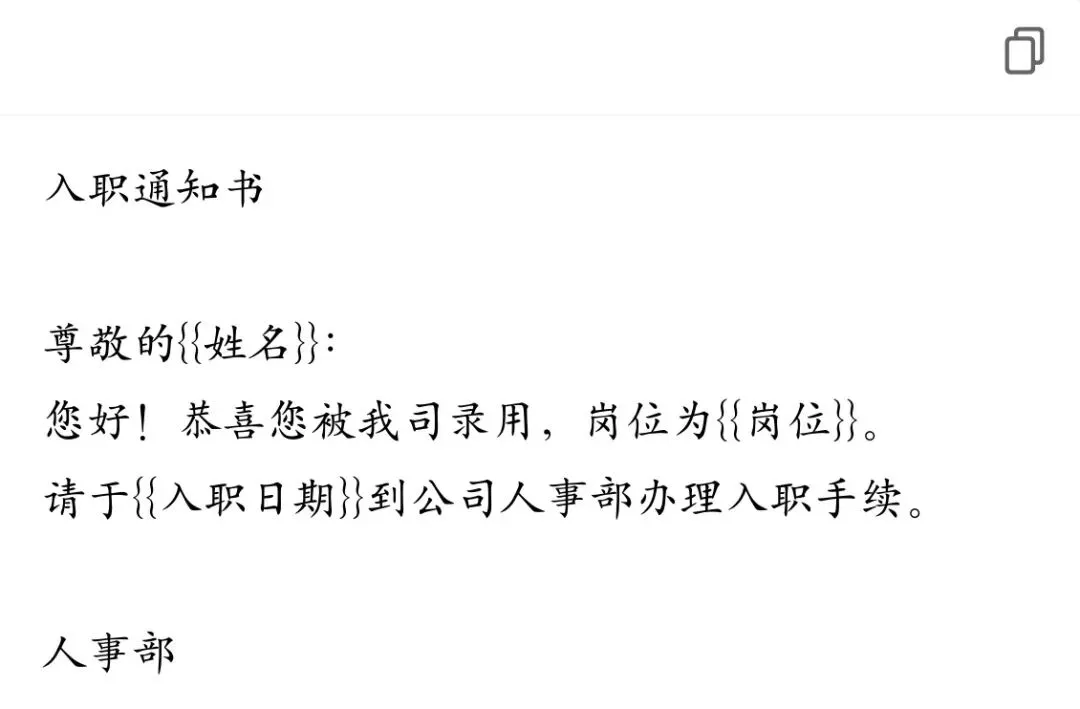
示例模板内容:
四、单份Word占位符替换
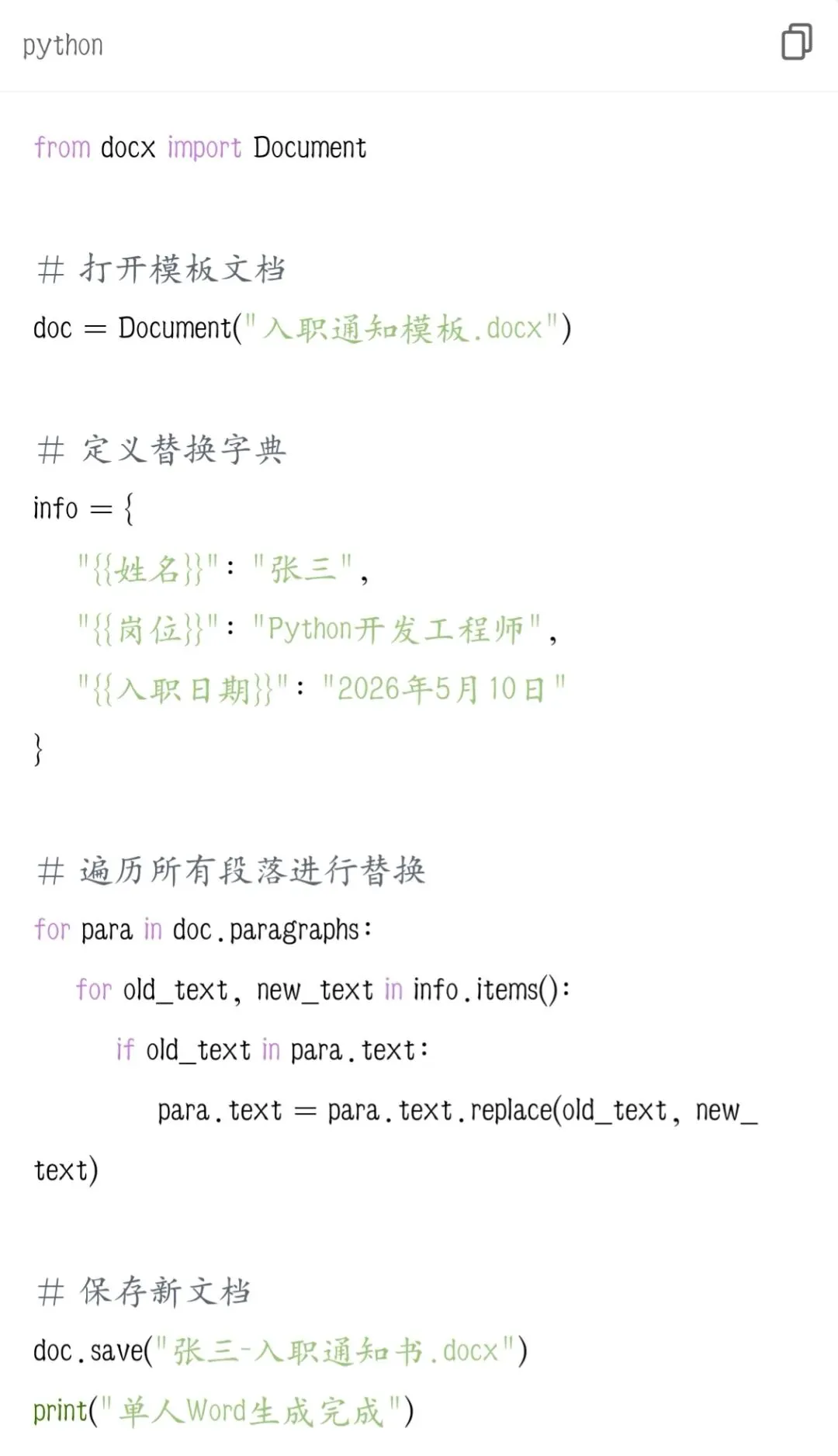
把模板里的 {{xxx}} 替换成真实信息:
原理:遍历所有段落,匹配占位符,一键替换成真实内容。
五、进阶实战:批量生成多份Word
一次性给多个人生成专属入职通知,不用手动改:
运行后自动生成:
张三、李四、王五 各自独立的Word通知文档,格式完全统一。
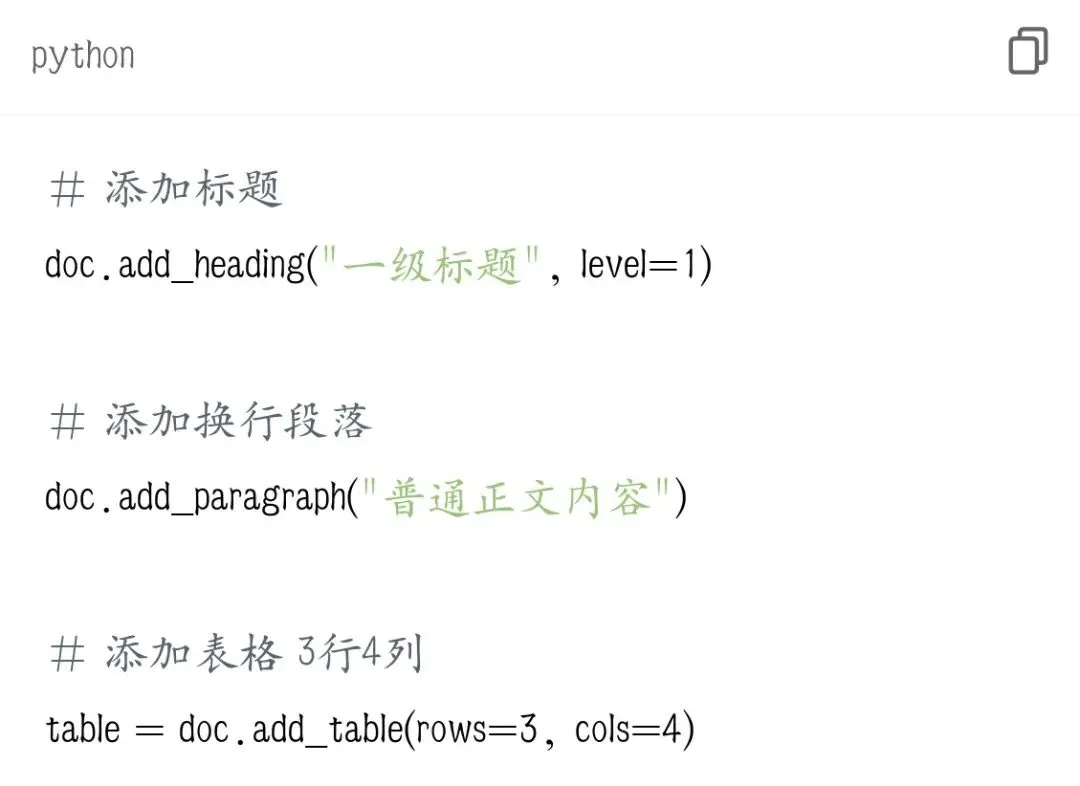
六、常用Word操作小技巧
后面可以自动生成Word表格、排版公文。
七、新手避坑要点
❌ 只支持 .docx 新版Word,不支持 .doc 老格式
❌ 占位符标记要统一,比如都用 {{}} 包裹
❌ 批量生成必须每次循环重新打开模板
❌ 模板不要加复杂图文嵌套,纯文字最好替换
本期小结
1.python-docx 库专门用来创建、编辑Word
2.先做模板 + 占位符,再用代码替换
3.支持单份生成、批量批量生成合同/通知
4.可自动加标题、段落、表格,适配公文办公
5.一键批量出几十份文档,解放双手加班
小作业
自己做一个邀请函Word模板,设置 {{姓名}}、{{时间}}、{{地点}},批量生成3份不同人的邀请函。
下期预告
办公自动化连载09:自动整理文件,自动分类归档、按日期新建文件夹电脑文件乱糟糟,代码一键自动归类、分文件夹归档,桌面和工作文件夹瞬间整洁!
点赞+关注,跟着新连载学Python办公自动化,从此告别加班!

 10个月宝宝每天需要喝多少奶粉?