在许多科研工作场景下会应用到Linux软件,这些软件大多需要在Linux环境下运行。因为个人电脑通常是Windows系统,且没有Linux环境,所以需要在Windows系统下虚拟Linux环境。使用VirtualBox/VMware虚拟平台模拟Linux环境是以往的常见做法,但是基于WSL虚拟的Linux子系统凭借空间占用小(<5 GB)和运行快的特点逐渐受到广大科研工作者的青睐。本文重点讲解在Windows系统下创建Linux子系统的方法。
官网教程:https://docs.microsoft.com/zh-cn/windows/wsl/install
(1) 启用“适用于Linux的Windows子系统”功能
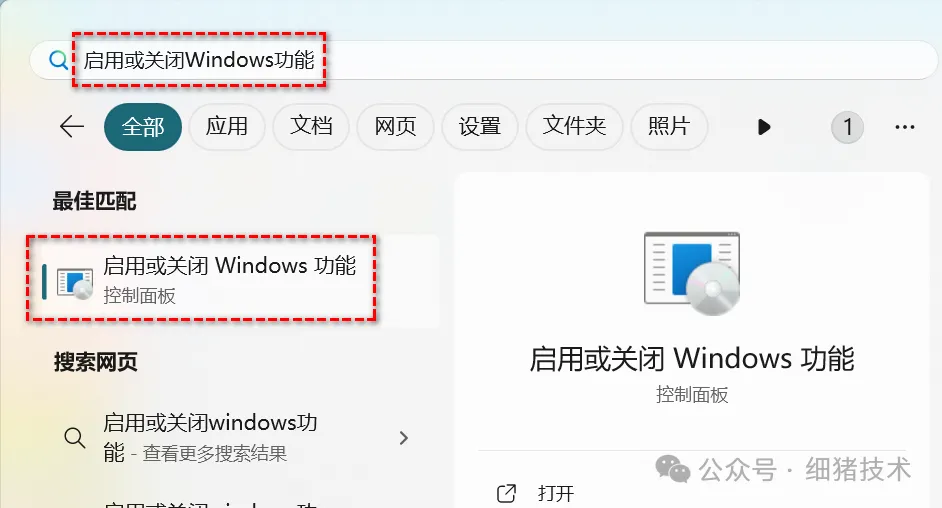
① 搜索并打开“启用或关闭Windows功能”;
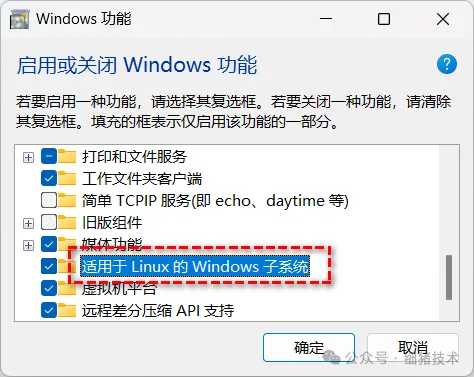
② 勾选“适用于Linux的Windows子系统”选项。
(2) 安装Linux分发版本
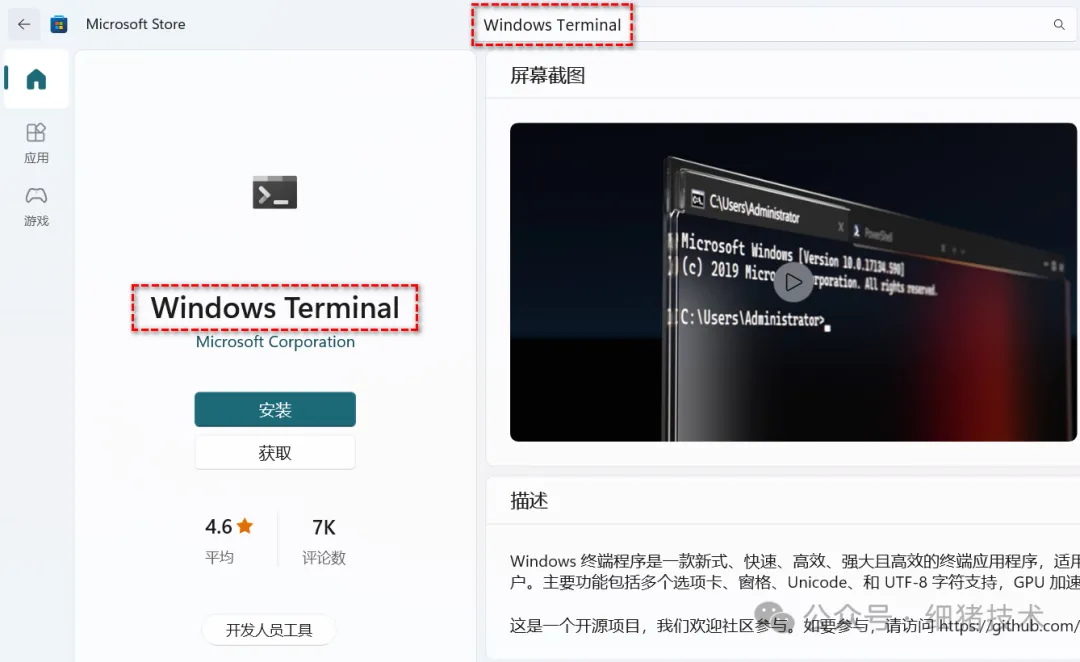
① Microsoft Store安装Windows Terminal;
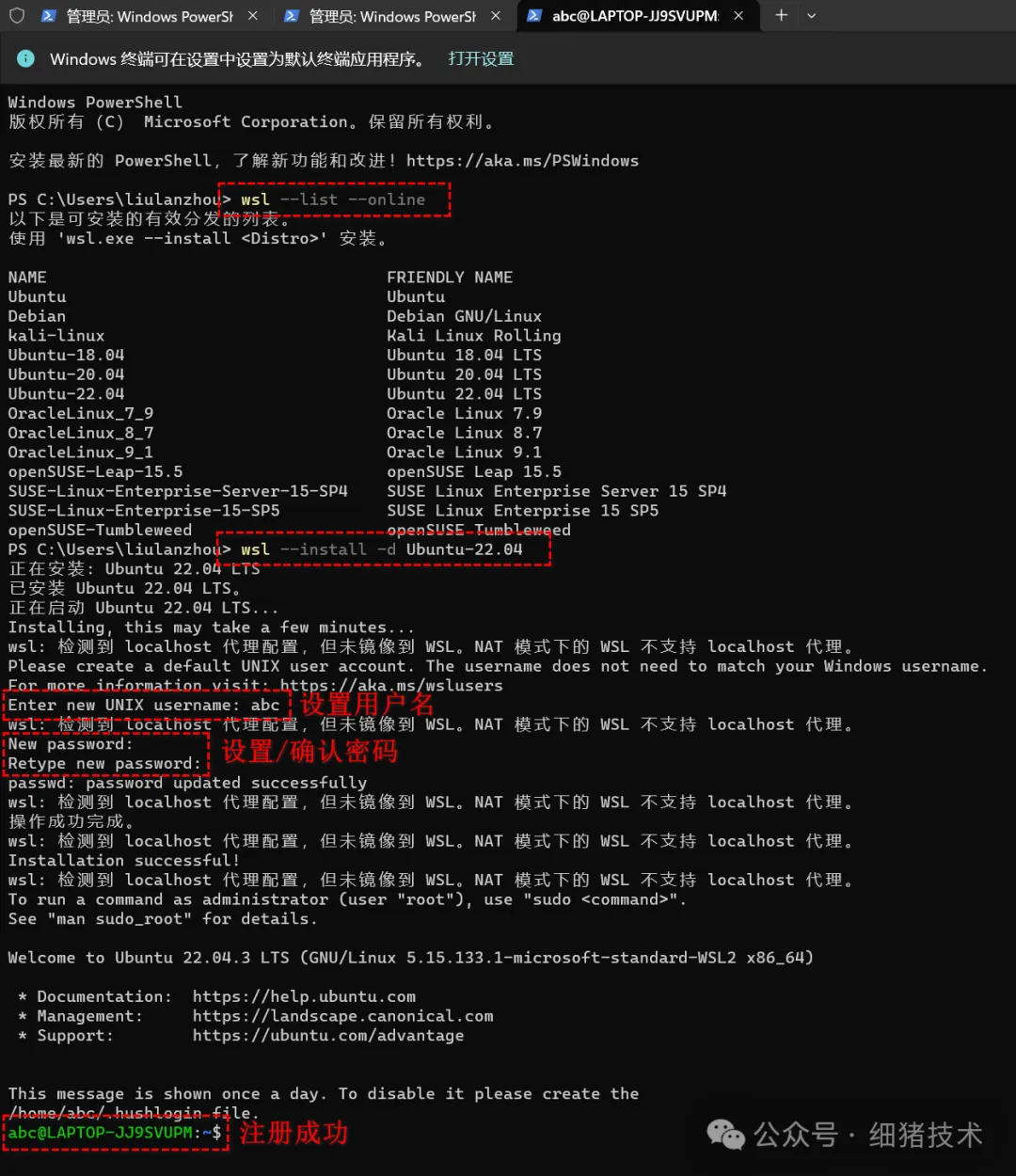
② 打开Windows Terminal,安装Linux分发版本。
# 在联网状态下,查看可用的Linux分发版本。如果下述命令无效,可能当前系统根本没有安装WSL,请尝试运行wsl --install安装WSL后再运行下述命令!wsl --list –online# 安装指定Linux分发版本(Ubuntu-22.04)# 如果没有理想的Linux分发版本也可以尝试在Microsoft Store搜索下载,例如搜索“Ubuntu”下载最新分发版本。wsl --install -d Ubuntu-22.04# 根据提示,依次设置用户名,设置/确认密码,注册成功!
(3) 调整Linux子系统计算机资源分配
① 通过top命令查看Linux子系统的计算机资源,此时Linux子系统仅分配了12 GB内存。Linux子系统所分配到的计算机资源可能影响程序运行,通过修改C:/user/youraccount/.wslconfig文件实现调整计算机资源分配。通过重命名.wslconfig为*.txt使其可编辑,如果不存在.wslconfig则新建文本文件*.txt;
② 修改或新建文本文件*.txt,仅输入保存以下5行内容,编辑好后重命名*.txt为.wslconfig。注意,根据自己的计算机配置灵活调整,推荐memory=计算机内存大小(单位GB)-4GB,推荐swap =memory,processors=计算机CPU总线程数-4,localhostForwarding=true;
[wsl2]
memory=28GB
swap=28GB
processors=12
localhostForwarding=true
③ 修改.wslconfig文件后,重启电脑。使用top命令查看Linux子系统的计算资源,内存分配达到了28 GB。
(4) Linux子系统访问Windows文件系统
为了方便处理与管理计算机数据,推荐选择在Windows系统的文件系统下处理数据,即我们熟悉的C盘、D盘等。
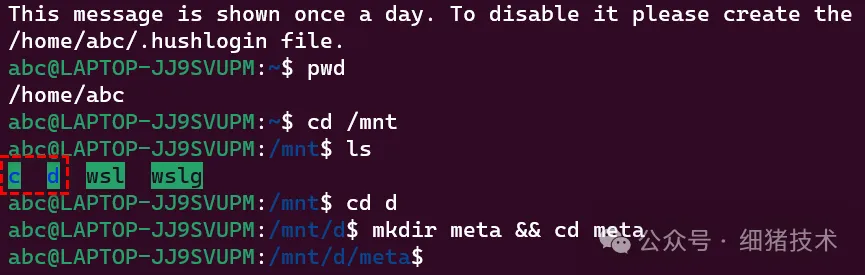
# 查看当前路径pwd# cd进入Linux子系统根目录下的mnt目录cd /mnt# ls查看/mnt下的子文件夹,可见C盘和D盘都挂载在/mnt上,即可以通过/mnt访问Windows的文件系统。ls# cd进入D盘cd d# mkdir创建并cd进入临时文件夹meta。此时,Windows系统的文件系统中对应位置就新增了meta文件夹,而在Windows系统下手动新建一个文件或文件夹,Linux子系统在对应位置也可查看。其他操作亦同。mkdir meta && cd meta


 10个月宝宝每天需要喝多少奶粉?